Discord Webhook · 3 min read · Dec 12, 2025
Discord Webhook: Sende YouTube Neue Upload-Benachrichtigung an Discord-Server
In diesem Artikel werden wir über Discord Webhook sprechen und wie er verwendet werden kann, um eine Menge Dinge zu automatisieren, wie das automatische Senden von YouTube-Benachrichtigungen über neue Uploads an deine Discord-Server oder das Senden deines Twitter-Feeds an deinen Discord-Server.
Discord Webhook ist ein verstecktes Juwel, das unser Leben in Bezug auf lästige Aufgaben, die wir normalerweise nicht erledigen möchten, tatsächlich erleichtern kann.
Heute werden wir speziell über den YouTube Discord Webhook sprechen. Wir alle sind uns des Benachrichtigungssystems von YouTube bewusst, es ist das Schlimmste. YouTube sendet Benachrichtigungen nur an eine Gruppe von Abonnenten.
Also werden wir diesen YouTube Discord Webhook implementieren, bei dem eine Benachrichtigung an deinen Discord-Server gesendet wird, wann immer du ein neues Video hochlädst. Auf diese Weise kann die Benachrichtigung ein größeres Publikum erreichen.
Außerdem lesen: Wie man Rollen in Discord hinzufügt?
Sende YouTube Neue Upload-Benachrichtigung automatisch an Discord-Server (YouTube Discord Webhook)
Wir werden den gesamten Prozess automatisieren, um die Benachrichtigung über einen neuen Upload von deinem YouTube-Kanal an deinen Discord-Server zu senden.
Die Schritte:
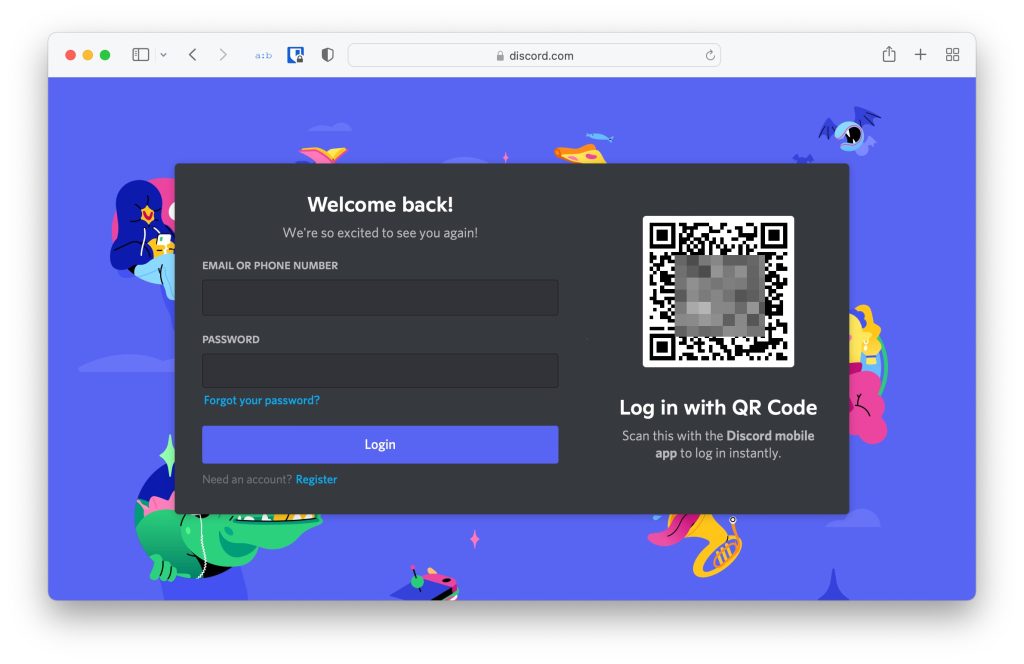
Schritt 1: Zuerst gehe zur Discord-Website oder öffne die Discord-App und melde dich mit deinen Anmeldedaten an.
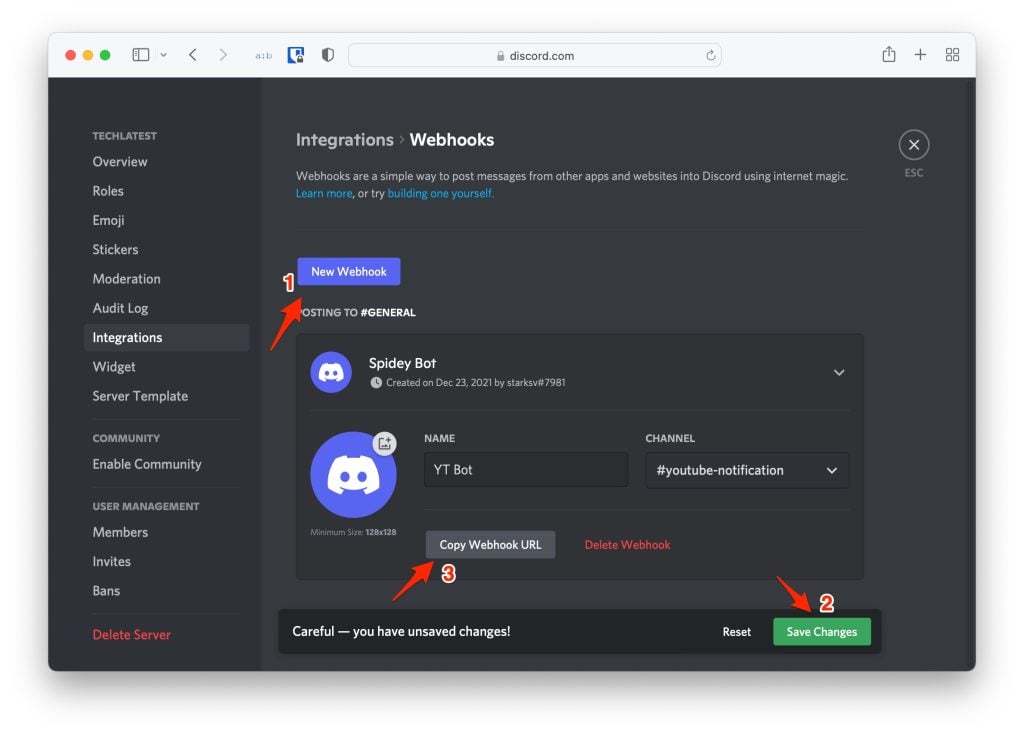
Schritt 2: Jetzt öffne Discord-Server und navigiere dann zu Servereinstellungen → Integrationen → Webhook erstellen.
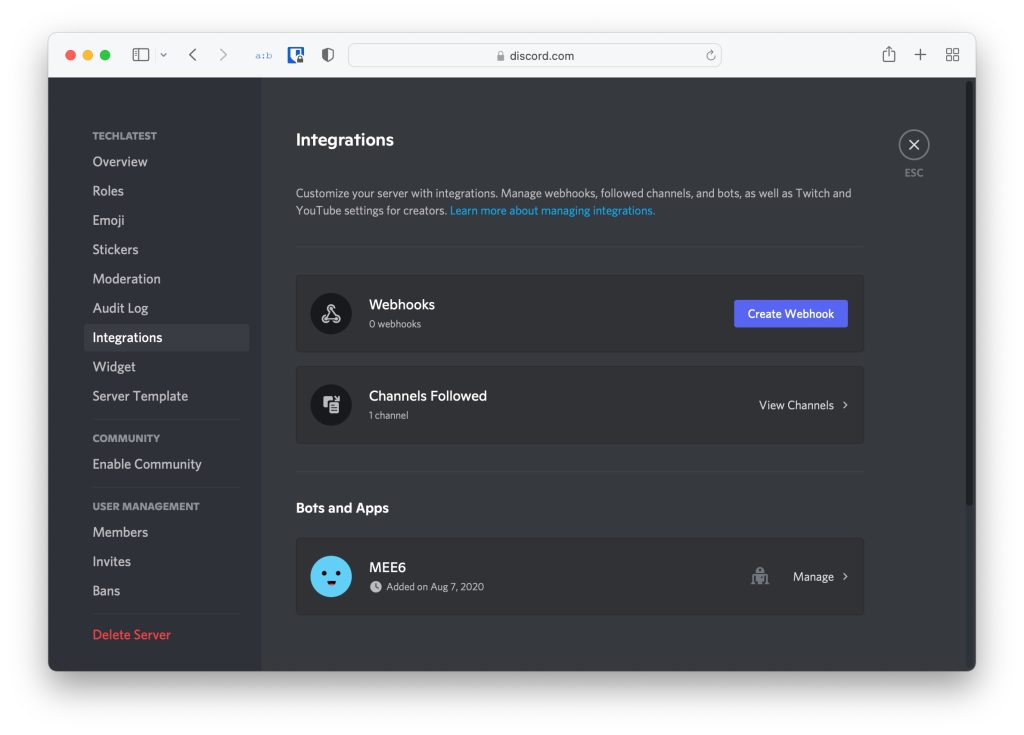
Schritt 3: Klicke dann auf die Schaltfläche Neuer Webhook und wähle deinen bevorzugten Namen und Kanal aus und klicke dann auf Änderungen speichern und klicke auf Webhook-URL kopieren und speichere sie an einem sicheren Ort, wir werden sie in den kommenden Schritten benötigen. Neuer Webhook
Außerdem lesen: So richtest du ein Soundboard für Discord ein und verwendest es
Schritt 4: Nachdem du die Webhook-URL gespeichert hast, können wir zu IFTTT.com weitergehen, um ein automatisiertes Applet zu erstellen.
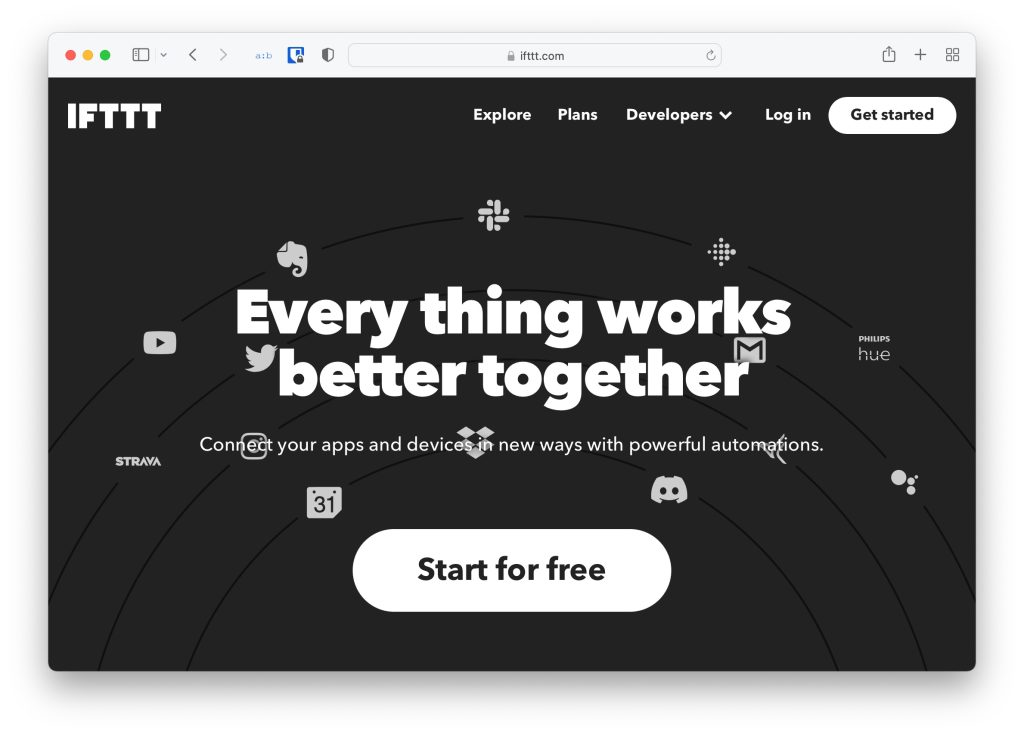
Schritt 5: Melde dich jetzt entweder an oder erstelle ein Konto mit deiner E-Mail, Gmail oder Facebook. Nach dem Anmelden findest du diese Seite.
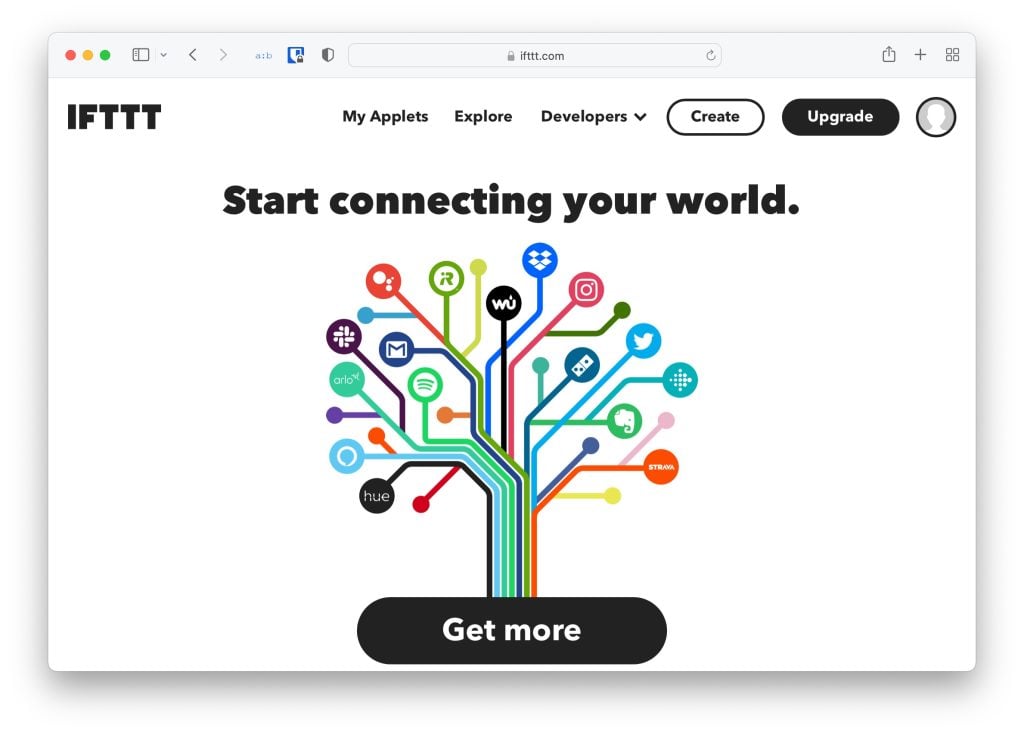
Schritt 6: Klicke jetzt auf die Schaltfläche Erstellen im Menü. Du wirst eine neue Seite mit zwei Abschnitten sehen, „Wenn dies“ und „Dann das“.
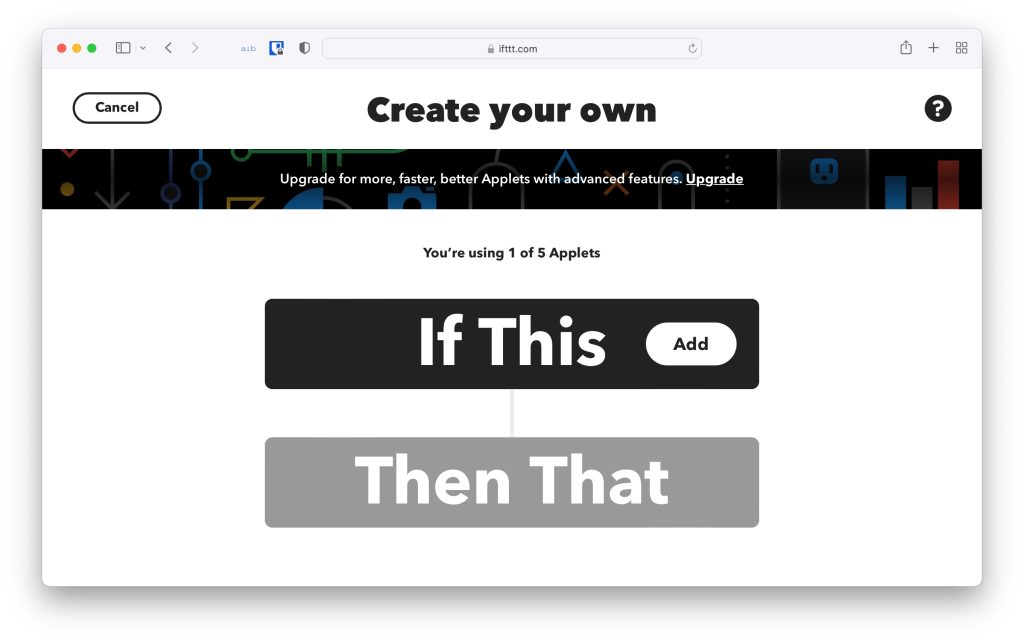
Hier werden wir YouTube im ersten Abschnitt „Wenn dies“ und dann Discord im Abschnitt „Dann das“ verwenden.
Schritt 7: Klicke auf die Schaltfläche Hinzufügen vor „Wenn dies“ und suche nach YouTube.
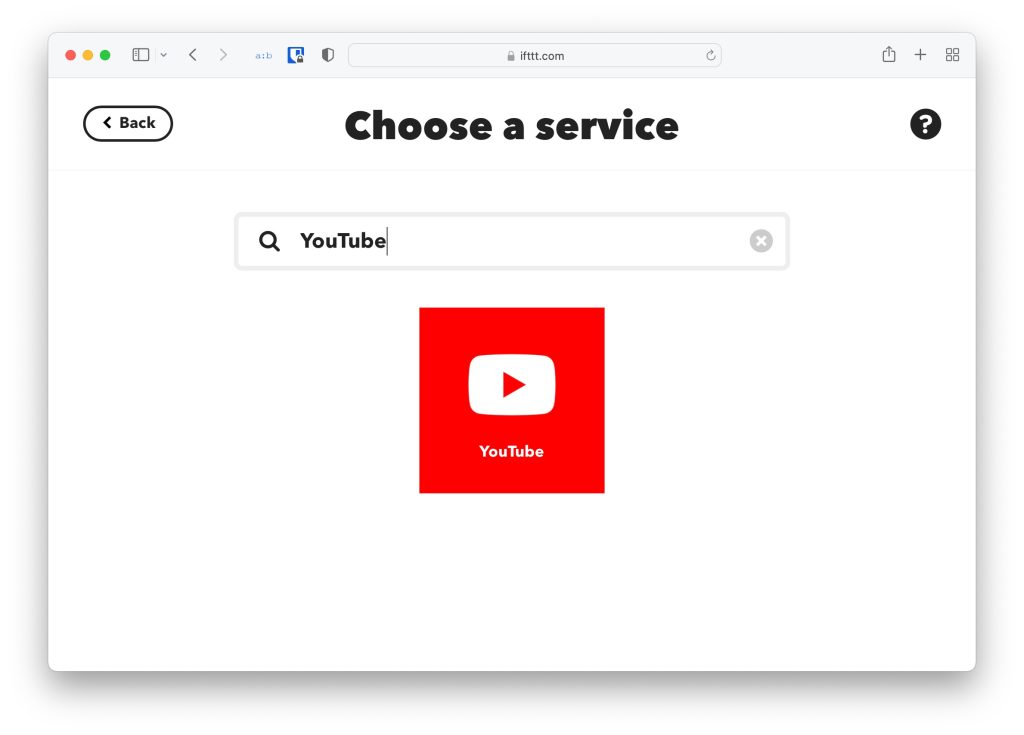
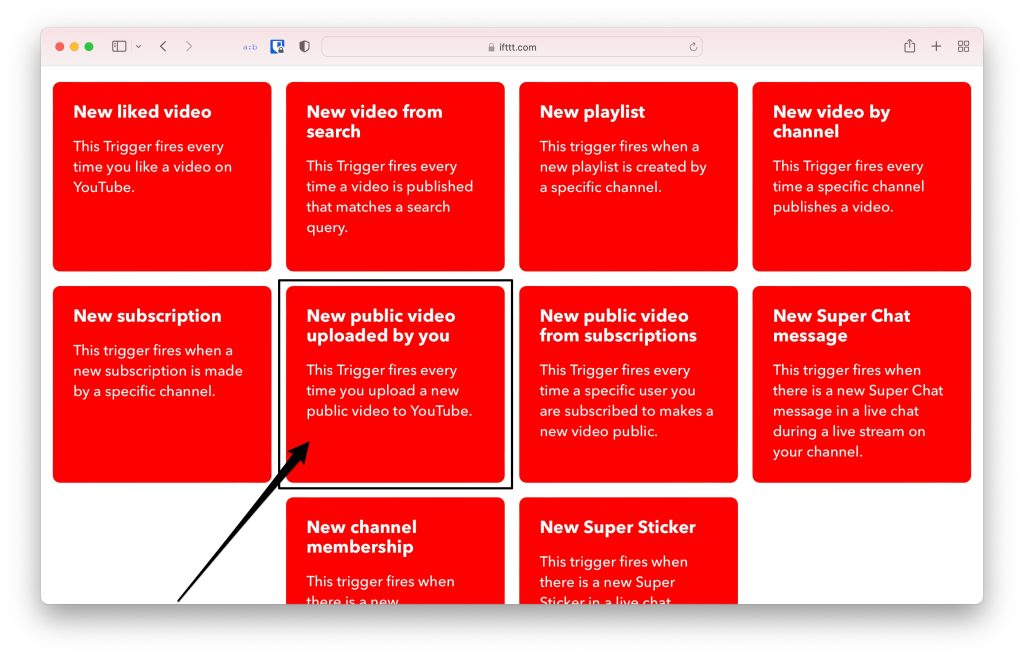
Schritt 8: Wenn du die YouTube-Option anklickst, siehst du eine Reihe von verschiedenen Triggern, wir müssen „Neues öffentliches Video von dir hochgeladen“ auswählen.
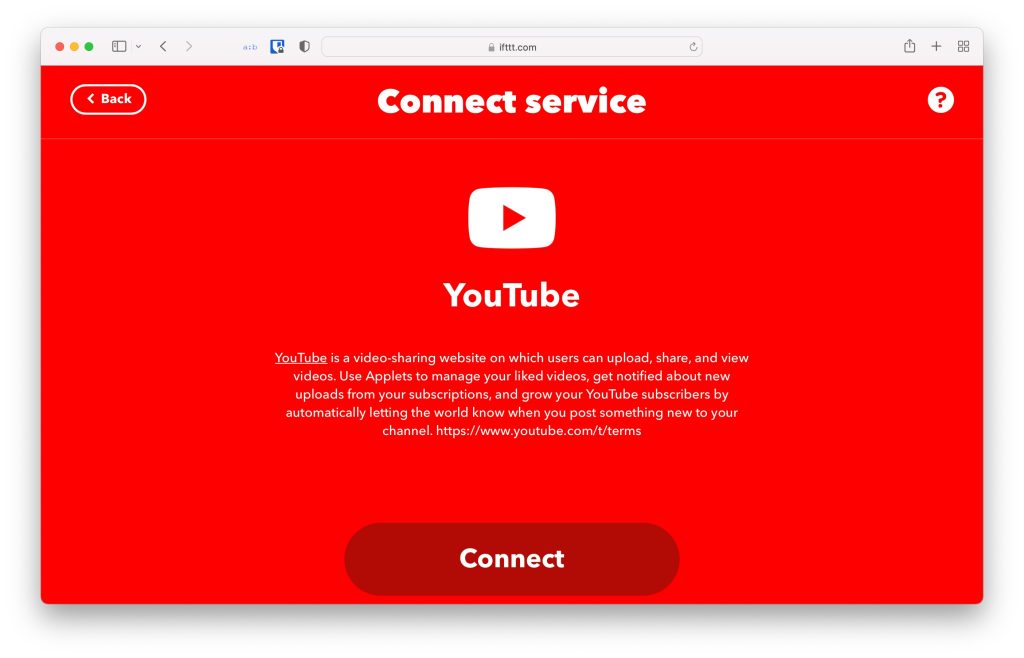
Schritt 9: Jetzt wird IFTTT dich bitten, dein YouTube-Konto zu verbinden. Klicke auf die Schaltfläche Verbinden und melde dich mit deinem YouTube-Konto an.
Außerdem lesen: So sendest du Videos auf Discord mit diesen 5 Methoden
Schritt 10: Da wir den ersten Schritt, d.h. „Wenn dies“, erfolgreich abgeschlossen haben, gehen wir nun zu unserem letzten Schritt, d.h. „Dann das“
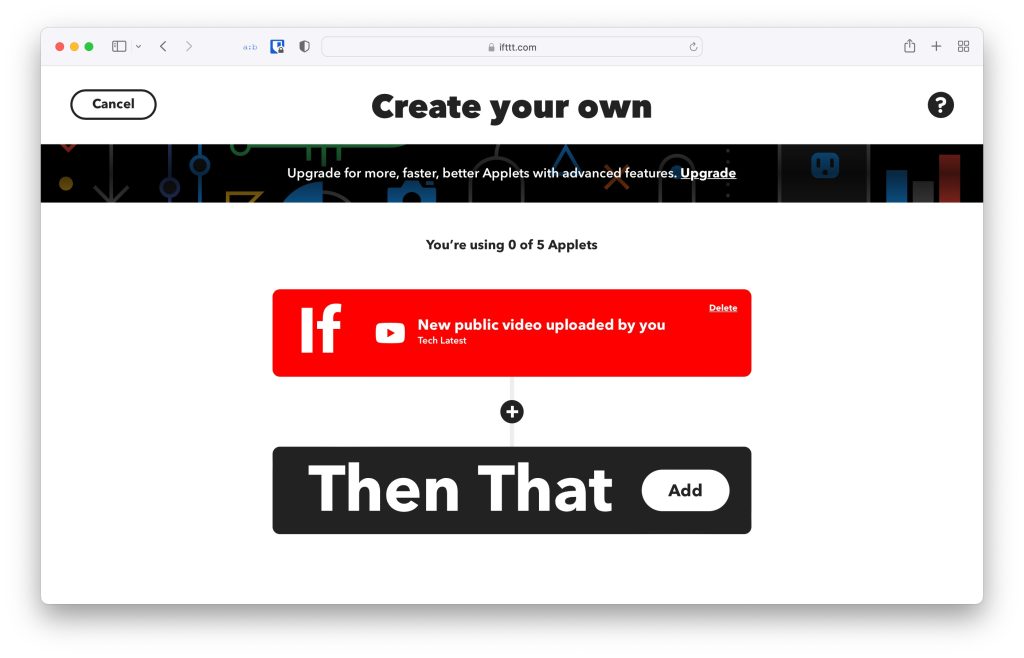
Schritt 11: Klicke auf die Schaltfläche Hinzufügen vor „Dann das“ und suche nach Webhook.
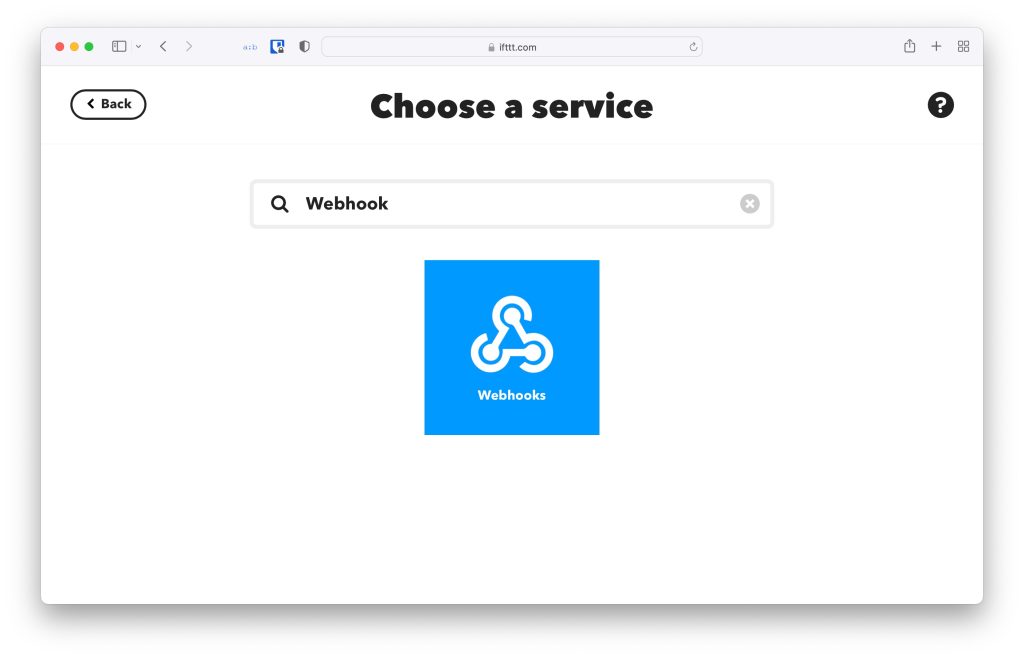
Schritt 12: Wähle jetzt die Option „Mache eine Webanfrage“ aus.
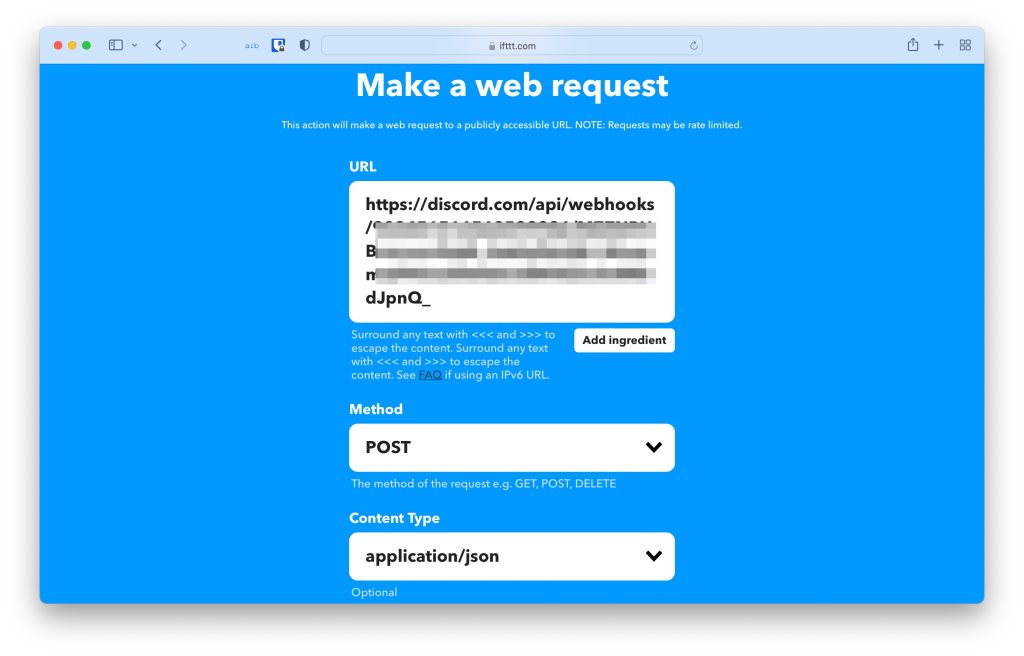
Schritt 13: Du wirst etwas wie dies sehen, jetzt beginne alle Formulare auszufüllen. Im ersten Abschnitt (URL) füge die Webhook-URL ein, die wir von Discord kopiert haben. Im zweiten Abschnitt (Methode) wähle „POST“ aus und im ersten Abschnitt (Inhaltstyp) wähle „application/json“ aus dem Dropdown-Menü aus.
Schritt 14: Jetzt füge im Body-Bereich den folgenden Code mit deinen eigenen Daten in Feldern wie „YOURNAME“, „YOURIMAGEURL“, „YOURMESSAGE“ ein. Und klicke schließlich auf die Schaltfläche Aktion erstellen.
{ "username":"YOURNAMEHERE", "avatar_url":"YOURIMAGEURLHERE", "content":"YOURMESSAGEHERE {{Title}}: {{Url}}" }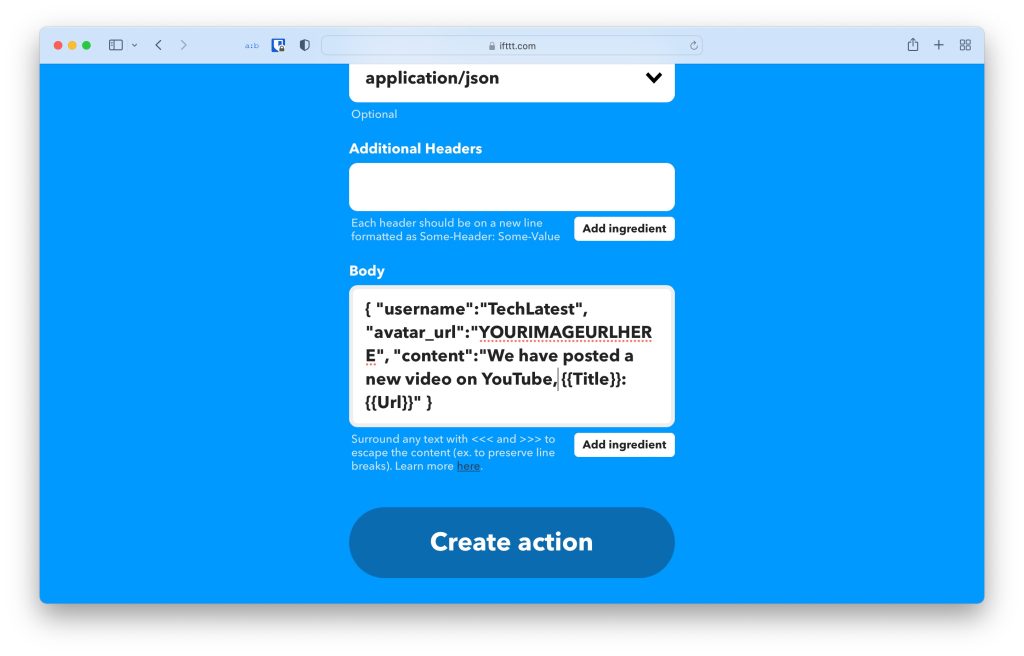
Schritt 15: Klicke schließlich auf die Schaltfläche Weiter.
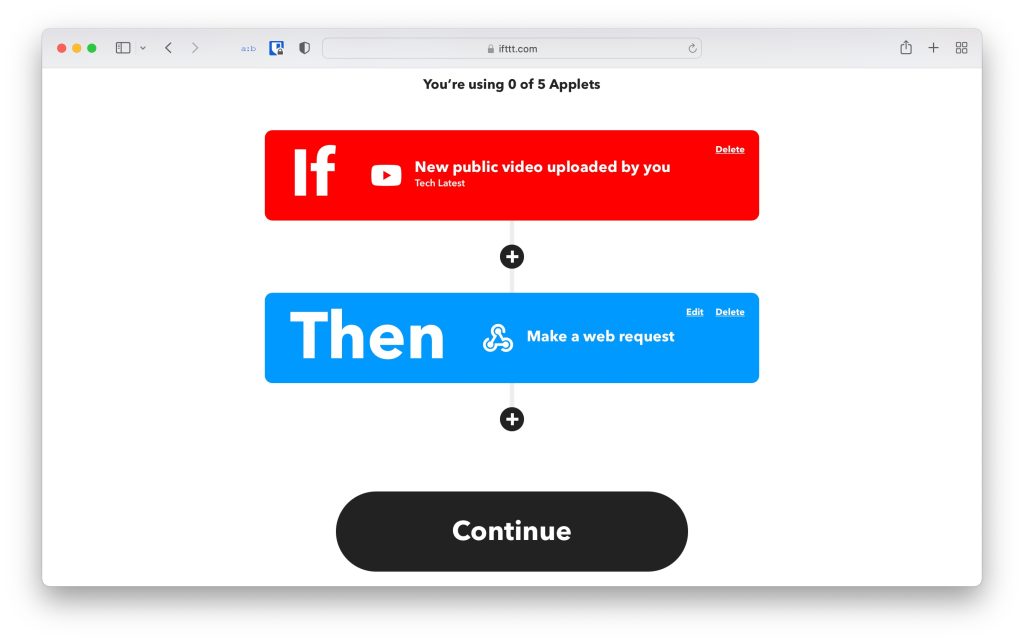
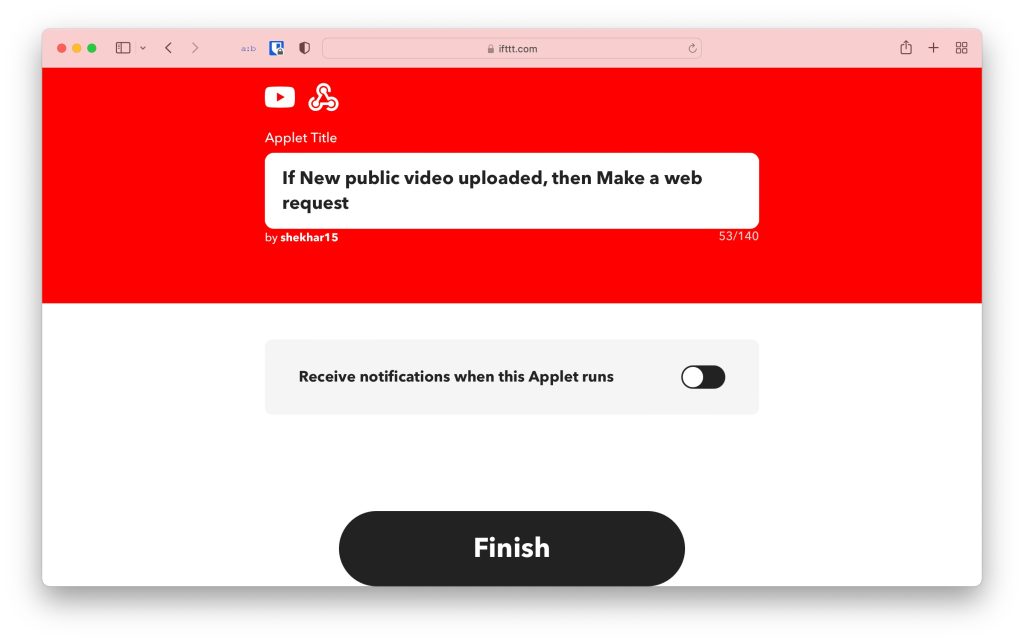
Schritt 16: Und klicke dann auf die Schaltfläche Fertigstellen, um die Automatisierung zu starten.
Fazit: YouTube Discord Webhook
Das war alles, wir haben erfolgreich den YouTube Discord Webhook implementiert, jetzt wird ein neuer Beitrag auf deinem Discord-Server veröffentlicht, dass du ein neues Video auf YouTube hochgeladen hast, der Beitrag wird sogar den Videotitel und die URL enthalten, damit die Benutzer direkt von dort aus besuchen können.
Falls du etwas nicht verstanden hast oder du andere Fragen zu diesem Artikel hast, dann zögere nicht, unten zu kommentieren, wir helfen dir gerne weiter.
Frieden (:
Außerdem lesen: 5+ Beste Sprachwechsler für Discord im Jahr 2022
Erhalte neue Beiträge in deinem Posteingang.
Kein Spam. Jederzeit abmelden.