Videobearbeitung · 5 min read · Jan 21, 2026
Entdeckung von Motion Graphics und Animation in CapCut Creative Suite
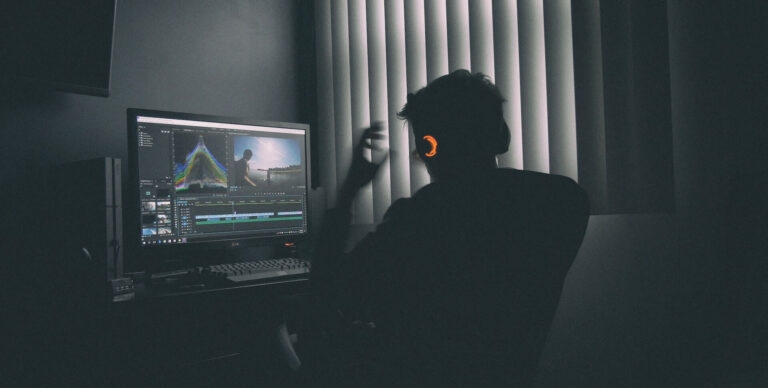
In der sich ständig weiterentwickelnden Welt der Videobearbeitung und Content-Erstellung steigt die Nachfrage nach fesselnden visuellen Inhalten kontinuierlich.
Von Social-Media-Beiträgen über Marketingkampagnen bis hin zu Bildungsvideos sind Motion Graphics und Animation zu integralen Werkzeugen geworden, um Publikum zu fesseln und zu informieren.
Unter den vielen verfügbaren Videobearbeitungsoptionen sticht die CapCut Creative Suite als All-in-One-Lösung hervor, die es den Nutzern ermöglicht, in Motion Graphics und Animation einzutauchen. Ihre Online-Video- und Online-Foto-Editor-Tools sind beeindruckend und lassen Ihre Inhalte in Ihrem Bereich hervorstechen.
In diesem Artikel werden wir die aufregende Welt der Motion Graphics und Animation innerhalb der CapCut Creative Suite erkunden, ihre Möglichkeiten entdecken und lernen, wie man visuell beeindruckende Inhalte erstellt.
Lesen: Problem mit schwarzem Bildschirm bei Videos beheben - 4 leistungsstarke Lösungen für Windows (2023)
Die Grundlagen der Animation verstehen
Bevor wir in die Details von Motion Graphics und Animation eintauchen, lassen Sie uns ein grundlegendes Verständnis dieser Konzepte festlegen.
- Motion Graphics
Motion Graphics sind eine Unterkategorie der Animation, die sich auf die Erstellung visuell ansprechender, nicht charakterbasierter Animationen konzentriert. Diese Animationen können Text, Formen, Symbole und andere grafische Elemente umfassen. Sie werden häufig in Videos verwendet, um visuelles Interesse hinzuzufügen, komplexe Konzepte zu erklären und Informationen dynamisch und ansprechend zu vermitteln.
- Animation
Animation ist ein breiterer Begriff, der verschiedene Formen bewegter Bilder umfasst. Sie kann Charakteranimation, visuelle Effekte und Motion Graphics beinhalten. Im Kontext der CapCut Creative Suite werden wir uns hauptsächlich auf Motion Graphics und einfache Animationen konzentrieren.
Erste Schritte mit der CapCut Creative Suite
Die CapCut Creative Suite ist ein vielseitiger Online-Video-Editor, der sowohl für Anfänger als auch für erfahrene Content-Ersteller geeignet ist. Um Motion Graphics und Animation zu erkunden, befolgen Sie diese Schritte:
Registrieren oder Anmelden: Wenn Sie noch kein Konto haben, registrieren Sie sich für ein CapCut Creative Suite-Konto. Wenn Sie ein zurückkehrender Nutzer sind, melden Sie sich bei Ihrem bestehenden Konto an.
Neues Projekt erstellen: Sobald Sie angemeldet sind, klicken Sie auf “Neues Projekt”, um Ihre Reise in die Welt der Motion Graphics und Animation zu beginnen.
Importieren Sie Ihr Filmmaterial: Bevor Sie Motion Graphics und Animationen hinzufügen, benötigen Sie Filmmaterial, mit dem Sie arbeiten können. Laden Sie Ihre Videoclips oder Bilder in Ihr Projekt hoch.
Zugriff auf die Animationsfunktionen: Um auf die Animationsfunktionen der CapCut Creative Suite zuzugreifen, suchen Sie nach dem Tab oder Button “Animationen”. Hier geschieht die Magie. Jetzt, da Sie im Animationsbereich sind, ist es an der Zeit, die Welt der Motion Graphics zu erkunden. Die CapCut Creative Suite bietet eine Vielzahl an anpassbaren Motion Graphics-Vorlagen. So starten Sie:
Wählen Sie eine Motion Graphics-Vorlage: Durchsuchen Sie die verfügbaren Vorlagen und wählen Sie eine aus, die zum Thema und Stil Ihres Videos passt. Sie werden eine Vorlage finden, die Ihr Video verbessert, egal ob es sich um eine Titelanimation, einen unteren Drittel oder ein dynamisches Textoverlay handelt.
Passen Sie Ihre Motion Graphics an: Sobald Sie eine Vorlage ausgewählt haben, können Sie diese an Ihr Branding oder Ihren Videoinhalt anpassen. Bearbeiten Sie den Text, die Schriftart, die Farbe und das Timing, um den gewünschten Look zu erzielen. Wenn Sie sich um den Speicherplatz für Ihre große Datei sorgen, hat CapCut eine Lösung für Sie. Klicken Sie auf kostenlosen Cloud-Speicher, um unbegrenzten Speicherplatz für Ihre Dateien zu erhalten.
Wenden Sie die Motion Graphics an: Ziehen Sie Ihre angepasste Motion Graphic auf die Zeitleiste Ihres Projekts. Sie können sie am Anfang, Ende oder irgendwo innerhalb Ihres Videos platzieren, um ein nahtloses visuelles Erlebnis zu schaffen.
Vorschau und Anpassung: Vorschau Ihres Videos, um zu sehen, wie die Motion Graphic mit Ihrem Filmmaterial integriert ist. Wenn nötig, können Sie weitere Anpassungen vornehmen, bis Sie mit dem Ergebnis zufrieden sind.
Speichern und Exportieren: Sobald Ihre Motion Graphics an ihrem Platz sind und Ihr Video genau so aussieht, wie Sie es möchten, speichern Sie Ihr Projekt und exportieren Sie das endgültige Video.
Einfache Animationen erstellen
Neben Motion Graphics ermöglicht die CapCut Creative Suite auch die Erstellung einfacher Animationen, wie animierte Logos, Übergänge und visuelle Effekte. So starten Sie:
Fügen Sie ein Element hinzu: Beginnen Sie damit, ein Element auszuwählen, das Sie animieren möchten. Dies könnte ein Logo, ein Bild oder ein Textelement sein.
Zugriff auf das Animationspanel: Ein “Animations”-Panel oder Button wird innerhalb Ihres ausgewählten Elements vorhanden sein. Klicken Sie darauf, um die Animationsoptionen zu öffnen.
Wählen Sie einen Animationsstil: Die CapCut Creative Suite bietet eine Reihe von Animationsstilen, wie Einblenden, Gleiten, Skalieren und mehr. Wählen Sie den Stil, der am besten zu Ihrem Inhalt passt.
Passen Sie die Animation an: Sie können die Animation anpassen, indem Sie Dauer, Richtung und Timing ändern. Experimentieren Sie mit diesen Einstellungen, um den gewünschten Effekt zu erzielen.
Wenden Sie die Animation an: Sobald Sie mit der Animation zufrieden sind, wenden Sie sie auf Ihr ausgewähltes Element an. Sie können eine Vorschau anzeigen, um sicherzustellen, dass es so aussieht, wie Sie es beabsichtigt haben.
Vorschau und Anpassung: Nachdem Sie die Animation angewendet haben, zeigen Sie Ihr Video in der Vorschau an, um zu sehen, wie sich das Element innerhalb Ihres Inhalts animiert. Nehmen Sie alle notwendigen Anpassungen vor, um den gewünschten visuellen Effekt zu erzielen.
Speichern und Exportieren: Schließlich speichern Sie Ihr Projekt und exportieren das Video mit Ihren benutzerdefinierten Animationen.
Fortgeschrittene Animationstechniken
Die CapCut Creative Suite bietet fortgeschrittene Animationstechniken für Benutzer, die ihre Animationen auf die nächste Stufe heben möchten:
Keyframing: Keyframes ermöglichen es Ihnen, komplexe Animationen zu erstellen, indem Sie die Position, Größe und andere Eigenschaften eines Elements zu verschiedenen Zeitpunkten festlegen. Dies ist ein leistungsstarkes Werkzeug für komplexe Animationen.
Layering: Die CapCut Creative Suite ermöglicht es Ihnen, Elemente zu schichten, was besonders nützlich sein kann, um visuell ansprechende Animationen zu erstellen. Sie können Elemente überlappen, Parallaxeneffekte erzeugen und mehr.
Zeitleistenkontrolle: Sie haben die volle Kontrolle über das Timing und die Sequenzierung von Animationen auf der Zeitleiste. Diese Präzision ermöglicht es Ihnen, Animationen mit Audio und anderen Elementen in Ihrem Video zu synchronisieren.
Abschließende Bemerkungen
Motion Graphics und Animation sind leistungsstarke Werkzeuge, die Ihre Videoinhalte auf die nächste Stufe heben können.
Mit der CapCut Creative Suite können Sie visuell beeindruckende und ansprechende Animationen erstellen, sei es durch das Hinzufügen von Motion Graphics zu Titeln, die Verbesserung Ihres Brandings oder das Animieren von Elementen in Ihren Videos.
Während Sie die Welt der Motion Graphics und Animation erkunden, denken Sie daran, es einfach zu halten, konsistent zu bleiben und diese Techniken zu nutzen, um Ihr Geschichtenerzählen zu verbessern.
Mit Übung und Kreativität können Sie die CapCut Creative Suite nutzen, um fesselnde Inhalte zu erstellen, die bei Ihrem Publikum Anklang finden und einen bleibenden Eindruck hinterlassen.
Also tauchen Sie ein, experimentieren Sie und entdecken Sie die endlosen Möglichkeiten von Motion Graphics und Animation mit der CapCut Creative Suite.
Lesen: 7 Expertenstrategien zur Perfektionierung Ihrer Fotos durch digitale Bearbeitung
Erhalte neue Beiträge in deinem Posteingang.
Kein Spam. Jederzeit abmelden.