Chrome Fehler · 5 min read · Oct 12, 2025
DNS PROBE FINISHED NXDOMAIN – Beste Chrome-Lösung
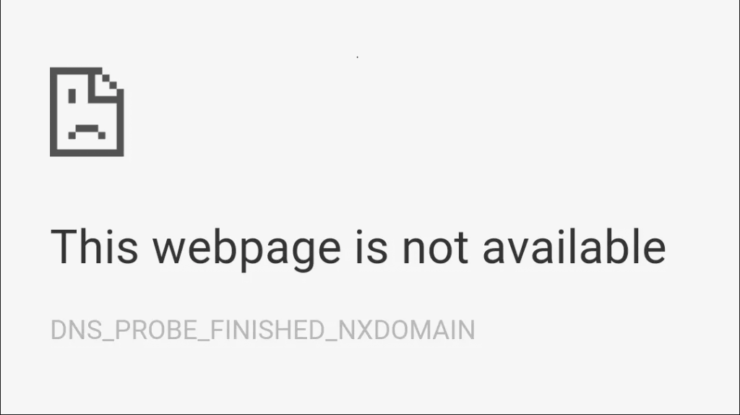
Heute habe ich einige potenzielle Lösungen gefunden, um das Problem von DNS_PROBE_FINISHED_NXDOMAIN oder DNS PROBE FINISHED NXDOMAIN in Google Chrome zu beheben.
DNS steht tatsächlich für Domain Name Servers, die die Webseiten vom Host laden (dem Ort, an dem die Webseiten in der Cloud gespeichert sind). Wenn Sie eine langsame Internetverbindung haben oder aufgrund anderer Probleme Ihr Browser DNS-Fehler anzeigen kann und möglicherweise nicht in der Lage ist, eine Verbindung zum Host herzustellen. Der Fehler DNS Probe Finished Nxdoamin tritt normalerweise auf, weil DNS-Abfrage fehlschlägt, wenn Sie versuchen, auf die Webseite zuzugreifen.
Sie können das Problem mit den folgenden Lösungen beheben.
Fix DNS_PROBE_FINISHED_NXDOMAIN Chrome Fehler
1. DNS-Cache von Google Chrome leeren / Google Chrome reparieren
Das Leeren des DNS-Cache von Google Chrome könnte potenziell die beste Lösung sein, um das Problem des DNS-Probe-Fehlers zu beheben.
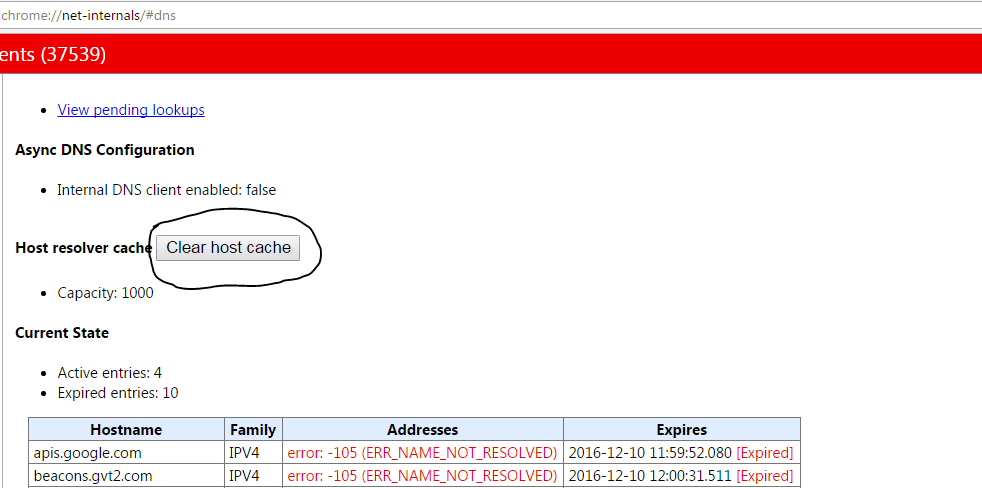
Schritt 1. Besuchen Sie einfach die URL ‘ chrome://net-internals/#dns ‘.
Schritt 2. Klicken Sie auf die Schaltfläche Host-Cache leeren neben dem Host-Resolver-Cache.
Schritt 3. Sie werden feststellen, dass die Webseiten ordnungsgemäß funktionieren.
Schritt 4. Dies ist eine der einfachsten und nützlichsten Lösungen, um das Problem der DNS-Server zu stoppen.
2. Protokoll-DNS-Einstellungen ändern / Google Chrome reparieren
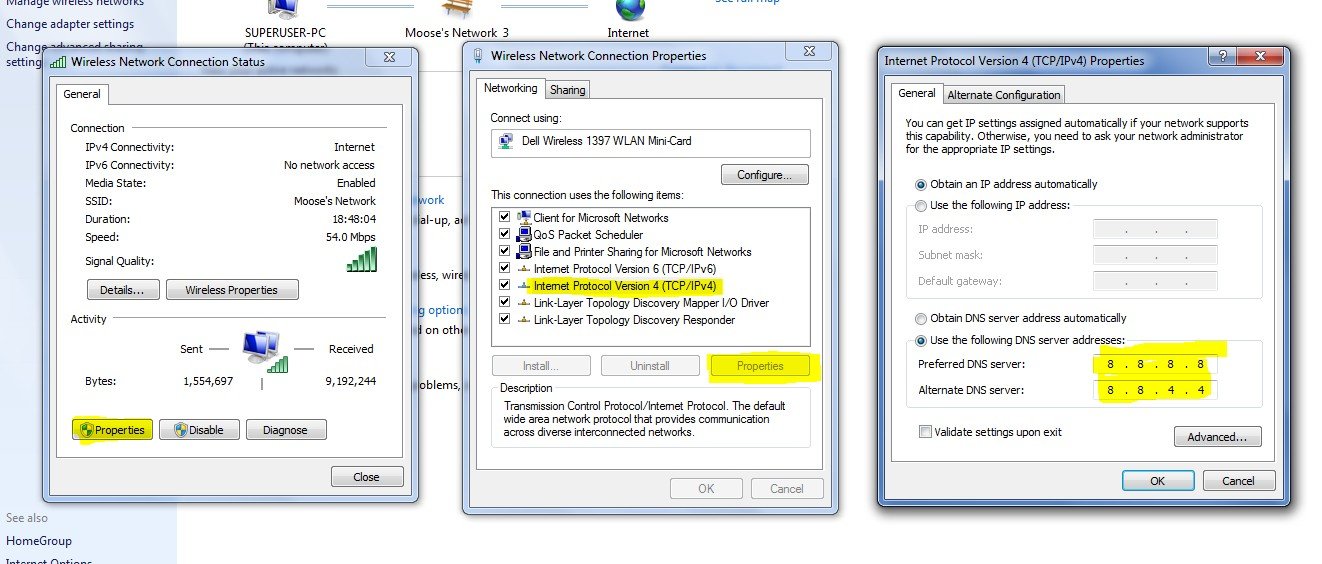
Schritt 1. Suchen Sie nach ‘ ncpa.cpl ‘ in Windows.
Schritt 2. Suchen Sie die Option Internetprotokoll Version 4 (TCP/IPv4).
Schritt 3. Klicken Sie darauf und klicken Sie auf die Schaltfläche Eigenschaften.
Schritt 4. Verwenden Sie nun manuell die folgenden DNS-Server; Bevorzugter DNS-Server als 8.8.8.8 & Alternativer DNS-Server als 8.8.4.4 (Google’s öffentlicher DNS) (IP automatisch einstellen)
Schritt 5. Starten Sie den Browser neu und überprüfen Sie die Webseiten.
3. Veralteten DNS leeren
Der Fehler tritt auch auf, wenn der DNS-Cache veraltet ist, dann müssen Sie ihn manuell löschen.
- Um dies zu tun, geben Sie einfach ein; Win + R
- Und geben Sie cmd in das Suchfeld ein.
- Geben Sie ipconfig /flushdns ein und drücken Sie die Eingabetaste.
- Starten Sie Ihren Computer neu, um zu überprüfen, ob das Problem in Chrome behoben ist.
4. TCP, IP zurücksetzen / Google Chrome reparieren
Führen Sie die folgenden Befehle in dieser Reihenfolge in der Eingabeaufforderung aus (führen Sie jeden Befehl aus, indem Sie nach der Eingabe die EINGABETASTE drücken):
ipconfig /release
ipconfig /all
ipconfig /flushdns
ipconfig /renew
netsh int ip set dns
netsh winsock reset
5. Chrome auf die Standardeinstellungen zurücksetzen.
- Geben Sie in die Adressleiste chrome://flags/ ein und drücken Sie die Eingabetaste.
- Sie sehen eine Schaltfläche Alle auf die Standardeinstellungen zurücksetzen.
- Klicken Sie auf Alle auf die Standardeinstellungen zurücksetzen und starten Sie Ihren Chrome-Browser neu.
6. Treiber aktualisieren
Obwohl Sie dies für etwas unkonventionell halten mögen, kann das Aktualisieren eines Softwaretreibers Ihnen helfen, da veraltete Netzwerktreiber einige Arten von Verbindungsproblemen verursachen können. Ich selbst habe die DNS-Probleme in Chrome auf mehreren Computern nur durch das Aktualisieren der Treiber behoben. Hier sind die einfachen Schritte, mit denen Sie dasselbe tun können.
- Öffnen Sie das Ausführungsmenü mit der Windows + R-Taste
- Geben Sie in der Suchleiste devmgmt.msc ein und drücken Sie die Eingabetaste.
- Jetzt sind Sie im Fenster der Geräteverwaltung. Suchen Sie hier nach Netzwerkadapter.
- Klicken Sie mit der rechten Maustaste und wählen Sie Treiber-Software aktualisieren aus dem Dropdown-Menü.
- Wählen Sie dann die Option Durchsuchen Sie meinen Computer nach Treibersoftware.
- Wählen Sie im nächsten Schritt Lassen Sie mich aus einer Liste von Gerätetreibern auf meinem Computer auswählen.
- Jetzt müssen Sie die kompatible Hardware auswählen und dann auf Weiter klicken.
Sobald dies erledigt ist und die Treiber erfolgreich aktualisiert wurden, können Sie den Computer neu starten und überprüfen, ob das Problem behoben ist. Es sollte behoben sein.
7. DNS-Client neu starten
Das Neustarten des DNS-Clients kann auch den Fehler ‘DNS-Probe abgeschlossen nxdomain’ auf Ihrem PC beheben.
- Drücken Sie die Windows Taste + R → geben Sie services.MSC ein → Drücken Sie die Eingabetaste, um das Fenster Dienste zu öffnen.
- Suchen Sie den DNS-Client und klicken Sie mit der rechten Maustaste darauf.
- Klicken Sie aus den Optionen auf Neustarten, um den DNS-Client neu zu starten. Fertig!!
8. DNS-Vorhersagedienste deaktivieren / DNS-Probe reparieren
- Gehen Sie zu den Einstellungen von Chrome.
- Scrollen Sie nach unten und klicken Sie auf Erweiterte Einstellungen.
- Hier sehen Sie eine Option ‘ Vorhersagedienste verwenden, um die Seiten schneller zu laden’
- Deaktivieren Sie einfach das Kontrollkästchen und starten Sie den Browser neu.
8. Einige andere Methoden / DNS-Fehler in Chrome beheben
Wenn die oben genannten Methoden nicht für Sie funktionieren, versuchen Sie einige andere Methoden, die unten aufgeführt sind.
1. Antivirus deinstallieren
Einige Leute berichteten, dass das Problem nach der Deinstallation ihres Antivirusprogramms (hauptsächlich McAfee) verschwunden war.
2. Ihre Firewall deaktivieren
Das Deaktivieren der Firewalls kann das Problem lösen, da einige Apps stören können, wenn Chrome versucht, eine Verbindung herzustellen. Dies könnte auch die Lösung für Sie sein. Deaktivieren Sie Ihre Firewall und überprüfen Sie den Fehler.
3. Versuchen Sie, im abgesicherten Modus zu verbinden
Starten Sie Ihren Computer im abgesicherten Modus und versuchen Sie, Chrome zu laden. Dies hilft Ihnen festzustellen, ob eine Drittanbieter-Software das Problem verursacht, da der abgesicherte Modus nur aus integrierten nützlichen Dateien besteht. Um dies zu tun, starten Sie Ihren Computer neu und halten Sie die F8-Taste gedrückt. Wählen Sie dann Abgesicherter Modus mit Netzwerk aus der Liste der Optionen.
9. Veralteten DNS leeren
Der Fehler tritt auch auf, wenn der DNS-Cache veraltet ist, dann müssen Sie ihn manuell löschen.
- Um dies zu tun, geben Sie einfach ein;
Win + R ** - Und geben Sie cmd in das Suchfeld ein.
- Geben Sie ipconfig /flushdns ein und drücken Sie die Eingabetaste.
- Starten Sie Ihren Computer neu, um zu überprüfen, ob das Problem in Chrome behoben ist.
Fix- DNS-Server nicht gefunden oder Hostauflösungsfehler in Google Chrome
Hinweis & Fazit: Ich hoffe, der Beitrag war hilfreich und hat Ihr Problem behoben, um den DNS-Probe-Finished-NXDomain-Fehler in Chrome zu beheben. Kommentieren Sie unten bei Fragen oder Vorschlägen. Prost!
Wenn Sie Gedanken zu DNS PROBE FINISHED NXDOMAIN – Beste Chrome-Lösung haben, können Sie gerne unten im Kommentarfeld schreiben. Abonnieren Sie auch unseren DigitBin YouTube-Kanal für Video-Tutorials. Prost!
Erhalte neue Beiträge in deinem Posteingang.
Kein Spam. Jederzeit abmelden.