Gaming · 8 min read · Nov 18, 2025
Dota 2 verwendet keine GPU: Jetzt beheben!
Unsere Lieblingsspiele werden oft mehr als nur Spiele für uns, wenn wir uns in sie verlieben. Das ist Dota 2 für Benutzer wie mich. Obwohl dies ein sehr schwieriges Spiel zu lernen und unmöglich zu meistern ist, ist die Reise es wert. Eine gute Zeit zu haben, ist ähnlich wie ein gutes Leben in Dota 2 zu führen. Aber es ist sehr enttäuschend, von solchen Problemen mit unserem geliebten Spiel zu hören.
Obwohl es nicht sehr schwierig sein wird, es zu beheben, sind dennoch nicht viele Benutzer damit vertraut, wie man es behebt, wenn Dota 2 die GPU nicht verwendet. Deshalb bringen wir diesen Leitfaden. Stellen Sie also sicher, dass Sie die notwendigen Fehlersuche-Methoden befolgen, die unten besprochen werden.
Top Möglichkeiten, um die niedrige GPU-Leistung von Dota 2 zu beheben
Sie können es leicht beheben, wenn Dota 2 die GPU Ihres Systems nicht verwendet und anfängt, abzustürzen oder auf einem unendlichen Ladebildschirm hängen bleibt. Um dieses Problem zu beheben, müssen Sie nur die notwendigen Schritte ausführen, die unten besprochen werden. Lassen Sie uns also damit beginnen:
Fix 1: Starten Sie Ihr Gerät neu
Wussten Sie, dass das Neustarten Ihres Geräts dem System hilft, den RAM zu leeren, indem es die Cache-Dateien löscht, die sich darin befinden? Nun, falls nicht, lassen Sie mich Ihnen sagen, dass manchmal schwere Anwendungen wie Dota 2 möglicherweise keine GPU-Ressourcen verwenden, nur weil die zuvor gespeicherten Cache-Daten für das Spiel beschädigt sind.
Um dies zu beheben, ist das Neustarten des gesamten Systems die richtige Option. Daher empfehlen wir Ihnen, das Gerät neu zu starten und das Spiel erneut zu starten, um zu überprüfen, ob das Problem, dass Dota 2 die GPU nicht verwendet, behoben ist oder nicht.
Fix 2: Aktualisieren Sie Ihren GPU-Treiber
Haben Sie überprüft, ob der GPU-Treiber Ihres Geräts aktualisiert ist oder nicht? Nun, meistens passiert dies nur wegen einer älteren Version des GPU-Treibers. Daher ist es sehr notwendig, regelmäßig nach GPU-Treiber-Updates zu suchen. Wenn Sie nicht wissen, wie Sie nach GPU-Treiber-Updates suchen, führen Sie diese Schritte aus:
- Zunächst gehen Sie zum Geräte-Manager (klicken Sie mit der rechten Maustaste auf das Startmenü und wählen Sie den Geräte-Manager aus).
- Danach suchen Sie den Grafikadapter und doppelklicken darauf.
- Klicken Sie dann mit der rechten Maustaste auf den Namen Ihres GPU-Herstellers und wählen Sie die Option Treiber aktualisieren.
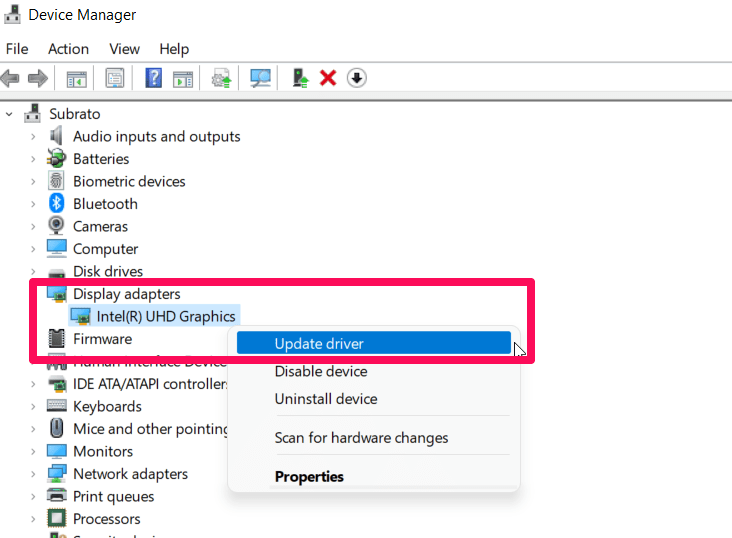
- Jetzt klicken Sie schließlich auf Automatisch nach Treibern suchen.
Das war’s. Jetzt müssen Sie nur noch eine Weile warten, bis Ihr System online nach GPU-Treiber-Updates sucht. Sobald dies erledigt ist, starten Sie Ihr System neu und führen Sie das Spiel erneut aus, um zu überprüfen, ob das Problem mit der nicht verwendeten GPU behoben ist oder nicht.
Fix 3: Stellen Sie sicher, dass das Spiel aktualisiert ist
Ihr Spiel zu aktualisieren ist ebenso wichtig wie den GPU-Treiber zu aktualisieren. Da eine veraltete Spielversion in der Regel solche Probleme verursacht, empfehlen wir Ihnen, immer sicherzustellen, dass Sie eine aktualisierte Version des Spiels verwenden.
In letzter Zeit haben viele Benutzer berichtet, dass dies ihnen geholfen hat, das Problem mit Dota 2, das die GPU nicht verwendet, zu lösen. Daher sollten Sie Ihr Spiel aktualisieren und Ihr System neu starten. Überprüfen Sie dann, ob das Problem behoben ist oder nicht.
Fix 4: Überprüfen Sie die Integrität der Spieldateien
Es ist auch möglich, dass einige Ihrer Spieldateien beschädigt sind, weshalb Ihr System die Spieldateien nicht lesen kann. In diesem Fall haben Sie zwei Optionen: Sie sollten die Dateien reparieren oder das Spiel neu installieren.
Ich denke jedoch, dass es eine gute Option ist, die Dateien zu reparieren, bevor Sie das Spiel neu installieren. Um die Spieldateien zu reparieren, sollten Sie Ihren Spiele-Launcher (Steam-Client) verwenden. Falls Sie nicht wissen, wie das geht, führen Sie diese Schritte aus:
- Öffnen Sie zunächst den Steam-Client und gehen Sie zum Abschnitt Bibliothek.
- Suchen Sie dann Ihr Spiel und klicken Sie mit der rechten Maustaste darauf.
- Wählen Sie danach die Option Eigenschaften.
- Gehen Sie nun einfach zu Lokale Dateien und klicken Sie auf Integrität der Spieldateien überprüfen.
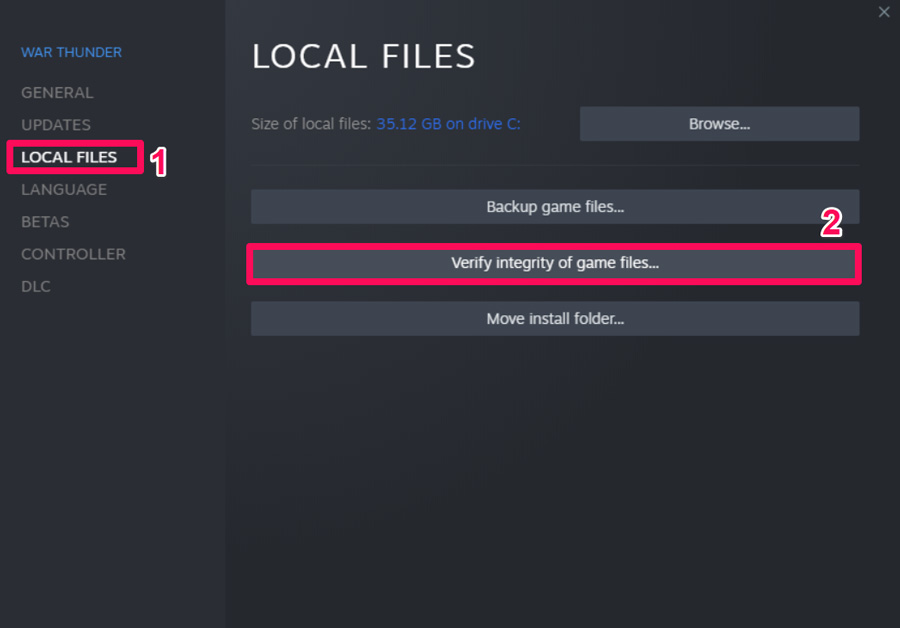
Warten Sie nun einfach, bis das System die beschädigten Dateien überprüft und automatisch repariert. Danach können Sie Dota 2 einfach erneut ausführen und überprüfen, ob das Problem mit der nicht verwendeten GPU behoben ist oder nicht.
Fix 5: Ändern Sie die Startoption von Steam
Das Ändern der Startoption ist eine weitere potenzielle Lösung, die Sie ausprobieren müssen, um das Problem mit Dota 2, das die GPU nicht verwendet, zu lösen. Allerdings sind nicht viele Benutzer mit den verschiedenen Startoptionen des Steam-Clients vertraut; deshalb haben wir bereits die notwendigen Schritte dazu unten erwähnt:
- Öffnen Sie den Steam-Client und gehen Sie zur Bibliothek. Klicken Sie dann mit der rechten Maustaste auf Dota 2 und wählen Sie Eigenschaften.
- Führen Sie im Abschnitt ALLGEMEIN den Befehl unter STARTOPTIONEN FESTLEGEN aus.
-map data -high -dx11 +fps_max#
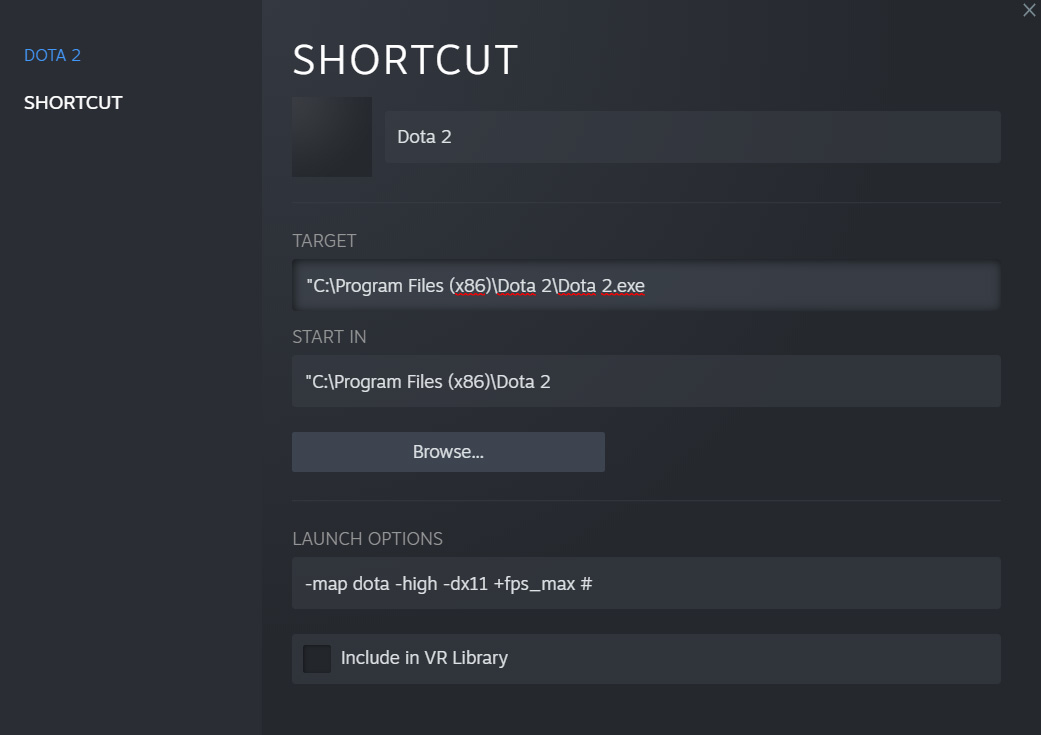
Das war’s. Jetzt führen Sie einfach Dota 2 aus und überprüfen, ob dieser Trick Ihnen hilft, das GPU-Problem zu beheben oder nicht. Höchstwahrscheinlich wird das Problem diesmal behoben. Wenn Sie jedoch immer noch denselben Fehler haben, stellen Sie sicher, dass Sie die anderen Lösungen, die wir weiter unten in diesem Leitfaden erwähnt haben, ausführen.
Fix 6: Passen Sie einige Grafikeinstellungen an
Wenn Sie das Problem mit der nicht verwendeten GPU beim Spielen von Dota 2 immer noch nicht loswerden können, dann wird das Ändern einiger Grafikeinstellungen im Spiel auch eine gute Option sein, um es zu beheben. Falls das auch nicht funktioniert, versuchen Sie diese Schritte:
Nvidia GPU-Einstellungen
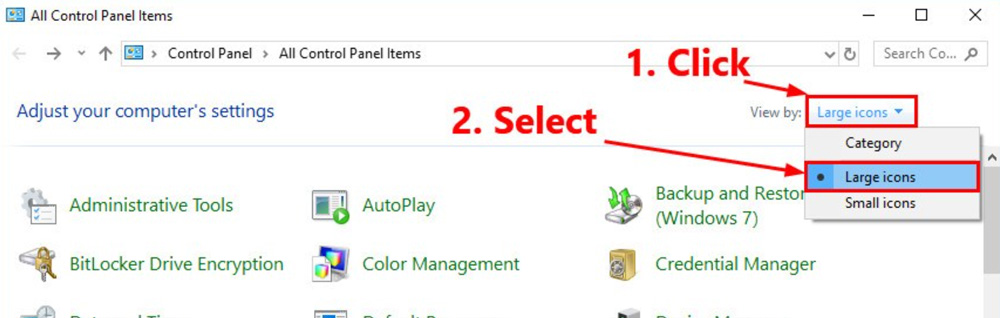
- Öffnen Sie über die Windows-Suchleiste die Systemsteuerung.
- Klicken Sie danach auf das Großes Symbol, das sich unter der Option Anzeige nach befindet.
- Wählen Sie dann NVIDIA-Systemsteuerung.
- Klicken Sie nun auf 3D-Einstellungen verwalten > Programmeinstellungen > Wählen Sie ein Programm zur Anpassung aus.
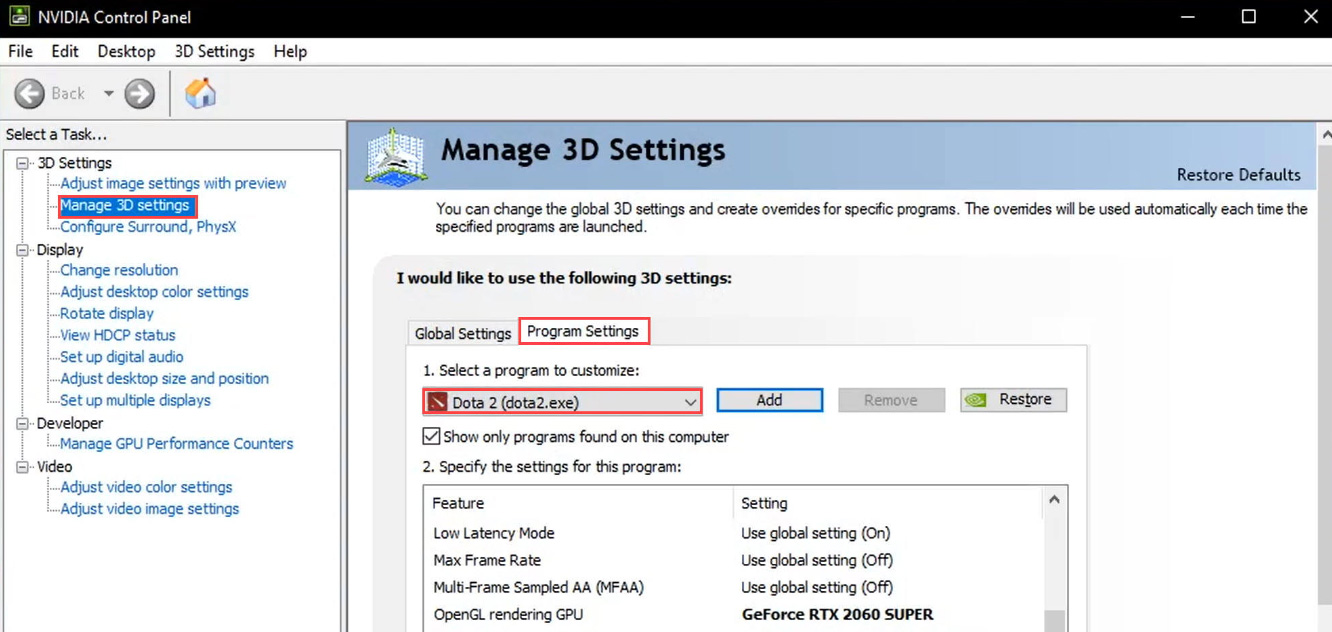
- Danach passen Sie unter Geben Sie die Einstellungen für dieses Programm an diese Änderungen an: - CUDA – GPUs: Dedizierte GPU
- Energieverwaltungsmodus: Maximale Leistung
- Texturfilterung: Leistung
- Klicken Sie nun einfach auf die Schaltfläche Übernehmen und führen Sie das Spiel aus, um zu überprüfen, ob das Problem behoben ist oder nicht.
AMD GPU-Einstellungen
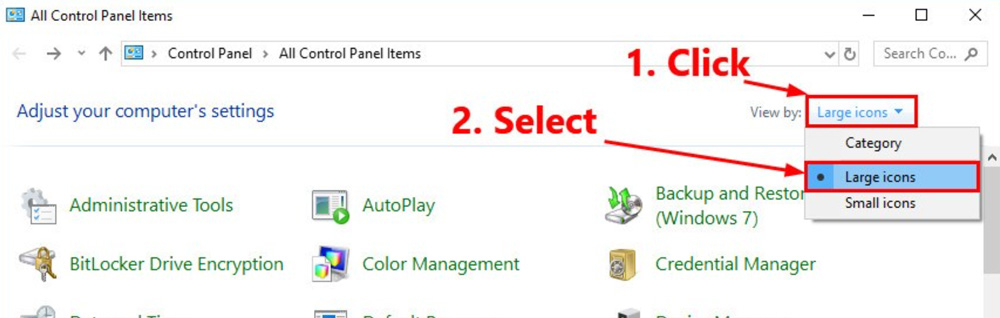
- Öffnen Sie über die Windows-Suchleiste die Systemsteuerung.
- Klicken Sie dann auf das Großes Symbol, das sich unter der Option Anzeige nach befindet.
- Wählen Sie dann die AMD Radeon-Einstellungen.
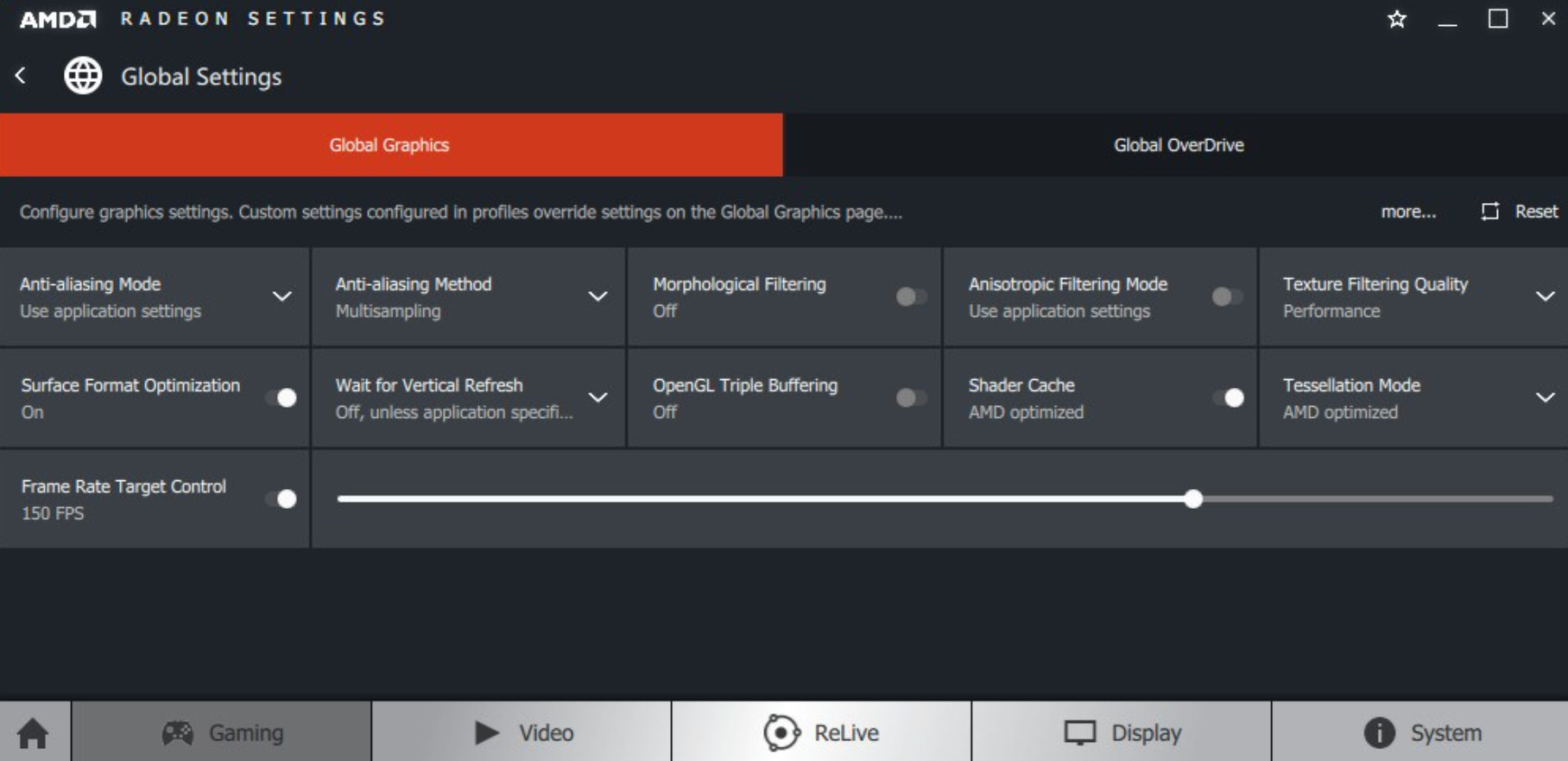
- Folgen Sie dann einfach diesem Pfad: Gaming > Globale Einstellungen.
Fix 7: Hohe Priorität festlegen
Wenn Sie dies noch nicht getan haben, empfehlen wir Ihnen, die Priorität für Ihr Spiel (Dota 2) im Task-Manager auf hoch zu setzen, da viele Benutzer zuvor berichtet haben, dass dies ihnen geholfen hat, diesen Fehler zu beheben. Daher sollten Sie dies auch ausprobieren und uns wissen lassen, ob es hilft. Falls Sie nicht wissen, wie das geht, führen Sie diese Schritte aus:
- Starten Sie den Task-Manager mit der Strg + Alt + Entf oder Esc-Taste zusammen.
- Gehen Sie danach zum Tab Details und suchen Sie das Spiel.
- Klicken Sie nun einfach mit der rechten Maustaste und wählen Sie die Option Priorität festlegen gefolgt von Hoch und klicken Sie auf die Schaltfläche Ok, um die Änderungen zu speichern.
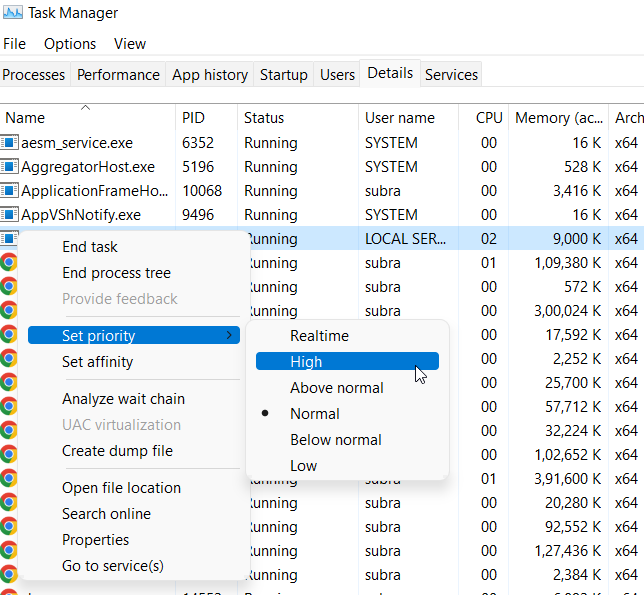
Das ist alles, was Sie tun müssen, um die Priorität für Ihr Spiel auf hoch zu setzen. Führen Sie nun Dota 2 erneut aus und überprüfen Sie, ob das Problem mit der nicht verwendeten GPU behoben ist oder nicht.
Fix 8: Hintergrundaufgaben beenden
Meistens gibt es Konflikte zwischen Dota 2 und den im Hintergrund laufenden Anwendungen. Daher kann es sein, dass dies der Grund ist, warum Sie das Problem mit der nicht verwendeten GPU haben.
Wir empfehlen Ihnen daher, alle Hintergrundprozesse zu beenden, von denen Sie denken, dass sie die meisten Ihrer Systemressourcen verbrauchen. Falls Sie nicht wissen, wie das geht, führen Sie diese Schritte aus:
- Starten Sie den Task-Manager mit der Strg + Alt + Esc-Taste zusammen.
- Wechseln Sie danach zum Tab Prozesse und wählen Sie die Anwendung aus. Klicken Sie dann auf die Schaltfläche Task beenden.
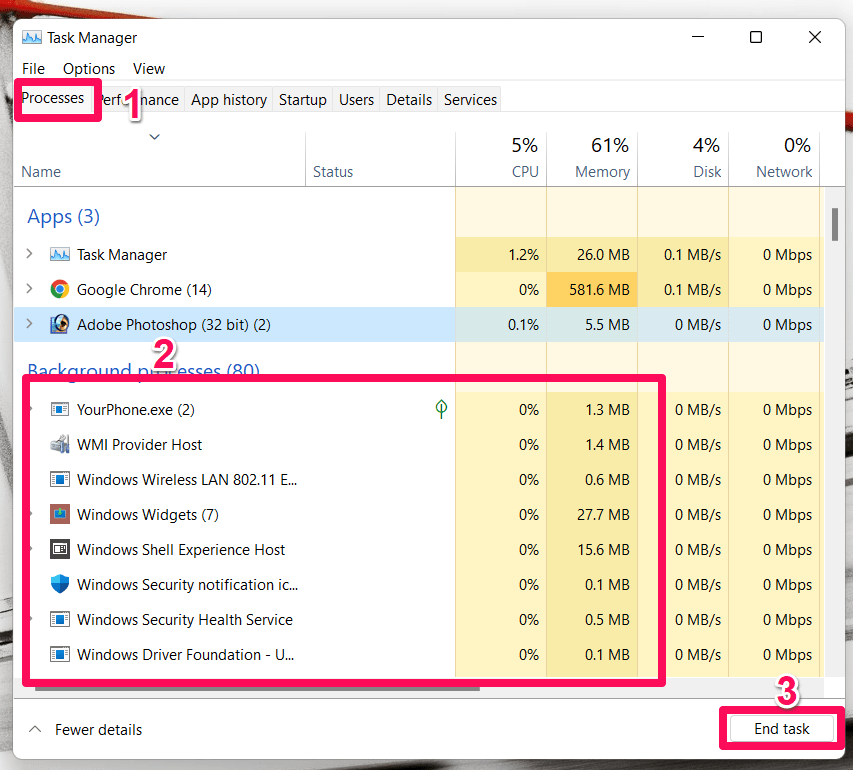
- Machen Sie dies für alle Anwendungen nacheinander, außer Dota 2. Führen Sie dann das Spiel aus und überprüfen Sie, ob das Problem weiterhin besteht oder nicht.
Fix 9: Ändern Sie den Energiesparplan für das Spiel
Viele Benutzer berichteten, dass das Ändern des Energiesparplans für das Spiel ihnen geholfen hat, dieses Problem zu beheben. Daher sollten Sie auch versuchen, den Energiesparplan auf Ihrem Gerät zu ändern und überprüfen, ob es das Potenzial hat, dieses Problem für Sie zu lösen. Folgen Sie dazu den unten genannten Schritten:
- Drücken Sie zunächst die Win+I-Taste, um die Windows-Einstellungen zu öffnen.
- Tippen Sie danach auf System > Energie & Akku.
- Suchen Sie dann den Energiesparmodus und klicken Sie auf die Dropdown-Schaltfläche.
- Wählen Sie schließlich die Option Beste Leistung.
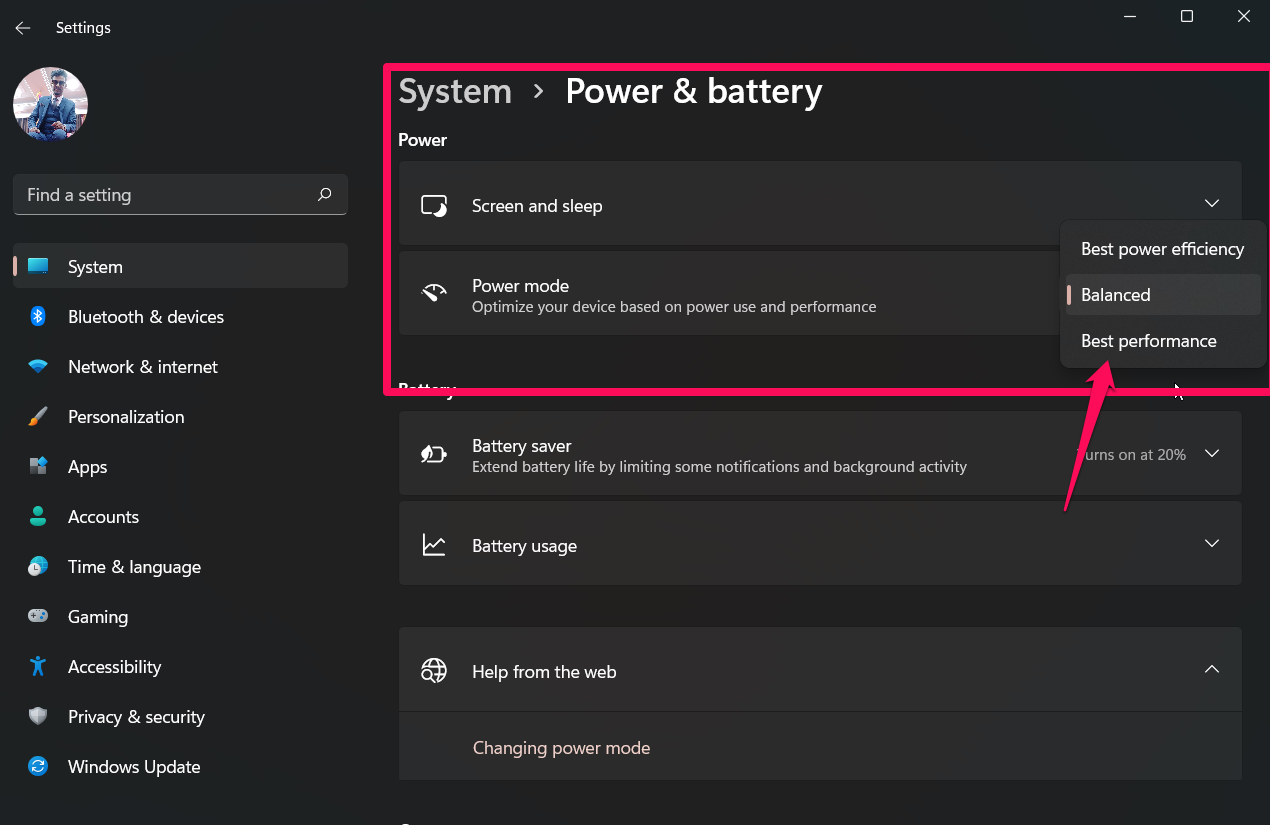
Das war’s. Jetzt werden Sie feststellen, dass Ihr Spiel reibungslos läuft, ohne Ihnen irgendwelche Fehler anzuzeigen. Sie können Ihr Spiel jetzt genießen!
Fix 10: Überprüfen Sie auf OS-Updates
Haben Sie überprüft, ob Ihr Windows-System mit der neuesten Version des Betriebssystems aktualisiert ist oder nicht? Es besteht die Möglichkeit, dass Ihr Gerät ein ausstehendes OS-Update hat, weshalb Sie das Problem mit der nicht verwendeten GPU haben.
Sie müssen sicherstellen, dass Ihr Gerät mit dem neuesten Patch-Update läuft. Falls Sie nicht wissen, wie Sie manuell nach Windows-Updates suchen, hier sind die Schritte, die Ihnen helfen:
- Drücken Sie zunächst Win+I und gehen Sie zu Windows Update.
- Klicken Sie nun auf die Schaltfläche Auf Updates prüfen.
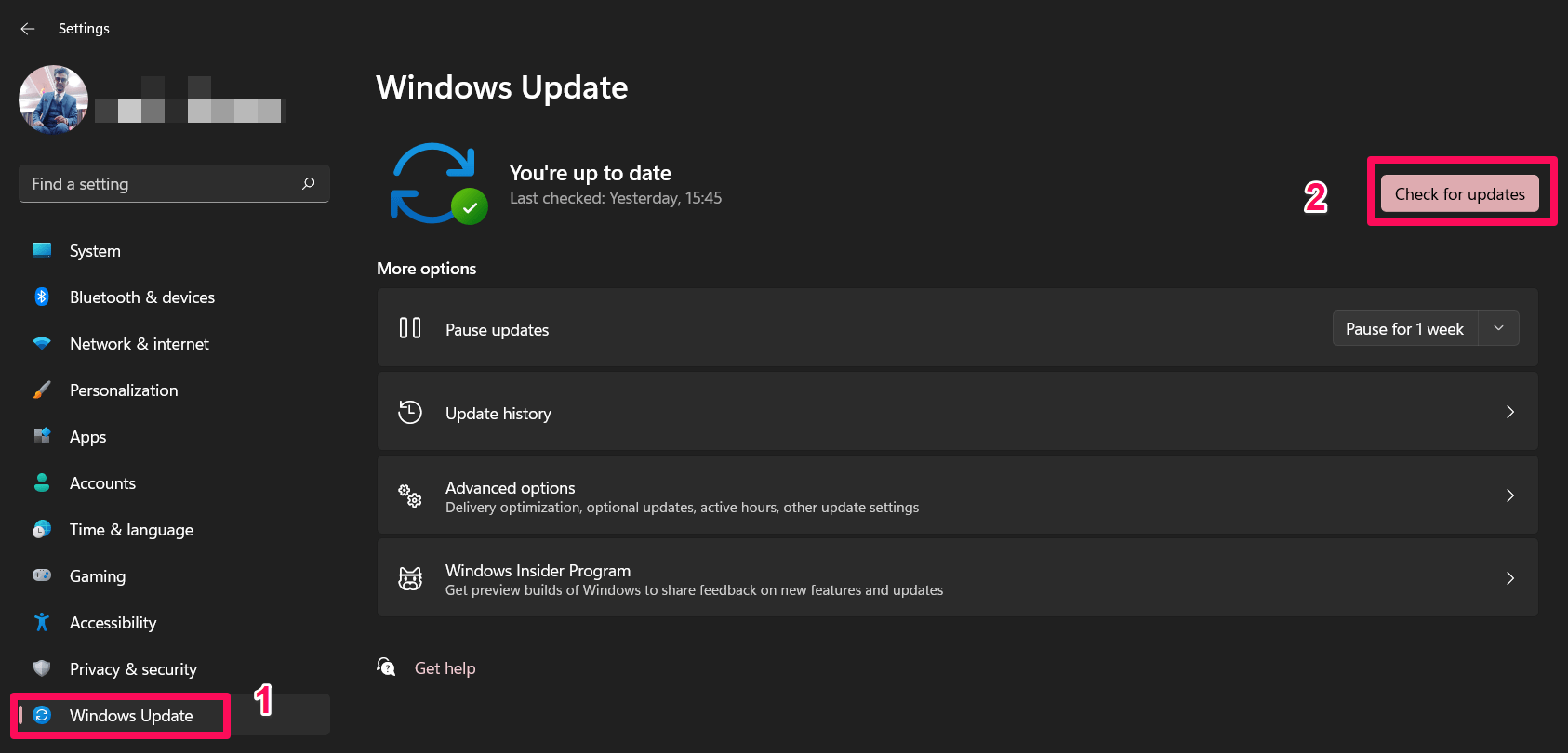
Der nächste Schritt besteht darin, zu warten, bis das System online nach einem Update sucht und es installiert. Danach starten Sie Ihren Computer neu und führen das Spiel aus, um zu überprüfen, ob das Problem verschwunden ist oder nicht.
Fix 11: Installieren Sie das Spiel neu
Wenn nichts hilft, ist die Neuinstallation die letzte Option, die wir für Sie haben. Falls Sie immer noch das Problem mit der nicht verwendeten GPU beim Spielen von Dota 2 haben, müssen Sie leider die letzte Lösung ausprobieren, die alles, was mit dem Spiel zu tun hat, löscht und jede Datei neu installiert.
Wenn Sie eine WLAN-Verbindung mit einem unbegrenzten Plan haben, sollten Sie das Spiel neu installieren. Vergessen Sie jedoch nicht, das vorhandene zuerst zu deinstallieren. Danach laden Sie das Spiel über Ihre Steam-Client-App herunter.
Wenn Sie Gedanken zu Dota 2 verwendet keine GPU: Jetzt beheben! haben, können Sie gerne unten im Kommentarfeld schreiben. Abonnieren Sie auch unseren DigitBin YouTube-Kanal für Video-Tutorials. Prost!
Erhalte neue Beiträge in deinem Posteingang.
Kein Spam. Jederzeit abmelden.