Android Downgrade · 6 min read · Jan 29, 2026
Downgrade von Android 14 auf Android 13 auf Google Pixel
Viele Google Pixel-Nutzer, die auf die Android 14-Version aktualisiert haben, berichten von einem Rückgang der Akkulaufzeit, der Leistung des Telefons usw.
Diese Erfahrungen können die Produktivität der Nutzer beeinträchtigen und sie daran hindern, ihre Telefone zu aktualisieren.
Wenn Sie Ihr Telefon auf Android 14 aktualisiert haben und Schwierigkeiten haben, es zurückzustufen, beachten Sie bitte, dass dies kein einfacher Prozess ist.
Es sind viele technische Herausforderungen mit dem Downgrade des Google Pixel-Telefons von Android 14 auf Android 13 verbunden. Wenn es nicht richtig gemacht wird, kann es auch Ihre wichtigen Daten auf dem Telefon löschen.
Um sicherzustellen, dass Sie die Android-Version reibungslos downgraden können, haben wir den Prozess in einem schrittweisen Format erklärt. Werfen Sie einen Blick auf den vollständigen Blogbeitrag unten!
Voraussetzungen für das Downgrade von Android 14 auf Android 13 auf Google Pixel
Sichern Sie Ihre Daten
Das Downgrade der Android-Version löscht alle Ihre vorherigen Daten vom Google Pixel. Daher müssen Sie eine Sicherungskopie Ihrer gesamten Daten erstellen, indem Sie sie auf Ihren PC oder Cloud-Lösungen wie Google Drive, Dropbox usw. übertragen.
Laden Sie die Android SDK-Plattform herunter und installieren Sie sie
Sie müssen eine Android SDK-Plattform herunterladen und installieren, um eine Android Debug Bridge zwischen Ihrem PC und dem Telefon herzustellen. ADB hilft beim Downgrade der Android-Version auf Ihrem Google Pixel-Telefon.
Lesen: Wie man ADB und Fastboot installiert?
Das ist in Ordnung! Aber ich bin neu bei der Android SDK-Plattform und weiß nicht, wie ich sie installieren soll.
Nun, keine Sorge! Folgen Sie dem Prozess unten, um die Android SDK-Plattform auf Ihrem System herunterzuladen und zu installieren:
Zuerst müssen Sie die Android SDK-Plattform-Tools auf Ihrem System herunterladen. Je nach Betriebssystem Ihres Systems können Sie auf den Download-Link unten klicken und warten, bis der Download abgeschlossen ist.
Download-Link für Windows-Plattform
Download-Link für Mac-Plattform
Download-Link für Linux-Plattform
Sobald Sie die Dateien aus dem obigen Abschnitt heruntergeladen haben, müssen Sie die Datei jetzt entpacken. Unabhängig von dem Ordner, in den Sie die Dateien entpacken, sehen Sie platform-tools am Ende des Speicherortnamens. Beispiel: C:\IhrBenutzername\platform-tools
Um die ADB-Befehle auszuführen, müssen Sie das USB-Debugging auf Ihrem Google Pixel aktivieren. Überprüfen Sie den nächsten Schritt dafür.
USB-Debugging aktivieren
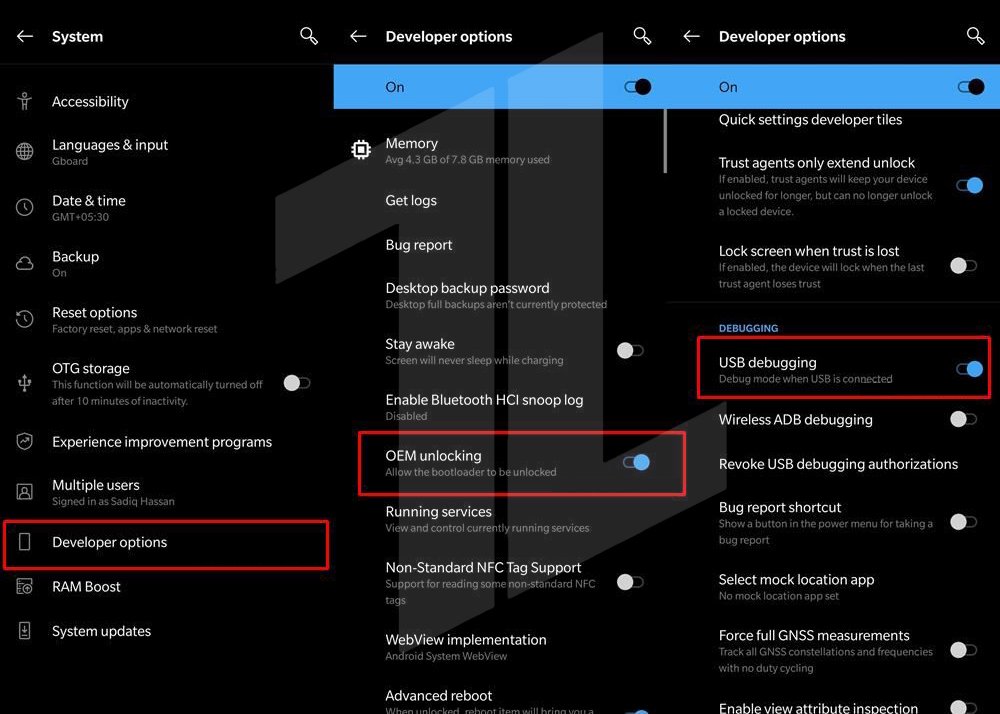
Nachdem Sie die Android SDK-Plattform installiert haben, ist es Zeit, das USB-Debugging und das OEM-Entsperren auf Ihrem Pixel-Telefon zu aktivieren. Sie finden die Option für das USB-Debugging unter den Entwickleroptionen. So können Sie die USB-Debugging-Option aktivieren:
Zuerst öffnen Sie Einstellungen auf Ihrem Google Pixel.
Klicken Sie nun auf Über das Telefon.
Tippen Sie sieben Mal auf die Build-Nummer, um die Entwickleroptionen zu entsperren.
Navigieren Sie nun zurück zur Einstellungen-Seite.
Tippen Sie auf die System-Option und wählen Sie Entwickleroptionen.
Bootloader entsperren
Sie benötigen einen entsperrten Bootloader auf dem Google Pixel, um die Android-Version von 14 auf 13 zurückzustufen.
Der Bootloader ist eine Software, die im Hintergrund jedes Mal läuft, wenn Ihr Telefon bootet. Sobald Sie das SDK installiert und den Debugging-Modus auf Ihrem Telefon aktiviert haben, müssen Sie den Bootloader entsperren, um mit dem Downgrade der Android-Version auf Ihrem Pixel-Telefon fortzufahren.
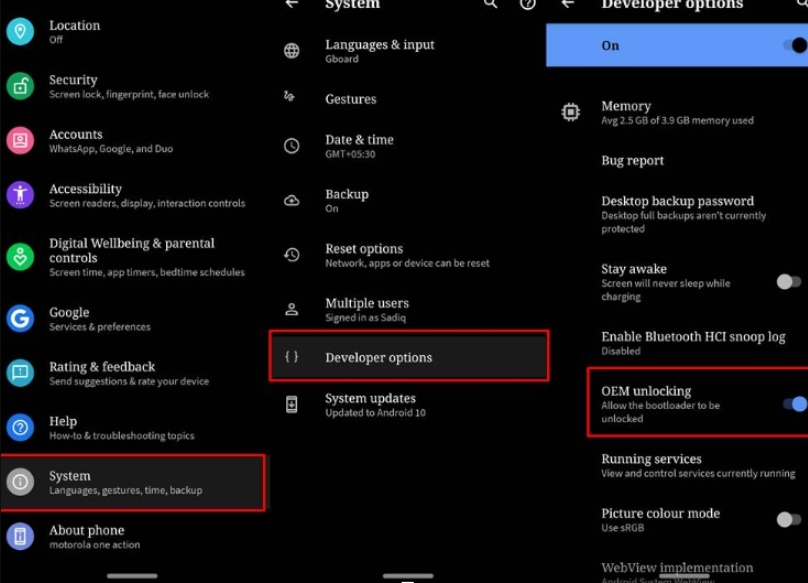
Um den Bootloader zu entsperren, müssen Sie auch die OEM-Entsperroption aktivieren. So können Sie das tun:
Gehen Sie zu den Einstellungen auf Ihrem Google Pixel.
Tippen Sie nun auf Entwickleroptionen.
Scrollen Sie nach unten, bis Sie die Option OEM-Entsperrung sehen, und aktivieren Sie sie.
Jetzt, so können Sie den Bootloader entsperren:
Verbinden Sie das Google Pixel über USB mit dem PC.
Öffnen Sie nun den Ordner, in dem das Android SDK installiert wurde.
Klicken Sie nun an einem leeren Ort mit der rechten Maustaste, während Sie die Umschalttaste gedrückt halten.
Wählen Sie die Option ‘PowerShell-Fenster hier öffnen.’
Jetzt beginnen Sie, die folgenden Befehle einzugeben:
- Geben Sie den folgenden Befehl im PowerShell/CommandPrompt ein, um das Pixel in den Fastboot-/Bootloader-Modus zu starten.
*adb reboot bootloader*- Um die Daten zu löschen und den Bootloader des Google Pixel zu entsperren, geben Sie den Befehl ein:
*fastboot flashing unlock*- Wenn Sie ein benutzerdefiniertes ROM flashen möchten, geben Sie den Befehl ein:
*fastboot flashing unlock_critical*Wenn Sie eine Bestätigungsnachricht auf dem Bildschirm erhalten, antworten Sie mit Ja oder Ich stimme zu.
Geben Sie dann den folgenden Befehl ein, um das Pixel-Gerät neu zu starten.
*fastboot reboot*Sobald Sie die oben genannten Voraussetzungen erfüllt haben, so können Sie auf die Android-Version downgraden:
Methode 1: Downgrade der Android-Version mit dem Android Flash Tool
Zuerst verbinden Sie das Google Pixel über ein USB-Kabel mit dem PC.
Öffnen Sie nun die Android Flash Tool-Website auf Ihrem PC und klicken Sie auf Loslegen.
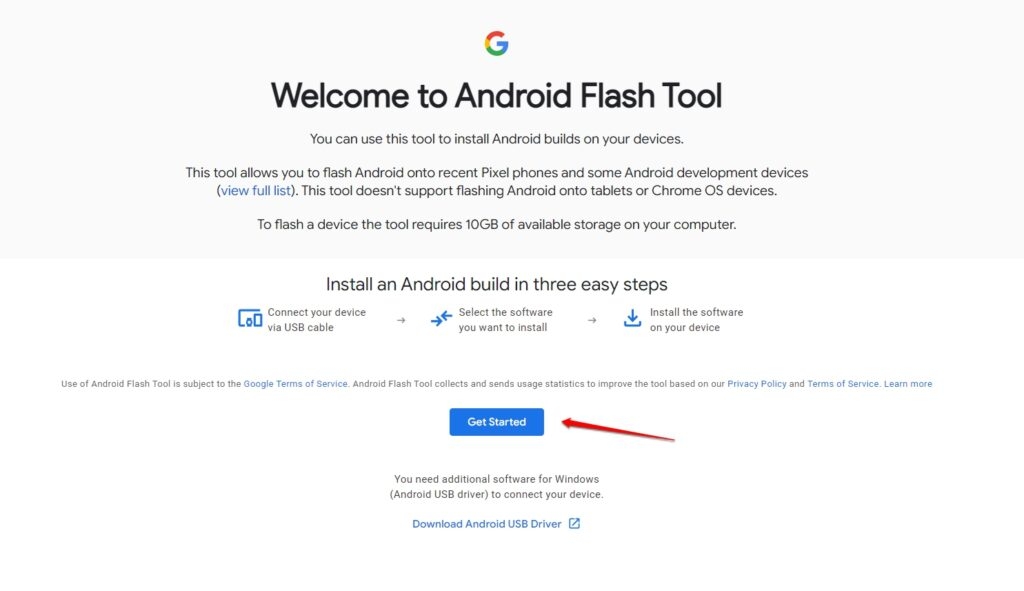
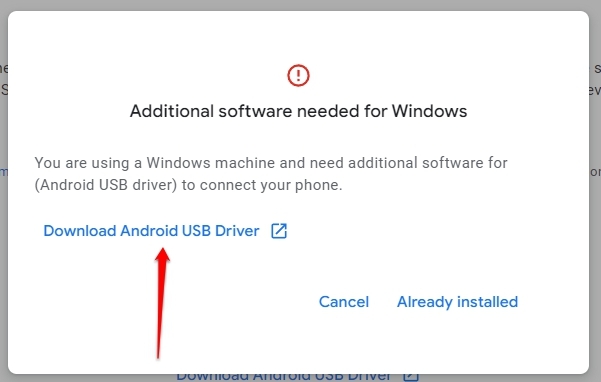
- Wenn Ihr PC auffordert: “Zusätzliche Software für Windows benötigt,” müssen Sie den USB-Treiber für den PC herunterladen. Wenn die Meldung auch nach der Installation des Treibers erscheint, klicken Sie auf Bereits installiert, um die Warnung zu ignorieren.
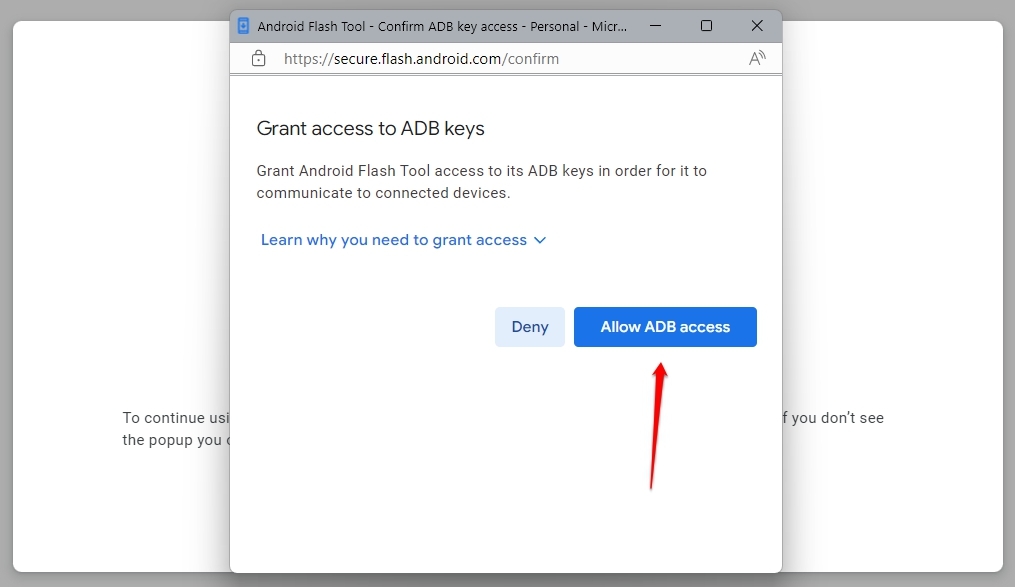
- Jetzt erlauben Sie ADB-Zugriff auf Ihrem PC.
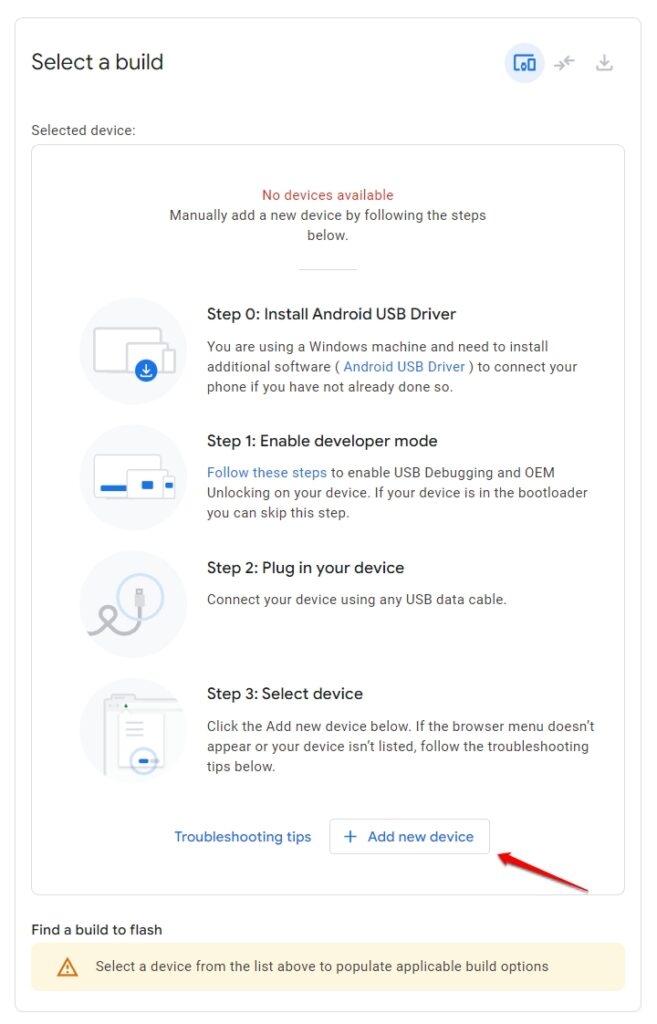
- Tippen Sie nun auf Neues Gerät hinzufügen.
- Wählen Sie Ihr Google Pixel-Telefon aus und klicken Sie auf Verbinden.
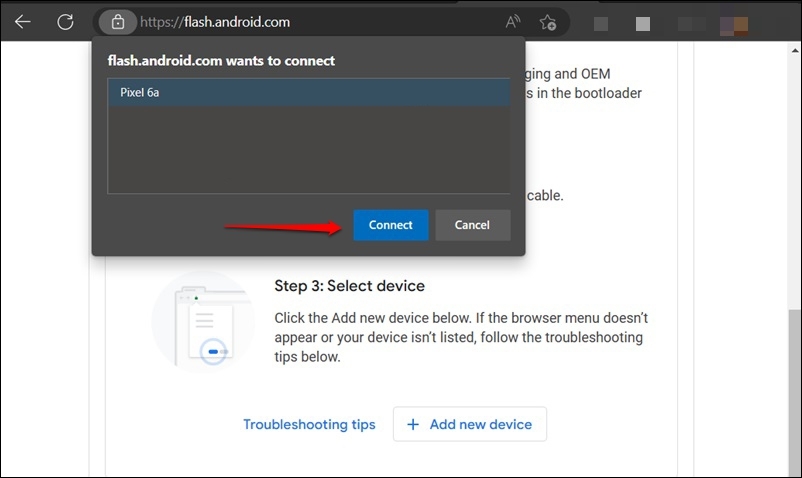
Sie sehen die USB-Debugging-Aufforderung auf Ihrem Pixel-Gerät. Wählen Sie die Option Erlauben.
Wählen Sie die Android 13-Build-Version aus, die Sie auf dem Google Pixel-Telefon installieren möchten.
Klicken Sie auf das Bleistiftsymbol der ausgewählten Android-Build-Version, um die verfügbaren Optionen zu sehen.
Wenn Sie den Bootloader sperren möchten, lassen Sie das Kästchen angekreuzt. Wenn nicht, deaktivieren Sie die Option.
Klicken Sie auf die Option Build installieren und wählen Sie Bestätigen auf dem nächsten Bildschirm.
Jetzt wird das Android Flash Tool die ausgewählte Android 13-Version installieren. Warten Sie, bis der Prozess abgeschlossen ist.
Methode 2: Downgrade der Android-Version über Fastboot
Wenn der obige Prozess nicht funktioniert, verwenden Sie Fastboot und downgraden Sie die Android-Version auf Google Pixel.
Zuerst laden Sie das Android-Fabrikabbild für Google Pixel herunter.
Entpacken Sie nun diese Dateien auf Ihrem PC im Platform-Tools-Ordner. (den, den wir über die Android SDK-Plattform erhalten haben)
Navigieren Sie zum Platform-Tools-Ordner und starten Sie die Eingabeaufforderung, indem Sie „CMD“ in die Adressleiste eingeben.
Geben Sie nun diesen Befehl in die CMD ein:
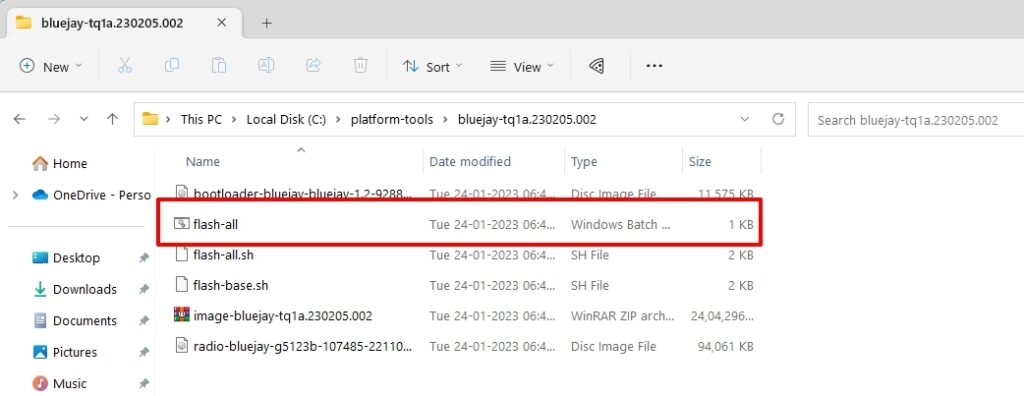
*adb reboot bootloader*- Öffnen Sie die flash-all-Batchdatei durch Doppelklick oder Einzelklick und warten Sie, bis der Prozess beginnt.
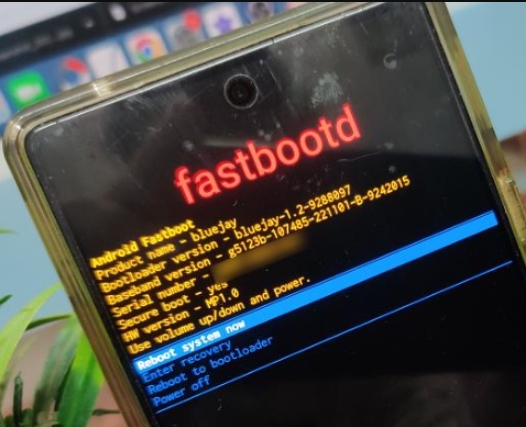
- Google Pixel wird nun automatisch in die Fastboot- sowie FastbootD-Modi booten.
- Sobald das Flashen abgeschlossen ist, werden Sie benachrichtigt, dass die Android 13-Version installiert ist.
Erhalten Sie wöchentliche Updates
Direkt in Ihrem Posteingang
Abonnieren
Indem Sie Ihre E-Mail einreichen, stimmen Sie der
Datenschutzrichtlinie zu.
Fazit
Das Zurücksetzen auf ältere Build-Versionen von Android wird normalerweise nicht empfohlen. Wenn Sie jedoch auf die Android-Version zurückstufen möchten, weil Sie Probleme mit der aktuellen Version haben, können Sie den obigen Prozess befolgen und von Android 14 auf 13 downgraden.
Verwandte Ressourcen:
Wie man in den Fastboot-Modus und den Wiederherstellungsmodus bootet?
Wie man ein benutzerdefiniertes ROM auf einem Android-Gerät flasht
Was ist Magisk | Android-Gerät mit Magisk rooten
Erhalte neue Beiträge in deinem Posteingang.
Kein Spam. Jederzeit abmelden.