Betriebssystem · 6 min read · Dec 18, 2025
Atlas OS Windows 10 herunterladen und installieren
Wir bei Techlatest sind immer auf der Suche nach dem besten Betriebssystem, sei es ein Open-Source-Linux-OS oder eine optimierte/debloated Windows-basierte ISO.
Heute sind wir hier mit Atlas OS, einem offenen und transparenten Windows-Betriebssystem, das darauf ausgelegt ist, die Leistung und Latenz zu optimieren.
Zuvor haben wir die Superlite-Version von Ghost Spectre Windows 10 und Windows 11, Tiny 11 und ein Debloater-Skript behandelt; Sie können diese ebenfalls überprüfen. Sie sind für alle Benutzer gedacht, die ein gutes und optimiertes OS für ein All-in-One-Erlebnis suchen, egal ob für einen alten PC oder einen neuen.
Atlas OS

„Ein offenes und transparentes Windows-Betriebssystem, das darauf ausgelegt ist, die Leistung und Latenz zu optimieren.“
Das Atlas OS ist auf Gamer zugeschnitten und bietet höhere Bildraten und geringere Latenz für ein nahtloseres Spielerlebnis. Es ist eine modifizierte Version von Windows, die alle Faktoren eliminiert, die die Gaming-Leistung negativ beeinflussen könnten.
Als Open-Source-Projekt hat Atlas das Ziel, allen Spielern unabhängig von den Fähigkeiten ihres Systems gleiche Spielmöglichkeiten zu bieten. Neben der Optimierung der Leistung ist Atlas auch effektiv bei der Reduzierung von System- und Netzwerk-Latenz sowie Eingabeverzögerung. Es ist auch darauf ausgelegt, die Privatsphäre des Benutzers zu schützen.
Was wurde im Atlas OS entfernt?
Einige APPX- und UWP-Anwendungen
Protokollierung der Netzwerkkonfiguration
Malicious Removal Tool
Microsoft Edge und WebView
Wiederherstellungspunkte und Systemzurücksetzung
Telemetrie
Tools zum Schutz vor Viren und Malware (wie SecHealth, HealthCheck, MsMpEng und SmartScreen)
Windows Defender
Windows-Fehlerberichterstattung
Windows-Updates
Screenshots:
Tippen Sie auf das Bild für die Vollansicht.
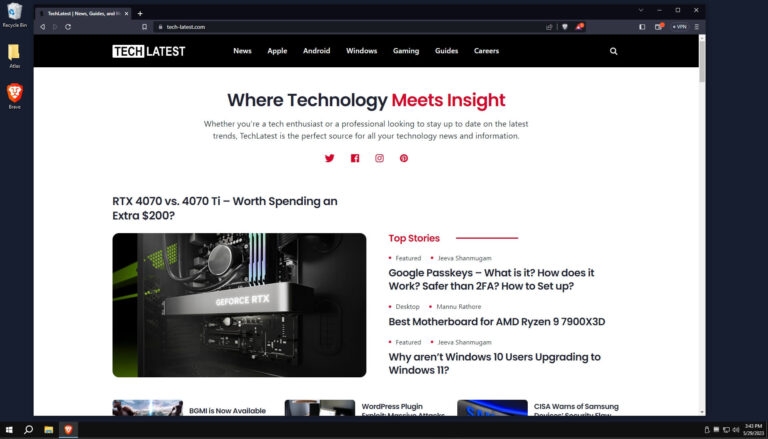
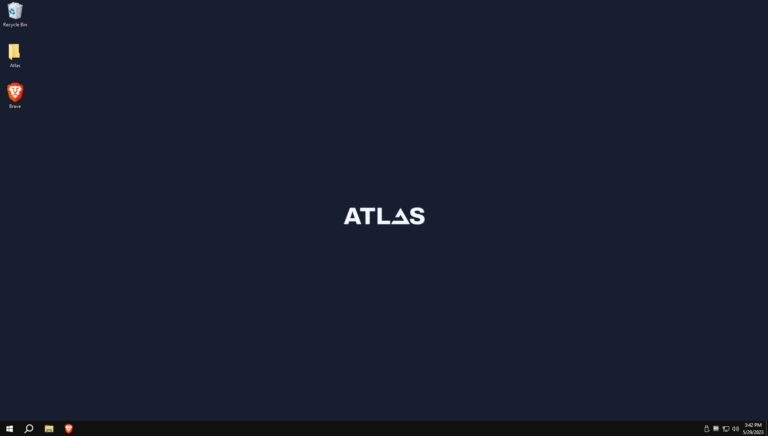
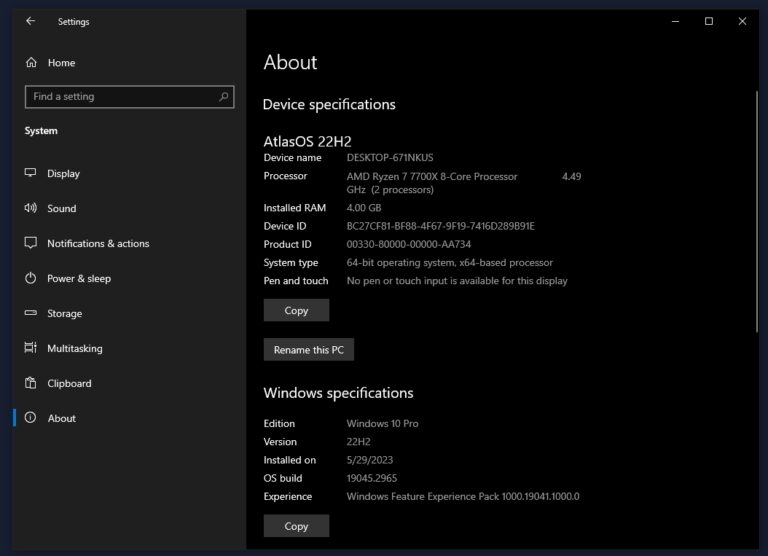
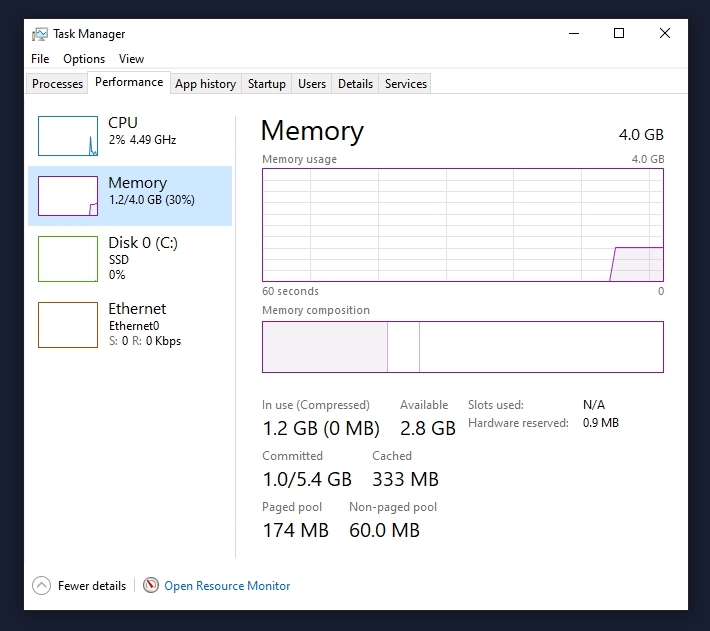
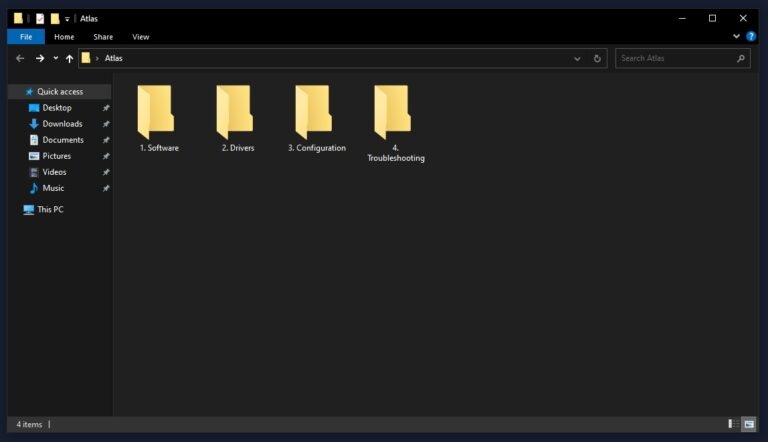
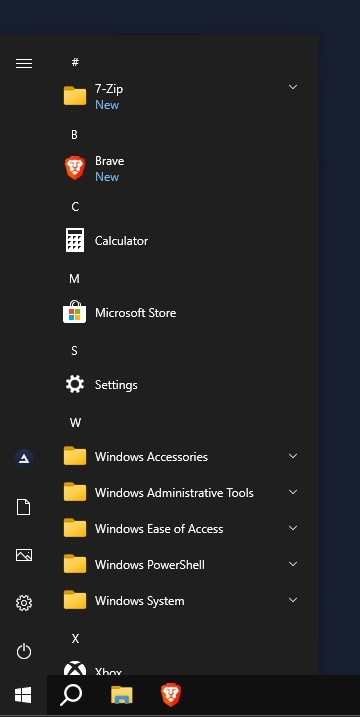
Atlas OS Windows 10 herunterladen und installieren
Schritt 1: Windows 10 installieren
Sie können die Windows 10 ISO-Datei aus unserem speziellen Artikel herunterladen: Neueste Windows 10 ISO-Datei herunterladen (22H2 2022 Update)
Stecken Sie ein Flash-Laufwerk mit mindestens 16 GB ein.
Öffnen Sie jetzt Rufus, um bootfähige Medien für Windows 10 zu erstellen.
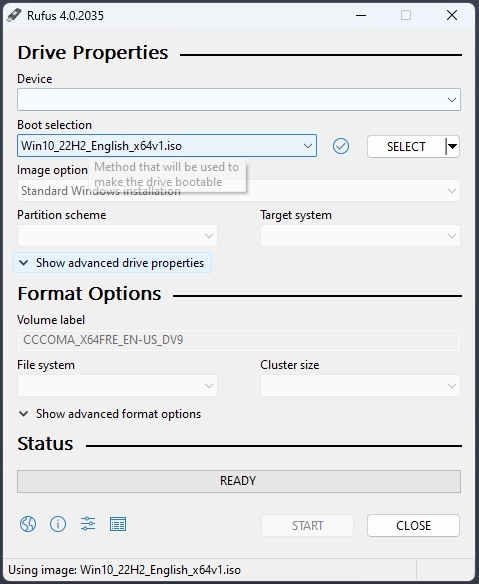
Stellen Sie sicher, dass Sie alle Standardeinstellungen beibehalten.
Klicken Sie jetzt auf die Starttaste und warten Sie einen Moment, bis es fertig ist.
Nach Abschluss wird Rufus Sie auffordern, den PC neu zu starten.
Starten Sie Ihren PC neu, und während des Bootens, bevor das Windows-Logo erscheint, drücken Sie die Boot-Menü-Taste, um es zu öffnen.
| Marke | Zugewiesene Boot-Menü-Taste |
|---|---|
| Acer | F12 |
| Asus | Esc oder F8 |
| Dell | F12 |
| HP | Esc oder F9 |
| Lenovo | F12, F8, F10 |
| Andere | Esc oder F1-F12 |
Sie sehen einen Bildschirm mit einer Liste von Laufwerken, wählen Sie das aus, das Sie eingelegt/angeschlossen haben, und drücken Sie Enter.
Dann wird das Windows-Logo für eine Weile auf dem Bildschirm erscheinen; wenn Sie die animierten Punkte sehen, bedeutet das, dass alles in Ordnung ist.
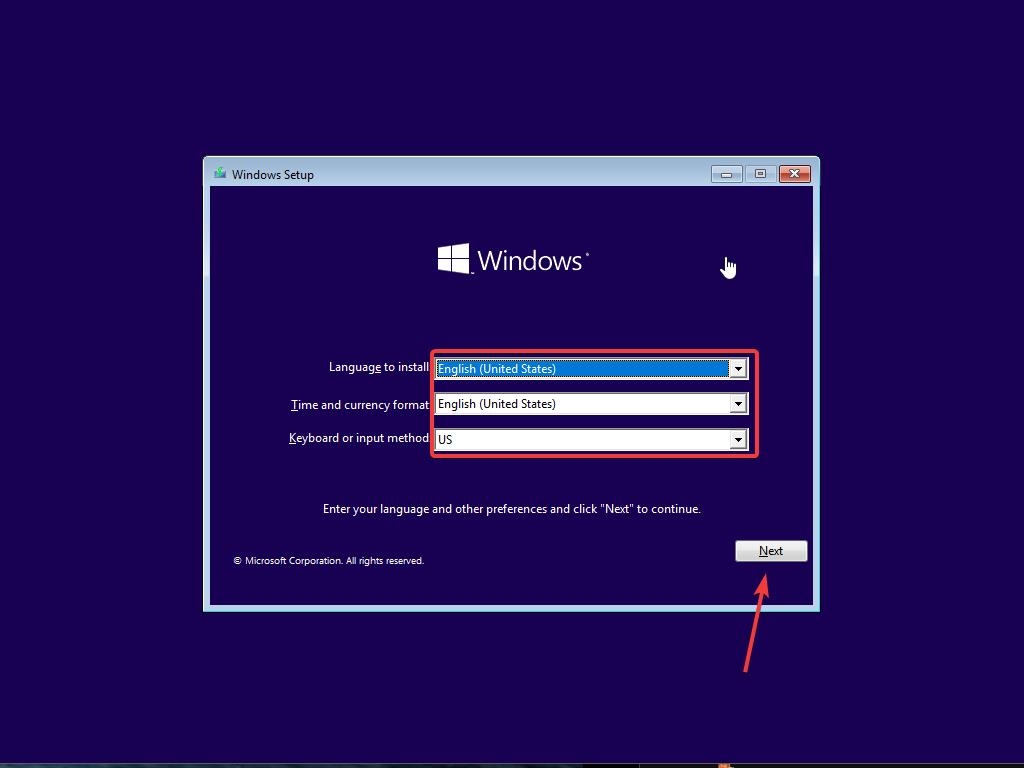
Als Nächstes werden Sie aufgefordert, Ihre Sprache, Zeit und Tastaturmethode auszuwählen. Nachdem Sie all diese Dinge konfiguriert haben, klicken Sie auf Weiter.
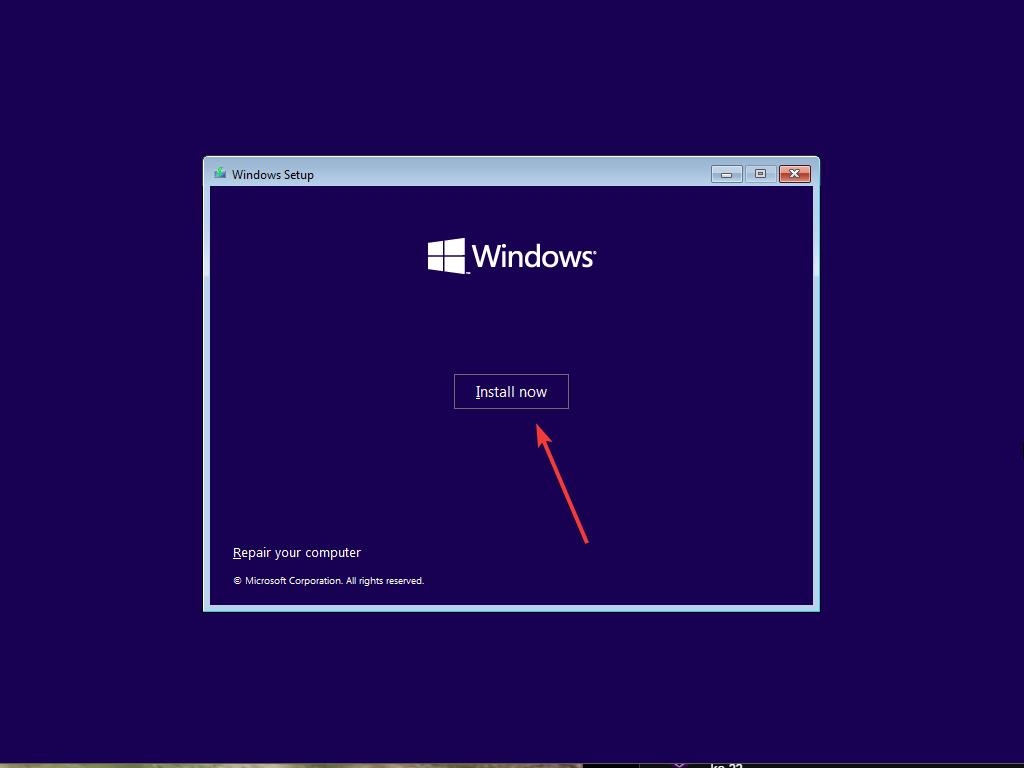
- Klicken Sie jetzt auf Jetzt installieren.
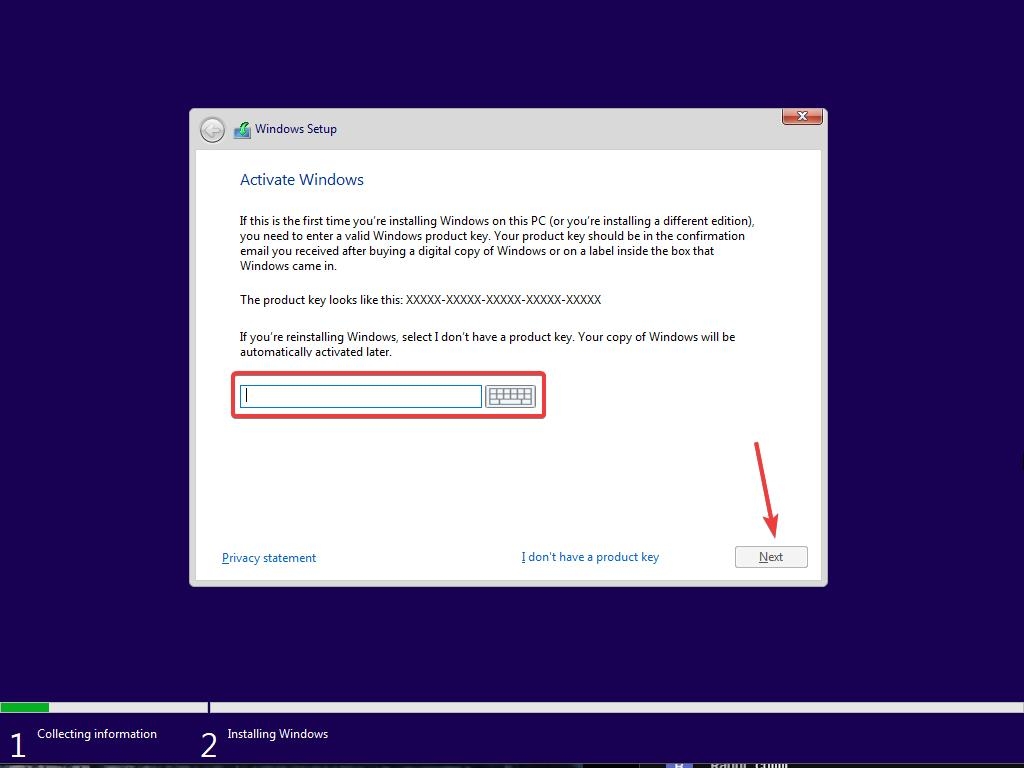
- Jetzt wird das Windows 10-Setup Sie auffordern, den Produktschlüssel einzugeben; wenn Sie einen Windows 10-Produktschlüssel haben, geben Sie ihn ein. Andernfalls klicken Sie auf „Ich habe keinen Schlüssel“ oder „Später machen“.
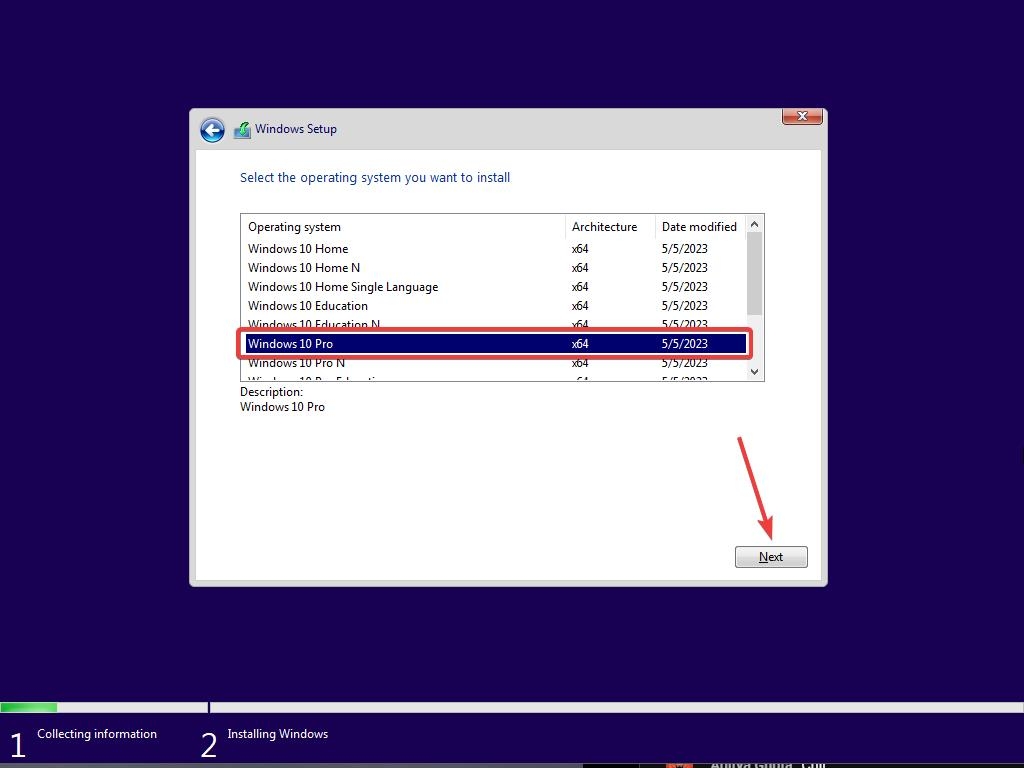
- Jetzt wird das Setup Sie auffordern, die richtige Edition auszuwählen, für die Sie eine Lizenz haben, entweder Home oder Pro. Stellen Sie sicher, dass Sie die richtige Edition eingeben; wenn Sie die falsche Edition wählen, müssen Sie die Installation erneut durchführen.
Warten Sie einen Moment; das System bereitet sich darauf vor, Dateien zu kopieren.
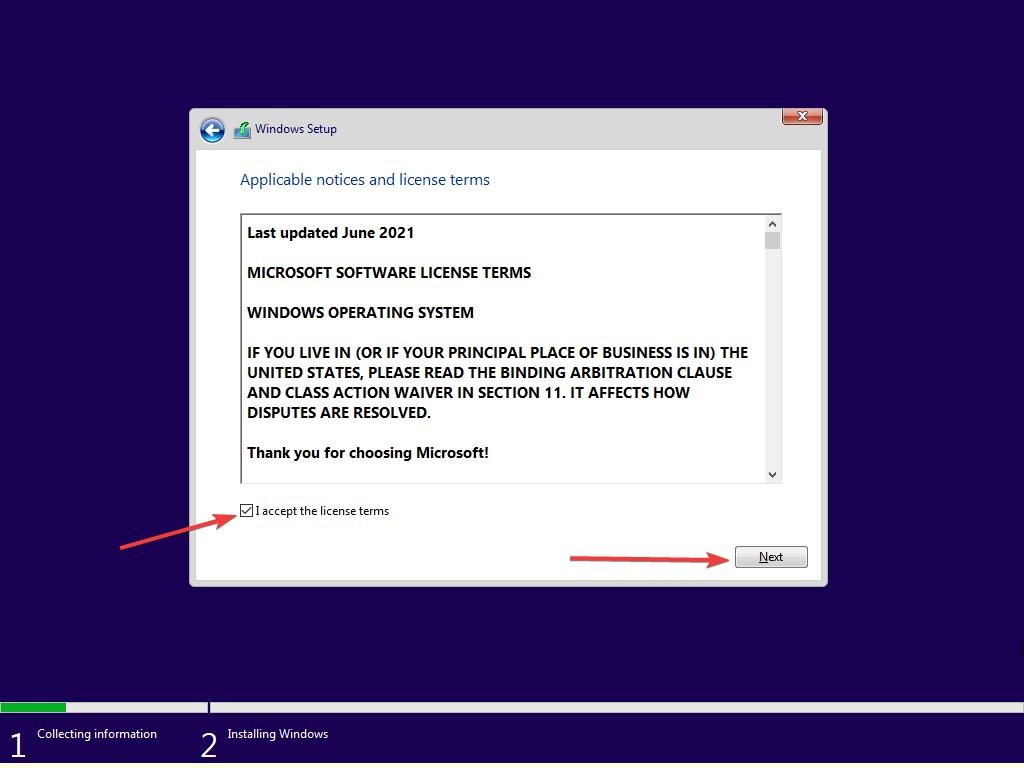
Akzeptieren Sie die Lizenzbedingungen. Um dies zu tun, aktivieren Sie das Kästchen vor „Ich akzeptiere die Lizenzbedingungen“.
Klicken Sie auf Weiter.
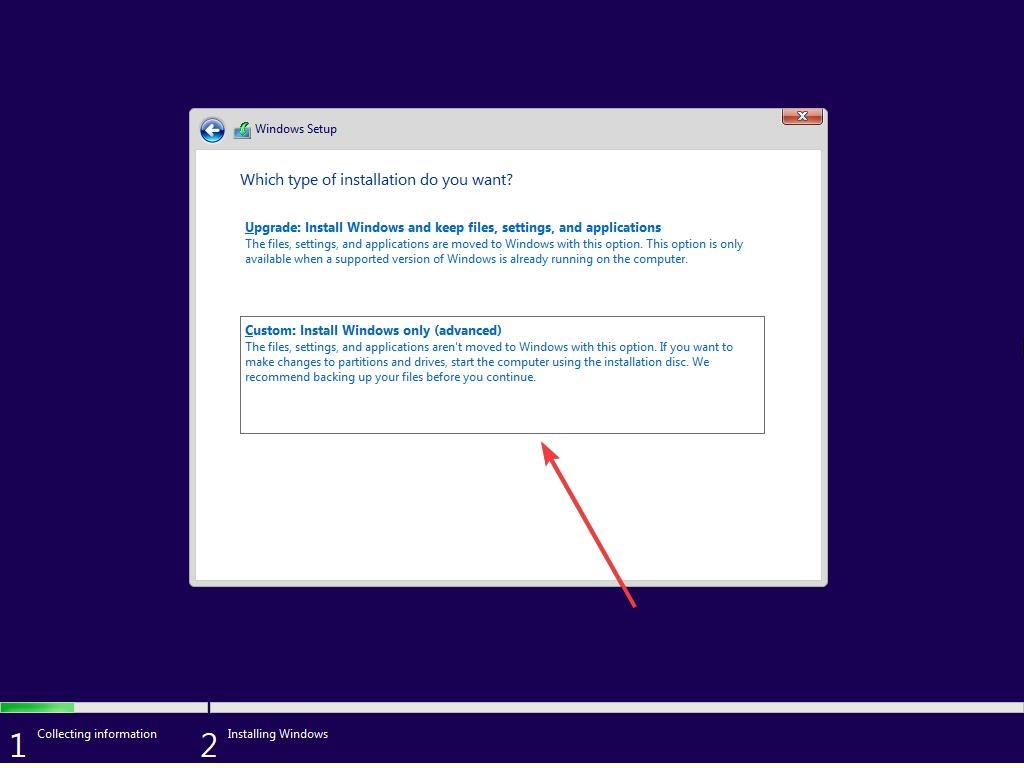
- Klicken Sie auf Benutzerdefiniert: Windows nur installieren (erweitert).
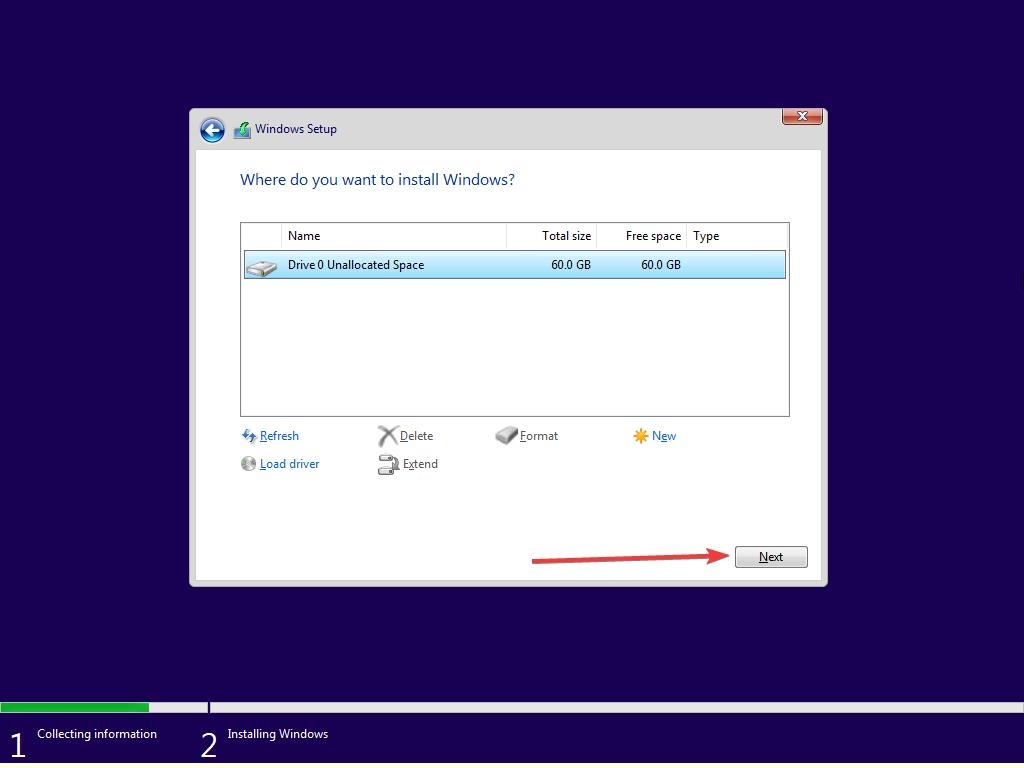
- Wählen Sie das Laufwerk aus und klicken Sie dann auf Weiter. [Wenn es mehrere Partitionen gibt, wählen Sie jede von unten aus und klicken Sie auf Löschen, bis nur noch ein nicht zugewiesenes Laufwerk übrig bleibt]
Wählen Sie die Liste der nicht zugewiesenen Laufwerke aus; Klicken Sie auf Neu > Anwenden > OK.
Wählen Sie die primäre Partition aus mehreren Partitionen aus und klicken Sie auf Weiter.
- Warten Sie ein paar Sekunden/Minuten, während Windows installiert.
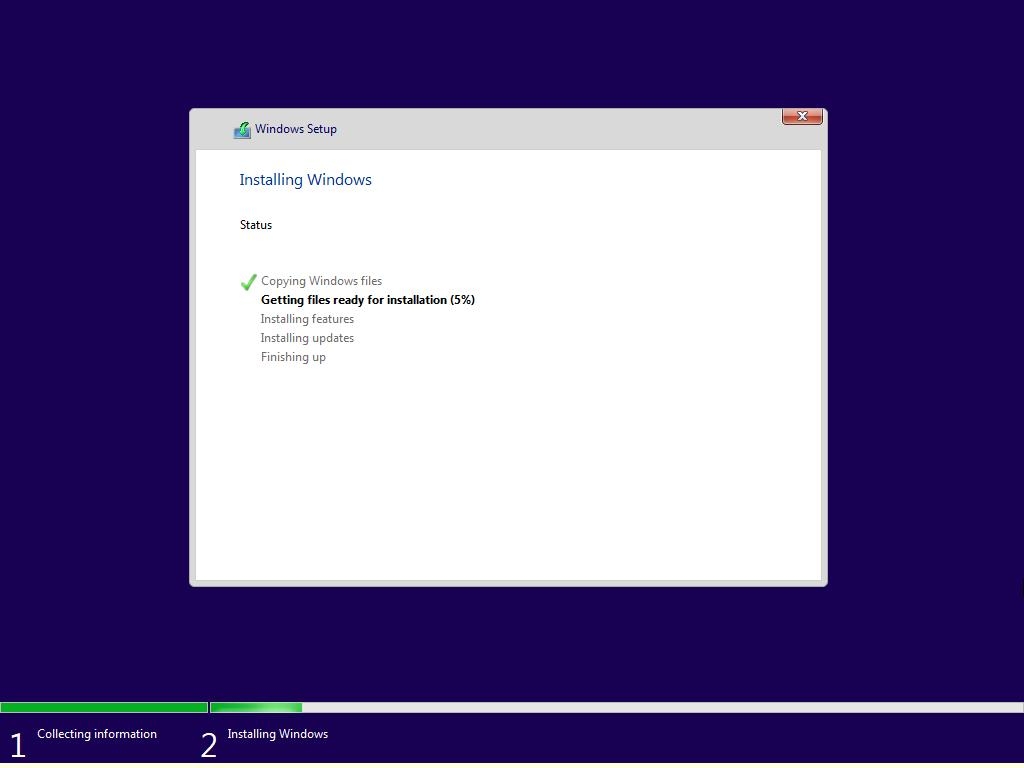
- Wenn all diese Einrichtung abgeschlossen ist, wird Windows automatisch in das Setup neu gestartet.
Schritt 2: Atlas OS installieren
Wenn Sie sich auf dem Startbildschirm des kürzlich installierten Windows 10 befinden, navigieren Sie zu den heruntergeladenen Elementen.
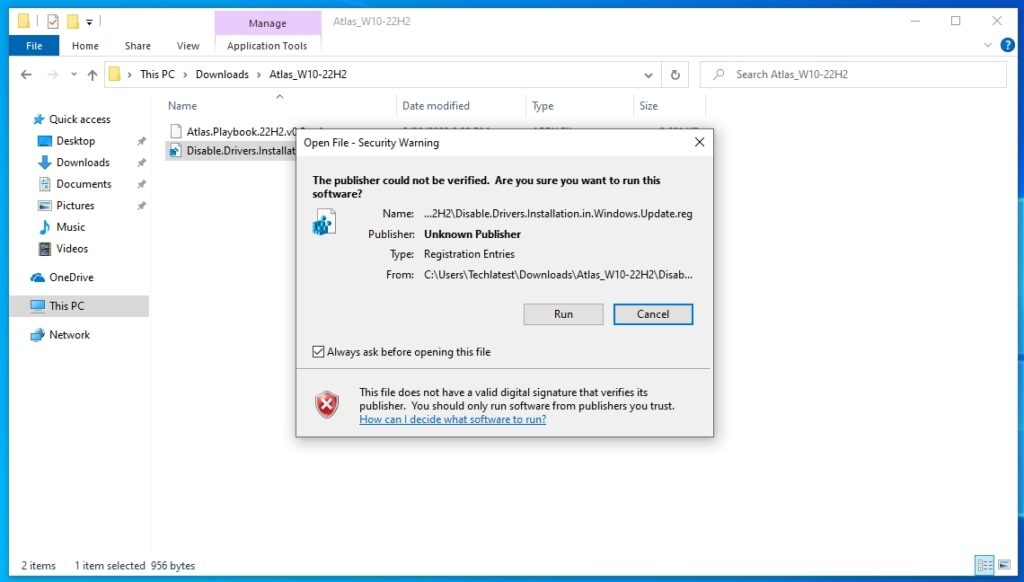
- Zuerst müssen Sie das Registry-Skript (als Administrator) ausführen und dann den PC neu starten.
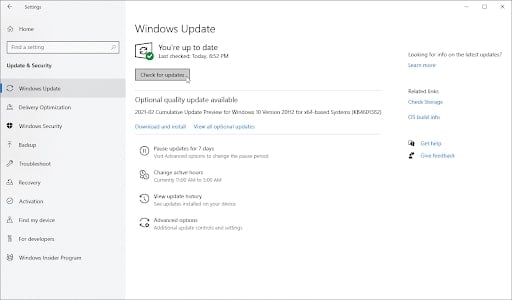
- Aktivieren Sie jetzt das Internet und führen Sie dann das Windows-Update aus.
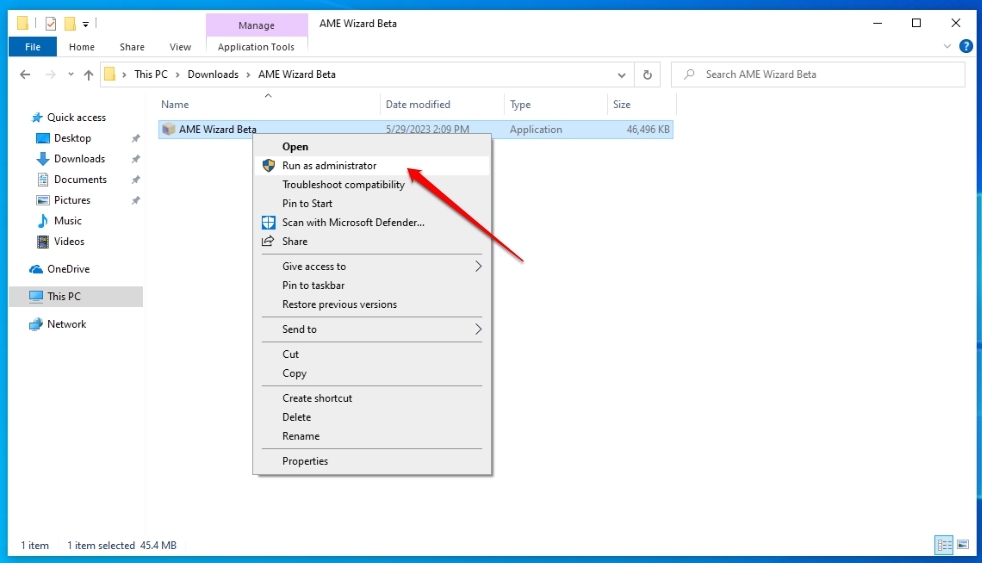
- Wenn Sie fertig sind, führen Sie die AME Wizard Beta-Software (als Administrator) aus, die Sie zuvor heruntergeladen haben.
- Ziehen Sie die Atlas OS Playbook-Datei (.apbx) in den AWE Wizard.
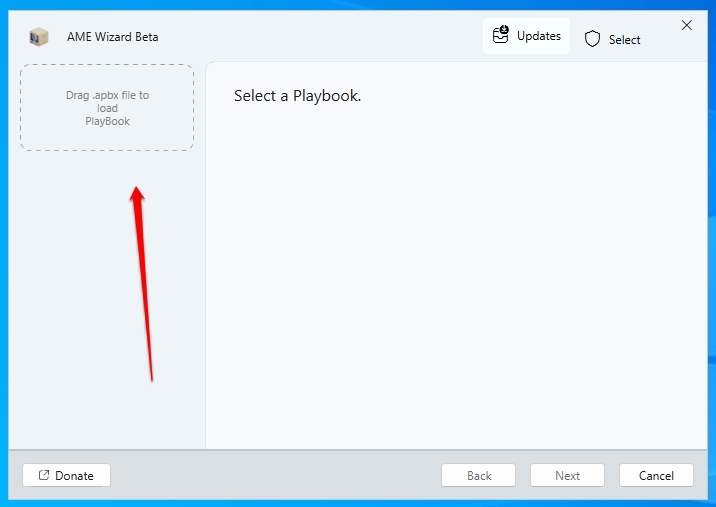
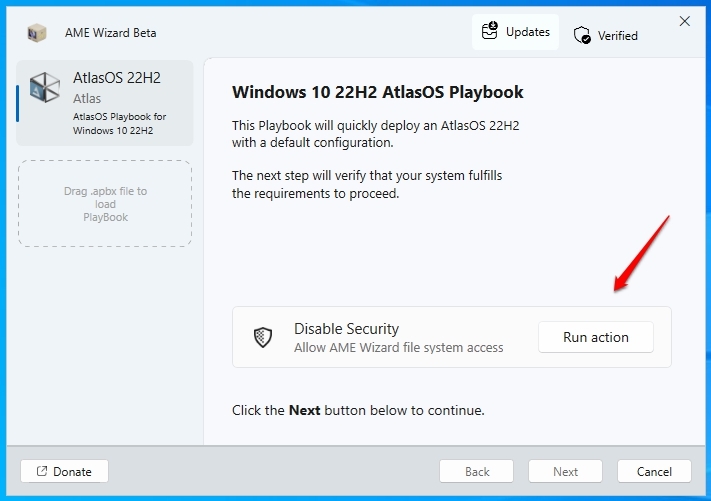
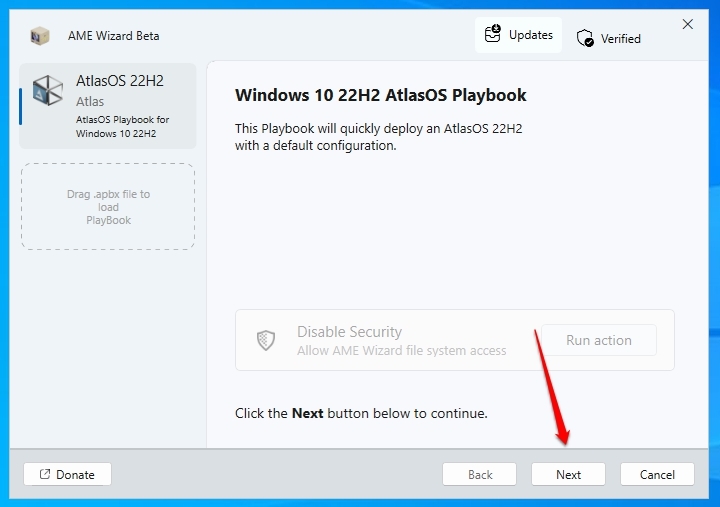
- Jetzt sehen Sie diesen Bildschirm, aber wenn Sie bemerken, ist die Schaltfläche Weiter deaktiviert. Klicken Sie einfach auf die Aktion ausführen.
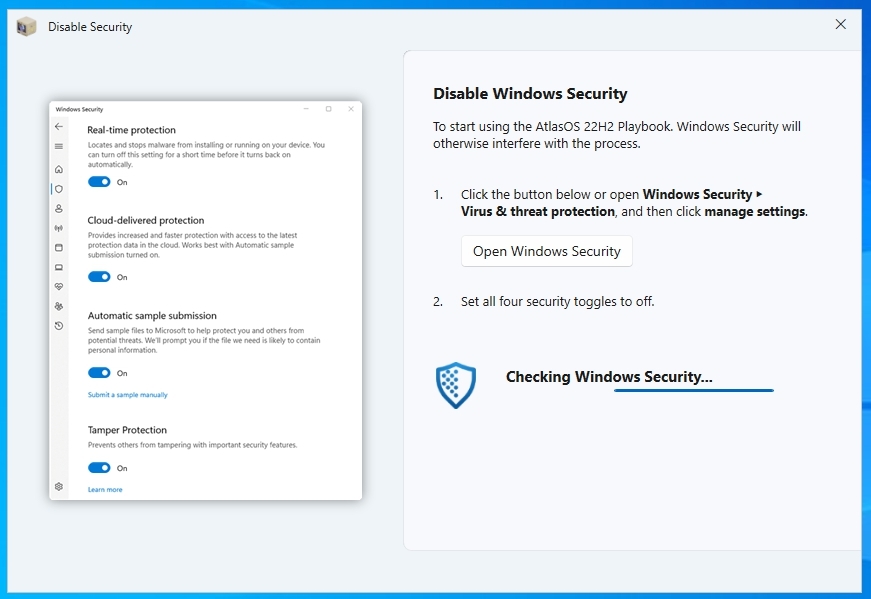
Das neue Fenster wird Sie auffordern, die Windows Defender-Dienste zu deaktivieren.
Deaktivieren Sie einfach alle vier Schutzmaßnahmen (Echtzeitschutz, Cloud-basierter Schutz, Automatische Probenübermittlung und Temper-Schutz). Und schließen Sie dann das Fenster.
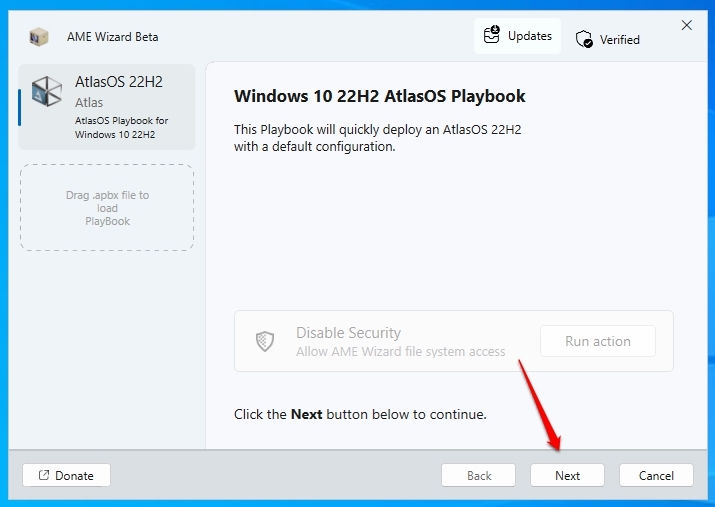
- Jetzt sehen Sie die Schaltfläche Weiter; klicken Sie darauf.
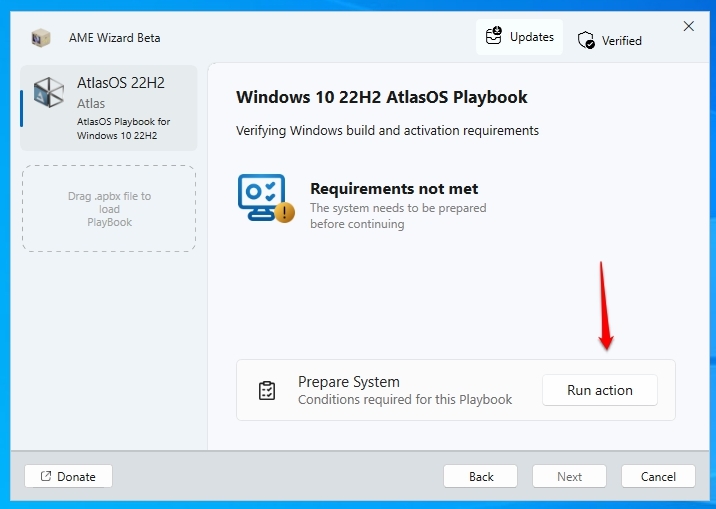
- Möglicherweise sehen Sie eine Mitteilung, die besagt, dass Anforderungen nicht erfüllt sind. Um dies loszuwerden, klicken Sie einfach auf die Schaltfläche Aktion ausführen. Wenn Sie fertig sind, schließen Sie dieses Fenster.
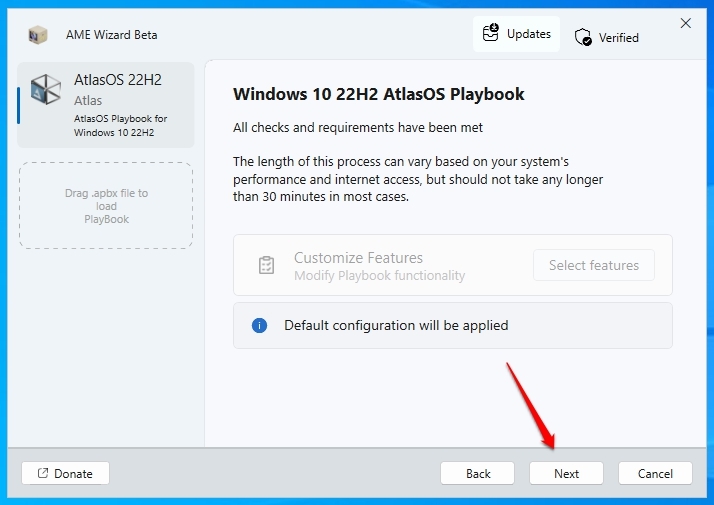
- Jetzt sehen Sie die Mitteilung Anforderungen erfüllt. Klicken Sie einfach auf die Schaltfläche Weiter.
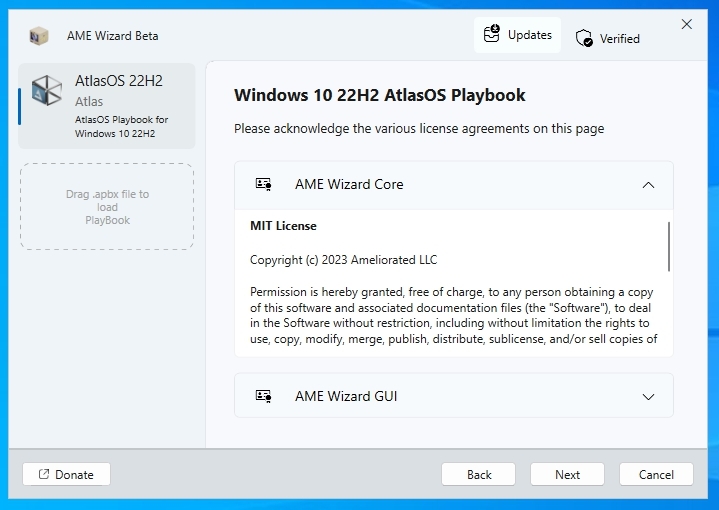
- Sie müssen sowohl den AWE Wizard Core als auch die AWE Wizard GUI-Lizenzen akzeptieren.
- Klicken Sie schließlich auf die Schaltfläche Weiter, um Atlas OS zu installieren.
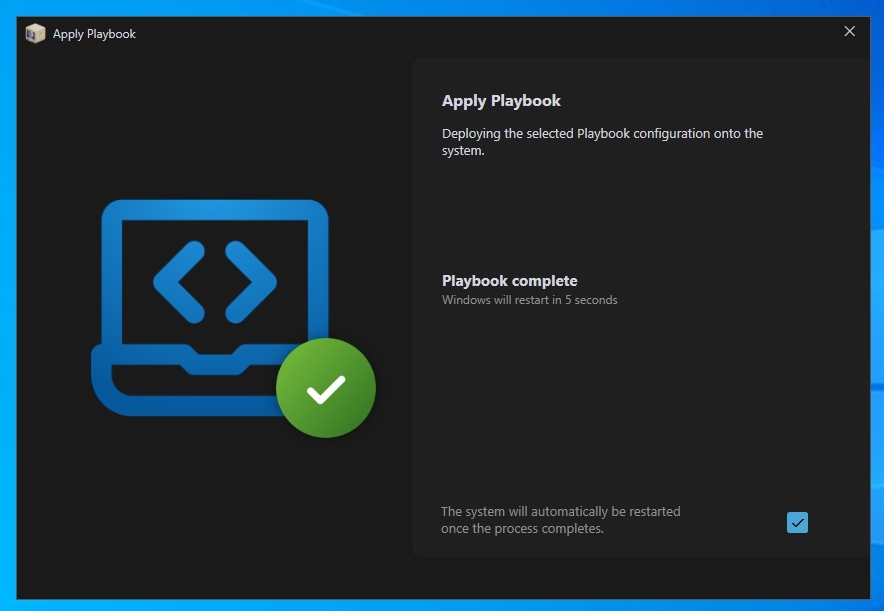
- Warten Sie ein paar Minuten; es wird das Atlas OS Playbook anwenden, und dann wird Ihr Windows neu gestartet.
Häufig gestellte Fragen
Ist Atlas OS sicher zu verwenden?
Ja, es ist vollkommen sicher zu verwenden. Alle Änderungen sind in GitHub dokumentiert, sodass Sie sie selbst überprüfen können.
Ist Atlas OS gut für Gaming?
Atlas ist eine Windows-Version, die für Gamer entwickelt wurde. Atlas-Benutzer können höhere Bildraten, geringere Eingabeverzögerung und Latenz genießen.
Was ist das Atlas-Betriebssystem?
Das Atlas-Betriebssystem ist auf Gamer zugeschnitten und bietet höhere Bildraten und geringere Latenz für ein nahtloseres Spielerlebnis.
Hat Windows 10 Atlas OS?
Es ist eine modifizierte Version von Windows 10, die alle Faktoren eliminiert, die die Gaming-Leistung negativ beeinflussen könnten.
Schlussworte – Atlas OS (Basierend auf Windows 10)
Das war’s; wir haben alles über das Atlas OS basierend auf Windows 10 gesammelt; laden Sie es herunter und genießen Sie ein perfektes Windows 10 auf Ihren Low-End-PCs für das beste Spielerlebnis.
Wenn ich etwas vergessen habe, lassen Sie es uns bitte im Kommentarbereich wissen, und wir werden es so schnell wie möglich hinzufügen.
Weitere Downloads
Ghost Spectre Windows 10 Superlite-Version
Ghost Spectre Windows 11 Superlite-Version
Windows XP ISO-Datei herunterladen (Professional – 32/64 Bit)
Windows 7 ISO-Datei herunterladen (Ultimate und Professional Edition)
So laden Sie die Windows 8.1 ISO-Datei herunter (32/64 Bit)
Neueste Windows 10 ISO-Datei herunterladen (23H2 2023 Update)
Erhalte neue Beiträge in deinem Posteingang.
Kein Spam. Jederzeit abmelden.