Chrome OS · 6 min read · Dec 14, 2025
Chrome OS Flex auf Ihrem PC oder Mac herunterladen und installieren (v139)
Aktualisiert am 04. September 2025: Die neueste stabile Version von Chrome OS Flex (v139) wurde hinzugefügt.
Aktualisiert am 23. Juli 2022: Google hat die stabile Version von Chrome OS Flex am 15. Juli 2022 veröffentlicht. Die erste stabile Version von Chrome OS Flex ist V103 (Direkter Download-Link hinzugefügt). Google sagt, dass sich ChromeOS Flex seit den frühen Zugangstagen verbessert hat und über 400 Geräte von ChromeOS Flex zertifiziert wurden.
Aktualisiert am 14. April 2022: Alle häufig gestellten Fragen (mit ihren Antworten) zu Chrome OS Flex wurden hinzugefügt.
Aktualisiert am 26. Februar 2022: Eine alternative Downloadmethode wurde hinzugefügt, um die Installationsdatei von Chrome OS Flex direkt herunterzuladen.
Google versucht nun, den Horizont für sein Chrome OS zu erweitern. Das bedeutet, dass wir Chrome OS offiziell auf jeder Hardware verwenden können, egal ob es sich um ein Chromebook handelt oder nicht. Mit der Einführung von Chrome OS Flex können wir unsere alten Laptops wiederbeleben.
Früher verwendeten wir das eingeschränkte Cloudready oder viele komplexe Schritte, um Chrome OS auf unserer nicht unterstützten Hardware zu installieren. Wir haben Ihnen sogar einmal gezeigt, wie man Chrome OS auf einer virtuellen Maschine installiert.
Nun, Sie werden keine komplexen Methoden benötigen; in diesem Artikel zeigen wir Ihnen, wie Sie Chrome OS Flex auf Ihrem PC oder Mac herunterladen und installieren können.
Das Beste daran ist, dass es sich um eine offizielle Methode handelt, sodass wir uns keine Sorgen um die Sicherheit und zukünftige Updates des Betriebssystems machen müssen; das wird alles von Google selbst übernommen.
Ohne weitere Umschweife, lassen Sie uns mit den Schritten beginnen,
Chrome OS Flex herunterladen
Bevor wir mit dem Downloadprozess beginnen, lassen Sie mich Sie durch die grundlegenden und minimalen Anforderungen für Chrome OS Flex führen.
Wenn Sie alles haben, was benötigt wird, sind Sie bereit, Chrome OS Flex auf Ihrem USB-Laufwerk herunterzuladen.
Methode 1: Die Offizielle
- Zuerst schalten Sie den PC/Mac/Chromebook ein, öffnen einen beliebigen Chromium-basierten Browser und gehen Sie zu dieser Chrome-Erweiterungsseite. Klicken Sie dann auf die Schaltfläche „Zu Chrome hinzufügen“.
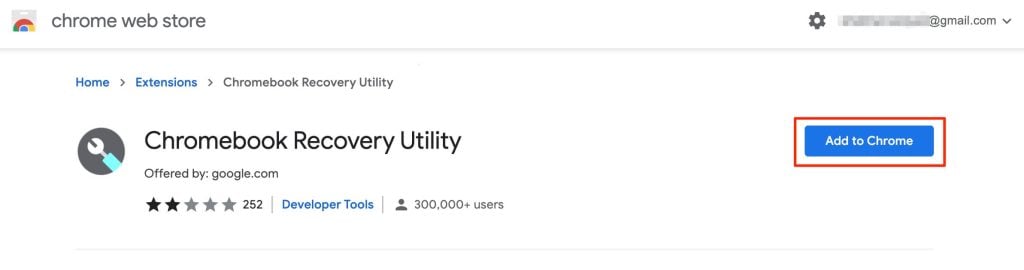
- Klicken Sie nun auf die installierte Chromebook-Wiederherstellungsdienst-Erweiterung. Ein neues Fenster wird geöffnet, in dem die Anforderungen für das USB-Flash-Laufwerk und eine Schaltfläche zum Starten angezeigt werden.
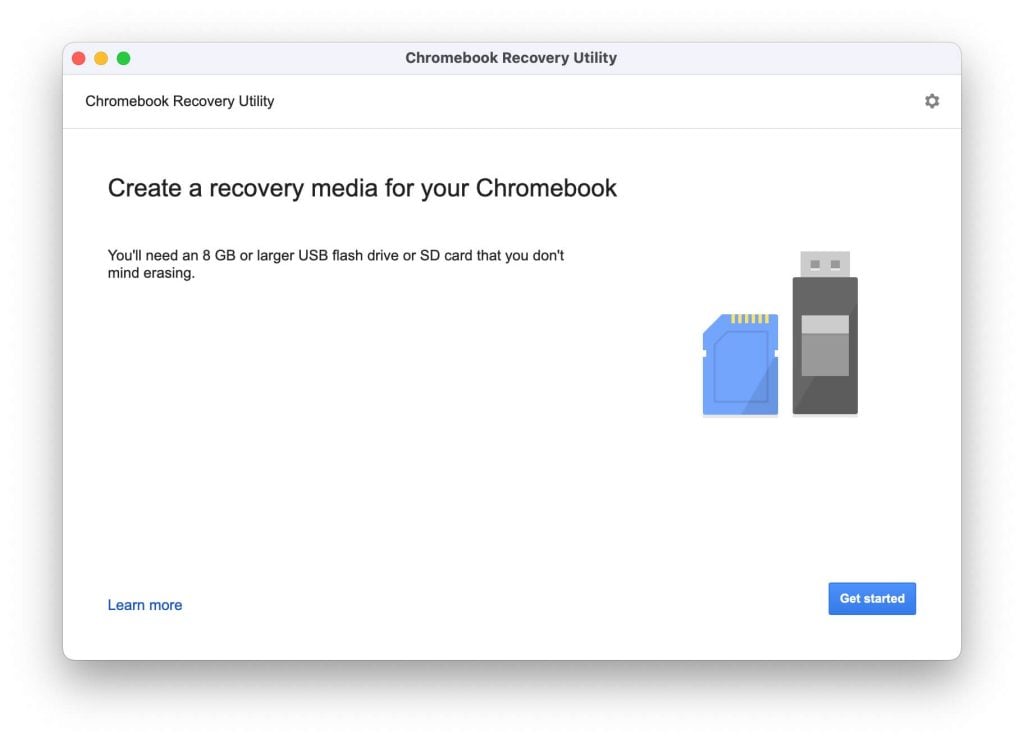
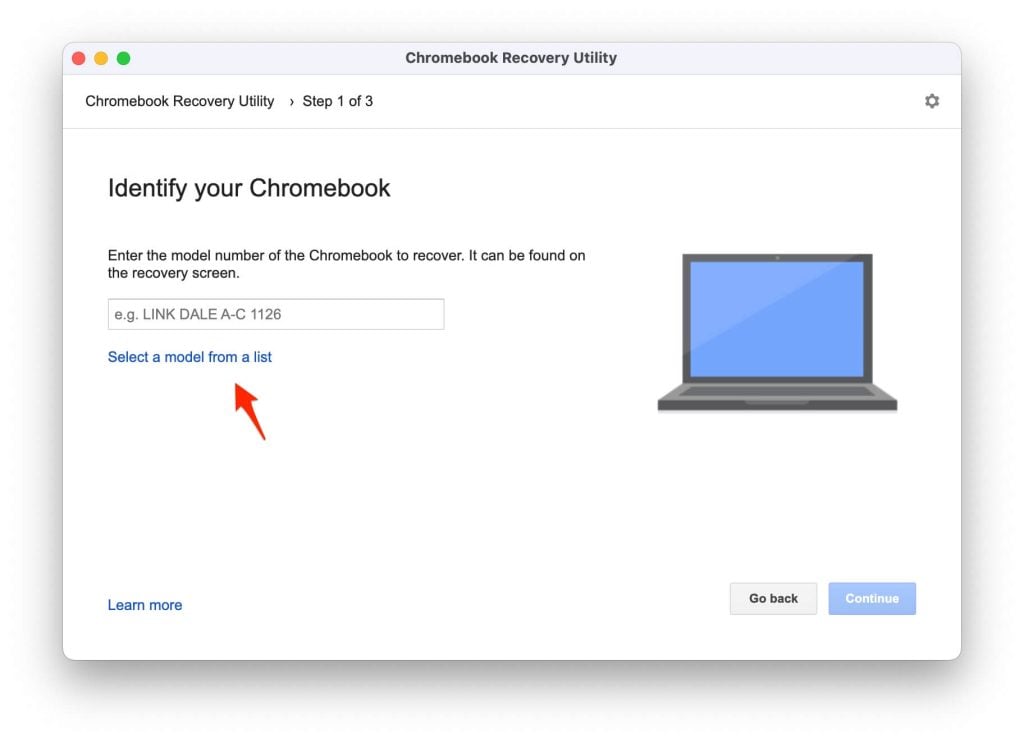
- Wenn Sie auf die Schaltfläche „Loslegen“ klicken, gelangen Sie zum nächsten Schritt, in dem Sie aufgefordert werden, Ihr Chromebook-Modell einzugeben. Keine Sorge, Sie benötigen nichts; klicken Sie einfach auf das Etikett „Wählen Sie ein Modell aus einer Liste.“
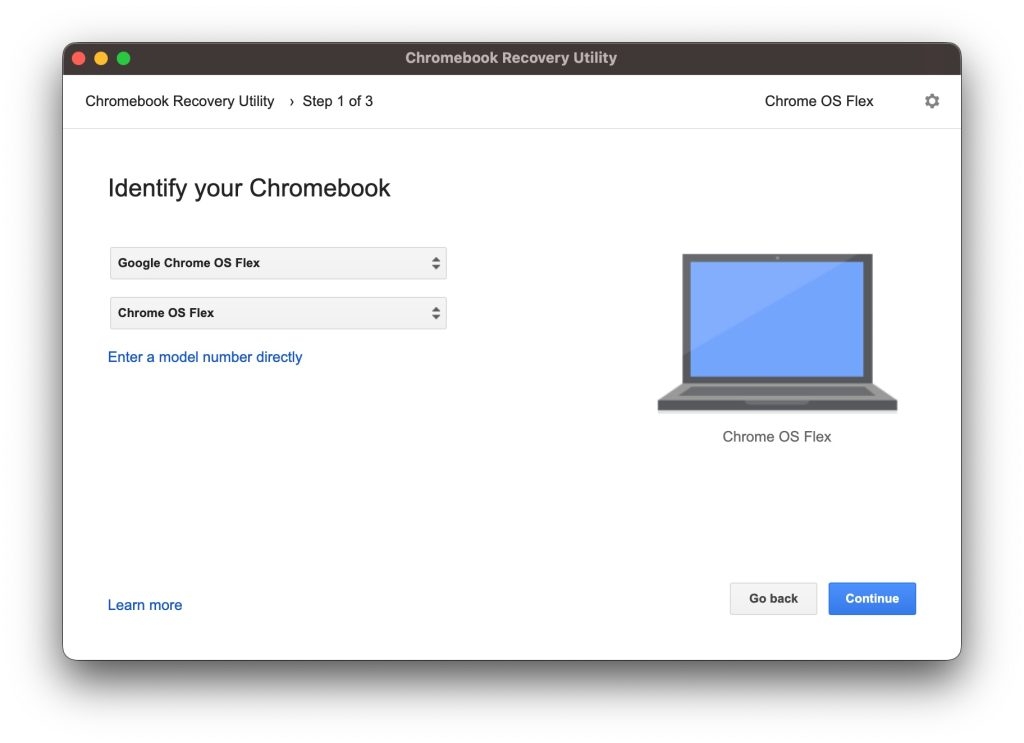
- Wählen Sie nun aus der Herstellerliste Google Chrome OS Flex und aus der Produktliste Chrome OS Flex (Entwickler-Instabil) aus. Klicken Sie dann auf die Schaltfläche Weiter.
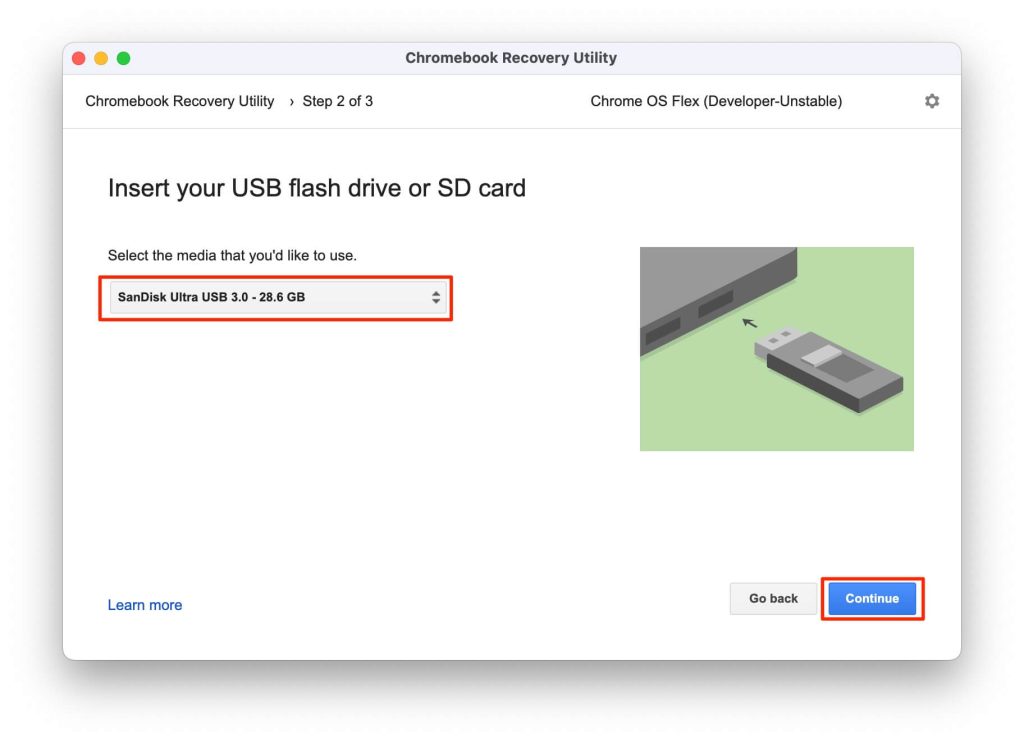
- Jetzt werden Sie im dritten Schritt aufgefordert, das USB-Laufwerk auszuwählen; stecken Sie einfach das USB-Laufwerk ein und wählen Sie es aus. Klicken Sie dann auf die Schaltfläche Weiter.
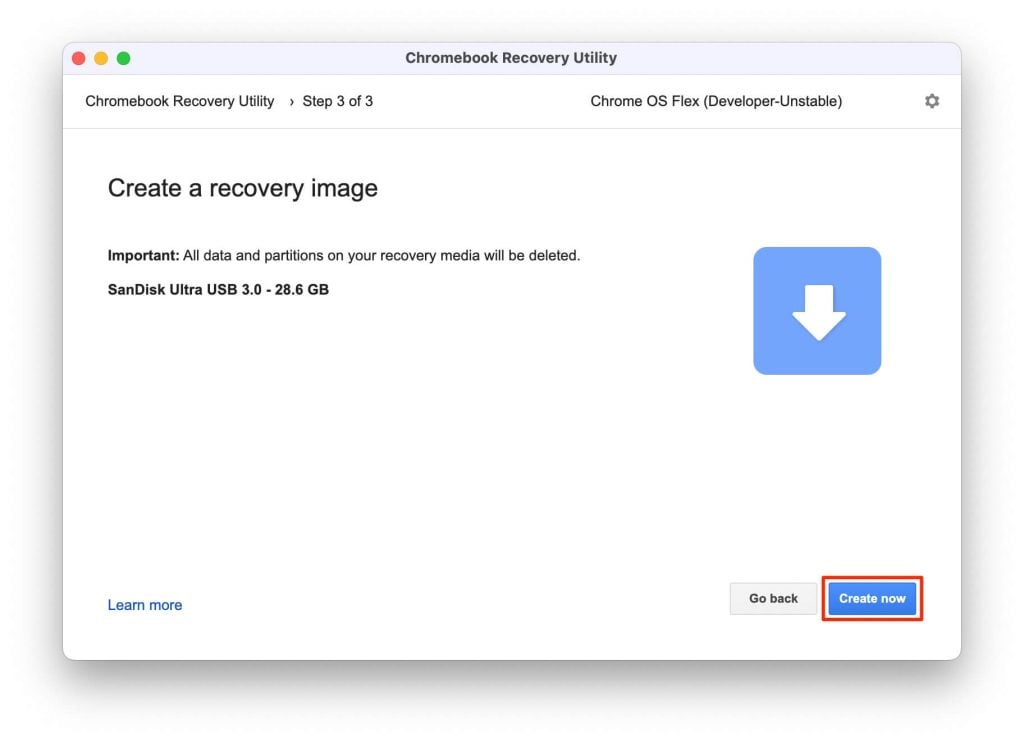
- Klicken Sie schließlich auf die Schaltfläche Jetzt erstellen, um den Downloadprozess von Chrome OS Flex zu starten. Es wird einige Minuten dauern, abhängig von Ihrer Internetgeschwindigkeit.
Methode 2: Direkter Download der ISO BIN-Datei
Ich bin mir sicher, dass viele von uns die direkte Download-Option bevorzugen, da es sich um eine Ein-Klick-Methode handelt, um die BIN-Datei herunterzuladen. So wie wir ISO-Dateien für Windows herunterladen, wird die BIN-Datei von Google für die Installationsdateien von Chrome OS verwendet.
- Laden Sie zuerst die Zip-Datei von dem oben genannten Link herunter.
- Verwenden Sie nun ein beliebiges Dekompressionstool wie WinRAR, um die Datei zu entpacken.
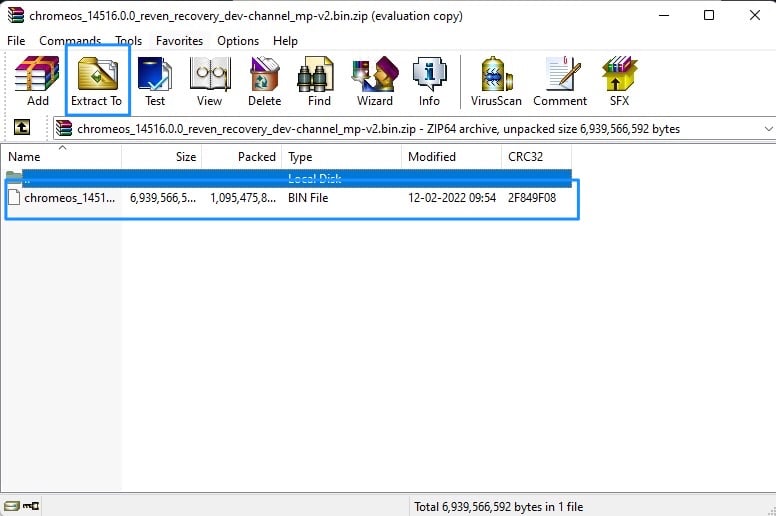
- Laden Sie dann ein Tool wie Rufus herunter, um ein bootfähiges USB-Laufwerk zu erstellen.
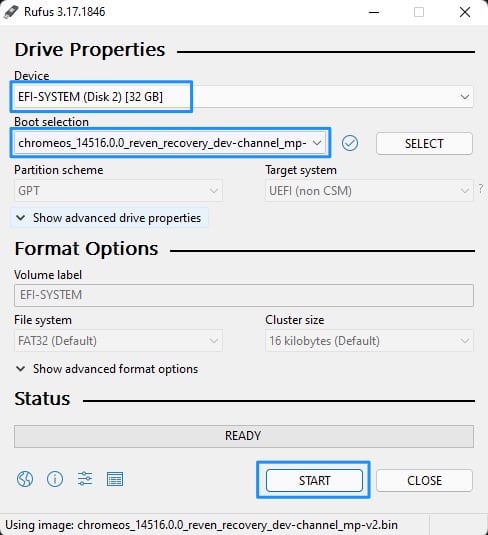
- Öffnen Sie nun Rufus, stecken Sie Ihr leeres USB-Flash-Laufwerk ein, wählen Sie die BIN-Datei im Bereich Bootauswahl aus und klicken Sie dann auf die Schaltfläche Start, um den Prozess zu starten.
Chrome OS Flex installieren
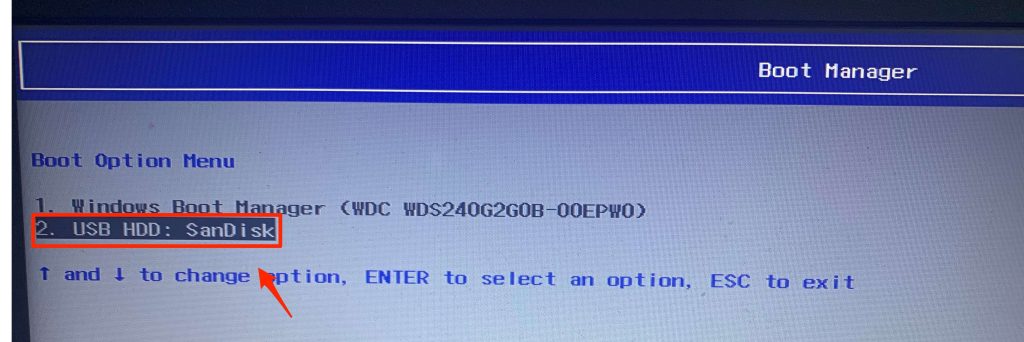
- Jetzt, da wir den Download- und Flash-Prozess abgeschlossen haben, ist es an der Zeit, Chrome OS Flex auf dem Ziel-PC oder Mac zu installieren. Dazu müssen Sie das USB-Laufwerk in das Zielsystem einstecken und neu starten. Drücken Sie während des Bootvorgangs kontinuierlich die Boot-Taste, um den Boot-Manager zu öffnen.
| Marke | Zugewiesene Boot-Menü-Taste |
|---|---|
| Acer | F12 |
| Apple | Halten Sie die Option (neben der ⌘-Taste) |
| Asus | Esc oder F8 |
| Dell | F12 |
| Gateway | F1 |
| HP | Esc oder F9 |
| Intel | F2 |
| Lenovo | F12, F8, F10 |
| Toshiba | F2 oder F12 |
| Andere | Esc oder F1-F12 |
- Der Boot-Manager zeigt Ihnen einige Optionen; wählen Sie Ihr Boot-Gerät sorgfältig aus.
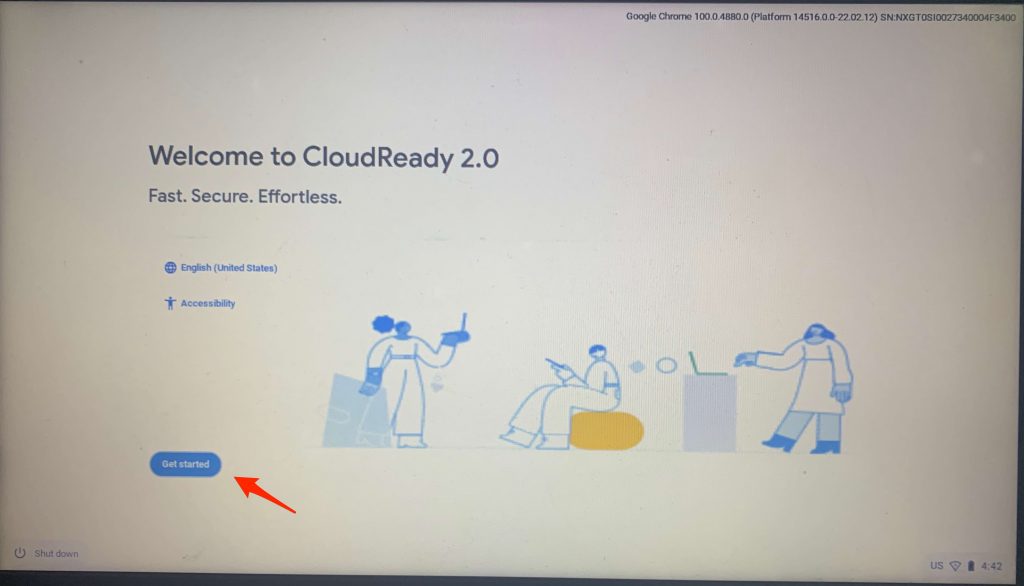
- Das bootfähige Chrome OS Flex wird nun geladen und Sie werden mit einem Willkommensfenster begrüßt. Klicken Sie auf die Schaltfläche Loslegen.
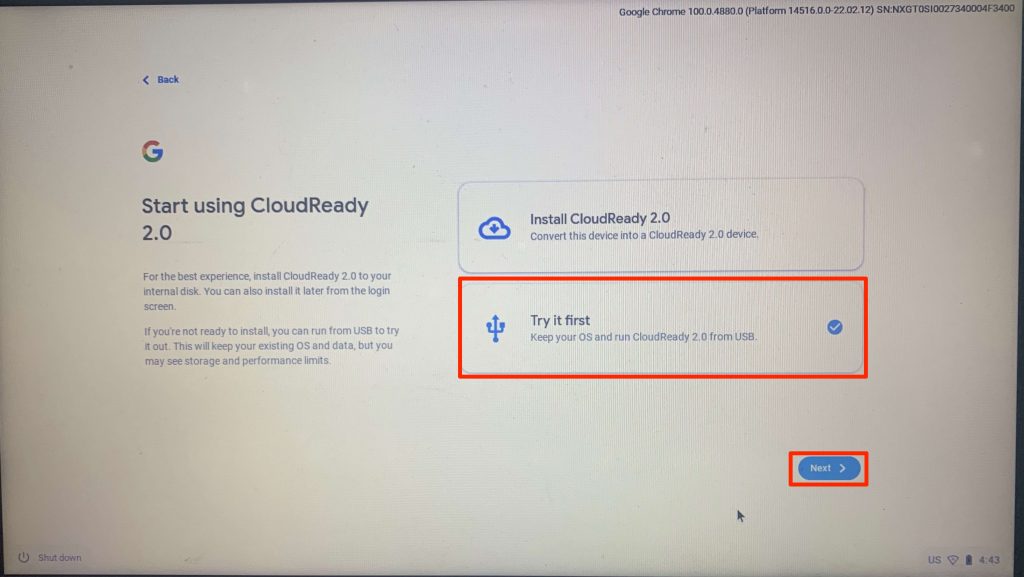
- Wählen Sie nun das Etikett Zuerst ausprobieren und klicken Sie dann auf die Schaltfläche Weiter.
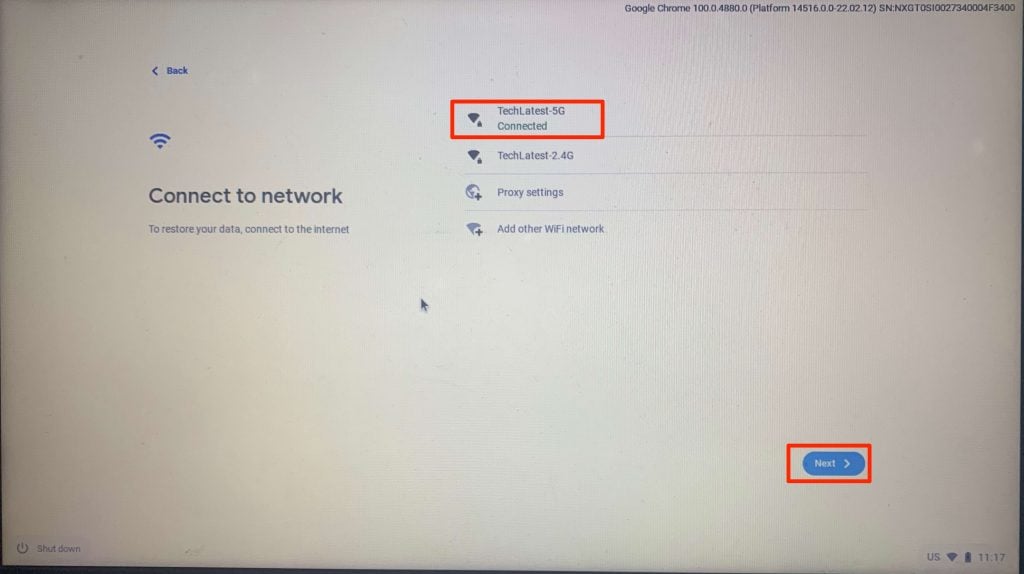
- Jetzt müssen Sie sich mit dem Internet verbinden; Ihre Wifi-Netzwerke werden dort angezeigt. Verbinden Sie sich damit und klicken Sie auf die Schaltfläche Weiter.
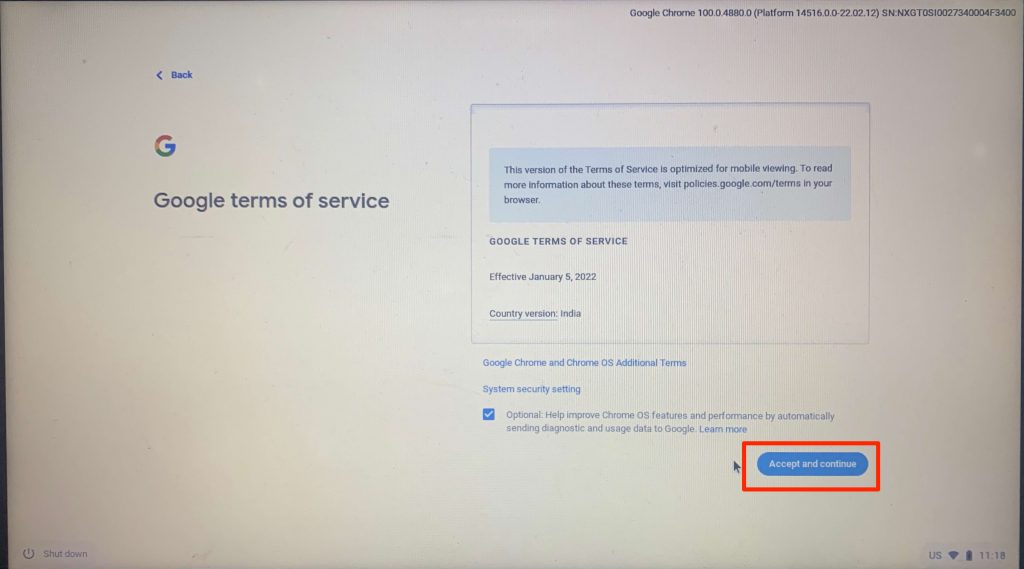
- Lesen Sie dann die Nutzungsbedingungen von Google und klicken Sie auf die Schaltfläche Akzeptieren und Fortfahren.
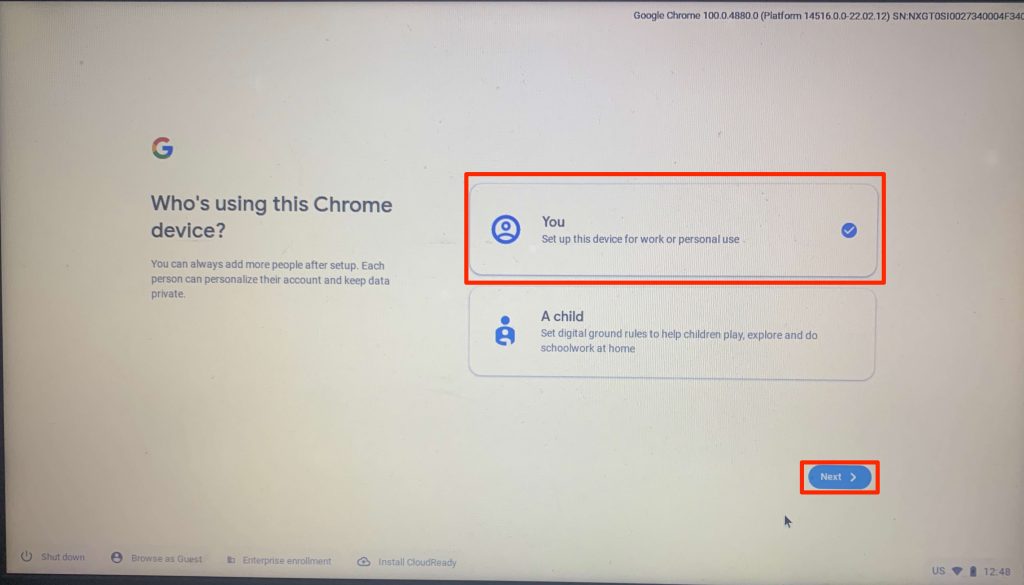
- Jetzt müssen Sie angeben, wer dieses System verwenden wird, wählen Sie entsprechend aus und klicken Sie dann auf die Schaltfläche Weiter.
Jetzt müssen Sie sich in Ihr Google-Konto einloggen.
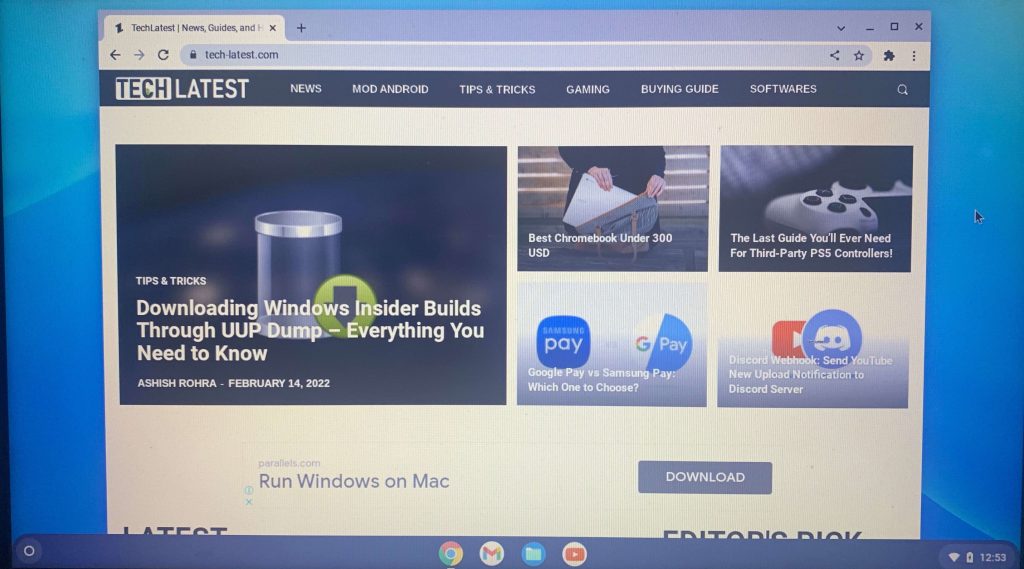
Schließlich werden Sie mit dem Startbildschirm von Chrome OS Flex begrüßt.
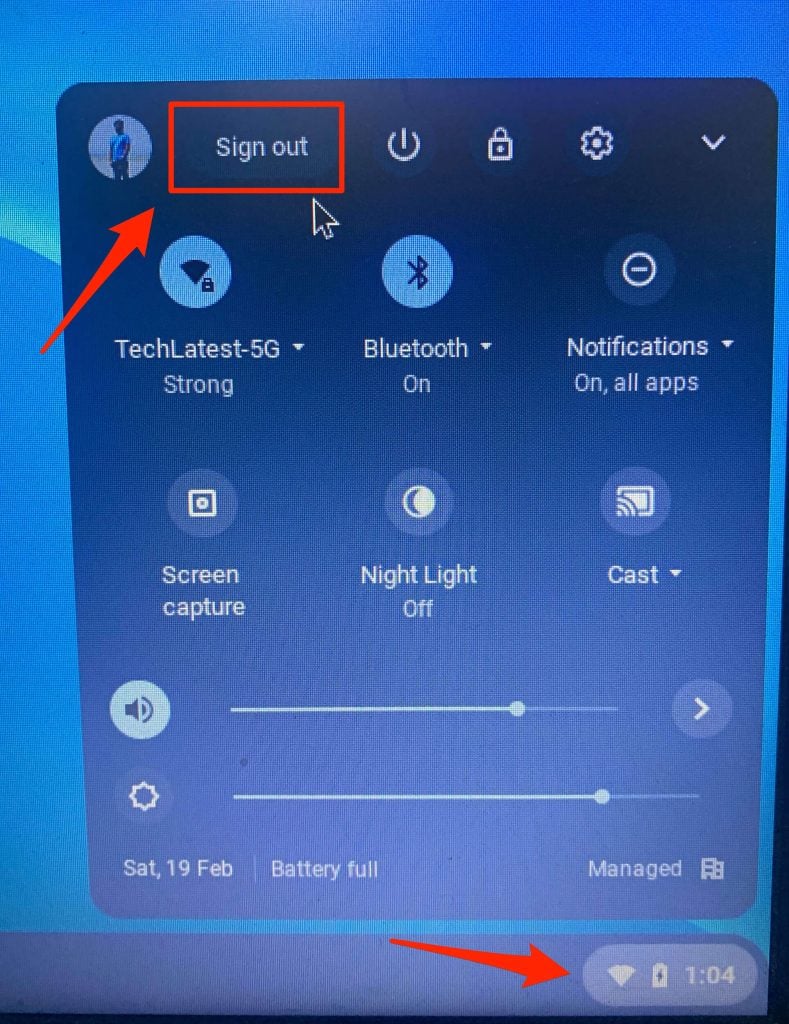
- Verwenden Sie das System ein paar Stunden und überprüfen Sie, ob das System stabil und benutzbar ist oder nicht. Wenn ja, können wir mit dem Installationsprozess fortfahren. Klicken Sie dazu auf das Schnelleinstellungen-Panel und klicken Sie auf die Schaltfläche Abmelden.
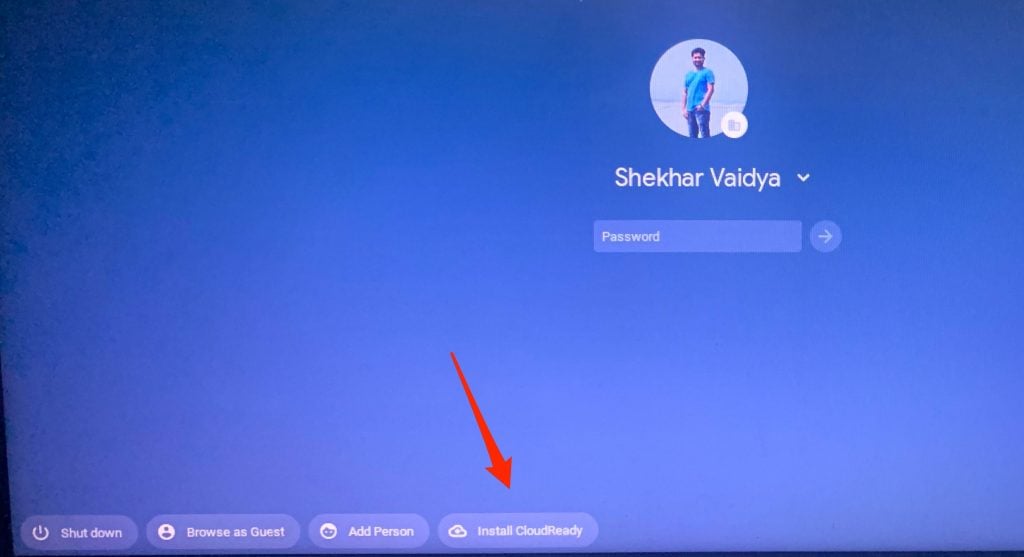
- Und dann, wenn Sie auf der Anmeldeseite sind, klicken Sie auf die Schaltfläche CloudReady installieren, die sich in der unteren Leiste befindet.
Häufig gestellte Fragen
Wie lade ich Chrome OS Flex auf USB herunter? Es stehen zwei Methoden zur Verfügung: zuerst über die offizielle Chromebook-Wiederherstellungsdienst Chrome-Erweiterung und zweitens durch Herunterladen der BIN-Datei und Verwendung eines Tools wie Rufus, um es auf das USB-Laufwerk zu flashen.
Ist ein ARM-basierter Windows-PC mit Chrome OS Flex kompatibel? Nein, derzeit ist es nicht mit ARM-basierten Windows-PCs kompatibel, aber es besteht die Möglichkeit, dass es in Zukunft unterstützt wird.
Kann ich zu Windows zurückkehren, wenn mir Chrome OS nicht gefällt? Ja, Sie können immer zur Windows-Version zurückkehren, die Sie zuvor hatten; stellen Sie sicher, dass Sie ein Backup machen, bevor Sie Chrome OS Flex installieren, da es das gesamte Laufwerk löschen wird.
Ist Chrome OS Flex kostenlos? Ja, Chrome OS Flex ist kostenlos und wird immer kostenlos sein.
Wird Chrome OS Flex den Play Store erhalten? Derzeit neigt Google dazu, die Unterstützung des Play Stores in Chrome OS Flex nicht einzuschließen, und es wird nur auf Chromebooks mit dem regulären Chrome OS exklusiv sein.
Ist mein alter Laptop von Google für Chrome OS Flex zertifiziert? Navigieren Sie zu diesem Artikel von Google, um Informationen zu allen zertifizierten Laptops zu erhalten.
Fazit: Chrome OS Flex
Das war alles; wir haben erfolgreich Chrome OS Flex auf unserem alten Laptop heruntergeladen und installiert. Ich benutze Chrome OS Flex jetzt seit ein paar Tagen; es ist meiner Erfahrung nach sehr stabil und gut für den normalen Gebrauch.
In dieser Pandemie-Ära ist Online-Unterricht zu einem wichtigen Thema geworden, bei dem der Großteil des Unterrichts nur über Videokonferenzen erfolgt. Auf diese Weise können Sie Chrome OS Flex auf Ihrem alten System installieren und es Ihren Kindern für ihre Videokonferenzen zur Verfügung stellen.
Wenn Sie etwas nicht verstanden haben oder andere Fragen zu diesem Artikel haben, zögern Sie nicht, unten zu kommentieren; wir helfen Ihnen gerne weiter.
Frieden (:
Weiterführende Literatur
Ist es möglich, Steam auf einem Chromebook auszuführen?
Wie drehe ich den Bildschirm auf einem Chromebook?
10+ Beste Chrome-Flags zur Verwendung (2023)
Erhalte neue Beiträge in deinem Posteingang.
Kein Spam. Jederzeit abmelden.