Browser Installation · 3 min read · Oct 14, 2025
Firefox auf Chromebook herunterladen und installieren

In einer Ankündigung hat Firefox, der datenschutzorientierte Browser mit mehr als 3 Milliarden Nutzern, einen Hinweis oder einen starken Grund gegeben, von Chrome zu wechseln. Einige Werbeblocker könnten von den Änderungen in Google Chrome betroffen sein, die als Manifest V3 bezeichnet werden, auch bekannt als das Manifest V3-Update.
Ihr PC wird mit Firefox besser funktionieren, Sie sind im Internet besser geschützt und das Leben wird bequemer. Im Gegensatz zu Chrome und anderen Drittanbieter-Add-Ons fügt es integrierte Funktionen hinzu, die in Chrome nicht verfügbar sind.
Wenn Sie jedoch ein Chromebook-Nutzer sind, möchten Sie vielleicht wissen, ob Sie Firefox auf Ihrem Chromebook verwenden dürfen; stellen Sie sicher, dass Sie diesen Leitfaden bis zum Ende durchlesen. Lassen Sie uns also die Methoden überprüfen, die wir unten erwähnt haben, um Firefox für Chromebook herunterzuladen und zu verwenden.
Wie lade ich Firefox auf Chromebook herunter?
Es gibt einige einfache Methoden, die Sie verwenden können, um Firefox für Ihr Chromebook herunterzuladen. Wenn Sie also daran interessiert sind, diese Methoden zu erfahren, stellen Sie sicher, dass Sie den Leitfaden bis zum Ende durchlesen:
#1. Verwendung des PlayStores
Chromebooks, die mit integrierter Unterstützung für Android-Apps ausgestattet sind, können Firefox für Chromebooks herunterladen. Wenn Sie es ausprobieren möchten, folgen Sie einfach den folgenden Schritten.
Zunächst gehen Sie zum Google Play Store auf Ihrem Chromebook.
Suchen Sie im Google Play Store nach Firefox.
Klicken Sie auf das Firefox-Symbol und wählen Sie Installieren. Es wird einige Minuten dauern, bis die Firefox-App installiert ist.
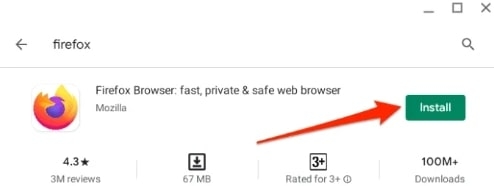
Klicken Sie auf der Benutzeroberfläche der Firefox-App auf die drei Punkte.
Sie werden eine Änderung in der Benutzeroberfläche bemerken, nach der Sie Desktop-Website aus dem Menü umschalten können.
#2. Verwendung eines Chromebook mit Intel- oder AMD-Prozessor
Viele Funktionen fehlen in der Android-Version der App, die im Google Play Store verfügbar ist. Firefox kann auf Chromebooks mit Intel- oder AMD-Prozessoren mit den folgenden Anweisungen installiert werden.
Sie müssen Linux auf Ihrem Chromebook aktivieren.
Geben Sie den folgenden Befehl in das Terminal ein und drücken Sie Y, wenn Sie dazu aufgefordert werden.
sudo apt install flatpak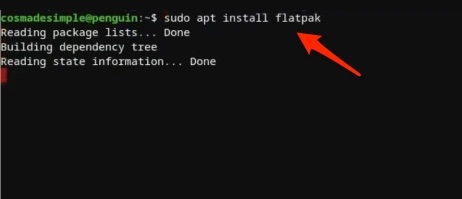
- Sie können Firefox mit Flatpak installieren, indem Sie den folgenden Befehl ausführen. Wenn Sie eine Aufforderung erhalten, geben Sie 1 ein.
flatpak install firefox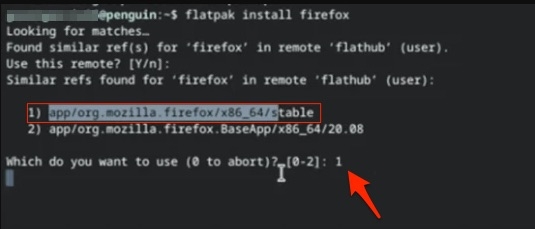
- Stellen Sie sicher, dass Sie Firefox auswählen, das die offizielle Mozilla-URL in seiner Beschreibung hat, und folgen Sie den Anweisungen auf dem Bildschirm.
Nach der Installation ist Firefox im App-Drawer im Ordner der Linux-Apps zugänglich.
Sobald die Installation abgeschlossen ist, wird der erste Start einige Zeit in Anspruch nehmen. Es wird nicht lange dauern, bis Sie mit dem neu installierten Firefox-Browser im Internet auf Ihrem Chromebook surfen können.
Häufig gestellte Fragen
Wie deinstalliere ich Firefox auf einem Chromebook?
Es ist viel einfacher, Firefox für Chromebook zu deinstallieren, als es zu installieren. Sie müssen diesen Befehl ‘sudo apt remove Firefox’ im Linux-Terminal eingeben, und Sie sind bereit.
Warum funktioniert Firefox nicht auf meinem Chromebook?
Firefox wird vollständig von den Chromebooks unterstützt, die die Linux-Entwicklungsumgebung unterstützen; für andere müssen Sie die eingeschränkte Version aus dem Play Store installieren.
Lohnt es sich, von Chrome zu Firefox zu wechseln?
Ja, es lohnt sich auf jeden Fall, von Google Chrome zu Firefox zu wechseln. Es bietet viele integrierte Funktionen, die in Chrome nicht existieren oder Drittanbieter-Add-Ons erfordern.
Wird Firefox meine gesamten Daten auf einem Chromebook synchronisieren?
Ja, solange Sie sich mit Ihrem Firefox-Konto anmelden, werden die Daten von verschiedenen Geräten synchronisiert.
Vom Schreibtisch des Autors
So, das ist, wie man Firefox für Chromebook herunterlädt. Wir hoffen, dass Ihnen dieser Leitfaden geholfen hat. Darüber hinaus, falls Sie weitere Informationen benötigen, kommentieren Sie unten und lassen Sie es uns wissen.
Erhalte neue Beiträge in deinem Posteingang.
Kein Spam. Jederzeit abmelden.