Emulator Installation · 4 min read · Mar 04, 2026
Provenance Emulator auf iOS herunterladen und installieren

Fehlen Ihnen Ihre Lieblingsspiele von Nintendo, NES, PS2? Wenn ja, keine Sorge! Sie sind auf dem richtigen Artikel gelandet.
In diesem Artikel werden wir ausführlich über den Provenance-Emulator sprechen und wie Sie ihn auf Ihrem iOS-Gerät installieren können, um Ihre Lieblingskindheitsspiele zu spielen.
Was ist der Provenance Emulator?
Provenance ist ein Spiele-Emulator für iPad, iPhone und andere iOS-Geräte, der in der Lage ist, Sega Genesis, Gear-Spiele und auch SEGA-Plattformen zu emulieren.
Dieser Emulator unterstützt auch Nintendo-, PS2-, SNES- und NES-Spiele. Sie benötigen keine Apple-ID oder müssen Ihr iOS-Gerät jailbreaken, um diesen Emulator zu installieren.
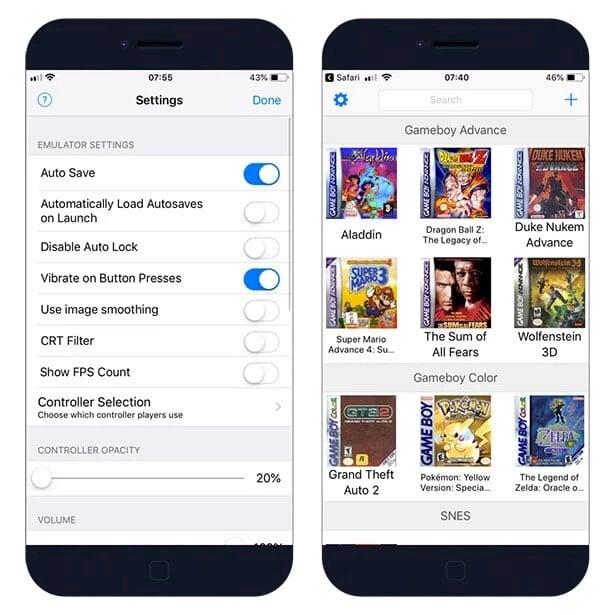
Die neueste Version des Provenance-Emulators bietet erweiterte Funktionen wie das Hinzufügen zusätzlicher Steuerungen über Bluetooth und die Anpassung der Bildschirmsteuerung. Wenn Sie jedoch klassische Spiele auf diesem Emulator spielen möchten, müssen Sie zusätzliche ROMs herunterladen.
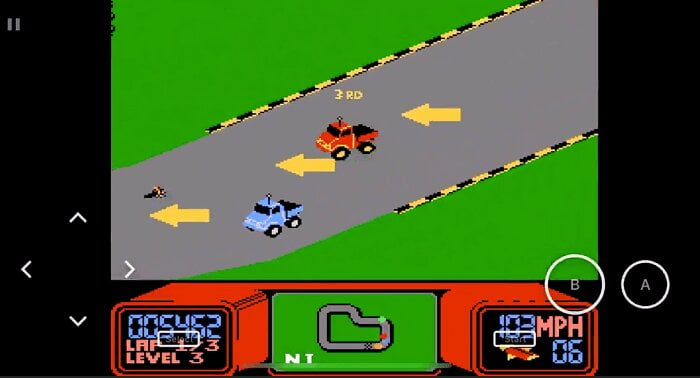
Funktionen des Provenance Emulators
- Kein Jailbreak von iOS-Geräten erforderlich
- Benutzerfreundliche Oberfläche und einfach zu navigieren innerhalb der App
- Unterstützung mehrerer Konsolen wie PPSSPP, GBA, Nintendo und mehr
- Bietet vollständige Unterstützung für Online-Gaming
- Spielabläufe können aufgezeichnet und mit anderen über Wi-Fi oder Bluetooth geteilt werden
- Die Cloud-Daten sorgen dafür, dass Sie Ihr Spiel beim Herunterladen nicht verlieren
- Sie können Ihre eigenen Spielsteuerungen und eigenen Spielkarten hinzufügen
- Einige Mehrspieler-Spiele benötigen kein Wi-Fi, da sie es Ihnen ermöglichen, auf lokalen Servern zu spielen
- Dieser Emulator wird auf iOS-Geräten ab der iOS 10-Version unterstützt
Provenance Emulator auf iOS-Geräten ohne Jailbreak herunterladen
Provenance-Emulatoren können kostenlos in Drittanbieter-Stores wie iOSEmus, Tweakbox usw. gefunden werden. Wenn Sie jedoch auf Installationsprobleme stoßen, folgen Sie den folgenden Schritten.
Installationsprozess für den Provenance Emulator auf iOS
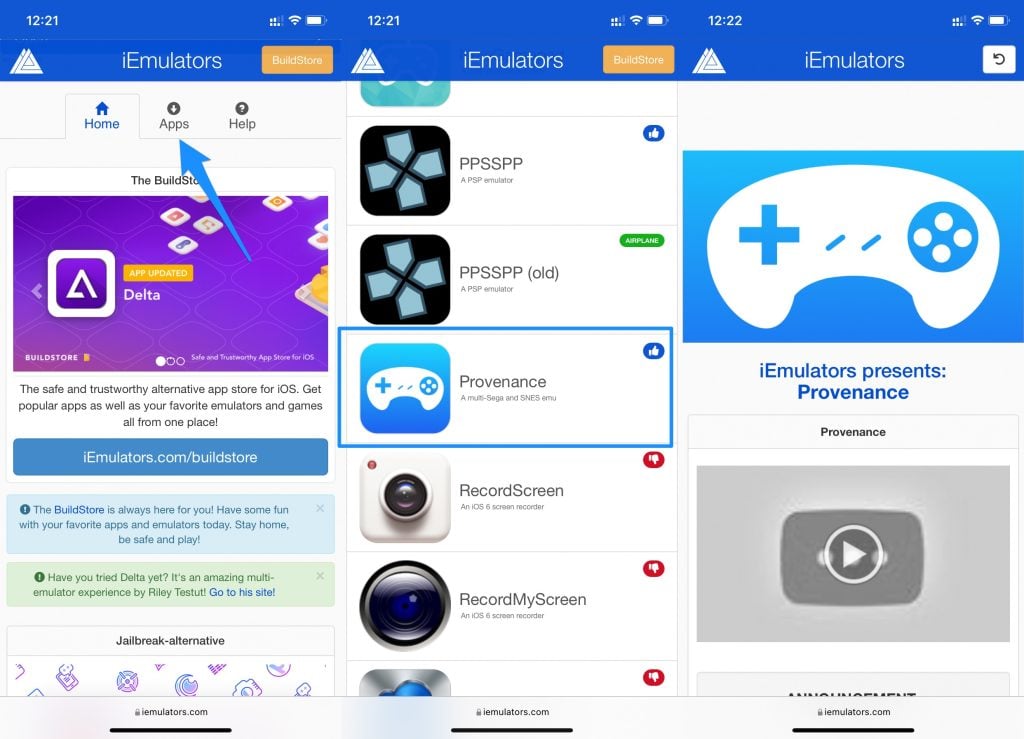
- Um den Provenance-Emulator auf einem iOS-Gerät zu installieren, besuchen Sie iemulators.com.
- Navigieren Sie nun zum Abschnitt ‘Apps‘ auf der Website.
- Wenn Sie die Seite nach unten scrollen, finden Sie einen Link zum Herunterladen des Provenance-Emulators. (Alternativer Spiegel-Link)
- Nach dem Herunterladen benötigen Sie einen Side Loader (wie AltStore, Cydia Impactor und AltDeploy), um die App zu installieren.
- Besuchen Sie den jeweiligen Side Loader, um die IPA-Datei zu installieren.
- Nach erfolgreicher Installation des Provenance-Emulators sehen Sie das Symbol des Emulators auf der Startseite. Klicken Sie auf das Symbol und starten Sie es.
Installationsprozess für den Provenance Emulator auf dem iPad
- Zunächst müssen Sie das Cydia Impactor-Tool auf Ihrem Desktop installieren, wenn Sie den Provenance-Emulator auf Ihrem iPad installieren möchten. Dieses Tool ist am besten für die IPA-Signierung geeignet.
- Nun muss die Provenance IPA-Datei zum Sideloading heruntergeladen werden.
- Nach dem Herunterladen der IPA-Datei verbinden Sie das iPad mit Ihrem Desktop und starten die iTunes-App zur Aktualisierung.
- Entpacken Sie nun das Cydia Impactor-Tool und führen Sie die .exe-Datei aus.
- Wenn der Cydia Impactor geöffnet ist, navigieren Sie zum Speicherort der IPA-Datei und ziehen Sie sie in die Cydia Impactor-App zur Signierung.
- Nachdem Sie die Provenance-Emulator-IPA in den Cydia Impactor gezogen haben, erscheint ein Popup auf dem Bildschirm, das Sie auffordert, Ihre Apple-ID einzugeben. Geben Sie die ID und das Passwort ein und klicken Sie auf Weiter.
- Nun ist der Provenance-Emulator erfolgreich auf Ihrem iPad installiert.
Wie fügt man ROMs zum Provenance Emulator hinzu, um die klassischen Spiele zu spielen?
Wenn der Provenance-Emulator auf Ihrem iOS-Gerät installiert ist, ist er leer, da er nicht mit Spielen geladen ist. Um die klassischen Nintendo-Spiele zu spielen, müssen Sie Provenance-Emulator-ROMs installieren. Befolgen Sie dazu die folgenden Schritte:
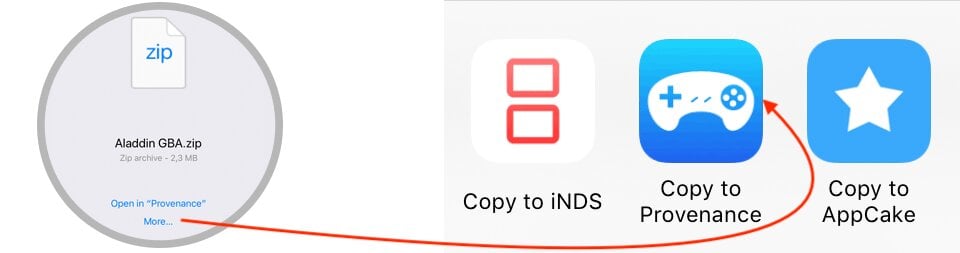
- Öffnen Sie zunächst den Provenance-Emulator und navigieren Sie zum Startbildschirm. Hier finden Sie das „+“-Symbol. Klicken Sie darauf, um Provenance-ROMs hinzuzufügen.
- Sie werden nun zum Webbrowser-Bereich weitergeleitet, wo Sie die ROMs manuell suchen und zum Emulator hinzufügen müssen.
- Sobald Sie eine Website wie coolroms.com betreten, navigieren Sie zum Abschnitt „ROM-Dateien“ und klicken Sie auf eine beliebige ROM, die Sie herunterladen möchten. In der oberen rechten Ecke haben Sie die Option „In Provenance öffnen“ – klicken Sie auf diese Option und installieren Sie die ROM.
- Sobald die ROM erfolgreich zum Emulator hinzugefügt wurde, können Sie mit dem Spielen Ihres Lieblingsspiels beginnen.
Wie behebt man den Fehler „Untrusted Enterprise Developer“ bei Provenance?
Wenn Sie nach der Installation des Emulators auf Zertifikats-Sicherheitsprobleme stoßen, folgen Sie den folgenden Schritten:
- Wenn das Sicherheits-Popup erscheint, klicken Sie auf „Abbrechen.“
- Wenn Sie iOS 9 und eine frühere Version verwenden, gehen Sie zu Einstellungen → Allgemeine Einstellungen → und klicken Sie auf den Abschnitt Profile, und wählen Sie dann „Vertrauen.“
- Wenn Sie iOS 9 und höher verwenden, gehen Sie zu Einstellungen → Allgemeine Einstellungen → Geräteverwaltung → Klicken Sie nun auf Profil und wählen Sie dann „Vertrauen.“
Fazit – Provenance Emulator auf iOS
Ohne Jailbreak oder Zahlungsbedarf können Sie den Provenance-Emulator ganz einfach auf Ihren iOS-Geräten hinzufügen, indem Sie die oben genannten Schritte befolgen. Dieser Emulator hilft Ihnen, all Ihre Lieblingsspiele aus der Kindheit, Nintendo-Spiele, PS2-Spiele und NES-Spiele zu spielen.
Erhalte neue Beiträge in deinem Posteingang.
Kein Spam. Jederzeit abmelden.