USB-Treiber · 2 min read · Feb 06, 2026
Realme USB-Treiber für Windows herunterladen und installieren

Dieser Artikel handelt davon, wie man Realme USB-Treiber für Windows herunterlädt und installiert. Jetzt fragen Sie sich vielleicht, warum jemand Smartphone-Treiber für einen Computer benötigt.
Nun, im Allgemeinen benötigen Sie sie nicht, da neue Computer die Treiber automatisch abrufen können, aber wenn Sie einen alten Computer haben, besteht die Möglichkeit, dass diese Treiber nicht auf Ihrem Computer vorhanden sind.
Dies führt dazu, dass Ihr Computer ein Realme-Gerät über eine USB-Verbindung nicht erkennt. Das bedeutet, dass die erforderlichen USB-Treiber fehlen oder nicht richtig installiert sind.

In diesem Artikel zeigen wir Ihnen, wie Sie Realme USB-Treiber für Windows herunterladen und installieren. Befolgen Sie also die unten aufgeführten Schritte.
Liste der unterstützten Geräte für Realme USB-Treiber
Realme 1
Realme 2
Realme 2 Pro
Realme 3
Realme 3i
Realme 3 Pro
Realme 5
Realme 5 Pro
Realme 5i
Realme 5s
Realme 6
Realme 6 Pro
Realme 6i
Realme 6S
Realme C1
Realme C1 (2019)
Realme C2
Realme C2s
Realme Narzo 10
Realme Narzo 10A
Realme Q
Realme U1
Realme X2
Realme X2 Pro
Realme X3 SuperZoom
Realme X50 5G / X50 Pro 5G
Realme X50 Pro Player
Realme X50m 5G
Realme X
Realme XT
Realme XT 730G
Realme USB-Treiber herunterladen
Hier ist der Link zum Herunterladen der neuesten Oppo Realme USB-Treiber. Sie können auch als Realme ADB-Treiber betrachtet werden, Ihr PC wird Ihr Realme-Smartphone erkennen, wenn es in den Fastboot- oder Wiederherstellungsmodus gestartet wird.
Realme USB-Treiber herunterladen
So installieren Sie Realme USB-Treiber
Schritt 1: Laden Sie die ZIP-Datei über den oben angegebenen Link auf Ihren PC herunter.
Schritt 2: Entpacken Sie die heruntergeladene ZIP-Datei an einem bevorzugten Ort auf Ihrem PC. Beachten Sie, dass der entpackte Ordner die Treibersoftware-Informationsdatei und andere Dateien enthalten sollte.
Schritt 3: Jetzt sollten Sie Ihr Realme-Smartphone mit dem PC verbinden.
Beachten Sie, dass Sie, wenn Sie mit ADB für App- oder Software-Debugging arbeiten, das USB-Debugging auf Ihrem Telefon aktivieren müssen. Und wenn Sie mit Fastboot arbeiten, um Dinge wie das Magisk-Boot-Image oder die TWRP-Wiederherstellung zu flashen, stellen Sie sicher, dass Ihr Telefon im Fastboot-Modus ist.
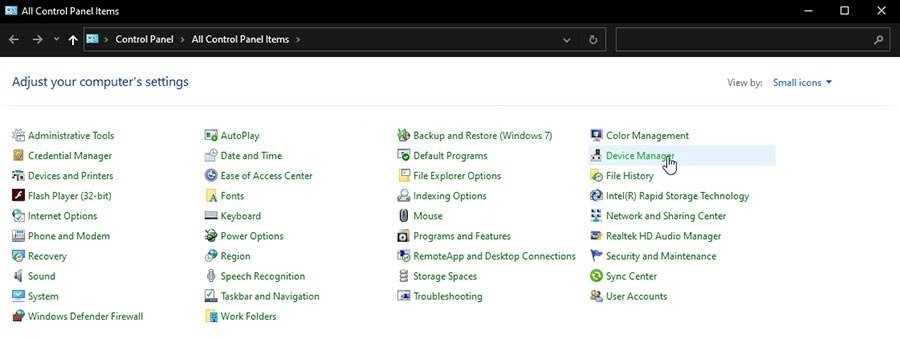
Schritt 4: Gehen Sie jetzt zur Systemsteuerung und öffnen Sie den Geräte-Manager.
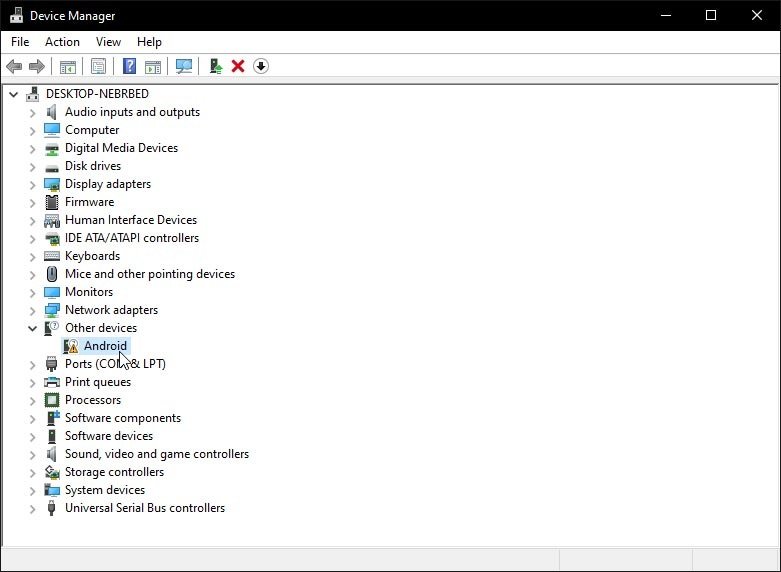
Schritt 5: Gehen Sie zu „Tragbare Geräte“ oder „Andere Geräte“. Wenn die Treiber fehlen, sehen Sie ein Ausrufezeichen in einem gelben Dreieck.
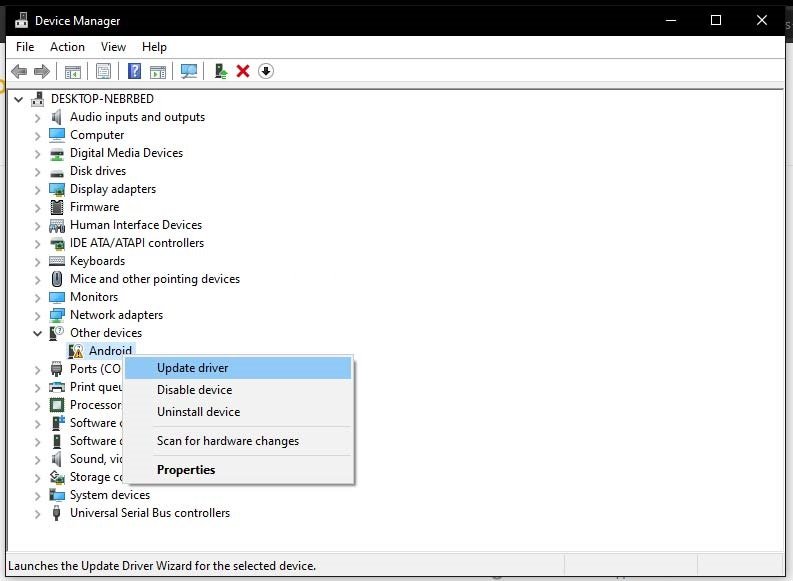
Schritt 6: Klicken Sie mit der rechten Maustaste auf den Gerätenamen und wählen Sie „Treiber aktualisieren“.
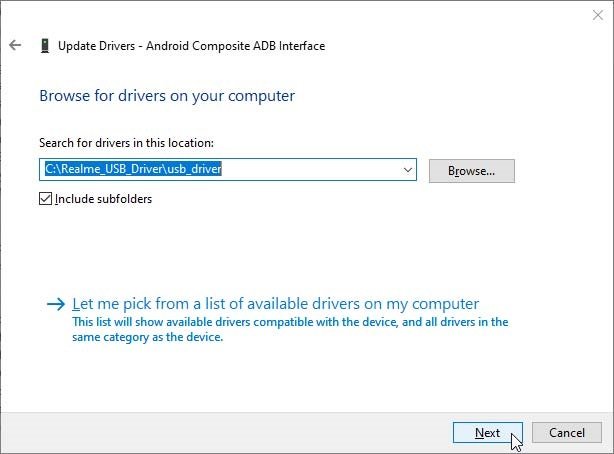
Schritt 7: Jetzt sehen Sie einen Assistenten, und wenn Sie gefragt werden: „Wie möchten Sie nach Treibern suchen?“, wählen Sie „Durchsuchen Sie meinen Computer nach Treibern“. Klicken Sie auf „Durchsuchen“ und wählen Sie den „usb_driver“ aus dem Ordner, den Sie zuvor entpackt haben.
Schritt 8: Klicken Sie auf „Weiter“ und installieren Sie die Realme USB-Treiber auf Ihrem PC. Nach der erfolgreichen Installation starten Sie Ihren PC neu.
Jetzt wird Ihr Realme-Smartphone jedes Mal, wenn Sie es über USB anschließen, von Ihrem PC erkannt.
So laden Sie Realme USB-Treiber für Windows herunter und installieren sie. Probieren Sie diese Methode aus und lassen Sie uns wissen, wie es für Sie funktioniert hat.
Ähnliches
- So aktivieren Sie die Always-on-Anzeige auf jedem OnePlus-Telefon
- So beheben Sie den Magisk-Installationsfehler 1 in TWRP-Wiederherstellung
- So installieren Sie ViPER4Android auf Android 10/Q
Erhalte neue Beiträge in deinem Posteingang.
Kein Spam. Jederzeit abmelden.