Betriebssysteme · 8 min read · Dec 19, 2025
Tiny11 auf Low-End-PCs herunterladen und installieren (23H2-Update)
Sind Sie gelangweilt von der langsamen Leistung Ihres Low-End-PCs? Möchten Sie Ihr System revitalisieren, ohne viel Geld auszugeben?
Es gibt keinen Grund, weiter zu suchen! In diesem vollständigen Tutorial führen wir Sie durch den Prozess des Herunterladens und Installierens von Tiny11, einem leichten und effizienten Betriebssystem, das für Low-End-Geräte entwickelt wurde.
Entdecken Sie die Hauptvorteile von Tiny11 und wie Sie Ihr System für eine erhöhte Geschwindigkeit und einen besseren Workflow in Ihrem Computererlebnis optimieren können. Machen Sie sich keine Sorgen über die lästigen Verzögerungen; installieren Sie ein Betriebssystem auf Ihrem PC, das immer reaktionsschnell ist.
Lassen Sie uns zunächst einige grundlegende Fragen zum Betriebssystem klären.
Tiny11: Alles, was Sie wissen müssen
Tiny11 ist nicht Ihr typischer Windows 11-Installer; es handelt sich um eine sorgfältig kuratierte, abgespeckte Version, die überflüssige Funktionen und Bloatware entfernt.
Infolgedessen ist das Betriebssystem schlank und effizient und läuft selbst auf Geräten mit nur 1 GB RAM reibungslos. Diese sorgfältig optimierte Umgebung bietet viele Vorteile und garantiert ein hervorragendes Computererlebnis.
1. Schnellere Bootzeit:
Verabschieden Sie sich von langen Wartezeiten beim Laden. Tiny11 hat einen blitzschnellen Bootprozess, der im Handumdrehen abgeschlossen ist.
Mit diesem schnellen Start können Sie sofort mit Ihren Aufgaben beginnen, ohne die zusätzlichen Verzögerungen, die bei herkömmlichen Betriebssystemen häufig auftreten.
2. Verbesserte Reaktionsfähigkeit:
Tiny11 bringt Sie auf ein ganz neues Niveau der Reaktionsfähigkeit. Kein langsames Multitasking oder verzögerte Fenster mehr – die Ressourcenschonung von Tiny11 sorgt dafür, dass Ihre Befehle schnell ausgeführt werden.
Durch diese erhöhte Reaktionsfähigkeit wird Ihr Computererlebnis zu einer reibungslosen und nahtlosen Reise durch zahlreiche Programme und Aufgaben.
3. Kleinere Speichernutzung:
Tiny11 ist so konzipiert, dass es ressourcenschonend ist und erheblich weniger RAM benötigt als sein vollwertiges Windows 11-Pendant.
Diese Verringerung des Speicherbedarfs gibt wertvolle Ressourcen für Ihre Anwendungen frei und sorgt dafür, dass Ihr System schnell läuft, ohne Ihre Hardware übermäßig zu belasten.
Verabschieden Sie sich von speicherintensiven Prozessen und begrüßen Sie eine vereinfachte und effiziente Computerumgebung.
4. Verbesserte Leistung auf älterer Hardware:
Verwenden Sie Tiny11, um Ihren alten PC zu revitalisieren. Dieses leichte Betriebssystem ist so konzipiert, dass es gut auf PCs funktioniert, die möglicherweise mit dem vollständigen Windows 11-Erlebnis kämpfen.
Tiny11 verlängert die Lebensdauer Ihrer Geräte, indem es veralteter Hardware neues Leben einhaucht, sodass Sie das Beste aus Ihrer vorhandenen Ausrüstung herausholen können, ohne kostspielige Upgrades durchführen zu müssen.
Insgesamt ist Tiny11 im Wesentlichen mehr als nur eine kleinere Windows 11-Installation; es ist eine maßgeschneiderte Lösung für Benutzer, die ein schlankes, effizientes Betriebssystem suchen.
Tiny11 bietet ein Computererlebnis, das Effizienz betont, ohne die Funktionalität zu opfern, egal ob Sie schnellere Bootzeiten, erhöhte Reaktionsfähigkeit, geringeren Speicherverbrauch oder verbesserte Leistung auf älterer Hardware wünschen.
Tiny11: Systemanforderungen
Stellen Sie sicher, dass Ihr PC die Systemanforderungen für eine optimale Leistung erfüllt. Die folgenden Bedingungen müssen erfüllt sein, um ein reibungsloses und effizientes Erlebnis mit Tiny11 zu gewährleisten.
Prozessor
Ein Prozessor mit mindestens 1 GHz ist erforderlich; jedoch wird ein 64-Bit-Prozessor für verbesserte und reaktionsschnelle Leistung empfohlen. Dies ermöglicht es Tiny11, seine maximale Leistung zu entfalten und Aufgaben schnell und präzise zu erledigen.
RAM
Mindestens 1 GB RAM ist erforderlich, um reibungsloses Multitasking und Reaktionsfähigkeit zu gewährleisten. Für ein noch fehlerfreieres Erlebnis empfehlen wir 2 GB RAM. Tiny11 kann mehrere Aufgaben einfacher verwalten, was die Gesamteffizienz des Systems verbessert.
Speicher
Tiny11 benötigt mindestens 8 GB Speicherplatz, um ordnungsgemäß zu funktionieren. Für Personen, die eine größere Speicherkapazität suchen, die datenintensive Anwendungen problemlos bewältigen kann, wird ein Speicherplatz von mindestens 16 GB empfohlen.
Grafikkarte
Eine DirectX 11-kompatible Grafikkarte ist erforderlich, um ein visuell ansprechendes Erlebnis und die Kompatibilität mit den neuesten Funktionen zu gewährleisten. Tiny11 profitiert von überlegenen grafischen Fähigkeiten, die den Benutzern ein reichhaltiges und unterhaltsames Erlebnis bieten.
Secure Boot und TPM 2.0
Obwohl nicht erforderlich, werden Secure Boot und TPM 2.0 für bestimmte Funktionen von Tiny11 dringend empfohlen. Diese Sicherheitsfunktionen verbessern die allgemeine Sicherheit Ihres Systems und tragen zu einer sichereren Computerumgebung bei.
Tiny 11 herunterladen
Wo kann ich Tiny11 herunterladen? Sie können eine Tiny11-ISO über die unten angegebenen Links erhalten. Wenn Sie den Link öffnen, wird sofort die ISO-Datei der Windows 11 Tiny Edition heruntergeladen.
Tiny11 23H2 (64-Bit)
Tiny11 23H2 (ARM64)
Installationsprozess von Tiny11
Anforderungen
Bevor wir beginnen, stellen Sie bitte sicher, dass Sie Folgendes haben:
Ein USB-Flashlaufwerk mit mindestens 8 GB Speicherplatz.
Rufus ist ein kostenloses Dienstprogramm, mit dem Sie bootfähige USB-Geräte erstellen können.
Alle wichtigen Daten auf Ihrem USB-Gerät werden während des Prozesses gelöscht.
Installationsverfahren
1. Rufus herunterladen: Beginnen Sie mit dem Herunterladen von Rufus, einem vertrauenswürdigen Dienstprogramm zum Erstellen bootfähiger USB-Sticks. Die neueste Version ist auf ihrer offiziellen Website verfügbar.
2. USB-Flashlaufwerk vorbereiten: Stecken Sie Ihr USB-Flashlaufwerk in Ihren Computer, um es vorzubereiten. Stellen Sie sicher, dass es mindestens 8 GB Speicherplatz hat und dass alle wichtigen Daten gesichert sind. Dieser Vorgang löscht alle Daten auf dem USB-Laufwerk.
3. Rufus starten: Wählen Sie Ihr USB-Laufwerk aus der Geräteliste in Rufus aus.
- Tiny11-ISO-Datei auswählen: Klicken Sie in Rufus auf „Auswählen“ und navigieren Sie zu dem Verzeichnis, in dem Sie die Tiny11-ISO-Datei erhalten haben. Wählen Sie die Datei aus und drücken Sie „Öffnen.“
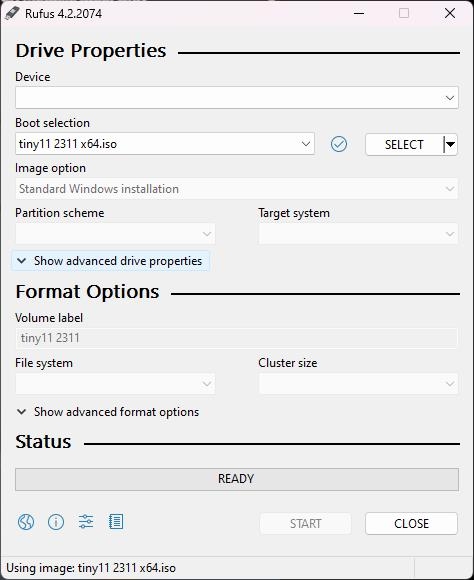
5. Rufus starten: Wenn Sie die Schaltfläche „Start“ in Rufus drücken, beginnt das Tool mit der Erstellung des bootfähigen USB-Laufwerks. Warten Sie, bis der Vorgang abgeschlossen ist; dies kann einige Zeit in Anspruch nehmen.
6. Starten Sie Ihren Computer neu und gehen Sie in die BIOS/UEFI-Einstellungen: Starten Sie Ihren Computer neu und gehen Sie in die BIOS/UEFI-Einstellungen. In der Regel bedeutet dies, während des Bootvorgangs eine bestimmte Taste (z. B. Del, F2) zu drücken. Ändern Sie die Bootreihenfolge, um Ihr USB-Laufwerk zu priorisieren. Speichern Sie Ihre Änderungen und verlassen Sie die BIOS/UEFI-Konfiguration.
- Vom USB-Laufwerk booten: Ihr Computer wird vom USB-Laufwerk starten.
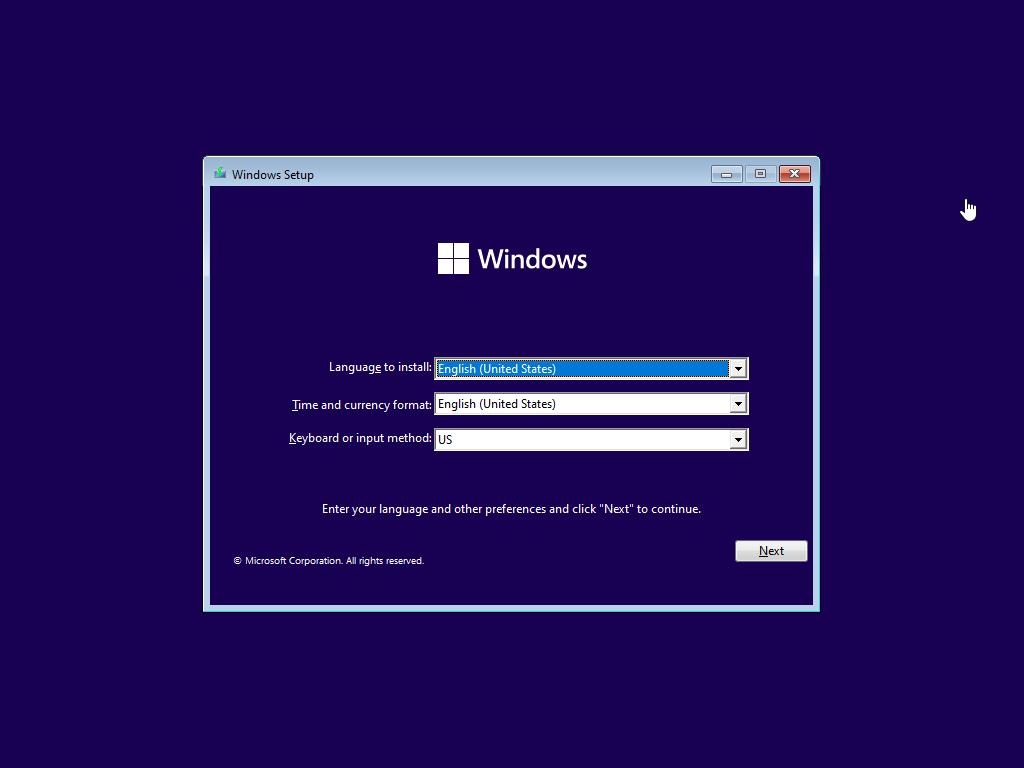
8. Sprache, Zeit – Währung und Tastaturlayout**: Wählen Sie während der Installation Ihre bevorzugte Sprache, Ihr Tastaturlayout und die Edition (Home oder Pro) aus.
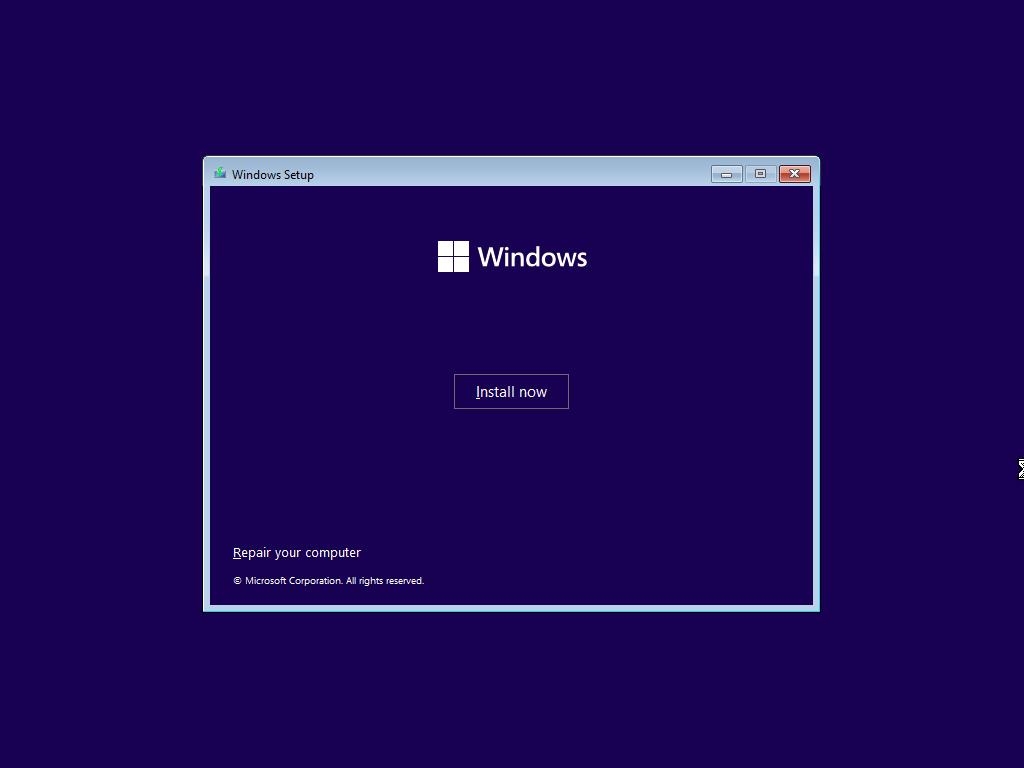
Wählen Sie „Windows 11 installieren“ und folgen Sie den Anweisungen auf dem Bildschirm.
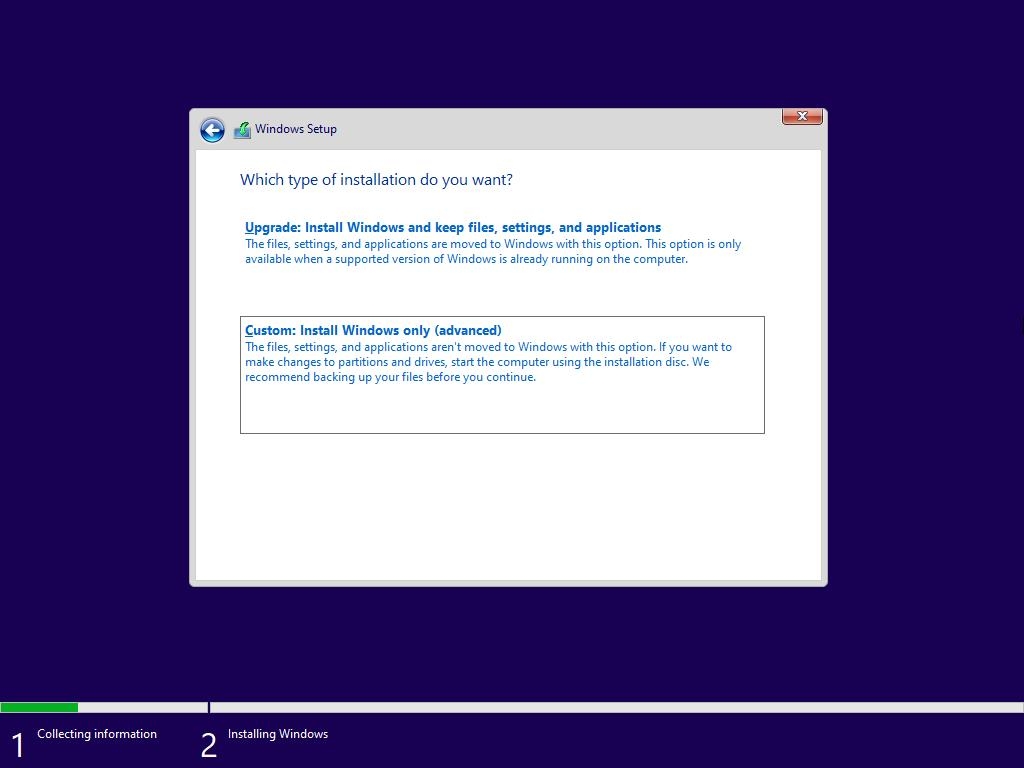
9. (Erweiterte) Anpassungsinstallation: Wählen Sie die benutzerdefinierte (erweiterte) Installation und geben Sie das Laufwerk an, auf dem Tiny11 installiert werden soll.
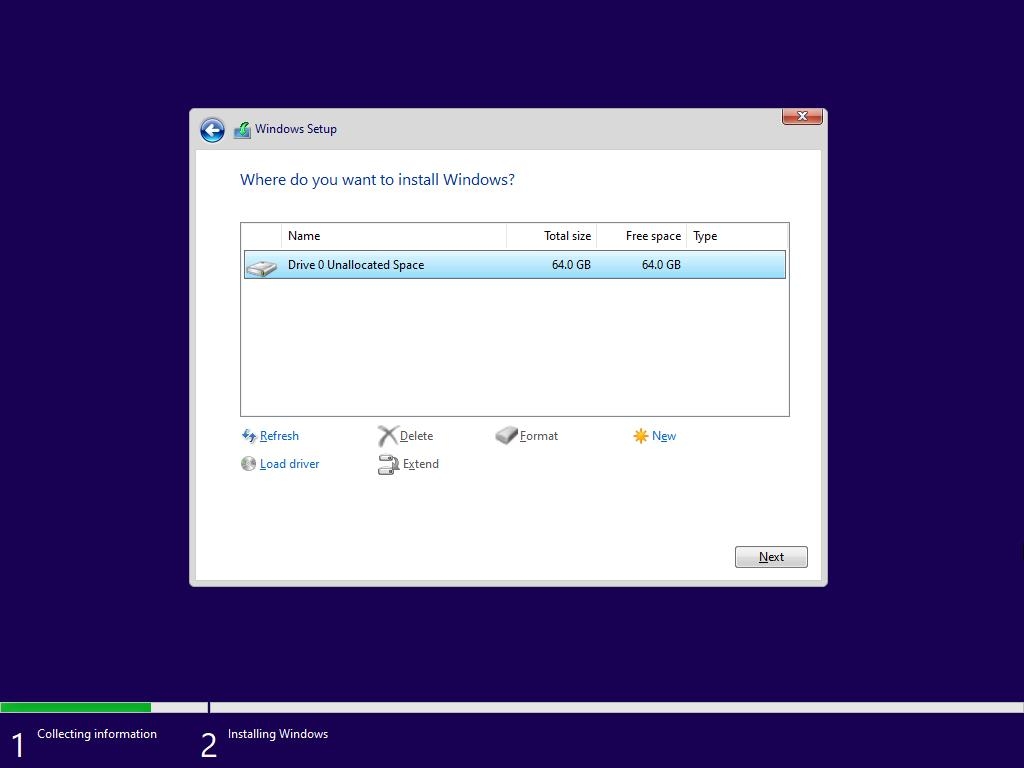
Falls erforderlich, formatieren Sie die Festplatte.
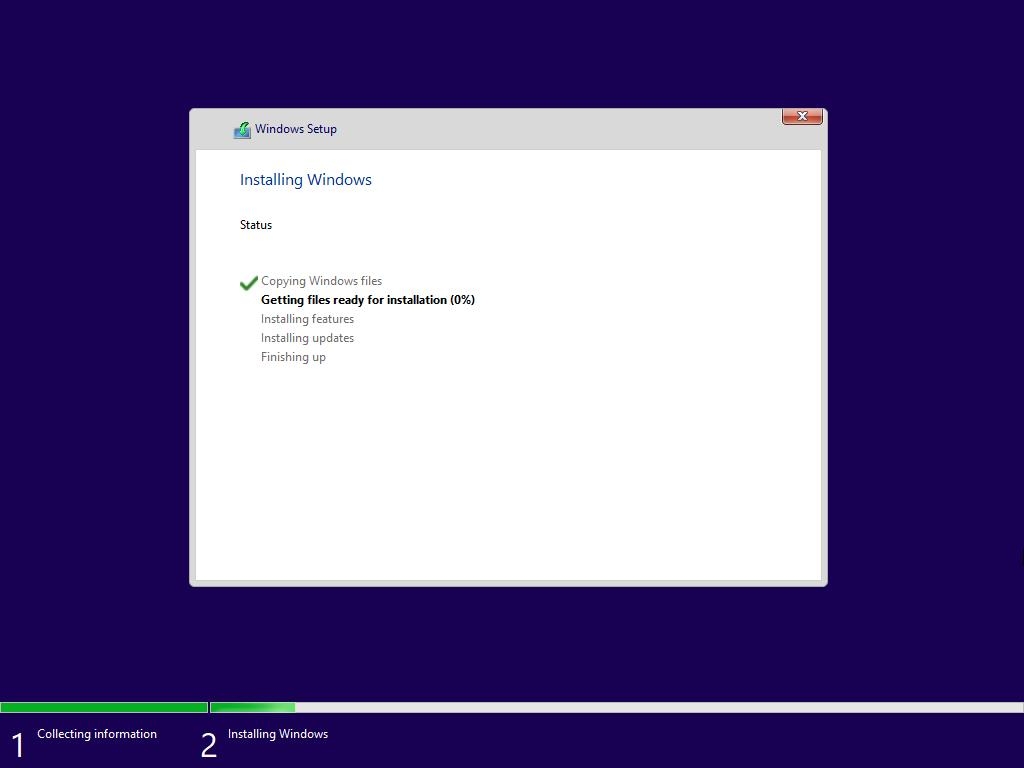
10. Installation abschließen: Schließen Sie die verbleibenden Schritte ab und warten Sie, bis Tiny11 fertig ist.
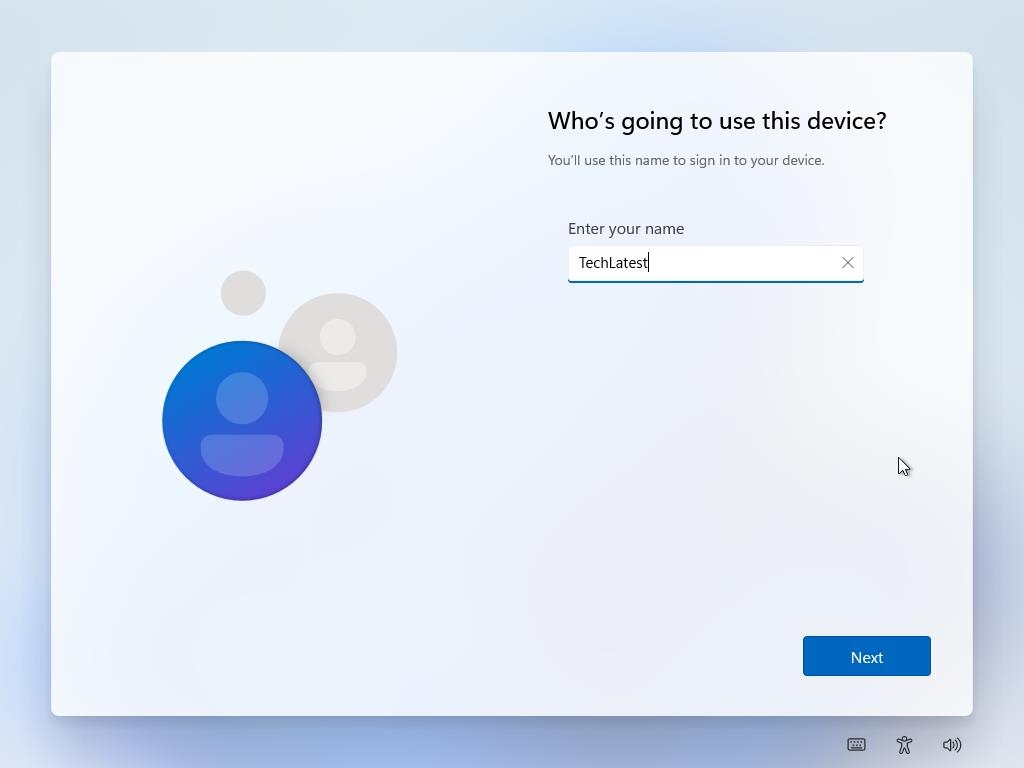
- USB-Laufwerk entfernen und Computer neu starten: Sobald die Installation abgeschlossen ist, entfernen Sie das USB-Gerät und starten Sie Ihren Computer neu.
Das war’s, Tiny11 wurde erfolgreich auf Ihrem Low-End-PC installiert. Jetzt können Sie die verbesserte Leistung und Effizienz dieses leichten Betriebssystems nutzen.
Neben der oben genannten Methode können Sie auch auf seriöse Quellen zurückgreifen.
Archive.org
Archive.org ist ein vertrauenswürdiger Ort, um die Tiny11 23H2-Version zu erhalten. Gehen Sie zu Archive.org und suchen Sie nach „tiny11-23h2.“ Diese Plattform ist bekannt für ihr Engagement für Sicherheit und bietet einen validierten Download, der das Risiko verringert, Viren oder instabile Versionen zu begegnen.
NTDEV Community-Foren – Entwicklerzentrum
Besuchen Sie die NTDEV Community-Foren, die offizielle Seite für Tiny11-Entwickler, um die neuesten Builds und Updates zu erhalten. Suchen Sie im Forum nach „Tiny11-Download“, um die neuesten und empfohlenen Versionen zu finden. Die Community-Foren sind vertrauenswürdige Quellen, die sicherstellen, dass Sie eine stabile und sichere Kopie von Tiny11 erhalten.
Es ist wichtig, die Notwendigkeit zu betonen, unzuverlässige Downloads zu vermeiden. Dies kann Ihren Computer Malware oder Stabilitätsprobleme aussetzen. Halten Sie sich an die oben genannten Plattformen, um Ihr Gerät zu schützen und ein angenehmes Tiny11-Erlebnis zu haben.
Anpassungsoptionen
Tiny11 ist für die beste Leistung vorkonfiguriert, aber Sie können es weiter anpassen:
Windows-Einstellungen: Greifen Sie auf gängige Optionen wie Hintergrundbilder, Designs und Benutzerkonten zu.
Startmenü: Passen Sie die im Startmenü angezeigten Kacheln an und heften Sie Ihre Lieblingsprogramme an.
Taskleiste: Wählen Sie aus, welche Symbole angezeigt oder ausgeblendet werden sollen, sowie die Größe und das Verhalten der Taskleiste.
Standard-Apps: Legen Sie Ihren bevorzugten Browser, E-Mail-Client und Musikplayer als Standard-Apps fest.
Dienste und Startprogramme anpassen: Deaktivieren Sie überflüssige Hintergrundprozesse, um die Leistung zu verbessern.
Leistungs Vorteile
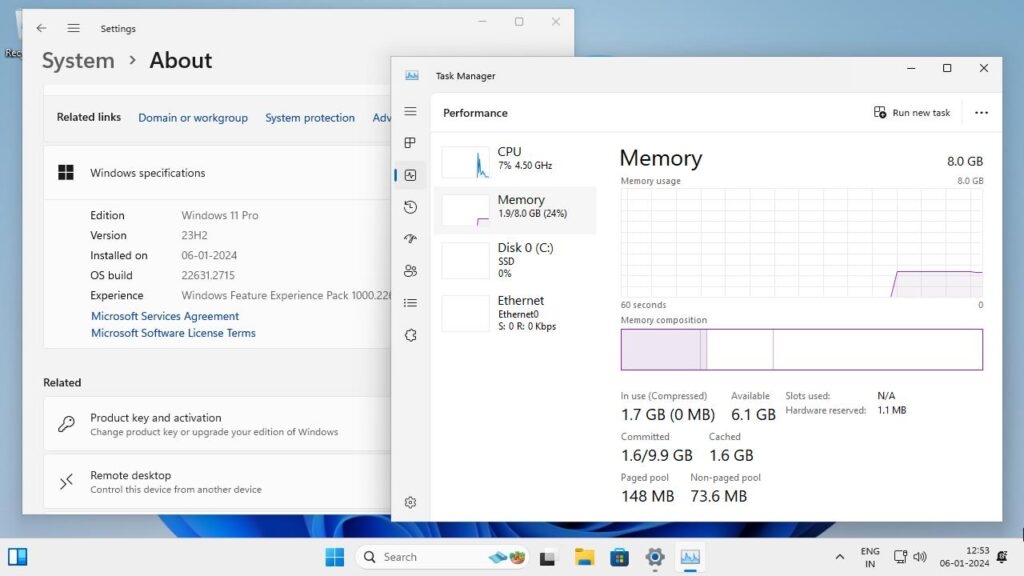
Erhöhte Reaktionsfähigkeit: Verabschieden Sie sich von Verzögerungen! Selbst bei älterer Hardware starten und laufen Anwendungen reibungslos.
Müheloses Multitasking: Mit reduziertem Ressourcenverbrauch wird das Verwalten mehrerer Apps einfach.
Reduzierte CPU- und Speicherauslastung: Tiny11 belastet Ihr System weniger, hält es kühl und leise.
Längere Akkulaufzeit: Laptops haben einen geringeren Stromverbrauch, was mehr Zeit ohne Anschluss ermöglicht.
Kompatibilität und Einschränkungen
Obwohl Tiny11 gut auf weniger leistungsstarken PCs funktioniert, gibt es einige Dinge zu beachten:
Softwarekompatibilität: Einige Apps, die für das vollständige Windows 11-Erlebnis entwickelt wurden, funktionieren möglicherweise aufgrund fehlender Funktionen oder Abhängigkeiten nicht richtig.
Eingeschränkte Treiberunterstützung: Ältere Hardware hat möglicherweise keine Tiny11-Treiber, was potenzielle Probleme verursachen kann.
Fehlende offizielle Updates oder Unterstützung: Da Tiny11 ein gemeinschaftlich betriebenes Projekt ist, können Updates und Unterstützung langsamer oder weniger konsistent sein als über offizielle Microsoft-Kanäle.
Sicherheitsfunktionen: Einige fortschrittliche Sicherheits Technologien, wie TPM 2.0, sind möglicherweise standardmäßig nicht verfügbar und erfordern eine BIOS/UEFI-Einstellung.
Community-Support und Ressourcen
Tiny11-Hilfe und Informationen finden Sie im NTDEV-Community-Forum:
Stellen Sie hier Ihre Anliegen und Fragen: Hilfe wird von reaktionsschnellen Community-Mitgliedern und Entwicklern bereitgestellt.
Erhalten Sie die neuesten Builds und Updates: Bleiben Sie über die neuesten Entwicklungen informiert.
Tragen Sie zum Projekt bei: Entwickler ermutigen zur Mitwirkung und zu Beiträgen der Community.
Zusammenfassung
Insgesamt ist Tiny11 mehr als nur ein Betriebssystem; es ist ein Game Changer für alte Computer. Sein leichtes Design bietet ein flüssiges, reaktionsschnelles Erlebnis, selbst auf Geräten, die Schwierigkeiten haben, das vollständige Windows 11 auszuführen.
Obwohl es Kompatibilitäts- und Unterstützungsbeschränkungen gibt, ist Tiny11 aufgrund der Leistungs Vorteile und der verlängerten Hardware-Lebensdauer eine verlockende Lösung für Personen, die ihre Low-End-Computer revitalisieren möchten.
Wenn Ihr PC langsam und veraltet ist, probieren Sie Tiny11 aus – Sie werden überrascht sein, wie viel Leben es Ihrem alten Freund einhauchen kann.
Erfahrene Benutzer können im NTDEV-Community-Forum nach weiteren Optimierungsvorschlägen und Änderungen suchen, um ihr Tiny11-Erlebnis zu verbessern.
Während dieser Artikel einen umfassenden Leitfaden bietet, können die Installationsverfahren und Einstellungen je nach Ihrer Hardware und bevorzugten Konfiguration variieren. Sie können die Welt von Tiny11 erkunden und auf die Community-Foren und andere Ressourcen zugreifen. Vielen Dank.
Weiterführende Literatur:
Ghost Spectre Windows 11 Superlite-Version
Neueste Windows 11 ISO-Datei herunterladen (23H2-2023-Update)
[Download] Atlas OS, eine modifizierte, gaming-fokussierte Windows 10
Erhalte neue Beiträge in deinem Posteingang.
Kein Spam. Jederzeit abmelden.