Gaming · 5 min read · Oct 12, 2025
Beta PUBG Mobile für PC herunterladen | Windows und Mac
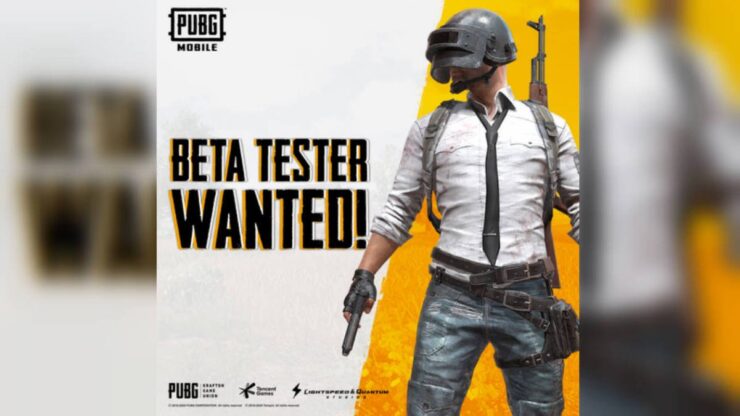
PUBG Mobile ist eines dieser Spiele, das das mobile Gaming-Segment revolutioniert hat. Mit Millionen aktiver Nutzer jeden Monat ist es eines der beliebtesten Spiele auf Mobilgeräten und auch das beliebteste Battle Royale-Spiel im Internet derzeit. PUBG steht für PlayerUnknown’s Battlegrounds, was bedeutet, dass unbekannte Spieler im Battle Royale-Modus kämpfen. Das Spiel hat mehr als 400 Millionen Installationen mit 20 Millionen aktiven täglichen Nutzern.
Das Gameplay ist ziemlich einfach, die Spieler können entweder als Einzelspieler oder in einer kleinen Gruppe kämpfen, wobei der Gewinner der letzte überlebende Spieler ist. Es gibt einige Karten und auch eine Reihe von Spielmodi wie TDM, Arena-Modus, Krieg, Schwerlast und mehr. Einer der Hauptgründe für das Spiel ist die Möglichkeit, mit deinen Teamkollegen über Sprachchat zu kommunizieren. Tencent, der Publisher des Spiels, veröffentlicht regelmäßig Updates zu Verbesserungen und neuen Funktionen für das Spiel.
Was ist PUBG Mobile Beta?
Tencent, das Mutterunternehmen, das PUBG Mobile entwickelt hat, hat auch eine Beta-Version des Spiels veröffentlicht. Die Beta-Version bietet frühen Zugang zu neuen Funktionen, die getestet werden sollen und in der Beta-Version für die Spieler und Entwickler veröffentlicht werden, um das Spiel zu spielen und zu testen.
Du kannst neue Arena-Spiele, Waffen, Outfits, Skins und andere Spielmodi ausprobieren. Beta PUBG kommt mit unveröffentlichten Funktionen, die später im stabilen PUBG Mobile Platz finden können. Wenn du Beta PUBG Mobile auf Windows und Mac PC spielen möchtest, kannst du dies mit einem Emulator tun.
So lädst du PUBG Mobile Beta auf PC herunter?
Hier sind die Schritte zum Herunterladen und Installieren von Beta PUBG Mobile auf Windows und Mac PC.
Schritt 1. Lade den Bluestacks Player von der offiziellen Seite herunter und installiere ihn. Der Prozess erfordert nur wenige Klicks.
Schritt 2. Nach erfolgreicher Installation siehst du die Play Store App auf dem Hauptbildschirm des Nox Players.
Schritt 3. Öffne den Google Store und melde dich mit deiner Google-ID und deinem Passwort an.
Schritt 4. Suche nach Beta PUBG Mobile und installiere es im Bluestacks-Emulator.
Schritt 5. Öffne das Spiel und genieße es kostenlos auf Windows oder Mac. Fertig!
Empfohlene Einstellungen auf Bluestacks für PUBG Beta
Windows-Anforderungen
- OS: Microsoft Windows 10
- Prozessor: Intel oder AMD Multi-Core-Prozessor mit aktivierten Virtualisierungs-Erweiterungen im BIOS
- Grafik: Intel/Nvidia/ATI
- RAM: 8GB oder mehr
- HDD: SSD
- Aktualisierte Grafiktreiber
Mac-Anforderungen
- Betriebssystem: Mac OS Sierra (10.12), High Sierra (10.13) und Mojave (10.14).
- RAM: 4GB RAM.
- HDD: 4GB Speicherplatz.
- Du musst Administratorzugang haben.
- Aktuelle Grafiktreiber
Empfohlene Einstellungen für PUBG Mobile für flüssiges Gameplay.
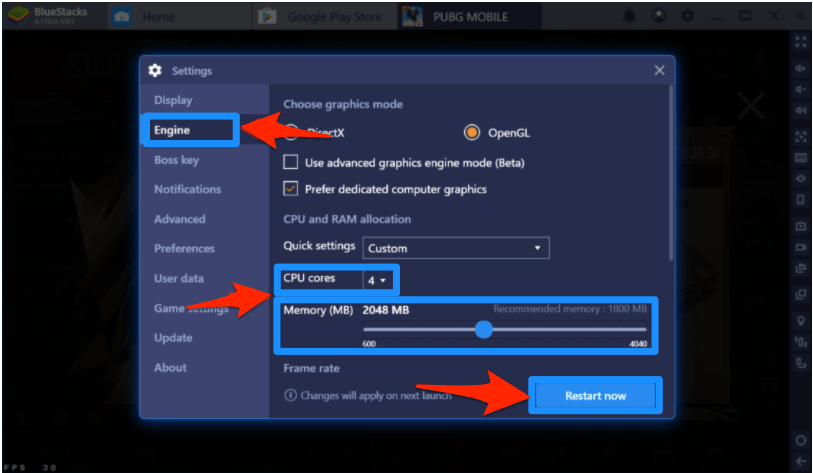
Bluestacks-Steuerung für PUBG Mobile
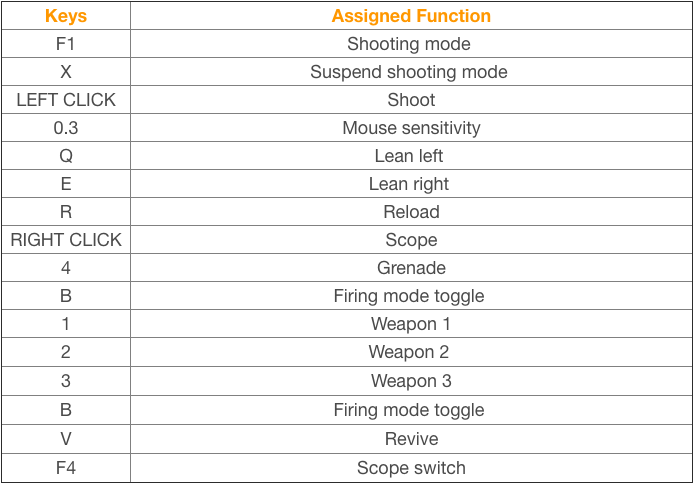
Hier sind die Standard-Tastatur- und Maussteuerungen auf Bluestacks.
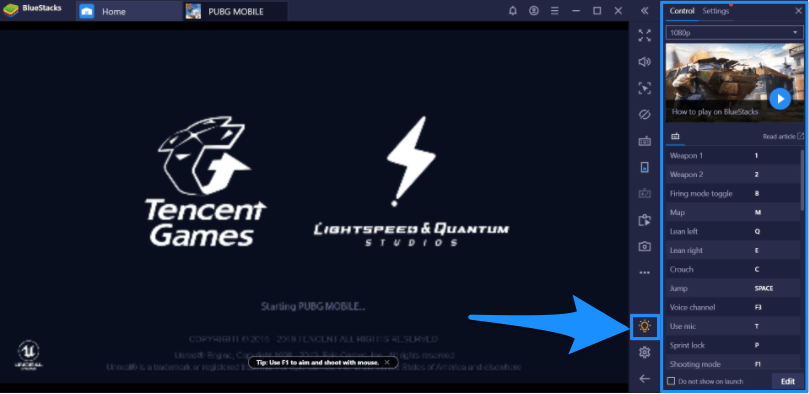
Du kannst auf das Glühbirnen-Symbol klicken, um das Fenster für die Spielanleitung zu öffnen. Unter dem Reiter Steuerungen siehst du die Spielsteuerungen und kannst nach unten scrollen, um alle Tastatursteuerungen zu sehen oder die Steuerungen nach deinen Bedürfnissen zu ändern.
So installierst du PUBG Mobile Beta auf Gameloop?
1. Finde den TGB Gameloop-Ordner in deinem Computer-Speicher.
Hinweis: Stelle sicher, dass du die APK- und OBB-Datei von Beta PUBG Mobile auf deinem Computer hast. Wenn nicht, übertrage die Dateien auf deinen Computer.
2. Du findest txgameassistant in den Programmdateien des lokalen Datenträgers. Installiere nun die Anwendung ‘AndroidEmulator’ im UI-Ordner. Du musst TGB nicht deinstallieren, klicke einfach doppelt auf die Software AndroidEmulator, sie wird sich automatisch über den TGB-Emulator neu installieren.
Mein Computer → Lokaler Datenträger → Programmdateien → txgameassistant → UI → AndroidEmulator (Installiere es)
3. Nachdem die Software installiert ist, beende TGB und öffne es erneut, drücke F9 oder Shift+F9.
4. Gehe zum Browser, lade die APK von ES File Explorer herunter und installiere sie.
5. Öffne ES und aktiviere Root Explorer.
Für weitere detaillierte Schritte besuche – Lies: Installiere jede APK-Datei auf Gameloop TGB
PUBG Mobile Beta auf Nox Player
Nox Player ist einer der besten Android-Emulatoren für Windows und Mac. Das einzige Ziel hinter der Entwicklung des Emulators ist das Spielen von Spielen. Nox6 kann hoch FPS-Spiele ohne Probleme bewältigen und unterstützt Tastatur, Gamepad und Skripte. Nox Player wäre der beste Ort, um die PUBG Mobile Beta auf Windows oder Mac zu spielen, obwohl es einige Zeit dauern kann, bis du dich an die Steuerungen gewöhnt hast. Du kannst die Steuerungen in den Einstellungen anpassen und auch die Qualität optimieren, falls du das Gefühl hast, dass die Grafiken höher sind als die Standards deines PCs.
So installierst und verwendest du den Nox Player?
Lade den Nox Player von der offiziellen Seite herunter und installiere ihn. Der Prozess erfordert nur wenige Klicks.
Nach erfolgreicher Installation siehst du die Play Store App auf dem Hauptbildschirm des Nox Players.
Öffne den Google Store und melde dich mit deiner Google-ID und deinem Passwort an.
Suche nach dem PUBG-Spiel und installiere es im Emulator.
Öffne das Spiel und genieße es kostenlos auf Windows oder Mac. Fertig!
Lade Nox Player herunter (Windows & Mac)
PUBG Mobile Beta auf MEmu
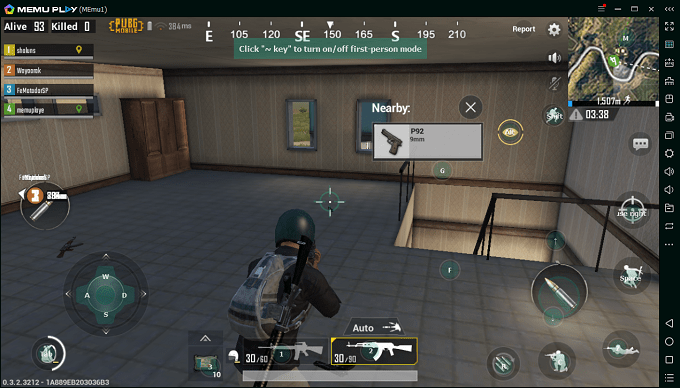
MEmu ist speziell für das Gaming entwickelt. MEmu ermöglicht eine hohe Anpassung der Tastenzuordnung, was es einfach macht, die Steuerungsbedürfnisse für mobiles Gaming zu erfüllen. Der Emulator kann die Virtualisierung für deinen PC aktivieren und bietet auch eine hervorragende Leistung für integrierte und dedizierte Grafiken. Das Beste am Emulator ist, dass er mit Intel-, Nvidia- und AMD-betriebenen Windows kompatibel ist.
Wenn du auf ein Grafikproblem im MEmu Player stößt, kannst du versuchen, den Grafikrender-Modus zu wechseln. Wenn du in PUBG Mobile im MEmu Player eintrittst, wird die Standard-Tastenzuordnung automatisch geladen, die du später nach deinen Bedürfnissen anpassen kannst. Der Emulator unterstützt nur Windows OS.
So lädst du den MEmu Player herunter?
Lade MEmu von der offiziellen Seite herunter und installiere es. Der Prozess erfordert nur wenige Klicks.
Nach erfolgreicher Installation siehst du die Play Store App auf dem Hauptbildschirm des Nox Players.
Öffne den Google Store und melde dich mit deiner Google-ID und deinem Passwort an.
Suche nach dem PUBG Beta-Spiel und installiere es im Emulator.
Öffne das Spiel und genieße es auf Windows. Fertig!
Fazit: Mit der Beta-Version kannst du frühzeitig auf alle neuen Modi, Karten und Waffen zugreifen. Da es nur für Mobilgeräte verfügbar ist, kannst du einen Emulator ausprobieren, um Beta PUBG Mobile auf Windows und Mac zu spielen.
Wenn du Gedanken zu Beta PUBG Mobile für PC herunterladen | Windows und Mac hast, dann hinterlasse gerne einen Kommentar im untenstehenden Kommentarfeld. Bitte abonniere auch unseren DigitBin YouTube-Kanal für Video-Tutorials. Prost!
Erhalte neue Beiträge in deinem Posteingang.
Kein Spam. Jederzeit abmelden.