Kamera Mod · 8 min read · Dec 31, 2025
GCam Mod für alle Android-Geräte herunterladen (Google Kamera ohne Root)
Android-Geräte haben in den letzten Jahren in nahezu allen Bereichen erhebliche Verbesserungen erfahren. Geräte mit rund einem halben Dutzend RAM und 128 GB Speicher in Kombination mit dem neuesten Snapdragon-Chipsatz sind keine weit hergeholte Realität mehr. Kameras sind jedoch ein Segment, das immer noch viel zu wünschen übrig lässt. OEMs fügen ihren Geräten ständig Megapixel hinzu, aber das ist nicht das einzige Maß für die Kamerawqualität.
Betrachten Sie dies als Beispiel: Pixel-Geräte sind dafür bekannt, die beste Kamera zu haben, dennoch steht in den technischen Daten nur 16MP + 12.2MP. Darüber hinaus könnte nicht jeder ein Pixel-Gerät kaufen, aber dank des Open-Source-Ökosystems von Android können Sie sofort den Geschmack der Pixel-Kamera auf Ihr Gerät bringen.
Viele Entwickler haben die Pixel-Kameras, die als Google Kamera oder populärer GCam bezeichnet werden, auf eine Vielzahl von Android-Geräten portiert. In diesem Beitrag werden wir die GCam-Ports für alle Android-Geräte auflisten. Aber zuerst schauen wir uns an, was diese Kamera alles zu bieten hat, danach werden wir die Voraussetzungen sowie die Download-Links teilen. Folgen Sie uns.
Was ist GCam oder Google Camera Mod?
GCam Mod ist ein Google Kamera-Port, der die G-Kamera für alle Android-Geräte ohne Root anbietet, um auf alle Google Kamera-Funktionen auch auf nicht unterstützten Telefonen zuzugreifen.
Google Kamera Funktionen
Es gibt viele bemerkenswerte Funktionen, die die Google Kamera zu bieten hat. Wir werden nicht in die absoluten Details all dieser Funktionen eintauchen, sondern eine kurze Beschreibung ohne viel technisches Fachjargon sollte ausreichen. Gehen Sie die Funktionsliste durch und greifen Sie dann auf den Download-Link für Ihre gerätespezifische GCam im folgenden Abschnitt zu.
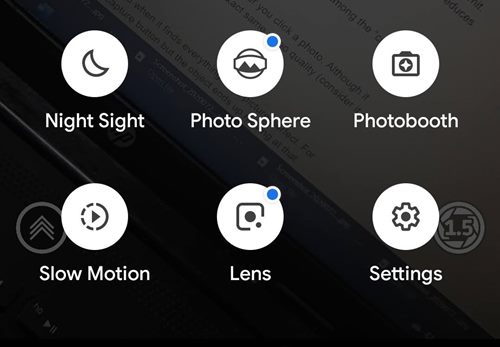
HDR+
Eine verbesserte Version von HDR, dieser Modus verwendet Bildstapelung, um die Belichtungsgrenze zu steuern. Ebenso bewahrt er die Bilddetails, erhöht die allgemeine Schärfe und reduziert das Rauschen.
Portrait-Modus
Durch das Verschwommenmachen des Hintergrunds hebt es das Objekt aus der “Menge” hervor.
Bewegungsfotos
Es kombiniert einige Sekunden eines Moments, bevor und nachdem Sie ein Foto gemacht haben. Obwohl es keinen Ton hat, bietet es die gleiche Videoqualität (betrachten Sie es als eine viel bessere Version eines GIFs).
Top Shot
GCam nimmt das Foto nur auf, wenn alles perfekt ist. Wenn Sie beispielsweise die Aufnahme-Taste gedrückt haben, das Objekt sich jedoch in diesem Moment bewegt, wird die App dieses Bild nicht aufnehmen und stattdessen Empfehlungen zur Korrektur des Rahmens geben.
Foto-Booth
Sobald Sie lächeln, wird Google Ihr Bild aufnehmen, so einfach ist das!
Super Res Zoom
Mit Hilfe der optischen Bildstabilisierung verbessert es die Qualität der gezoomten Bilder.
Nachtmodus
Einer der Hauptgründe, warum viele Menschen nach einer GCam für ihre Geräte suchen, macht die Bilder, die unter extremen Lichtverhältnissen aufgenommen werden, zu etwas, das man schätzen kann.
Astrofotografie
In Google Kamera Version 7 und späteren Versionen eingeführt, ermöglicht es, Bilder von den Sternen am Nachthimmel aufzunehmen, vorausgesetzt, Sie erfüllen bestimmte Anforderungen.
Installation der Google Kamera auf Android
Mit so vielen nützlichen und interessanten Funktionen möchten Sie es sicherlich ausprobieren. In dieser Hinsicht ist hier alles, was Sie wissen müssen.
Schritt 1. Überprüfen Sie die Unterstützung von Camera2API
Zunächst sollte Ihr Gerät Camera2API unterstützen. Um dies zu überprüfen, können Sie die Camera2API Probe-App aus dem Play Store herunterladen. Starten Sie sie dann und überprüfen Sie das Hardware-Support-Level.
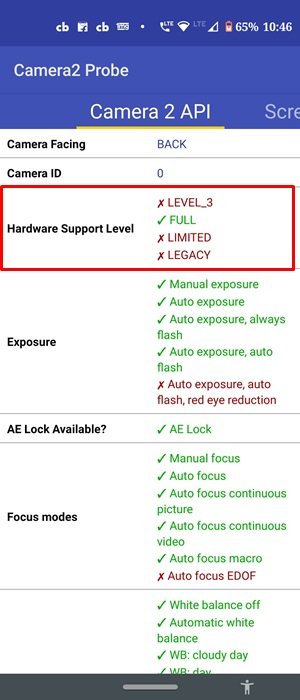
- Legacy bedeutet, dass Ihr Gerät Camera2API nicht unterstützt.
- Limited bedeutet, dass Ihr Gerät einige der Funktionen von Camera2API unterstützt.
- Full bedeutet, dass es nahezu alle Funktionen unterstützt.
- Wenn Sie Level 3 sehen, könnte Ihr Gerät auch in der Lage sein, einige zusätzliche Funktionen (wie UV-Nachbearbeitung und Rohbildaufnahme) neben Camera2API zu unterstützen.
Glücklicherweise haben die meisten Geräte Camera2API standardmäßig aktiviert, sodass Sie keine Anpassungen wie das Entsperren des Bootloaders oder das Rooten Ihres Geräts benötigen.
Schritt 2. Installation aus unbekannten Quellen erlauben
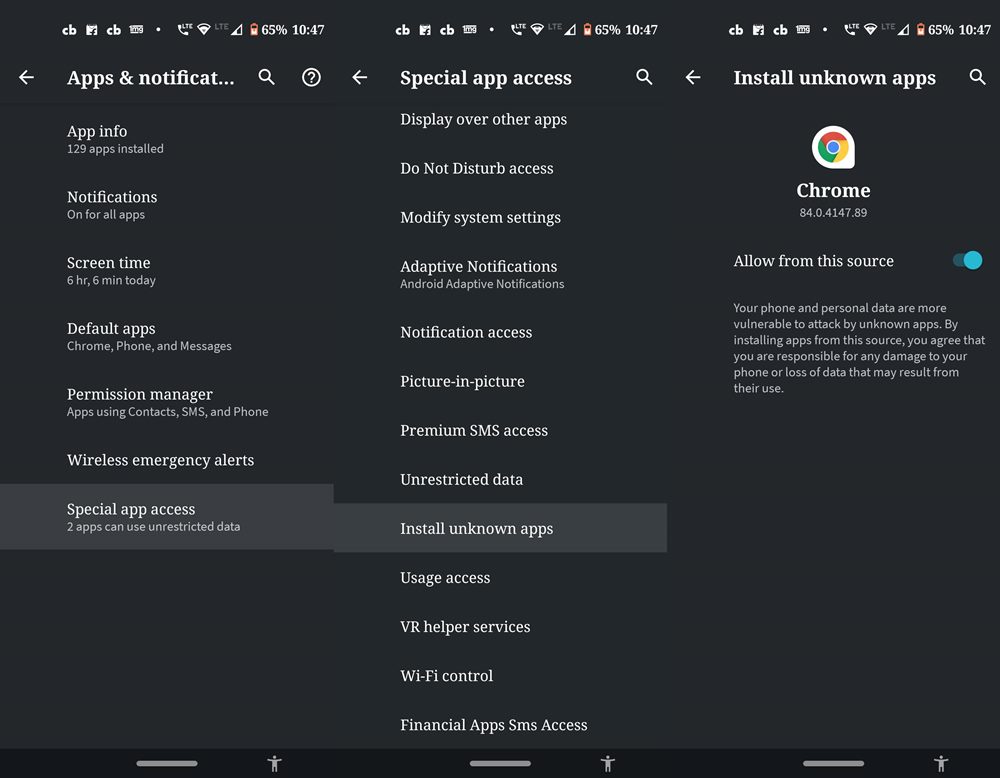
Darüber hinaus müssen Sie, da Sie den GCam-Port sideloaden, die Installation aus unbekannten Quellen erlauben. Gehen Sie dazu zu Einstellungen > Apps und Benachrichtigungen > Erweitert > Besondere App-Berechtigungen > Installation unbekannter Apps > Wählen Sie die App aus, über die Sie den Google Kamera-Port herunterladen, und aktivieren Sie den Schalter.
Schritt 3. XML-Datei platzieren
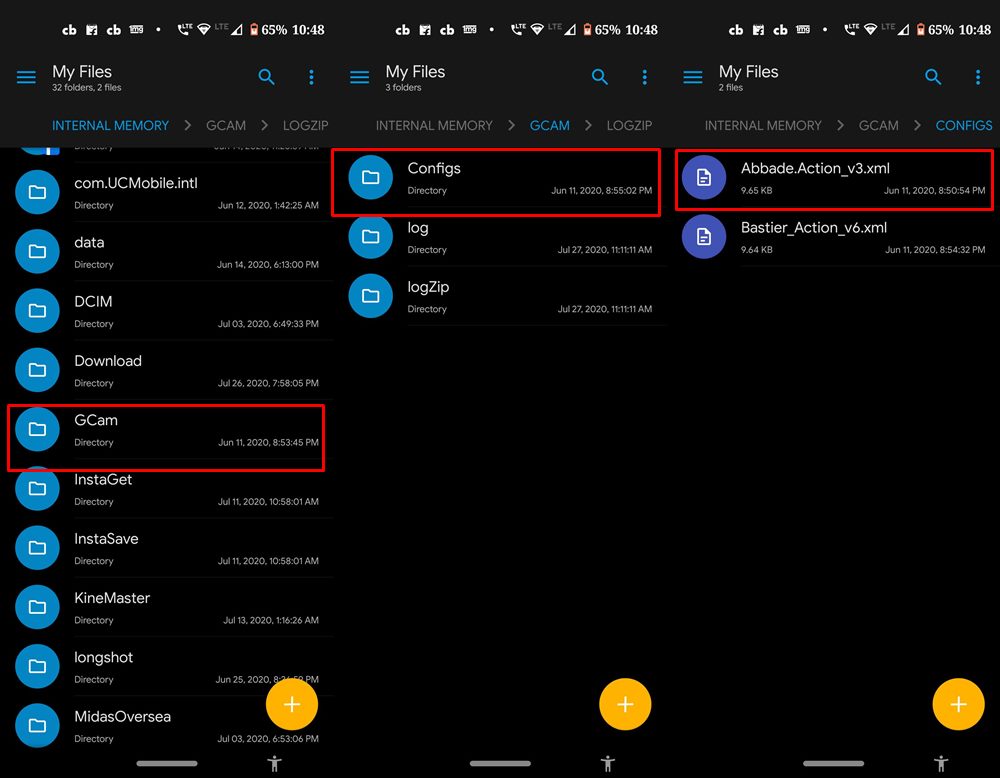
Einige GCam kommen auch mit einer Konfigurations-XML-Datei. Sie müssen sie einfach laden, und die optimierten Kameraeinstellungen werden automatisch angewendet. Dazu erstellen Sie, nachdem Sie die entsprechende XML-Datei heruntergeladen haben, einen neuen Ordner im internen Speicher Ihres Geräts und benennen ihn GCam. Erstellen Sie dann einen weiteren Ordner darin mit dem Namen Configs. Schließlich platzieren Sie diese XML-Datei in diesem Ordner.
Schritt 4. Konfigurationsdateien installieren
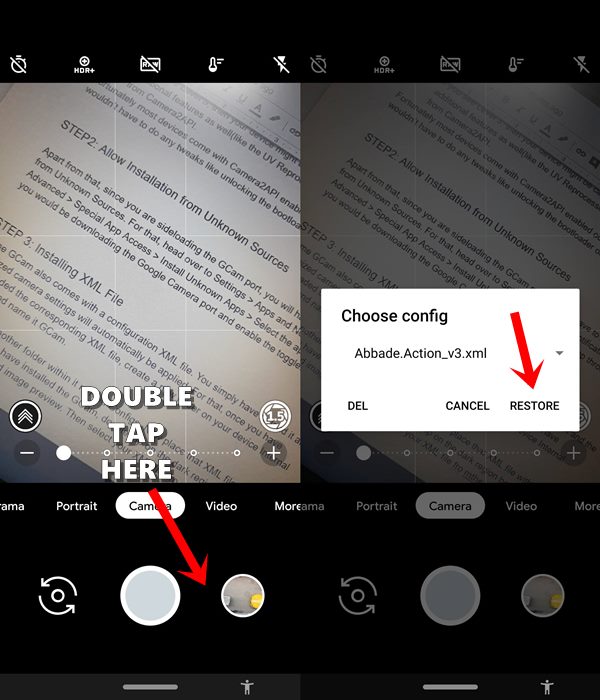
Nachdem Sie die GCam installiert haben, doppelklicken Sie auf den dunklen Bereich zwischen dem Kameraverschluss und der Bildvorschau. Wählen Sie dann Ihre XML-Datei aus dem Dropdown-Menü aus und tippen Sie auf Wiederherstellen.
Das ist alles, was benötigt wird. Sie können jetzt den Google Kamera-Port für Ihr Gerät im folgenden Abschnitt herunterladen.
Google Kamera für alle Android-Handys
Während die meisten dieser GCam-Bauten aus dem Celsoazevedo Google Kamera-Repository stammen, wurden einige auch von der jeweiligen Entwicklerseite auf XDA entnommen.
1. Xiaomi | Redmi | Poco
- Poco F1 ( herunterladen)
- Poco X2 ( herunterladen)
- Redmi Note 9 Pro ( herunterladen)
- Redmi Note 9 Pro Max ( herunterladen)
- Redmi Note 4 ( herunterladen oder herunterladen)
- Redmi Note 5 Pro, 6 Pro ( herunterladen)
- Redmi Note 7, 7S, 7 Pro ( herunterladen)
- Redmi Note 8 Pro ( herunterladen)
- Redmi Note 8 ( herunterladen)
- Redmi 7 ( herunterladen)
- Redmi K20 / Mi 9T /Redmi K20 Pro ( herunterladen)
- Redmi 8 ( herunterladen)
- Mi A3 ( herunterladen)
- Mi A2 ( herunterladen)
- Mi A1 ( herunterladen)
- Mi A2 Lite ( herunterladen)
2. Google Pixel-Serie
| Google Pixel/Pixel XL | - Google Kamera 7.2 mit Astro-Modus, Super Res Zoom |
| Google Pixel 2/Pixel 2 XL | - Google Kamera 7.2 mit Astro-Modus, Super Res Zoom |
| Google Pixel 3/Pixel 3 XL | - Google Kamera 7.2 mit Astro-Modus, Super Res Zoom |
| Google Pixel 3/Pixel 3 XL | - Google Kamera 7.2 mit Astro-Modus, Super Res Zoom |
| Google Pixel 3a/Pixel 3a XL | - Google Kamera 7.2 mit Astro-Modus, Super Res Zoom |
| Google Pixel 4/Pixel 4 XL | - Google Kamera 7.2 mit Astro-Modus, Super Res Zoom |
3. Samsung
- Samsung Galaxy A71 ( herunterladen)
- Samsung Galaxy S10 Lite ( herunterladen)
- Galaxy S9, S9+, S10, S10+ Exynos-Variante ( herunterladen)
- Galaxy S8-Serie Exynos-Variante ( herunterladen)
- Galaxy Note 10, Note 10+ Exynos-Variante ( herunterladen, Sie können diese GCam APK auch für andere Exynos-basierten Geräte ausprobieren)
- Galaxy Note 9 Exynos-Variante ( herunterladen)
- Galaxy S10, S10+ Snapdragon-Variante ( herunterladen)
- Galaxy Note 10, Note 10+ Snapdragon-Variante ( herunterladen)
4. OnePlus
- OnePlus 3 ( herunterladen)
- OnePlus 5, 5T ( herunterladen oder herunterladen, XML-Konfiguration)
- OnePlus 6, 6T ( herunterladen)
- OnePlus 7, 7 Pro, 7T, 7T Pro ( herunterladen APK, XML-Konfiguration)
5. Motorola
- Motorola One Power ( herunterladen für Android 10, herunterladen für Android 9)
- Moto One Action ( herunterladen)
- Moto G5 Plus, G5s Plus ( herunterladen oder herunterladen)
6. ASUS
- ZenFone Max Pro M1 ( herunterladen, wenn Sie Android P verwenden, herunterladen, wenn Sie Android Q verwenden)
- Asus ZenFone Max Pro M2 ( herunterladen)
- Asus 6, 6Z ( herunterladen APK, XML-Konfiguration für Android 10 / herunterladen APK für Android 9)
- Asus Zenfone 5Z ( herunterladen für Pie, herunterladen für Q)
7. NOKIA
| Nokia 8.1 | - MGC_6.1.021_F1_V1.7 |
| Nokia 8 | - GCam-Pixel2Mod-Arnova8G2-V8 |
| Nokia 7 Plus | - GCam_6.1.021_N7P |
| Nokia 7.2 | - GCam_BSG_7.2 |
| Nokia 6 | - scrubber_GCam_5.1.018_25 |
| Nokia 5 | - scrubber_GCam_5.1.018_25 |
8. Realme
- Realme 6 Pro ( herunterladen)
- Realme 6 ( herunterladen)
- Realme 5 Pro ( herunterladen)
- Realme 5 ( herunterladen)
- Realme 3 Pro ( herunterladen)
- Realme 3 ( herunterladen)
- Realme 2 Pro ( herunterladen oder herunterladen)
- Realme 1 ( herunterladen)
- Realme X2 ( herunterladen)
- Realme X2 Pro ( herunterladen)
- Realme X ( herunterladen oder herunterladen)
- Realme XT ( herunterladen)
9. LG
| LG G4 | - MGCamera_5.1.0.18_R4X_v.5.1.7 |
| LG G5 | - cstark27 v4.2 |
| LG G6 | - cstark27 v4.2 |
| LG G7 ThinQ | - Standard
- Weitwinkel | | LG G8 ThinQ | - Urnyx05 GCam | | LG V20 | - cstark27 v4.2 | | LG V30 | - cstark27 v4.2 | | LG V40 ThinQ | - Standard
- Weitwinkel |
Abschließende Bemerkungen
Das war alles aus diesem Leitfaden bezüglich des GCam-Ports für alle Android-Geräte. Bitte beachten Sie, dass es sich um eine modifizierte Version handelt und sie “portiert” wurde, sodass Sie möglicherweise auf einige Stabilitätsprobleme stoßen. Es gibt keinen perfekten Port. Sie müssen möglicherweise andere Builds der GCam ausprobieren, wenn das aktuelle keine zufriedenstellenden Ergebnisse liefert.
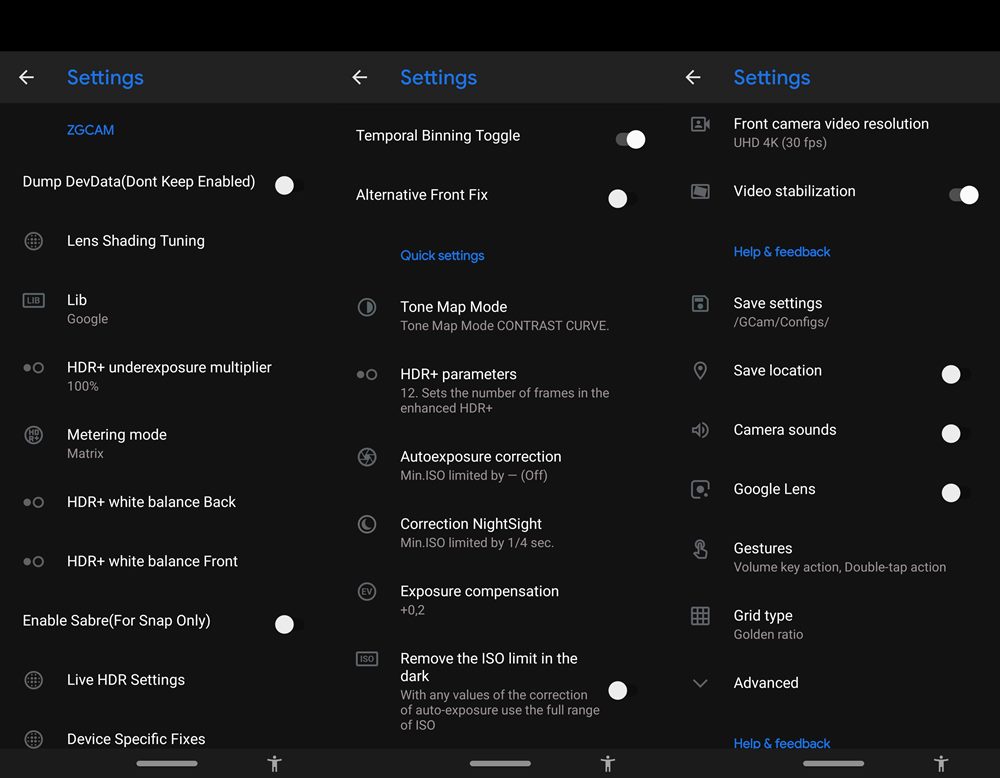
Ebenso kommen nicht alle GCam-Ports mit einer GCam-Datei, und wenn sie für Ihre Version nicht verfügbar ist, können Sie die Optionen auch manuell im Einstellungsmenü anpassen. Damit schließen wir den Leitfaden ab. Wenn Sie Probleme haben oder wenn die GCam Ihres Geräts in dieser Liste fehlt, lassen Sie es uns bitte in den Kommentaren unten wissen.
Wenn Sie Gedanken zu GCam Mod für alle Android-Geräte herunterladen (Google Kamera ohne Root) haben, können Sie gerne unten im Kommentarfeld schreiben. Abonnieren Sie auch unseren DigitBin YouTube-Kanal für Video-Tutorials. Prost!
Erhalte neue Beiträge in deinem Posteingang.
Kein Spam. Jederzeit abmelden.