Fotografie · 5 min read · Jan 15, 2026
Lade Google Kamera (GCam) für CMF Phone 2 Pro herunter: Verbessere dein Fotografie-Spiel
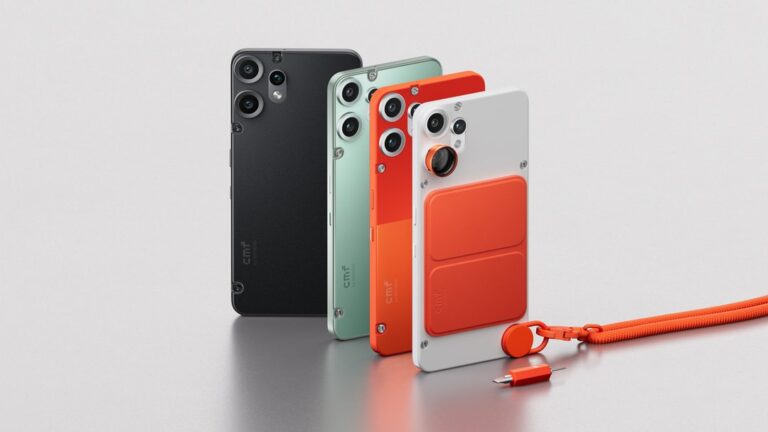
Der Mid-Range-Smartphone, das für Aufsehen sorgt, ist das CMF Phone 2 Pro von Nothing, aber wenn du deine Smartphone-Fotografie auf ein höheres Niveau bringen möchtest, kommt die wahre Magie in einer einzigen App: Google Kamera (GCam).
GCam ist die beste der besten Kamera-Mods für Geräte, die mit Google Pixel-Geräten betrieben werden, dank der großartigen Bildqualität, die diese Geräte bieten können.
All dies ist der Android-Modding-Community zu verdanken, die ein benutzerdefiniertes GCam-APK für das CMF Phone 2 Pro zur Verfügung stellt, das genau so leistungsstark ist wie das originale GCam von Google.
Also, wenn du Google Kamera (GCam) für das CMF Phone 2 Pro herunterladen möchtest, lass uns die Details überprüfen.
Was ist Google Kamera (GCam)?
Google Kamera, auch bekannt als GCam nach ihrem Entwickler, ist eine proprietäre Kameraanwendung, die mit Googles Pixel-Smartphones geliefert wird, und sie ist bekannt für ihre leistungsstarke Bildverarbeitung. Hier sind einige der Funktionen, die sie zu einem erstklassigen Modell machen:
HDR+ (High Dynamic Range+)
Nachtmodus
Astrofotografie-Modus
Porträtmodus mit fortschrittlicher Kantenerkennung
Super Res Zoom
Bewegungsfotos
Top Shot
Diese Funktionen ermöglichen es den heutigen Mid-Range-Geräten, in der mobilen Fotografie über ihre Möglichkeiten hinauszuwachsen.
Der Hauptgrund, warum GCam so begehrt ist, liegt darin, dass sie mehr Details, Dynamik und Farbgenauigkeit erfassen kann, insbesondere in schwach beleuchteten oder kontrastreichen Szenen.
Warum GCam auf dem CMF Phone 2 Pro verwenden?
Selbst mit einer guten Standardkamera gibt es viele Vorteile von GCam:
1. Überlegene Bildverarbeitung: GCam erfasst mehr Nuancen und hält die Details fest, während sie auch Schatten und Highlights besser ausbalanciert als die meisten Standard-Apps.
2. Bessere Nachtfotografie: Nachtmodus und Astrofotografie-Modus bieten Aufnahmen bei schwachem Licht ohne Blitz.
3. Verbesserte Porträts: Bessere Trennung von Motiv und Hintergrund, natürlicher Bokeh und Hauttöne – das sind genug Gründe, um deine Standardkamera in den Müll zu werfen und auf GCam für Selfies und Porträtaufnahmen umzusteigen.
4. Verbesserter Dynamikbereich: Mit Hilfe von HDR+ glänzt GCam wirklich in herausfordernden Lichtverhältnissen, wie z.B. Gegenlicht oder bewölktem Himmel.
5. Computergestützte Fotografie: Googles Kraftpaket maximiert die Qualität seiner Fotos mit Software, nicht nur mit Hardware.
CMF Phone 2 Pro Übersicht
Bevor wir mit der Anleitung beginnen, schauen wir uns die Funktionen des CMF Phone 2 Pro an:
| Funktion | Details |
|---|---|
| SoC | MediaTek Dimensity 7300 Pro |
| Display | AMOLED, 120Hz Bildwiederholrate |
| Kamera-Setup (Rückseite) | 50 MP, f/1.9, 24mm (weit), 1/1.57″, 1.0µm, Dual-Pixel PDAF
50 MP, f/1.9, 50mm (Telefoto), 1/2.88″, PDAF, 2x optischer Zoom
8 MP, f/2.2, 15mm, 120˚ (ultrawide) | | Akku | 5000mAh mit Schnellladung | | Software | Nothing OS (nahezu stock Android) |
So lädst du Google Kamera (GCam) für CMF Phone 2 Pro herunter
GCam ist nicht im Play Store verfügbar, daher musst du es von Drittentwicklern herunterladen, die es für Nicht-Pixel-Geräte portieren.
Schritt 1: Finde einen kompatiblen GCam-Port
Die beliebtesten GCam-Entwickler sind:
BSG
Arnova8G2
MGC (Greatness)
Urnyx05
Die Entwickler werden beginnen, GCam-APKs mit vollständiger Unterstützung für das Kamera-Setup des CMF Phone 2 Pro zu portieren, sobald es auf den Markt kommt und seine Kamera-APIs bekannt sind.
Überprüfe diese Quellen:
Celso Azevedos GCam-Repository
BSG GCam Hub
XDA Developers Forum
Schritt 2: Lade die neueste kompatible APK herunter
Sobald du einen Port identifiziert hast, der mit deinem Chipsatz (MediaTek/Snapdragon) kompatibel ist, lade die APK herunter.
Beispiel für eine Datei: MGC_8.5.300_A10_V2_MGC.apk
Neueste GCam 8.5-Versionen
4.400.42.XXX_STABLE_V43_AWEME_PACKAGE (XML-Konfigurationen)
MGC_8.5.300_A10_V2_MGC.apk
MGC_8.4.600_A10_V13_MGC.apk
Andere stabile Builds
Google Kamera 8.1
GCam 7.3.018 (Empfohlen)
GCam 7.3.021
Advanced GCam 6.1.021
GCam von Arnova8G2
So installierst du Google Kamera auf dem CMF Phone 2 Pro:
Früher war die Installation von GCam ein komplizierter Prozess, aber jetzt ist es so einfach wie die Installation jeder anderen App – keine fortgeschrittenen Konfigurationen erforderlich.
Lade eine der oben genannten APK-Dateien herunter, die dir gefällt.
Gehe jetzt zu Einstellungen > Sicherheit > Unbekannte Apps installieren und erlaube die Installation aus einem Browser oder Dateimanager.
Finde und tippe auf die APK-Datei, um die Installation zu starten.
Beende die Installation, starte die App und fang an zu filmen!
(Optional) Wenn die App nicht geöffnet werden kann, aktiviere die Camera2 API in dieser Eigenschaft (erfordert build.prop-Bearbeitung): persist.vendor.camera.HAL3.enable=1
Und das Nothing CMF Phone 2 Pro sieht bereits so aus, als würde es ein Hit bei der Menge werden.
Installiere Google Kamera und entfessle ihr volles Potenzial mit fortschrittlichen Funktionen und einer professioneller aussehenden Foto- und Videoerfahrung.
Empfohlene GCam-Einstellungen für CMF Phone 2 Pro
Es wird einige Variationen in den Einstellungen jedes GCam-Ports geben. Und sobald du es hast, passe die Einstellungen an, um die Leistung noch weiter zu verbessern.
Vorgeschlagene Einstellungen:
HDR+ Enhanced: Immer eingeschaltet lassen.
Sättigungseinstellungen:
Feineinstellung von Highlights und Schatten für lebendigere Bilder oder natürlichere Farben.
Lib Patcher:
Ermöglicht die Feineinstellung der Bildqualität, falls verfügbar.
Rauschunterdrückung: Für die Fotografie bei schwachem Licht reduzieren.
Astrofotografie-Umschalter: Für Langzeitbelichtungen in den Entwicklereinstellungen aktivieren.
Hilfskameras: Weitwinkel- oder Makroobjektive aktivieren, falls unterstützt.
Standardkamera vs. GCam: Ein schneller Vergleich
| Funktion | Standardkamera | GCam |
|---|---|---|
| HDR+ | Durchschnittlich | Ausgezeichnet |
| Nachtmodus | Grundlegend | Fortgeschritten (Nachtmodus) |
| Porträtmodus | Softwarebasiert | Kantenerkennung + KI |
| Astrofotografie | Nicht verfügbar | Verfügbar |
| KI-Bildverarbeitung | Begrenzt | Google KI-gestützt |
| Videoqualität | Gut | Standard schneidet besser ab |
So lädst du XML-Konfigurationsdateien in GCam
Wenn du eine GCam hast, die XML-Dateien lesen kann, kannst du dein System in nur wenigen Sekunden schneller machen.
Erstelle einen Ordner: GCam/Configs8 im internen Speicher.
Lege die .xml-Datei in diesen Ordner.
Tippe doppelt auf den schwarzen Bereich in der Nähe des Auslösers.
Wähle die Konfigurationsdatei aus und lade sie.
Du wirst sofort einen Unterschied in Schärfe, Farbton und Aufnahmen bei schwachem Licht bemerken.
So aktualisierst du GCam auf dem CMF Phone 2 Pro
Überprüfe regelmäßig die Website von Celso Azevedo.
Lade die neueste APK herunter.
Deinstalliere die ältere Version (falls erforderlich).
Installiere die neue und wende deine Konfigurationsdatei erneut an.
Fazit: Ist GCam die Installation auf dem CMF Phone 2 Pro wert?
Absolut. Das CMF Phone 2 Pro hat sich zu einem der aufregendsten Mid-Range-Smartphone-Releases in diesem Jahr entwickelt, und jetzt könnte es auch eines der besten für Fotografie-Enthusiasten mit Google Kamera-Kompatibilität sein. Selbst wenn du kein Fotografie-Experte bist, bietet GCam:
Pixel-ähnliche Fotos
Verbesserte Ergebnisse bei schwachem Licht
Schärfere Porträts
Sanfteren Dynamikbereich
Alles, was du tun musst, ist, die richtige Edition zu finden, sie herunterzuladen und anzufangen zu klicken!
Erhalte neue Beiträge in deinem Posteingang.
Kein Spam. Jederzeit abmelden.