Adobe Flash · 7 min read · Oct 29, 2025
Adobe Flash Player für Webbrowser herunterladen, installieren und aktivieren, um Videos abzuspielen

Adobe Flash Player war in der Vergangenheit das Rückgrat vieler Websites, um interaktive Videos und Flash-Objekte anzuzeigen. Mit den neuen Fortschritten in der Webtechnologie und der Einführung von HTML5 wird Flash jedoch langsam abgeschafft. Außerdem benötigt das Flash-Objekt eine längere Ladezeit, was als schlecht für die Benutzererfahrung angesehen wird.
Daher wird die Unterstützung für Flash Player von den meisten Browsern wie Google Chrome, Firefox und Opera verworfen, aber einige Websites verlangen immer noch die Installation oder Aktualisierung des Flash Player-Plugins, um Videos anzusehen.
Ein Beispiel ist www.hotstar.com, das weiterhin die Installation oder Aktualisierung des Flash Players oder Shockwave Flash verlangt, um Videos online im Chrome- und Firefox-Browser anzusehen.
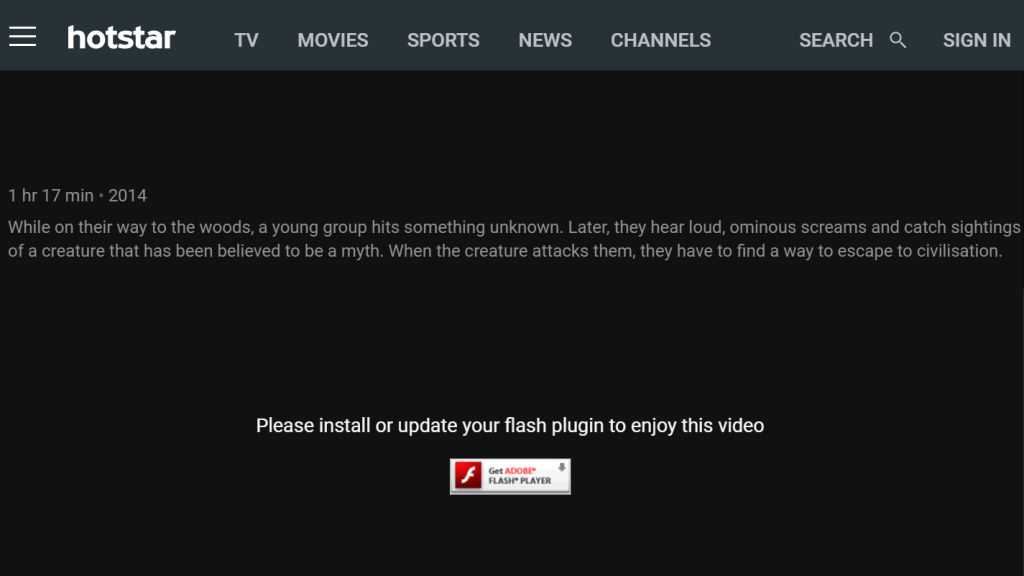
Hoststar.com Flash Plugin installieren oder aktualisieren
Ich glaube, dass die renommierten Webbrowser bald die Benutzer daran hindern werden, diese Flash-Player zu installieren. Für den Moment existieren Flash-Videos jedoch weiterhin und werden verwendet. Daher finden Sie hier eine Anleitung zur Installation des Adobe Flash Players in verschiedenen Browsern.
Flash Player Plugin herunterladen:
Adobe Flash Player ist kostenlos zum Download von Adobe Flash verfügbar. Gehen Sie zu diesem Link für den kostenlosen Download von Adobe Flash Player. Obwohl die Dateigröße fast 20 MB beträgt, werden beim Doppelklicken auf die Installationsdatei noch einige zusätzliche erforderliche Dateien direkt aus dem Internet heruntergeladen, bevor die endgültige Installation erfolgt.
Adobe Flash Player aktualisieren:
Ein Flash Player-Update besteht lediglich darin, die neue Installationsdatei des Flash Players von Adobe herunterzuladen. Wenn Sie eine Fehlermeldung erhalten, die besagt, dass Sie Ihr Adobe Flash-Plugin oder Ihren Player aktualisieren sollen, laden Sie die neueste Version von dem oben genannten Quelllink herunter und installieren Sie sie erneut. Einige Browser (Microsoft Edge) aktualisieren den Flash im Hintergrund automatisch, wenn eine neue Version veröffentlicht wird.
Sobald die neue Flash-Plugin-Version neu installiert ist, wird die ältere Version automatisch durch die neuen aktualisierten Dateien überschrieben und der Fehler sollte verschwunden sein. Außerdem empfehlen wir, alle Browser während des Installations- und Upgrade-Vorgangs zu schließen.
Flash Player für Chrome aktivieren:
Nachdem Sie das neueste Flash-Plugin auf dem System installiert haben, können Sie den Flash Player in Google Chrome mit den folgenden Schritten aktivieren:
- Starten Sie den Google Chrome-Browser.
- Geben Sie Folgendes in die Adressleiste ein: chrome://settings/content
- Scrollen Sie auf dem Bildschirm “Inhaltseinstellungen” nach unten zur Überschrift “Flash”.
- Standardmäßig ist die Option „Zuerst fragen, bevor Websites Flash ausführen (empfohlen)“ ausgewählt.
- Ändern Sie die Option in „Websites erlauben, Flash auszuführen“ und klicken Sie auf die Schaltfläche „Fertig“.
- Starten Sie den Chrome-Browser neu, um die Änderungen zu übernehmen.
Falls Sie Flash nicht verwenden möchten, wählen Sie die Option „Websites daran hindern, Flash auszuführen“ in den Inhaltseinstellungen aus.
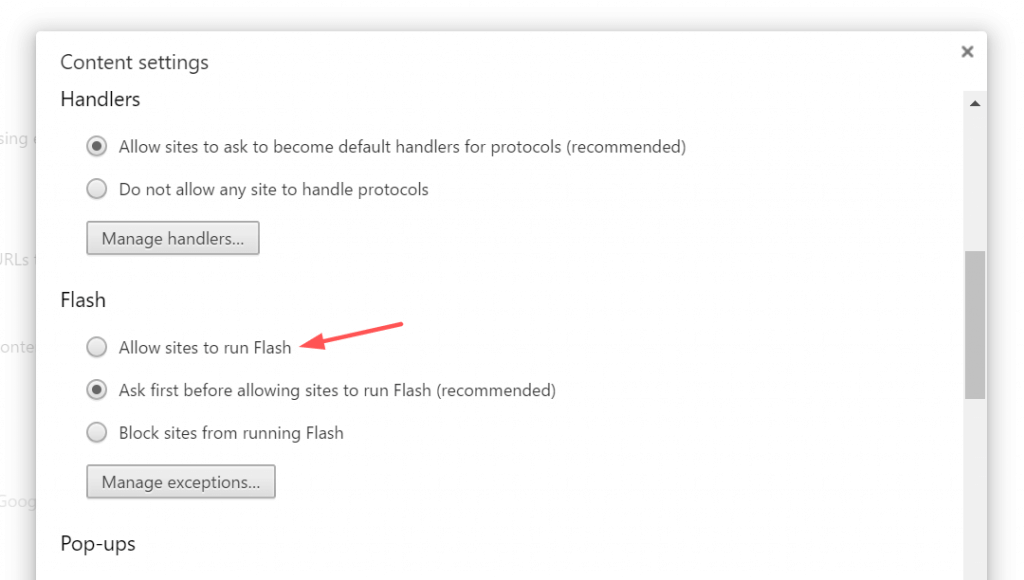
Flash in Google Chrome
Shockwave Flash für Firefox aktivieren:
Der Adobe Flash Player, auch bekannt als Shockwave Flash-Plugin, ist standardmäßig in Firefox integriert. Sie müssen jedoch den Flash Player auf Ihrem System installiert haben, um Flash-Videos abzuspielen. Firefox hatte früher ein Plugin-System, das abgeschafft wurde, und erlaubt jetzt nur das Hinzufügen von Erweiterungen.
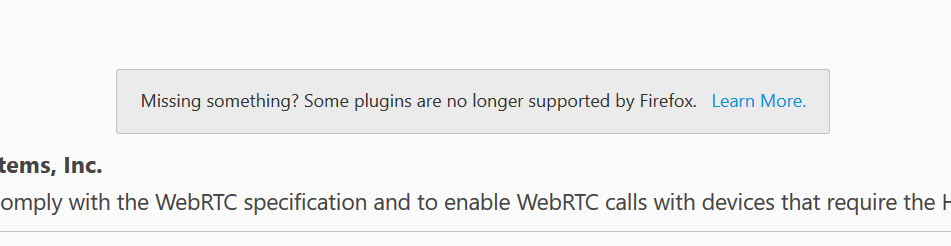
Plugins werden in Firefox nicht unterstützt
Jetzt erlaubt Firefox Shockwave nur auf Websites, die auf der Whitelist stehen, während nicht jede online verfügbare Website auf der Whitelist steht. Wenn Sie ein Flash-Objekt oder Video ansehen und Firefox erkennt, dass Flash für diese bestimmte Website nicht aktiviert ist, wird Firefox automatisch eine Benachrichtigung anzeigen, um entweder das Flash zuzulassen oder abzulehnen, um es auf die Whitelist zu setzen. Dies ermöglicht Ihnen die Wahl, die Flash-Anfrage auf die Whitelist zu setzen oder zu blockieren.
Ich verstehe, dass dies ein ziemlich umständlicher Prozess ist, aber um Firefox sicherer zu machen, haben sie diese Technik entwickelt. Ich glaube jedoch, dass sie bald einen anderen Plan für den Flash Player (wie die Integration mit anderer Softwaretechnologie) herausbringen werden.
Flash Player für Opera aktivieren:
Auch Opera hat eine integrierte Flash-Unterstützung, genau wie Google Chrome. Sie müssen jedoch das Flash-Plugin auf Ihrem Computer installiert haben. Sie können den Flash Player im Opera-Browser mit den folgenden Schritten aktivieren:
- Starten Sie den Opera-Browser.
- Geben Sie opera://settings in das Adressfeld ein und drücken Sie die Eingabetaste.
- Scrollen Sie auf der Einstellungsseite nach unten und suchen Sie den Abschnitt „Flash“.
- Ändern Sie die Standardeinstellung in „Allen Websites erlauben, Flash auszuführen“.
- Öffnen Sie den Browser erneut, damit die Änderungen wirksam werden.
Wenn Sie Flash nicht ausführen möchten, wählen Sie die Option „Websites daran hindern, Flash auszuführen“ in den Opera-Einstellungen aus.
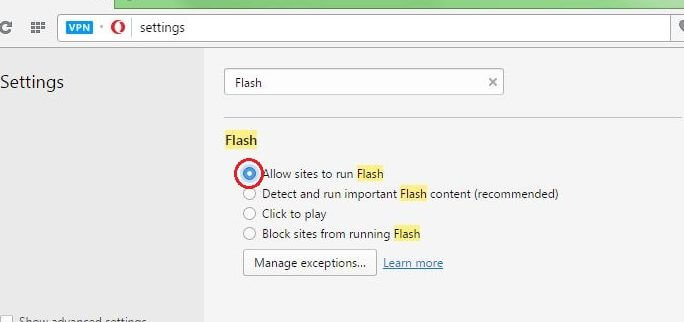
Flash im Opera-Browser aktivieren
Adobe Flash Player für Microsoft Edge aktivieren:
Das Adobe Flash-Plugin ist in den Microsoft Edge-Browser integriert. Sie müssen die Datei nicht extern herunterladen oder installieren. Alles, was Sie tun müssen, ist, den Flash Player in Edge je nach Bedarf zu aktivieren oder zu deaktivieren. Hier sind die Schritte zum Aktivieren und Deaktivieren des Flash Players für den Microsoft Edge-Browser:
- Öffnen Sie den Microsoft Edge-Browser.
- Klicken Sie auf „…“ in der oberen rechten Ecke.
- Klicken Sie auf die Option „Einstellungen“.
- Scrollen Sie zum Ende der Einstellungen und suchen Sie nach „Erweiterte Einstellungen anzeigen“.
- Öffnen Sie die erweiterten Einstellungen und suchen Sie nach dem Umschalter mit dem Namen „Adobe Flash Player verwenden“.
- Das Umschalten auf „Aus“ oder „Ein“ deaktiviert oder aktiviert den Flash Player im Microsoft Edge-Browser.
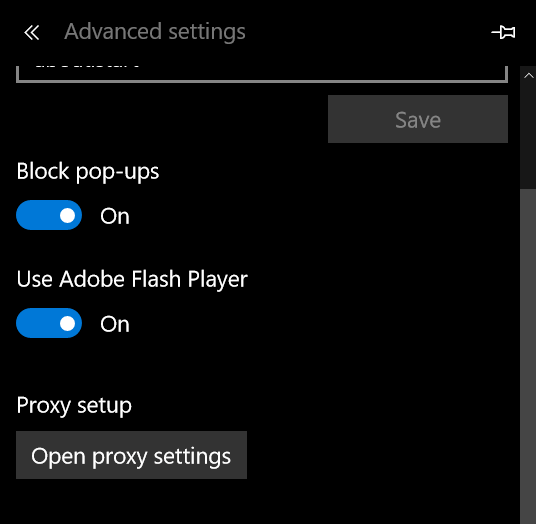
Adobe Flash Player aktivieren oder deaktivieren Microsoft Edge
Shockwave Flash-Objekt in Internet Explorer aktivieren:
Obwohl Internet Explorer nicht weit verbreitet ist, ist er immer noch der primäre Standardbrowser für ältere Windows-Versionen vor Edge. Um das Flash-Objekt in IE zu aktivieren, müssen Sie das Shockwave Flash Object-Add-On in Internet Explorer installieren. Hier sind die Schritte, um Flash im Internet Explorer zu aktivieren:
- Öffnen Sie Internet Explorer.
- Klicken Sie auf das Zahnradsymbol, um „Optionen“ zu öffnen.
- Klicken Sie auf „Add-Ons verwalten“.
- Wählen Sie „Toolbars und Erweiterungen“ aus der Liste aus.
- Stellen Sie sicher, dass der Status von „Shockwave Flash Object“ Aktiviert ist.
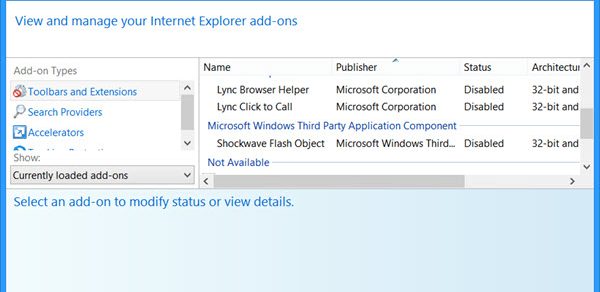
Flash Player im Internet Explorer aktivieren
Sie können das Shockwave Flash Object deaktivieren, indem Sie den Status auf Deaktiviert ändern.
Adobe Flash Player APK auf Android-Handy installieren:
Grundsätzlich haben die neuesten Android-Betriebssysteme die integrierte Unterstützung für Adobe Flash Player. Betriebssystemversionen älter als v4.0 müssen jedoch die Adobe Flash APK-Datei herunterladen und installieren. Wenn Sie die neueste Version des Betriebssystems haben, können Sie die Installation des Flash Players ignorieren. Wenn Sie jedoch Android v4 oder älter haben, folgen Sie den folgenden Schritten, um die Android Adobe Flash Player APK aus den Adobe Flash-Archiven herunterzuladen.
Bevor Sie mit der Installation fortfahren, müssen Sie die APK-Installation aus unbekannten Quellen aktivieren, da die Adobe Flash APK im Google Play Store eingestellt wurde. Sie ist jetzt nur noch in den Adobe-Archiven verfügbar. Folgen Sie den Schritten, um die Installation von APK-Dateien aus unbekannten Quellen zu aktivieren.
- Öffnen Sie die Android-„Einstellungen“.
- Suchen Sie die Registerkarte „Sicherheit“ und tippen Sie darauf. (Bei älteren Versionen sehen Sie die Einstellung „Unbekannte Quellen“)
- Scrollen Sie zu „Unbekannte Quellen“.
- Schalten Sie den Schalter um, um die Installation von APKs aus unbekannten Quellen zuzulassen.
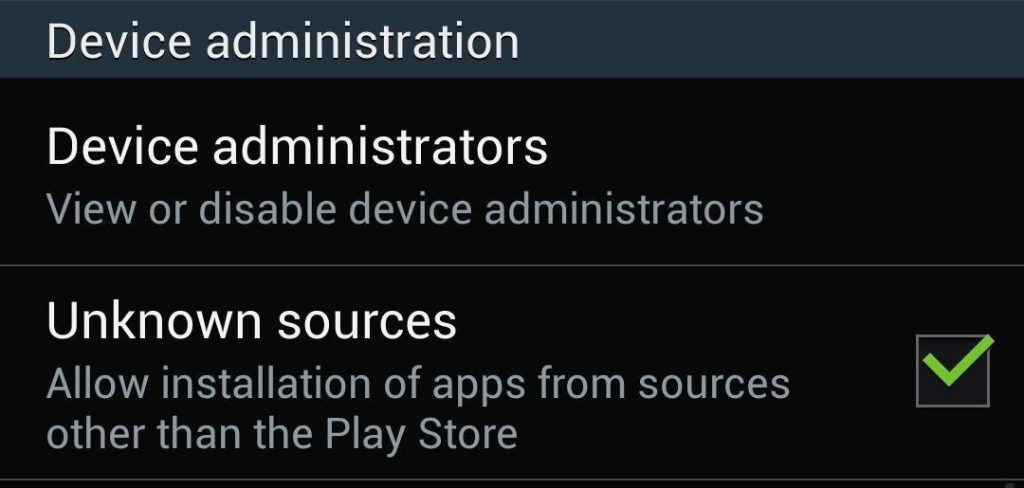
Installation von Apps aus unbekannten Quellen zulassen
Sobald Sie die Installation aus unbekannten Quellen aktiviert haben, folgen Sie den folgenden Schritten, um die Installation fortzusetzen:
- Öffnen Sie einen beliebigen Browser auf Ihrem Android-Handy.
- Greifen Sie hier auf die Seite mit den archivierten Flash Player-Versionen zu.
- Scrollen Sie zum Ende der Seite und suchen Sie nach APK-Dateien.
- Laden Sie basierend auf Ihrer Android-Betriebssystemversion die neueste Datei aus der Liste herunter.
- Die Adobe Flash Player APK-Datei wird heruntergeladen.
- Tippen Sie zweimal auf die APK-Datei, um die Installation abzuschließen.
Um den installierten Flash Player zu entfernen, gehen Sie zu Einstellungen > Apps und suchen Sie nach „Adobe Flash Player“ und klicken Sie auf die Schaltfläche Deinstallieren.
Adobe Shockwave oder Flash Player aus Browsern deaktivieren:
Der beste Weg, Adobe Flash oder Shockwave zu deaktivieren, besteht darin, sie vollständig aus den Browsererweiterungen und -addons zu deinstallieren oder zu entfernen. Aktivieren Sie den Blockiermodus auf der Einstellungsseite des Browsers für alle Websites. Deinstallieren Sie auch über die Systemsteuerung von Windows, falls noch Spuren vorhanden sind. Für den Edge-Browser habe ich die Schritte oben für den Flash Player für Microsoft Edge bereits gepostet.
Zuletzt empfehle ich jedem Webmaster oder Webentwicklungsteam, keine Flash-Objekte zu verwenden, da Adobe bald selbst den Flash Player abschalten wird, da die besten Browser bereits die Unterstützung für die Flash-Integration eingestellt haben. Ich hoffe, das hilft, Prost!
Wenn Sie Gedanken zu Adobe Flash Player für Webbrowser herunterladen, installieren und aktivieren, um Videos abzuspielen haben, können Sie gerne unten im Kommentarfeld schreiben. Abonnieren Sie auch unseren DigitBin YouTube-Kanal für Video-Tutorials. Prost!
Erhalte neue Beiträge in deinem Posteingang.
Kein Spam. Jederzeit abmelden.