Druckertreiber · 5 min read · Feb 02, 2026
Herunterladen und Installieren des HP Ink Tank 316 Treibers (Windows 11/10/8.1/7, Linux) — Eine vollständige Anleitung

Sie haben möglicherweise einen HP Ink Tank 316 Drucker zu Hause, den Sie für seine effizienten Druck-, Scan- und Kopierfunktionen zu niedrigen Kosten pro Seite verwenden.
Aber um das Beste aus Ihrem Drucker herauszuholen, müssen Sie den richtigen Treiber haben — Software, die es Ihrem Computer und Drucker ermöglicht, miteinander zu kommunizieren.
Egal, ob Sie Ihr Gerät zum ersten Mal einrichten, eine hartnäckige Verbindung beheben oder einfach nur sicherstellen möchten, dass alles reibungslos läuft, das Herunterladen des entsprechenden HP Ink Tank 316 Treibers und der Software ist wichtig.
In dieser Anleitung helfen wir Ihnen, den offiziellen Treiber zu erhalten, die schrittweise Installation unter Windows, Linux und macOS durchzuführen sowie Expertenempfehlungen zu geben, um einige häufige Fallstricke zu vermeiden.
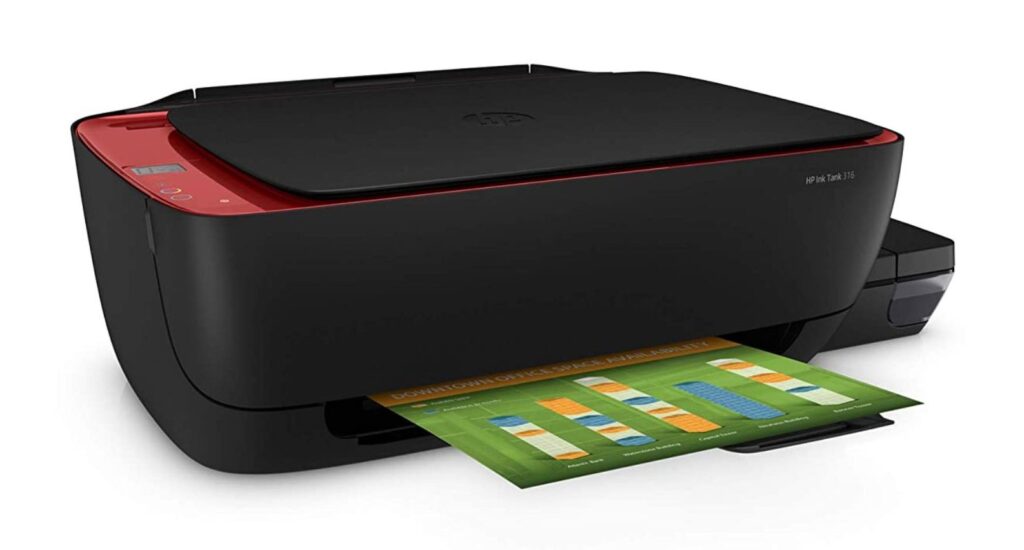
Was ist der HP Ink Tank 316 Treiber? Warum existiert er?
Der HP Ink Tank 316 Treiber ist im Wesentlichen Software, die Ihren Computer mit Ihrem HP Drucker verbindet.
Unabhängig davon, ob Sie Windows, macOS oder Linux auf Ihrem PC ausführen, macht dieser Treiber Ihr System in der Lage, Druckbefehle an den Drucker zu senden und Daten von seinen Scanner- und Wartungsfunktionen zu sammeln, selbst wenn diese neue Firmware-Versionen umfassen.
Einfach ausgedrückt, interpretiert er Ihre digitalen Anweisungen und verwandelt sie in physische Druck-, Scan- oder Kopieraktionen, während er Stabilität und Funktionalität bei Betriebssystem-Updates gewährleistet.
Vorteile der Aktualisierung Ihres HP Ink Tank 316 Treibers
Einige Benutzer vergessen einfach die Treiberupdates und glauben, dass ihr Drucker für immer „einfach funktionieren“ wird. Tatsächlich haben die Updates Ihres Treibers viele Vorteile:
Verbesserte Kompatibilität: Stellt sicher, dass Ihr Drucker mit diesen Betriebssystemen kompatibel bleibt, wenn er aktualisiert wird.
Fehlerbehebungen: Behebt Probleme wie Druckwarteschlangenfehler, verschwundene Scanoptionen oder USB-Erkennungsprobleme.
Leistungssteigerungen: Verbessert die Druckgeschwindigkeit und Farbgenauigkeit und reduziert Druckartefakte.
Sicherheitsupdates: Schützt Sie vor Schwachstellen, die Ihr Netzwerk oder Gerät schädigen könnten.
Neue Funktionen: Updates können mit besseren Wartungswerkzeugen oder zusätzlichen Druckeinstellungen kommen.
Unterstützte Betriebssysteme & Systemanforderungen
Windows:
Windows 11
Windows 10 (32-Bit & 64-Bit)
Windows 8.1 (32-Bit & 64-Bit)
Windows 8 (32-Bit & 64-Bit)
Windows 7 (32-Bit & 64-Bit)
Windows Vista (32-Bit & 64-Bit)
macOS:
macOS Catalina (10.15)
macOS Mojave (10.14)
macOS High Sierra (10.13)
macOS Sierra (10.12)
OS X El Capitan (10.11)
OS X Yosemite (10.10)
OS X Mavericks (10.9)
OS X Mountain Lion (10.8)
OS X Lion (10.7)
OS X Snow Leopard (10.6)
OS X Leopard (10.5)
Linux:
Linux 32-Bit
Linux 64-Bit (über HPLIP-Paket)
Wo man den Treiber sicher herunterladen kann
Laden Sie nur von HPs offizieller Support-Seite herunter:
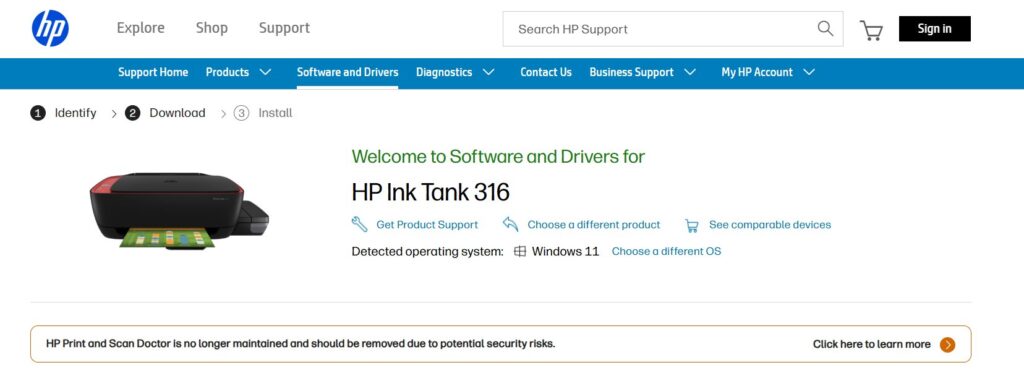
- Für diejenigen, die den Ink Tank 316 (in der 310-Serie) verwenden, können Sie die vollständige Software und Treiber von HPs Treiberzentrum herunterladen, das alles in einer einzigen Datei bündelt, einschließlich Druck-, Scan- und Geräte-Dienstprogrammen. Es ist die sicherste und zuverlässigste Quelle, ohne Malware oder alte Dateien.
HP Ink Tank 316 Treiber
- Erste Installation? Achten Sie auf den praktischen Druckereinrichtungsleitfaden von HP, der Ihnen helfen sollte, den Drucker auszupacken, Tinte einzurichten, Papier zu laden und die Software zu installieren.
So installieren Sie den HP Ink Tank 316 Treiber unter Windows
- Besuchen Sie HPs Support-Seite und wählen Sie Ihr Betriebssystem aus, um das „Vollständige Feature“-Paket herunterzuladen.
Ist der Drucker über ein USB-Kabel mit Ihrem Computer verbunden? Trennen Sie dies, bevor Sie den Treiber installieren.
Doppelklicken Sie auf die heruntergeladene Datei und erlauben Sie ihr, mit Administratorrechten zu laufen.
Dann führt es Sie durch die Lizenzvereinbarungen, bevor die Software installiert wird, unter anderem optionalen Einstellungen.
Schließen Sie das USB-Kabel nicht an, bis Sie vom Installer dazu aufgefordert werden.
Drucken Sie jetzt eine Testseite und versuchen Sie zu scannen, um zu sehen, ob das Problem behoben ist.
Fehlerbehebungstipp: Wenn der Installer fehlschlägt, entfernen Sie alle alten HP Druckersoftware über Programme und Funktionen und starten Sie den Computer neu, bevor Sie den Installer erneut ausführen.
Treiberfähigkeiten:
Die Installation des vollständigen Treiberpakets gibt Ihnen Zugriff auf:
Hochwertiges Scannen, mit WIA/TWAIN-Unterstützung
Druckerwartungswerkzeuge (Reinigung, Ausrichtung, Kalibrierung)
Verbesserte Drucktreue, Systemstabilität und Kompatibilität
Werkzeuge zur Überwachung des Tintenstands, sogar bei USB-verbundenen Druckern
Installation auf macOS: Seien Sie vorbereitet
Die macOS-Erfahrung mit dem Ink Tank 316 (ein USB-Only-Modell) kann etwas knifflig sein:
Versuchen Sie HP Easy Start oder gehen Sie zu Systemeinstellungen > Softwareupdate und suchen Sie nach Treiberupdates.
Wenn macOS keinen geeigneten Treiber finden kann, ist das Teilen des Druckers in Ihrem Netzwerk von einem Standard-Windows- oder Linux-PC wahrscheinlich die beste Alternative.
Plattform-spezifische Tipps
Windows
Die leistungsfähigste Benutzererfahrung mit dem vollständigen Funktionspaket.
Diagnosen und Tintenüberwachung erfolgen über die HP Smart-App für alle USB-Only-Modelle.
Alle Firmware wird in das Treiberpaket integriert, sodass es nicht notwendig ist, Firmware separat aus dem Internet für HP herunterzuladen.
Linux
Dies erleichtert das Drucken und Scannen mit HPLIP.
Die gesamte Installation über die Befehlszeile mit hp-setup kann ebenfalls schnell durchgeführt werden.
Laut Benutzerfeedback aus unserer Community bietet HP gute und zuverlässige Unterstützung für seine Drucker unter Linux.
macOS
Leider werden nicht alle USB-Only-Drucker unterstützt, und das ist besonders bei modernen macOS-Versionen der Fall.
HP Easy Start könnte bei älteren Versionen funktionieren; andernfalls ist das Netzwerk-Teilen von einem anderen PC eine zuverlässige Rückfalloption.
Häufig gestellte Fragen (FAQs)
Kann ich den HP Ink Tank 316 ohne Installation eines Treibers verwenden?
Mit bestimmten OS-Versionen könnte das grundlegende Drucken möglicherweise funktionieren, aber ohne den Druckertreiber wäre es nicht möglich, Scans durchzuführen oder Kopierfunktionen zu initiieren sowie einige Wartungsfunktionen.
Ist der Treiber derselbe für die HP Ink Tank 310, 311 und 316 Modelle?
Ja, diese Modelle gehören zur gleichen Serie und verwenden alle denselben Treiber.
Wie oft sollte ich meinen Treiber aktualisieren?
Überprüfen Sie alle 3–6 Monate oder nach einem größeren OS-Update.
Was ist die sicherste Quelle für den Treiber?
HPs offizielle Support-Seite oder das offizielle HPLIP-Repository für Linux.
Fazit
Der HP Ink Tank 316 ist ein einfacher und alltäglicher Drucker, der eine hervorragende Druckqualität bietet, aber es wird ein Blutbad geben, wenn Sie den richtigen Treiber nicht installiert haben.
Sobald Sie den offiziellen Treiber heruntergeladen haben, den Sie von der HP Support-Seite erhalten können, mit einer geeigneten Version für Ihr Betriebssystem, und gemäß ihren Installationsregeln ausführen.
Auf diese Weise können Sie von allem profitieren, was der Drucker zu bieten hat, wie hochauflösendem Drucken oder schnellen Scans und Kopien.
Neben der Aufrechterhaltung der Kompatibilität eines Druckers mit Änderungen im System stabilisieren regelmäßige Treiberupdates und korrigieren Fehler sowie verbessern die Leistung.
Der Schlüssel zur Verwendung des HP Ink Tank 316 mit einer funktionierenden Hardware-Konfiguration ist das Lesen eines Leitfadens für Ihr bestimmtes Betriebssystem, sei es Windows, macOS oder Linux.
Erhalte neue Beiträge in deinem Posteingang.
Kein Spam. Jederzeit abmelden.