Videobearbeitung · 12 min read · Feb 08, 2026
KineMaster für PC herunterladen: Windows und Mac
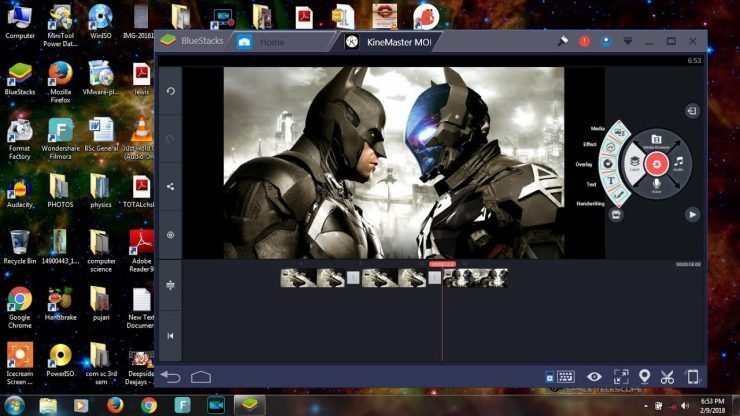
Kinemaster für PC ist ein sehr leistungsstarkes Tool zur Videobearbeitung mit Funktionen für die vollständige Videoproduktion. Die App ist ausschließlich für Android- und iOS-Geräte verfügbar. Es gibt keine eigenständige Version von KineMaster für PC, aber wenn Sie KineMaster auf Ihrem Windows 11, 10, 8 oder Mac OS verwenden möchten, können Sie dies durch einen Workaround tun.
Für Profis und Amateure bietet KineMaster das professionelle Maß an Kontrolle über den Bearbeitungsprozess auf kompatiblen Geräten. Sie können beeindruckende Bearbeitungen, Bewegungen und Animationen auf Ihren Android-Smartphones durchführen, die zuvor nur mit großen Bearbeitungswerkzeugen auf dem PC möglich waren.
Kinemaster PC kann mit einem Emulator installiert werden, und Sie müssen sich keine Sorgen über zusätzliche Komplikationen machen. Installieren Sie einfach den Emulator mit dem Ein-Klick-Prozess und öffnen Sie den Google Play Store. Ein Emulator ist Software, die wie Android auf Windows und Macbook funktioniert.
KineMaster für Computer PC
Kinemaster PC ist eine Videobearbeitungs-App, die von NexStreaming Corp entwickelt wurde, die auch die Entwickler anderer beliebter Apps sind, die keine KM-App für PC erstellt haben, aber Sie können einen Emulator ausprobieren. Mit KineMaster für PC können Sie eine voll ausgestattete Videobearbeitung durchführen, um professionelle Videos mit fortschrittlichen Videobearbeitungswerkzeugen, VFX und Animationseffekten zu erstellen.
Es gibt keine native Videobearbeitungs-App, die von der Firma für PC entwickelt wurde. Die App ist sehr einfach zu bedienen, und jeder Anfänger kann sie leicht verstehen und das Beste aus dem Tool herausholen. Sie unterstützt mehrere Ebenen für Video, Text und Bilder, Sie können jede Ebene persönlich bearbeiten und sie zusammen mit der Audiospur und Animationen zusammenführen.
Sie können das Projekt in 4K UHD-Qualität exportieren. KineMaster hat kürzlich die Unterstützung für 3:4, 4:3, 4:5 und 2.35:1-Seitenverhältnisse hinzugefügt, die Unterstützung zum Duplizieren eines Projekts in ein anderes Seitenverhältnis, das Ersetzen von Medien (Video- und Fotodateien) in der Zeitleiste sowie den Import und Export von Projektdateien.
Funktionen von KineMaster
- Mehrere Ebenen von Video, Bildern, Stickern, Text, handschriftlichen Videoclips
- Frame-by-Frame-Trimmen, Schneiden und Zerschneiden
- Unterstützung aller Versionen
- Sofortige Vorschau jederzeit
- Farbton-, Helligkeits- und Sättigungssteuerungen
- Geschwindigkeitskontrolle für Videoclips
- Übergangseffekte (3D-Übergänge, Wischen, Überblenden und mehr)
- Eine Vielzahl von Themen, Animationen sowie visuellen und Audioeffekten
- Unterstützt alle Videoformate.
- Optimiert automatisch die nicht unterstützten Videos.
Schritte zum Herunterladen von KineMaster für PC
Hier sind einfache Schritte zum Herunterladen und Installieren von Kinemaster auf PC für Windows und Mac.
- Laden Sie den besten Android-Emulator auf Ihren PC herunter. (BlueStacks & Nox empfohlen)
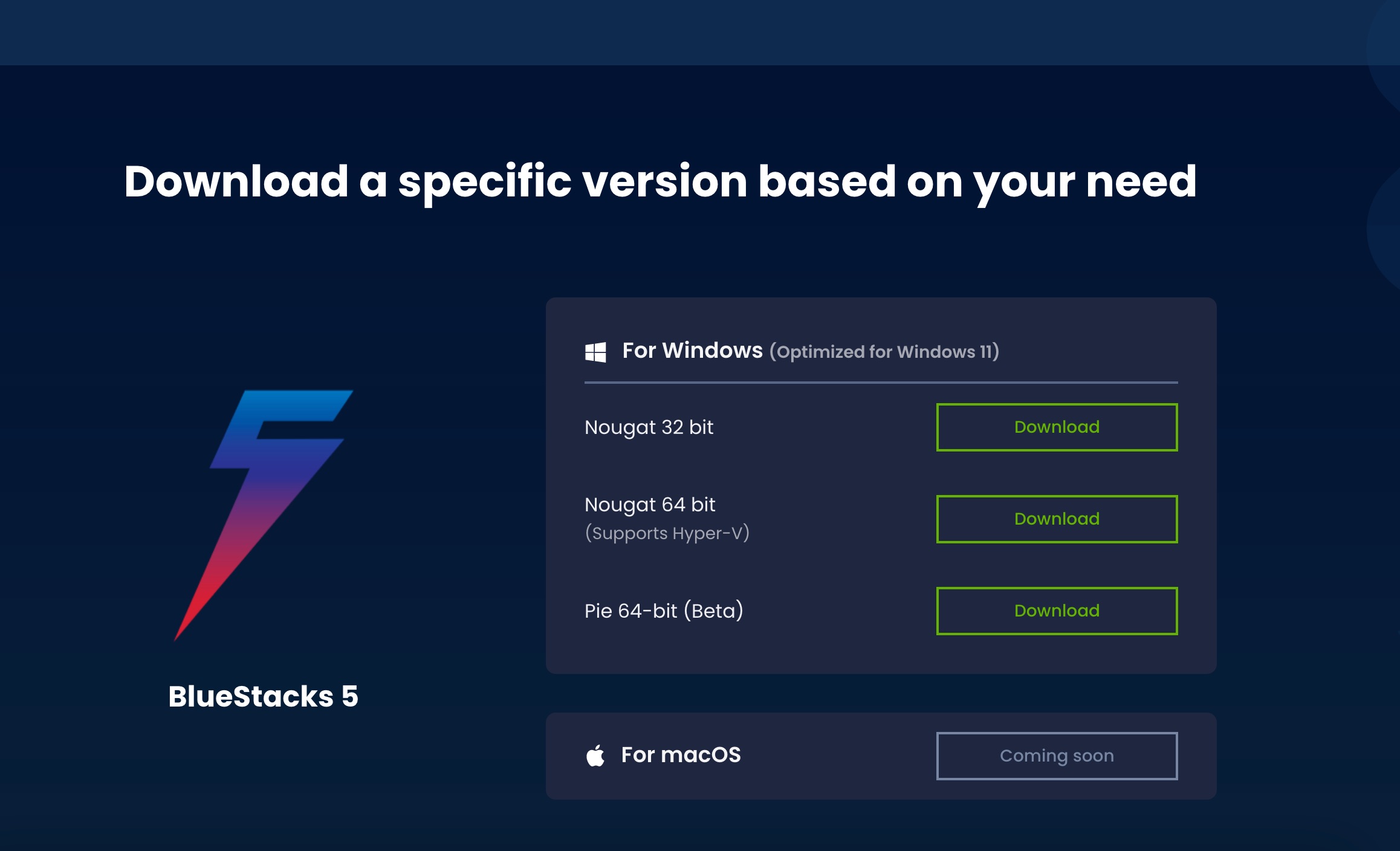
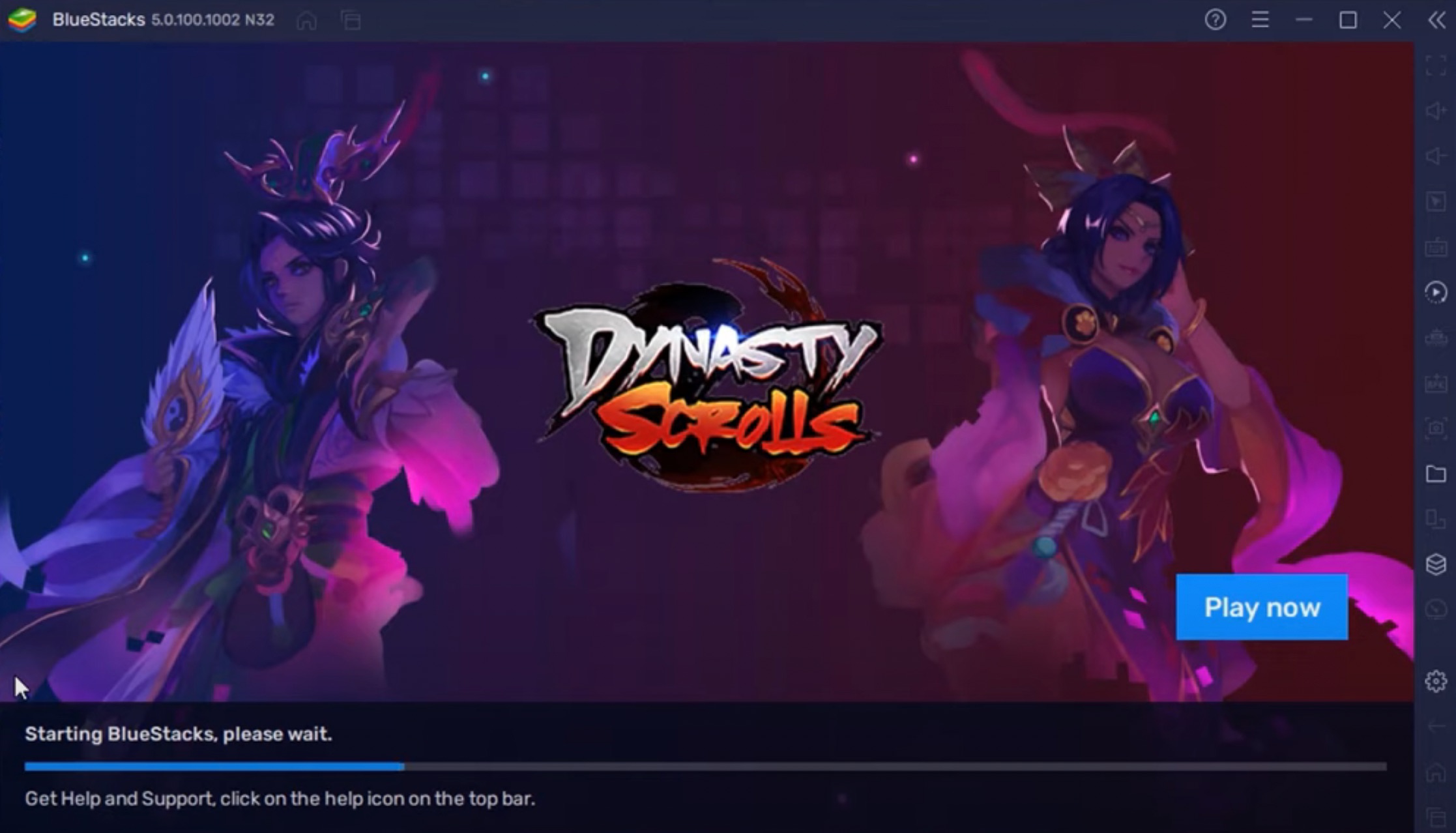
- Sobald der Emulator heruntergeladen ist, installieren Sie ihn.
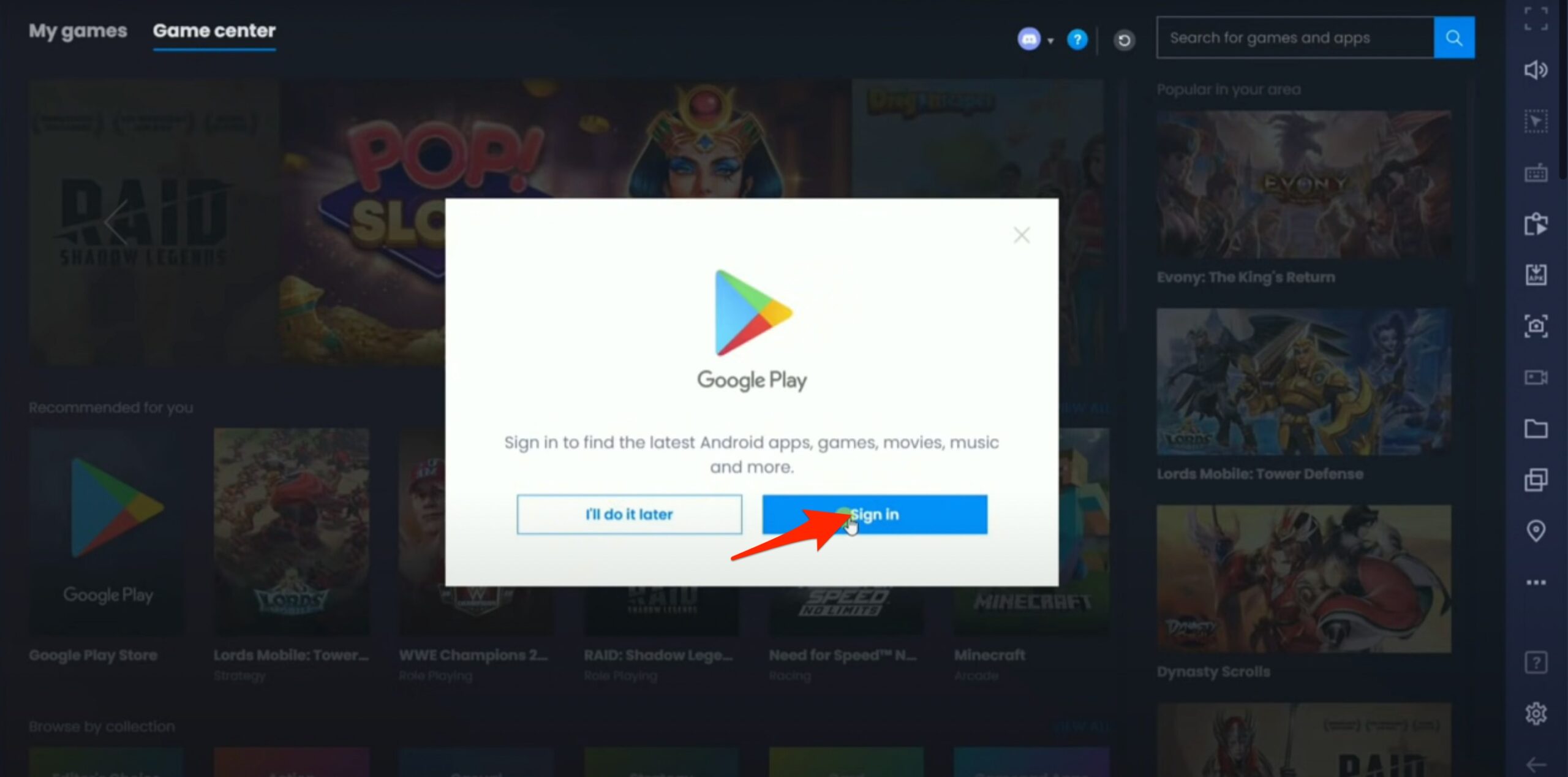
- Fügen Sie Ihr Google-Konto zum Play Store hinzu.
- Suchen Sie jetzt nach Kinemaster und installieren Sie die App.
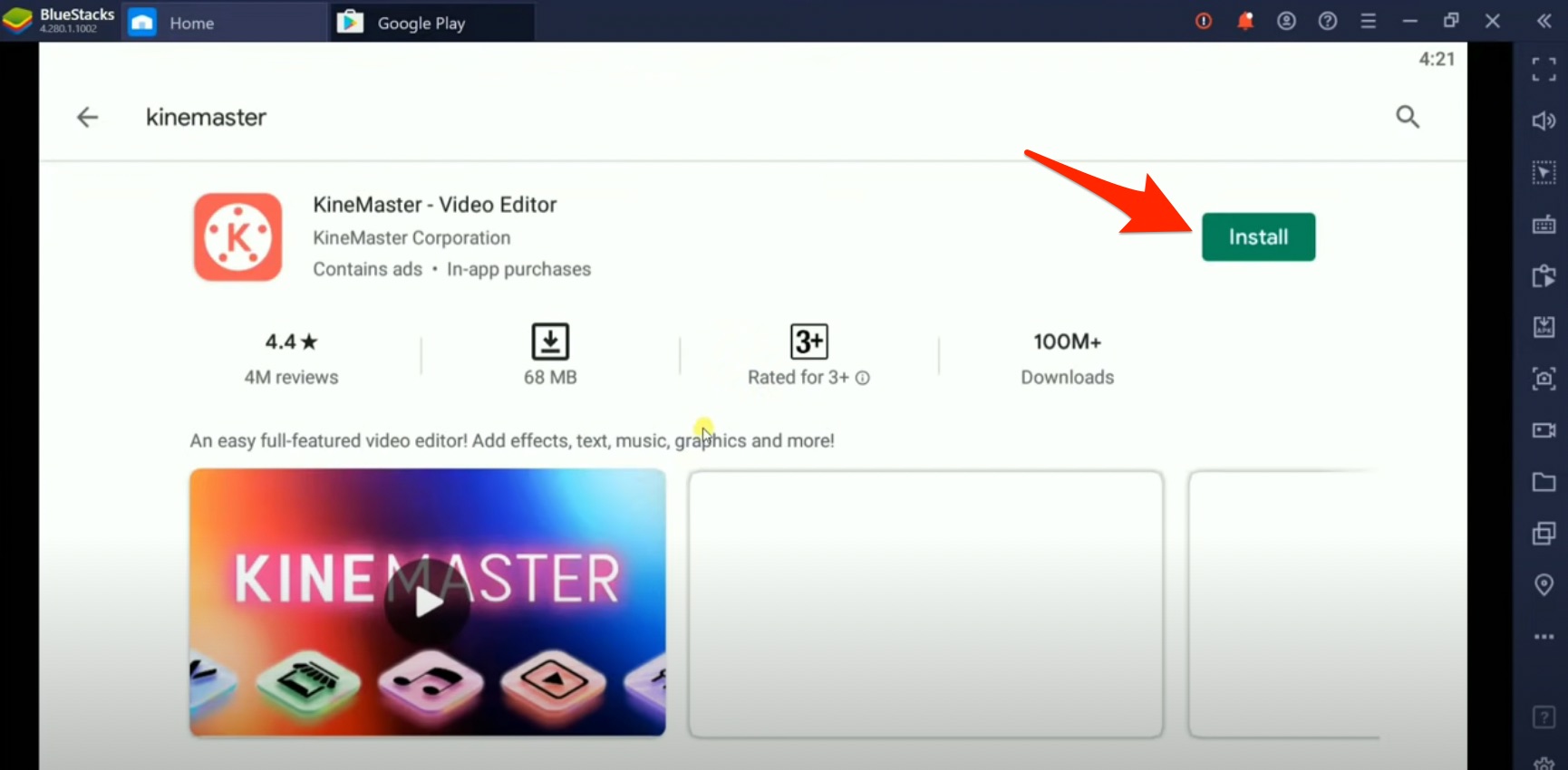
- Die Installation ist ähnlich wie bei einem Android-Gerät.
- Öffnen Sie die KM-App und nehmen Sie die erforderlichen Einstellungen vor, wenn Sie dazu aufgefordert werden.
- Jetzt können Sie alle Bearbeitungen auf Ihrem PC mit Kinemaster durchführen.
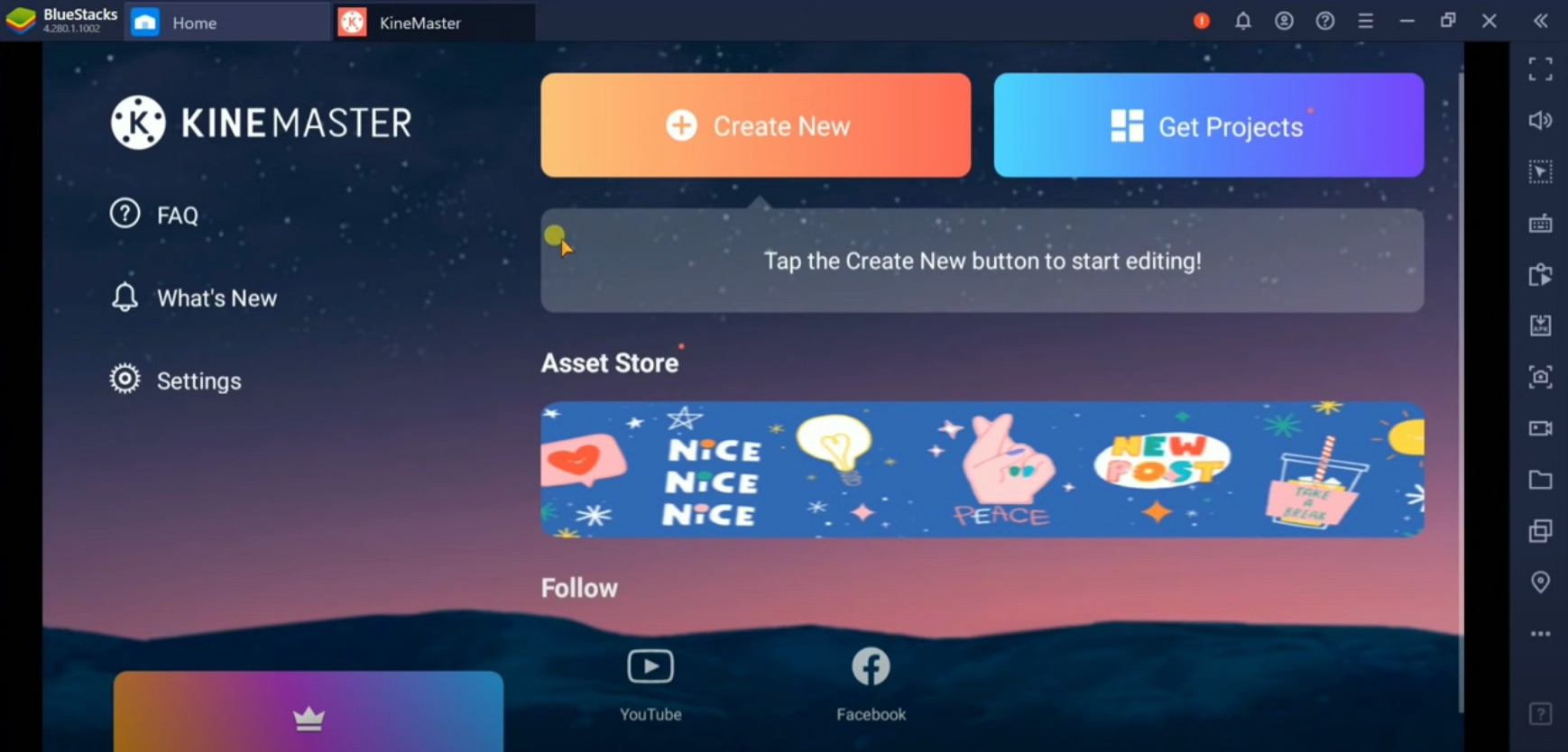
Sie können die App auch manuell als APK-Datei ohne Play Store auf den Emulatoren installieren.
Unten finden Sie ein einfaches Video-Tutorial zur Installation von Kinemaster auf Ihrem Windows- und Mac-PC.
Wie man Kinemaster auf Windows-PC installiert? [2 Min. Anleitung]
Wie man Kinemaster für PC ohne Emulator herunterlädt?
Wenn Sie Kinemaster auf einem PC ohne Emulator wie Bluestacks installieren möchten, ist das ziemlich unmöglich. Derzeit wurde Kinemaster als native App nur für Android- und iOS-Geräte entwickelt. Es gibt keine eigenständige Version von KineMaster für Windows 7/8/8.1/10/11 oder Mac-PC.
Es gibt einen Online-Emulator, der im Chrome-Browser funktioniert. Installieren Sie einfach die Erweiterung und öffnen Sie die Seite, die die Erweiterung anzeigt. Jetzt können Sie den Android-Emulator in Ihrem PC-Browser ausführen und Kinemaster installieren. Aber die Geschwindigkeit des Emulators ist sehr langsam und Sie benötigen möglicherweise einen leistungsstarken Computer mit guter Grafik, um Kinemaster online anständig auszuführen.
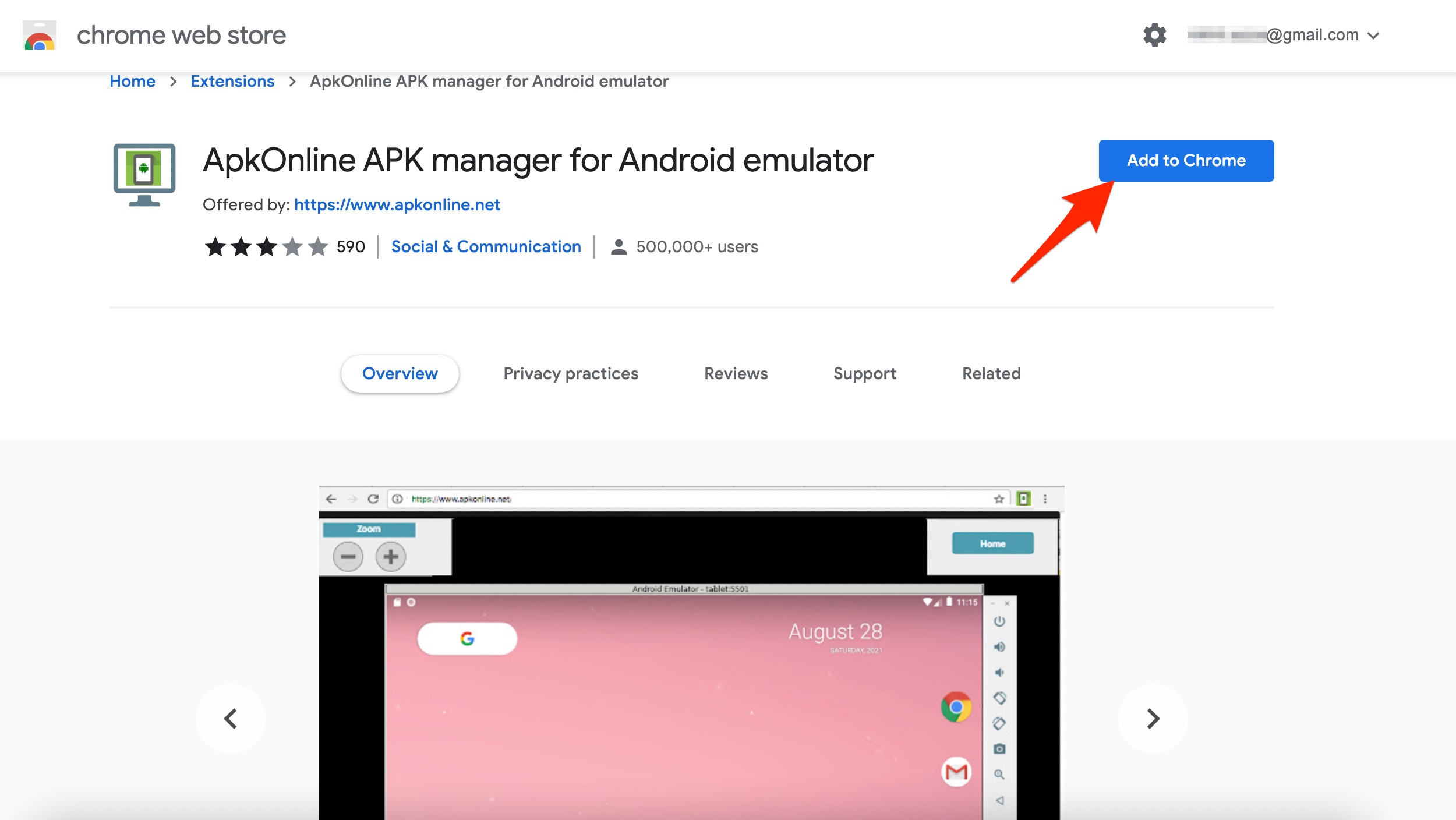
Ich empfehle Ihnen, eine native Videobearbeitungs-App herunterzuladen, die für Windows und Mac entwickelt wurde, wie OpenShot oder Shotcut, die viel mehr Funktionen für eine komplexere Videobearbeitung auf einem PC bietet, dem es an einem mobilen Videobearbeitungsprogramm fehlt.
Lesen – Beste native Apps wie Kinemaster, die für PC entwickelt wurden
Wie man KineMaster auf PC ohne Wasserzeichen herunterlädt?
Sie können Kinemaster auf einem PC ohne Wasserzeichen in den exportierten Projekten herunterladen und installieren, indem Sie entweder für die Premium-Version bezahlen oder die vollständig freigeschaltete KM-App installieren.
Um die KM-Unlocked-App auf Ihrem PC zu installieren, installieren Sie einfach einen Emulator. Laden Sie die modifizierte KM-App herunter und installieren Sie die APK im Emulator. Sie können mit allen freigeschalteten Funktionen Videos ohne Wasserzeichen bearbeiten.
Um die Premium-KM-App zu kaufen, installieren Sie einfach Kinemaster aus dem Play Store innerhalb des Emulators und kaufen Sie das Abonnement.
Wie man KineMaster auf Windows 11 herunterlädt?
Die neueste Version von Windows bietet einige coole praktische Funktionen; sie ist super schnell und bietet eine leistungsstarke Systemintegration. Obwohl Sie einige leistungsstarke Videobearbeitungs-Apps installieren können, wenn Sie Kinemaster auf Windows 11 installieren möchten, können Sie dies tun. Das Windows 11-Betriebssystem bietet integrierte Android-Unterstützung über den Amazon App Store, oder Sie können auch einen guten Android-Emulator auf Windows 11 installieren.
Was ist ein Emulator?
Ein Emulator ist eine Software, die es einem Computersystem ermöglicht, sich wie ein anderes Computersystem zu verhalten. Um Apps auf Windows oder Mac auszuführen, verhält sich der Emulator wie ein Android-System, das auf dem PC installiert werden kann. Und die KM-App aus dem Store wird im Emulator installiert.
KineMaster auf PC mit Nox Player installieren
Minimale Systemanforderungen
- Windows 7/8/8.1/10 | Basis Mac OS
- CPU: Basis Dual-Core von Intel | AMD
- GPU: Jeder grundlegende GPU-Prozessor wie NVIDIA GeForce | AMD Radeon usw.
- 2 GB RAM
- 2 GB freier Speicher
Warum Nox Player?
Nox Player ist einer der besten Android-Emulatoren für Windows und Mac. Der Emulator wurde mit dem einzigen Ziel entwickelt, Spiele und Apps zu spielen. Daher kann er hochgradig FPS- und GPU-intensive Apps ohne Probleme verarbeiten. Die Systemanforderungen für die Ausführung von Nox sind sehr grundlegend, und jeder Low-End-Computer-Laptop kann den Player reibungslos ausführen.
Die Benutzeroberfläche der App ist sehr frisch und wird den Benutzern gefallen. Die KM-App wird auf dem Nox ziemlich reibungslos funktionieren.
So installieren Sie Kinemaster auf PC mit Nox Player?
Hier sind einfache Schritte, um KineMaster auf PC mit Nox herunterzuladen
Schritt 1. Gehen Sie zur Nox Player-Website . (Link unten)
Schritt 2. Laden Sie die Datei auf Ihrem Windows- oder Mac-PC herunter und installieren Sie sie. (Grundlegende Installationsschritte)
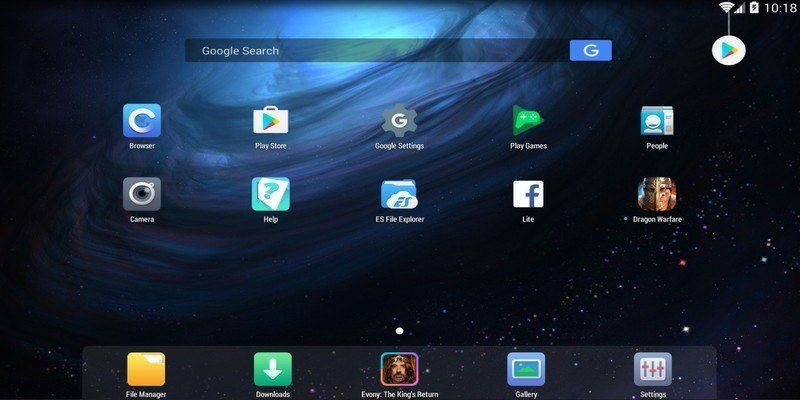
Schritt 3. Öffnen Sie den Emulator für die Ersteinrichtung. Der Nox sieht aus und funktioniert genau wie ein Android-Handy.
Schritt 4. Wenn Sie die KM-APK auf Ihrem Computer haben, ziehen Sie sie auf Nox, um sie zu installieren, oder laden Sie die App aus dem Play Store herunter.
Schritt 5. Sobald die App erfolgreich installiert ist, können Sie KineMaster verwenden und großartige Bearbeitungen erstellen.
Nox Player herunterladen | Kostenlos
Alternative Methoden und Emulatoren
Alternativ können Sie andere Emulatoren ausprobieren, die unten aufgeführt sind, um die KM-App kostenlos auf Ihrem PC und Mac zu installieren.
KM auf PC mit Bluestacks herunterladen
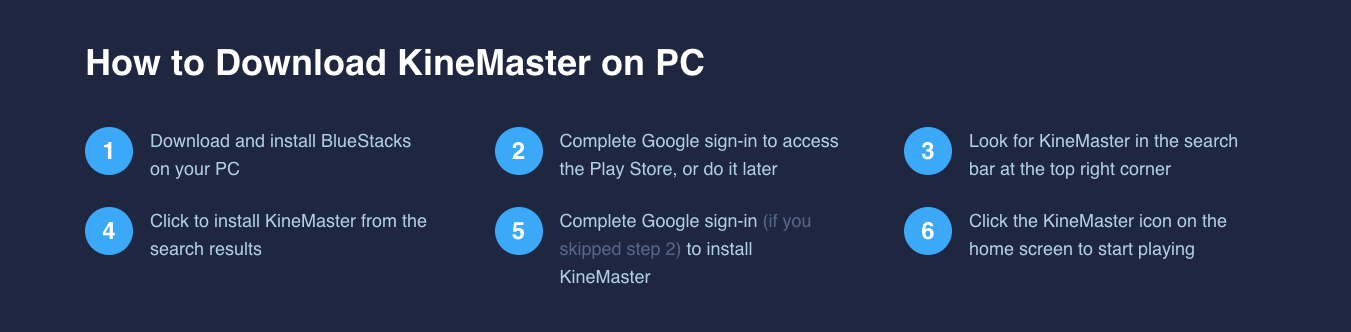
- Laden Sie BlueStacks auf Ihren PC herunter. (Windows und Mac)
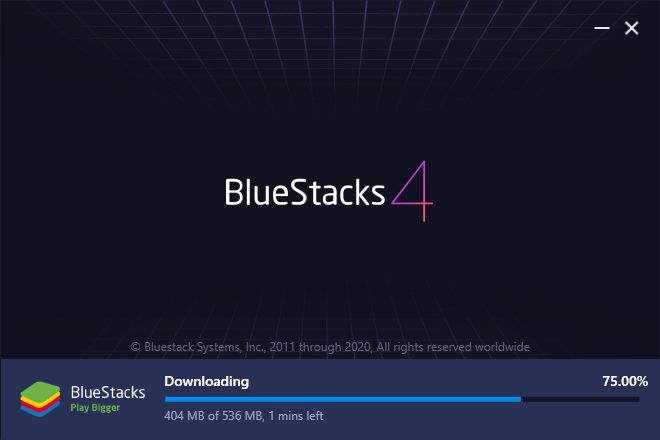
- Führen Sie die App aus und installieren Sie sie.
- Öffnen Sie die Google Play-App und laden Sie die KM-App herunter.
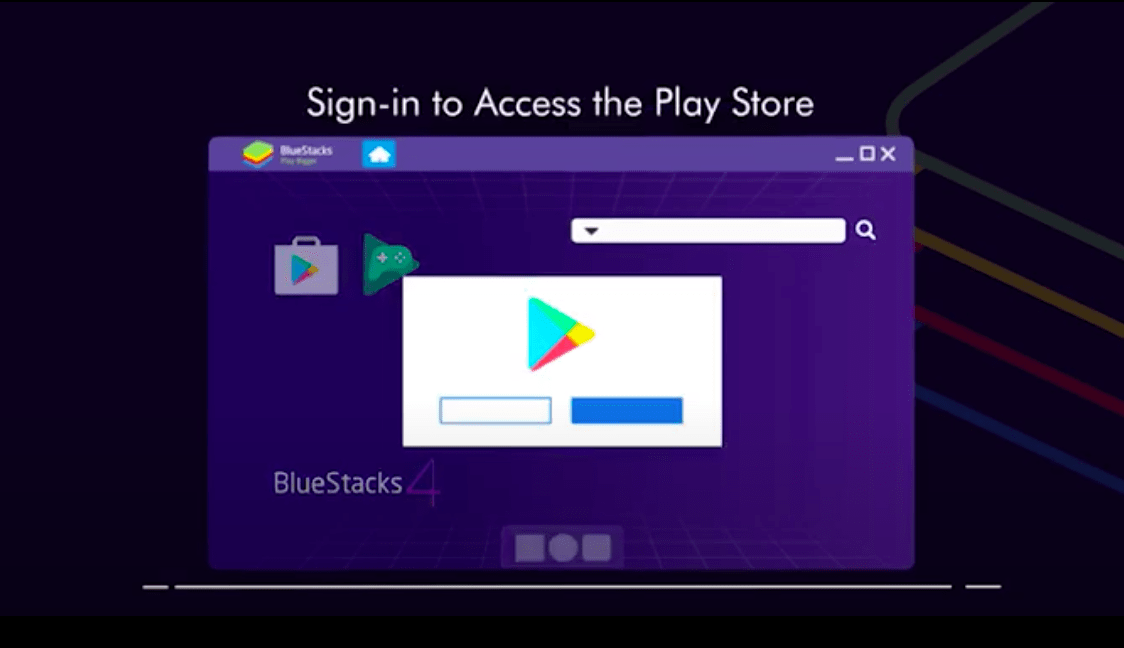
- Installieren Sie die KM. Fertig!
Bluestacks | Kostenlos
Wie man KineMaster mit MEmu herunterlädt?
MEmu ist ein beliebter Android-Emulator für Windows. Er ist in der Lage, hochgradige Apps und Spiele auf dem PC auszuführen, wenn das System die Mindestanforderungen für die MEmu-Player für ein reibungsloses Arbeiten erfüllt. Er unterstützt ein hohes Maß an Anpassung, und ich denke, KineMaster ist sehr kompatibel, um reibungslos auf dem MEmu zu laufen.
Der Emulator kann die Virtualisierung für Ihren PC aktivieren, und er bietet auch eine großartige Leistung für integrierte und dedizierte Grafiken. Das Beste am Emulator ist, dass er mit Intel-, Nvidia- und AMD-betriebenen Windows kompatibel ist.
- Laden Sie den MEmu-Player für Android herunter. Die Software funktioniert sogar auf schwachen Windows-PCs.
- Öffnen Sie jetzt den Standardbrowser und suchen Sie nach der KineMaster-App.
- Laden Sie die App herunter und installieren Sie sie auf MEmu.
- Genießen Sie die KineMaster-App auf Ihrem Computer-PC. Fertig!
MEmu herunterladen
Probleme mit der Kinemaster-App beheben
Wenn Sie Probleme mit der App haben, finden Sie hier einige mögliche Lösungen zur Behebung aller damit verbundenen Probleme auf Ihrer KM-App.
Fehler beim Exportieren
- Aktualisieren Sie die App auf die neueste Version, indem Sie zur Download-Seite oben gehen.
- Verwenden Sie während des Exportvorgangs keinen Bildschirmrekorder, da der Video-Encoder von Bildschirmrekordern Komplikationen mit dem KM verursachen kann.
- KM funktioniert mit einem Hardware-Video-Encoder, und die Verwendung eines anderen kann dazu führen, dass der Prozess fehlschlägt.
Beheben Sie den Fehler „Codec Init Failed“
Dieser Fehler kann aufgrund einer falschen Erkennung der Geräteeinstellung, der Hardwarekompatibilität und der Softwareleistung auftreten. Sie können dies beheben, indem Sie die folgenden Schritte ausführen.
- Starten Sie das Gerät neu.
- Öffnen Sie KM
- Tippen Sie auf die Einstellungen-Option. (Zahnradform)
- Hier öffnen Sie die Geräteleistungsinformationen.
- Tippen Sie auf das Menü, das durch 3 Punkte (…) in der oberen rechten Ecke angezeigt wird.
- Wählen Sie Hardwareleistungsanalyse aus, um die Analyse durchzuführen (dies kann bis zu 5 Minuten dauern).
- Starten Sie das Gerät dann erneut.
App kann die Medien im Gerätespeicher nicht erkennen
Wenn die App die Medien nicht erkennen kann, gewähren Sie der App zuerst alle Berechtigungen. Die App benötigt möglicherweise etwas Zeit, um die Medien zu indizieren. Haben Sie etwas Geduld, bis die Medien von der App indiziert sind. Starten Sie das Gerät neu und überprüfen Sie die Funktionsweise der App.
Häufig gestellte Fragen (FAQ)
1. Ist Kinemaster kostenlos?
Ja, die App ist kostenlos zu verwenden und kommt mit allen Funktionen. Aber Sie müssen möglicherweise In-App-Käufe für einige Premium-Spezialeffekte tätigen und das Wasserzeichen entfernen.
2. Wie installiere ich Kinemaster auf Windows 11?
Sie können KineMaster auf Windows 11 herunterladen und installieren. Laden Sie zuerst einen Android-Emulator auf Windows 11 herunter und laden Sie dann Kinemaster im Emulator herunter, um die KM-App auf Windows 11-PC auszuführen.
3. Hat Kinemaster ein Wasserzeichen?
Ja, Kinemaster kommt mit einem Wasserzeichen auf seinen Projekten. Aber Sie können bezahlen und das Wasserzeichen entfernen oder die modifizierten Versionen über den obigen Link herunterladen und eine vollständig ausgestattete KM-App kostenlos erhalten.
4. Wie entsperre ich Kinemaster Pro?
Sie können die gefälschten KM-Versionen von der Download-Seite oben herunterladen und die App ohne Einschränkungen kostenlos genießen.
5. Welche Videoformate unterstützt Kinemaster?
- MP4 (H.264 Baseline/Main/High Profile + AAC LC / PCM)
- 3GP (H.264 Baseline/Main/High Profile + AAC LC / PCM)
- MOV (H.264 Baseline/Main/High Profile + AAC LC / PCM)
6. Unterstützt es den Chrome-Key?
Ja! Die KM-App unterstützt die Chroma-Key-Funktion zum Compositing oder Hinzufügen von Videoebenen. Es hilft Ihnen, einen Greenscreen zu erstellen, um VFX-Effekte hinzuzufügen, um die Medienbearbeitung zu verbessern.
7. Wie aktiviere ich den Chrome-Key in der Kinemaster-App?
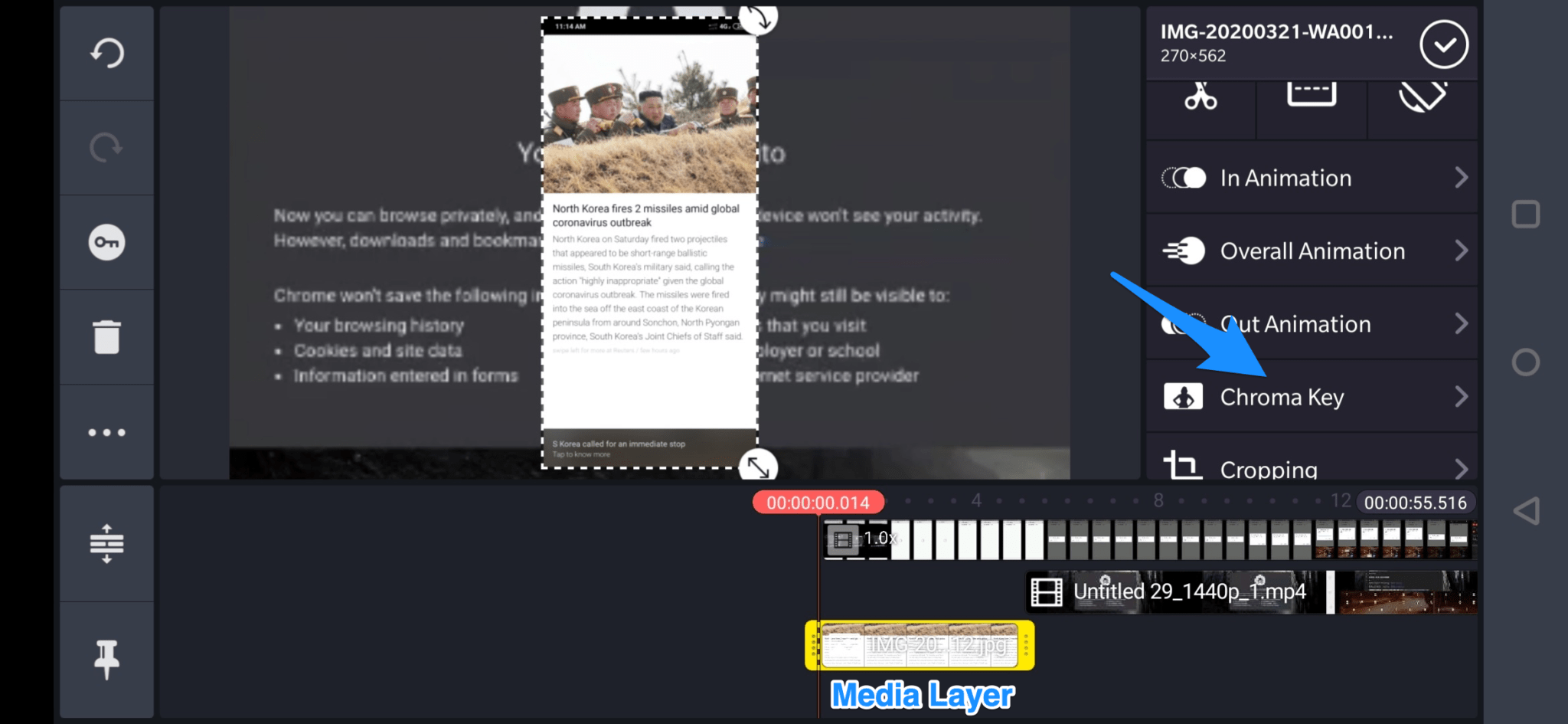
Wenn Sie die KineMaster-App mit Greenscreen-Effekten verwenden, wird Ihre oberste oder erste Ebene Ihr Hintergrund sein. Sie können die Chroma-Screen-Funktion in der obersten Ebene nicht aktivieren. Die Chroma-Key-Effekte können nur in der zweiten und nachfolgenden Ebenen aktiviert werden.
Tippen Sie einfach auf Ebene → Medien → Wählen Sie eine Datei aus. Jetzt sehen Sie auf der rechten Seite die Chroma-Key-Option.
8. Wie behebe ich den Ghost Face-Effekt?
Das Hinzufügen mehrerer Greenscreen-Clips zu Ihrem Projekt kann ein Problem verursachen, indem sie sich überlappen oder einen kleinen Abstand zwischen jedem Clip hinterlassen, der als Ghost Face-Effekt bezeichnet wird. Um dieses Problem zu vermeiden, erstellen Sie einfach ein Projekt, das ausschließlich für Ihre Greenscreen-Clips gedacht ist. Dadurch können Sie alle Ihre Clips auf der obersten oder ersten Ebene hinzufügen. So können Sie Übergänge zwischen Ihren Clips hinzufügen.
9. Wie lade ich KineMaster auf Windows 10 herunter?
Sie können KineMaster auf Windows 10 mit einem Android-Emulator herunterladen. Der Emulator kann Ihnen helfen, die KineMaster-App auf Windows 10-PC auszuführen. Befolgen Sie einfach die oben aufgeführten Schritte, um die KineMaster-App für PC zu erhalten.
10. Wie lade ich Kinemaster auf MacBook herunter?
Kinemaster ist eine mobile App und hat keine Desktop-Version, aber Sie können den Emulator auf Ihrem Mac herunterladen und die Kinemaster-App im Mac-Emulator installieren.
11. Wie lade ich Kinemaster Mod auf PC herunter?
Sie können die Kinemaster-Mod-Premium-APK auf Ihrem Windows- und Mac-PC herunterladen. Laden Sie einfach den Emulator herunter und sideloaden Sie die Mod-App im Emulator und greifen Sie kostenlos auf alle Funktionen zu.
Beste Alternativen zu KineMaster für PC
Beste kostenlose Apps wie KineMaster für PC
1. OpenShot
Kommen wir nun zu einigen der grundlegenderen Videobearbeitungssoftware, OpenShot ist definitiv eine der besten. Es ist ein plattformübergreifender Videoeditor, der völlig kostenlos verfügbar ist. Er wird auf allen Windows-PCs, Linux sowie macOS unterstützt. OpenShot ist ein unglaublich einfacher, aber leistungsstarker Videoeditor, der Ihnen viele Optionen bietet. Darüber hinaus ist es ein preisgekrönter Open-Source-Videobearbeiter, der auch für Anfänger völlig benutzerfreundlich ist.
2. NHC VideoPad
Falls Sie nach einem einfacheren Videobearbeitungswerkzeug suchen, kann NHC Videopad die perfekte Option für Sie sein. Es bietet Ihnen im Gegensatz zu Camtasia oder Power Director keine professionellen Werkzeuge. Daher verfügt es über eine sehr einfache und benutzerfreundliche Benutzeroberfläche. Außerdem unterstützt VideoPad alle gängigen Videoformate, einschließlich MP4, DIVX, AVI, MPEG usw.
3. PowerDirector
Es ist eine beliebte und leistungsstarke Videobearbeitungs-App mit Unterstützung für Videoebenen. Die Anwendung hat auch andere beliebte Videoeffekte wie Zeitlupe, Rückwärtsvideo, Hintergrundbearbeitung und mehr. Die App unterstützt Chroma-Key und gibt Ihnen die Möglichkeit, filmische visuelle Effekte zu erstellen. Die App kommt mit allen grundlegenden Bearbeitungsfunktionen, die benötigt werden, um die beste Videomaker-App zu erstellen.
4. FilmoraGo
Kostenloser Video-Editor ist eine ziemlich leistungsstarke Bearbeitungssoftware. Im Gegensatz zu vielen anderen Erstellungswerkzeugen, die Benutzer mit einer Zeitbeschränkung oder Wasserzeichen einschränken, bietet FilmoraGo unbegrenzten zeitlichen Zugang ohne Wasserzeichen. Die App hilft Ihnen, einige beeindruckende Videos mit Clips und Bildern zu erstellen. Für diejenigen, die mit Bearbeitungswerkzeugen vertraut sind, ist es offensichtlich, wie beliebt die Software für PC ist.
Fazit: Mit den obigen Emulatoren können Sie die KM-App auf Windows 11, 10 oder Mac-PC ohne Probleme ausführen, da die App auch auf Low-End-PCs aufgrund der minimalen Anforderungen des Tools ausgeführt werden kann. Ich hoffe, der Beitrag war hilfreich. Kommentieren Sie unten für Unterstützung oder Hilfe.
Wenn Sie Gedanken zu KineMaster für PC herunterladen: Windows und Mac haben, können Sie gerne unten im Kommentarfeld schreiben. Abonnieren Sie auch unseren DigitBin YouTube-Kanal für Video-Tutorials. Prost!
Erhalte neue Beiträge in deinem Posteingang.
Kein Spam. Jederzeit abmelden.