Software Download · 5 min read · Mar 02, 2026
Laden Sie das neueste Ultimate Multi Tool herunter (FRP-Sperre umgehen, Flash-Dateien usw.)

Möchten Sie die Original-Firmware flashen? Möchten Sie die FRP-Sperre umgehen? Oder sind Sie an einem Punkt, an dem die Original-Wiederherstellung des Smartphones (oder die benutzerinstallierte benutzerdefinierte Wiederherstellung) nicht richtig funktioniert? Oder aus irgendeinem Grund möchten Sie Dateien auf Ihr Smartphone flashen, möchten jedoch die benutzerdefinierte Wiederherstellung nicht verwenden.
Dann sind Sie hier genau richtig,
Heute werden wir ein perfektes Tool (namens Ultimate Multi Tool) besprechen, das all diese Aufgaben für Sie erledigen kann, wie das Flashen eines benutzerdefinierten ROMs (oder das Flashen einer beliebigen Datei), das Umgehen der FRP-Sperre, das Entfernen der Muster-Sperre (ohne Datenverlust) usw. von Ihrem Windows-PC. Wie der Name schon sagt, ist es ein All-in-One-Tool für einen Android-Anpassungsenthusiasten.
Außerdem lesen: Was ist Magisk | Android-Gerät mit Magisk rooten
Was ist Ultimate Multi Tool?
Ultimate Multi Tool oder besser bekannt als UMT, ist eine Dienstprogrammssoftware, die für die Android-Anpassung verwendet wird. Früher war es nur für Qualcomm SoC-basierte Smartphones verfügbar, aber jetzt ist es auch für Mediatek SoC-basierte Smartphones erhältlich.
Es gibt eine Reihe von verwandten Tools des gleichen Eltern-UMT, die für verschiedene Arten von Smartphones geeignet sind und mit unterschiedlichen Aufgaben betraut sind.
Wenn Sie beispielsweise ein benutzerdefiniertes ROM auf einem Qualcomm SoC-basierten Smartphone flashen möchten, müssen Sie UMT QcFire wählen. Ähnlich gibt es noch einige weitere Tools, die ähnliche Aufgaben ausführen. Wir werden alle im Detail in den kommenden Abschnitten dieses Artikels besprechen.
Dies ist eines der besten Tools, das von einem Android-Anpassungsenthusiasten verwendet werden kann, um alle Aufgaben mit einem einzigen Tool selbst auszuführen. Alles, was Sie tun müssen, ist, Ihr Smartphone mit Ihrem PC zu verbinden, die UMT-Software zu installieren, und Sie sind bereit. Stellen Sie jedoch sicher, dass Sie alle erforderlichen Treiber für Ihr Smartphone haben.
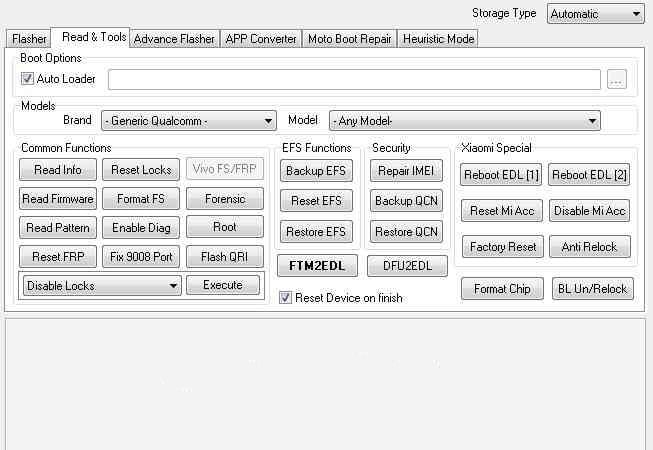
Funktionalität von UMT
Firmware flashen: Wie der Name schon sagt, kann UMT verwendet werden, um die Firmware des Smartphones zu flashen, egal welchen SoC Ihr Smartphone hat, ob Qualcomm oder Mediatek, Sie können das Tool verwenden. Nicht nur Firmware, sondern UMT kann auch verwendet werden, um ROMs (sowohl Original- als auch benutzerdefinierte ROMs) zu flashen.
Kernbetriebssystem aktualisieren: Wenn Sie ein Mediatek SoC-basiertes Smartphone haben, kann dieses Tool auch verwendet werden, um das Kernbetriebssystem des Smartphones zu aktualisieren. Es spielt keine Rolle, ob das Smartphone Stock Android oder eine benutzerdefinierte Benutzeroberfläche (MIUI, OxygenOS usw.) hat, Sie können das OS über das Ultimate Multi Tool aktualisieren.
FRP-Sperre umgehen: Factory Reset Protection oder Google FRP ist ein Protokoll, das seit Android Lollipop implementiert ist, um das Smartphone und Informationen, einschließlich Bildschirm-Sperren und Datenverschlüsselungen, zu schützen. Die FRP-Sperre schränkt unbekannte Benutzer daran ein, das System auf die Werkseinstellungen zurückzusetzen. Sie können UMT verwenden, um die Google FRP-Sperre zu umgehen.
Werkseinstellungen wiederherstellen: Dies ist eine sehr nützliche Funktion von UMT, Sie können UMT verwenden, um das Gerät auf die Werkseinstellungen zurückzusetzen. Lassen Sie mich Ihnen sagen, warum es nützlich ist, da Sie jedes Smartphone über die Einstellungen selbst auf die Werkseinstellungen zurücksetzen können, aber das, was UMT anders macht, ist, dass Sie sogar jedes Gerät auf die Werkseinstellungen zurücksetzen können, egal ob es im Bootloop feststeckt oder das Gerät nur einen schwarzen Bildschirm anzeigt.
Treiber-Updates: Egal, ob Sie ein modernes Smartphone oder ein sehr altes Smartphone haben, das Tool installiert den kompatiblen Treiber für Ihr Smartphone. Es benötigt jedoch Ihre Internetbandbreite, um die Treiber aus dem Internet herunterzuladen.
Außerdem lesen: So flashen Sie ein benutzerdefiniertes ROM auf einem Android-Gerät
Weitere Funktionen umfassen,
- Backup / Wiederherstellung QCN
- IMEI-Reparatur im FTM/Diag + Flash-Modus
- Backup / Zurücksetzen / Wiederherstellen von Sicherheit (EFS)
- Zurücksetzen / Umgehen der FRP-Sperre (FRP Google) (UMTv2 UMTPro ultimatefrp Tool)
- Benutzer-Daten formatieren
- Muster-Sperre lesen (Android-Geräte < 6.0, nur unverschlüsselte Geräte)
- Sperren zurücksetzen (PIN, Passwort, Muster ohne Datenverlust, nur unverschlüsselte Geräte)
- Diag aktivieren (OEM-Entsperrung erforderlich, funktioniert möglicherweise nicht auf gesperrten Bootloader-Geräten)
- Neustart in EDL aus dem Fastboot
- Mi-Konto für Xiaomi-Geräte zurücksetzen
- Mi-Konto für Xiaomi-Geräte deaktivieren
- Werkseinstellungen zurücksetzen (Sideload-Modus) für Xiaomi-Geräte
- Sperren für verschlüsselte Benutzerdaten deaktivieren / wiederherstellen
- Motorola Boot-Reparatur
- Xiaomi EDL-gesperrte Geräte-Service
- Bootloader-Entsperrung im EDL-Modus für einige Xiaomi-Geräte
- One Click Root im EDL-Modus für generische Qualcomm-Geräte
- Forensische Funktionen (Kontakte / Nachrichten im EDL-Modus lesen)
- One Click Lock Reset für Vivo-Handys (verschlüsselte Benutzerdaten)
- Werkseinstellungsmethode für Format FS
- EDL-Authentifizierung mit der Xiaomi Auth App (Servicekonto erforderlich)
- Xiaomi EFS im Sideload-Modus löschen
- Xiaomi IMEI-Reparatur für RSA-geschützte Telefone
- Xiaomi Bootloader-Entsperrung
- Einzigartige Methode zum Zurücksetzen von Sperren für geschützte Geräte von Vivo
- Xiaomi EDL-Authentifizierung mit UMT-Server
- Xiaomi Flashing im Fastboot-Modus
- Nokia-Werkstofffirmware (nb0) direkt flashen
- Oppo OFP-Firmware-Extraktion hinzugefügt
- Xiaomi kostenloser Authentifizierungsdienst
- Ein Tool mit einfacher Benutzeroberfläche
Unterstützte Windows-Betriebssysteme:
Es wird mit allen neuen sowie alten Versionen von Windows OS unterstützt,
- Windows XP (Jetzt herunterladen)
- Windows 7 (Jetzt herunterladen)
- Windows 8.x (Jetzt herunterladen)
- Windows 10 (Jetzt herunterladen)
- Windows 11 (Jetzt herunterladen)
Außerdem lesen: So entfernen Sie Bloatware von jedem Xiaomi-Gerät?
Ultimate Multi Tool (UTM) herunterladen
UMT QcFire
Dies ist das All-in-One-Tool für alle Arten von Arbeiten und es funktioniert perfekt mit den meisten Qualcomm SoC-basierten Android-Smartphones.
UMT Pro
Die UMT Pro Ultimate FRP-Version ist speziell dafür konzipiert, die Google FRP-Sperre von jedem Smartphone zu entfernen. Wenn Sie keine anderen Funktionen wünschen, wählen Sie diese Version des Ultimate Multi Tool.
UMT-Tool für Mediatek
Wie der Name schon sagt, ist es für alle Mediatek SoC-basierten Android-Smartphones mit allen Funktionen.
Ultimate Multi Tool auf Windows-PC installieren
Jetzt, da wir die bevorzugte Version des Ultimate Multi Tool erfolgreich auf unserem PC heruntergeladen haben, müssen wir noch einige Schritte befolgen, um das Tool auf einem Windows-PC zu installieren,
Zuerst müssen wir die Android-Treiber auf Ihrem PC installieren, (Ref: Android OEM-Treiber)
Zweitens müssen wir den Entwicklermodus auf unserem Smartphone aktivieren und USB-Debugging aktivieren, (Ref: Entwicklermodus aktivieren und USB-Debugging aktivieren)
Drittens müssen wir jetzt ADB auf unserem PC installieren, (Ref: ADB auf Windows-PC installieren)
Jetzt extrahieren Sie die heruntergeladene Datei mit einem beliebigen Extraktionstool. (WinRAR empfohlen)
Dann installieren Sie den Treiber (Rockey 200 Driver), genannt instDrv_stdRK200.exe (für 32-Bit-Systeme), instDrv_stdRK200_64bit.exe (für 64-Bit-Systeme), entsprechend.
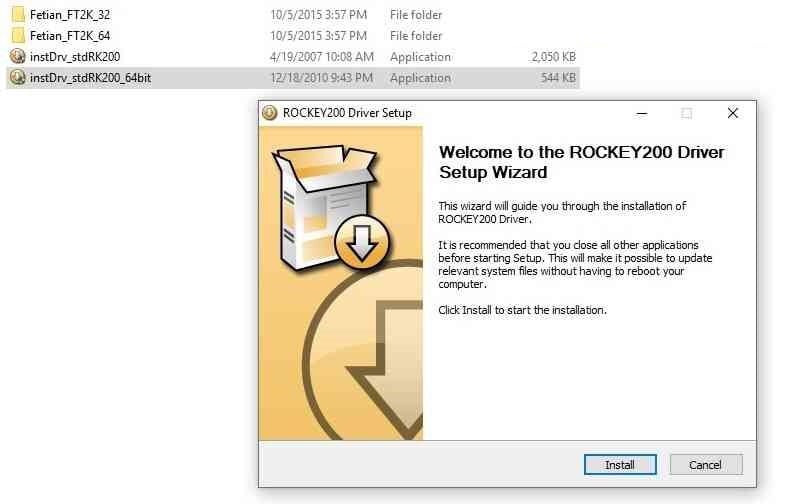
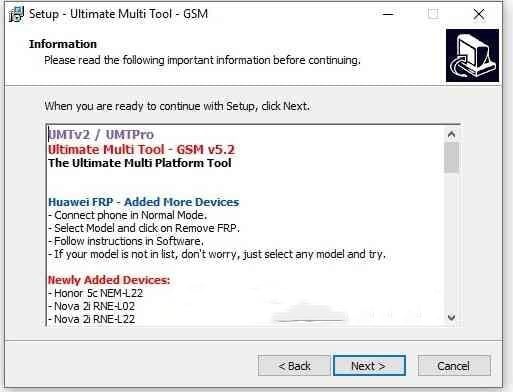
- Nach der erfolgreichen Installation des Treibers können Sie jetzt das UMT-Kit auf Ihrem PC installieren.
Schlussfolgerung – Ultimate Multi Tool
Nach der erfolgreichen Installation des Ultimate Multi Tool können Sie Ihr Android-Smartphone einfach über USB anschließen, und Sie sind bereit. Stellen Sie sicher, dass Sie die richtige Version des Ultimate Multi Tool herunterladen, damit Sie keine Probleme bei der Verwendung des Tools haben.
Falls Sie etwas nicht verstanden haben oder Sie weitere Fragen zu diesem Artikel haben, zögern Sie nicht, unten zu kommentieren, wir helfen Ihnen gerne weiter.
Frieden ????
Außerdem lesen: So entbrickeln Sie ein Realme-Handy mit dem Fastboot-Befehl
Erhalte neue Beiträge in deinem Posteingang.
Kein Spam. Jederzeit abmelden.