Windows 10 · 9 min read · Dec 21, 2025
Laden Sie die neueste Windows 10 ISO-Datei herunter (22H2 2023 Update)
Aktualisiert am 02. Oktober 2024: Alle Download-Links zur Windows 10 ISO (bis 22H2 – 2023 Version (Build 19045.2965)) wurden aktualisiert.
Aktualisiert am 22. Okt-2022: Die neueste Windows 10 22H2 (2022) ISO-Datei hinzugefügt.
Aktualisiert am 02. Sept-2022: Einige alternative Methoden zum Herunterladen der Windows 10 ISO-Datei hinzugefügt.
Aktualisiert am 20. Dez-2021: Die neueste Windows 10 21H2 November 2021 ISO-Datei hinzugefügt.
Möchten Sie auf eine bestimmte Windows 10-Version aktualisieren oder downgraden oder haben Sie gerade einen neuen PC erhalten und möchten eine frische Kopie von Windows 10 installieren? Dann benötigen Sie die neueste Windows 10 ISO-Datei.
In diesem Artikel helfen wir Ihnen, die neueste Windows 10 ISO-Datei herunterzuladen, um Windows 10 auf Ihrem System zu aktualisieren oder neu zu installieren.
Der Artikel enthält auch eine Installationsanleitung zur Verwendung der neuesten Windows 10 ISO-Datei. Es gibt zwei verschiedene Verwendungszwecke für eine ISO-Datei: Sie können auf die neueste Windows 10-Version mit der ISO-Datei aktualisieren oder Windows 10 auf einem neuen System sauber installieren.
Laden Sie die neueste Windows 10 ISO (22H2 v1 Build 19045.2965) herunter
Die untenstehende ISO-Datei enthält alle Windows 10 Editionen, die unten aufgeführt sind:
Windows 10 Home
Windows 10 Home N
Windows 10 Home Single Language
Windows 10 Pro
Windows 10 Pro N
Windows 10 Pro für Workstations
Windows 10 Pro für Workstations N
Windows 10 Pro Education
Windows 10 Pro Education N
Windows 10 Education
Windows 10 Education N
Methode 1: Direkter Download (Microsoft-Server)
Einige der direkten Download-Links funktionieren nicht, daher haben wir als Alternative Magnet-Links hinzugefügt, die mit einem Torrent-Downloader-Client verwendet werden können. Sie können einen guten Torrent auf jedem Gerät erhalten. (Windows, macOS, Android)
Laden Sie die richtige ISO-Datei von den untenstehenden Links herunter. Diese Links generieren einen direkten Download-Link vom offiziellen Microsoft-Server. Wählen Sie 64-Bit oder 32-Bit basierend auf Ihrem Systemtyp.
Dies sind direkte Download-Links zu den englischen US ISO-Dateien. Wenn Sie ISO-Dateien in einer anderen Sprache wünschen, kommentieren Sie bitte unten mit der Sprache, der Windows-Edition und dem Systemtyp der ISO-Datei, die Sie möchten, und ich werde direkte Download-Links bereitstellen.
Wie verwendet man den direkten Download-Link?
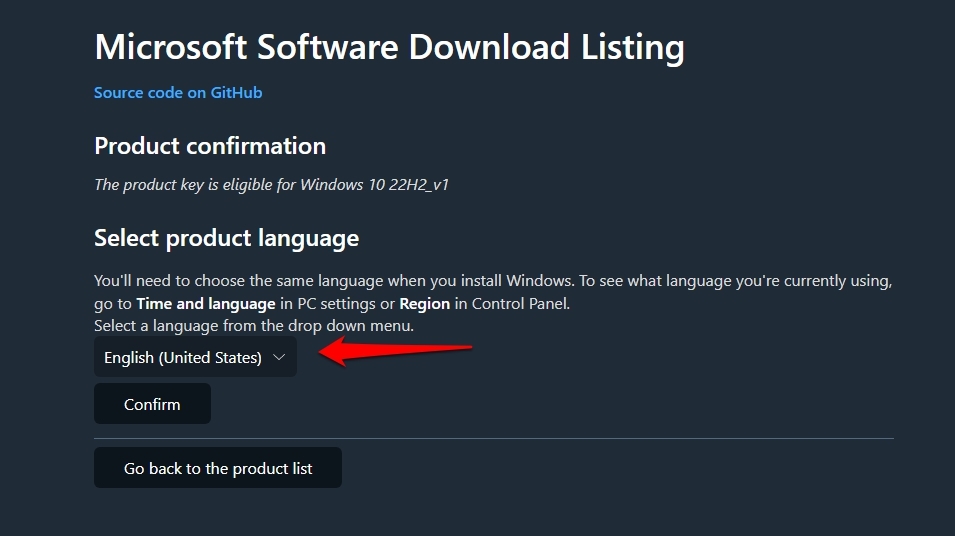
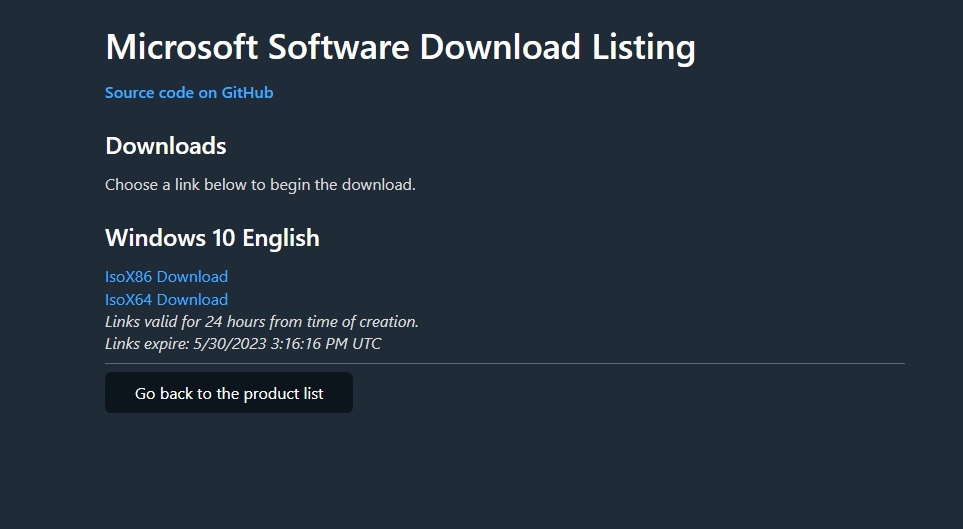
Dieses Drittanbieter-Tool kann verwendet werden, um die neueste Windows 10 ISO-Datei herunterzuladen. Die Website bietet eine sehr benutzerfreundliche Oberfläche, Sie müssen das Dropdown-Menü verwenden, um Ihre bevorzugte Sprache und Architektur auszuwählen, und Sie sind bereit.
Wählen Sie einfach die Sprache aus dem Dropdown-Menü aus und klicken Sie auf die Bestätigen-Schaltfläche. Schließlich sehen Sie zwei Links für x64 und x86 Architekturen. Klicken Sie darauf, um den Download zu starten.
Methode 2: Verwendung von Drittanbieter-Tools
Sie können auch Drittanbieter-Tools verwenden, um die neueste Version der Windows 10 ISO in Ihrer bevorzugten Sprache und Architektur herunterzuladen. Wir werden dies mit einem Tool namens Rufus tun, das eigentlich ein Tool zum Erstellen von bootfähigen Medien ist, aber Sie können auch die neuesten Windows ISO-Dateien direkt von Microsoft-Servern herunterladen.
Befolgen Sie die folgenden Schritte:
Zuerst müssen Sie die neueste Version von Rufus herunterladen.
Stecken Sie dann einen leeren USB-Stick in das System. (Hinweis: Ohne einen USB-Stick können Sie nicht weiter fortfahren)
Öffnen Sie jetzt die Rufus-Anwendung.
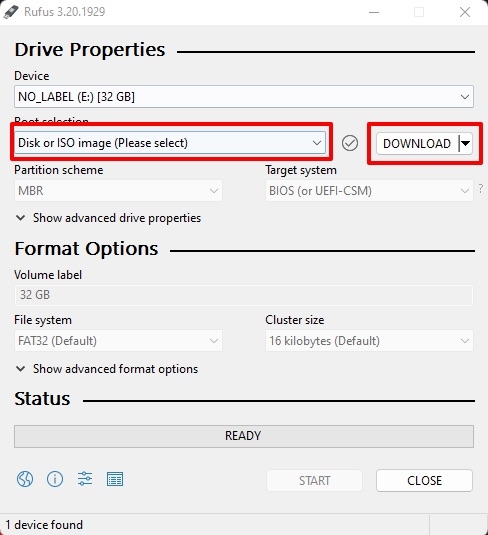
Wählen Sie dann im Abschnitt Bootauswahl „Disk oder ISO-Image (Bitte auswählen)“ aus dem Dropdown-Menü aus.
Klicken Sie auf den Abwärtspfeil und wählen Sie die Option „Herunterladen“ aus.
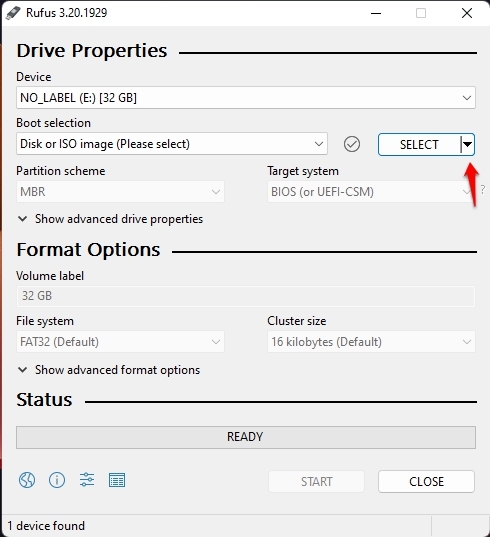
- Klicken Sie jetzt auf die Schaltfläche Herunterladen, und ein neues Fenster wird angezeigt.
- Wählen Sie nacheinander Version, Release, Edition, Sprache und dann Architektur aus, wie im folgenden Screenshot gezeigt.
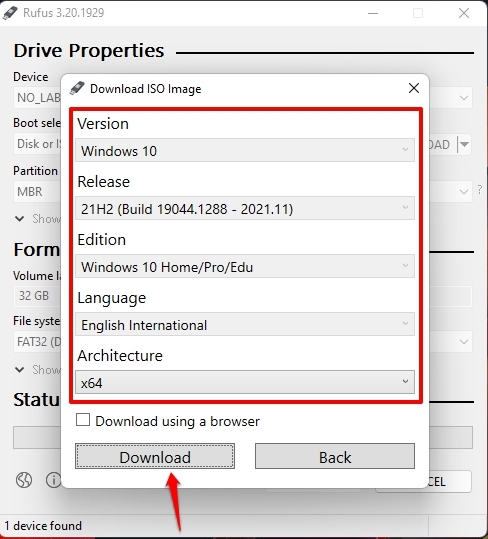
- Schließlich gibt es ein Kontrollkästchen über der Download-Schaltfläche; wenn Sie das aktivieren, wird Ihre Windows 10 ISO über einen Webbrowser heruntergeladen.
Methode 3.1: Von der Microsoft Download-Seite (über Windows-PC)
Microsoft hat sein eigenes Archiv von Windows 10 ISO-Dateien, aber wenn Sie einen Windows-PC verwenden, erlaubt es Ihnen nicht, die ISO-Datei herunterzuladen; stattdessen fordert es Sie auf, über seine eigenen Tools auf die neueste Windows 10-Version zu aktualisieren.
Wir haben jedoch eine Methode gefunden, um die neueste Windows 10 ISO-Datei von derselben Microsoft Download-Seite herunterzuladen. Befolgen Sie die folgenden Schritte, um die neueste Windows 10 ISO-Datei herunterzuladen:
Gehen Sie zuerst zu dieser URL, um die Windows 10 Download-Seite zu öffnen.
Tippen Sie jetzt auf „CTRL+Shift+I“, um die Entwicklertools zu öffnen, oder gehen Sie zu Drei Punkte -> Weitere Tools -> Entwicklertools.
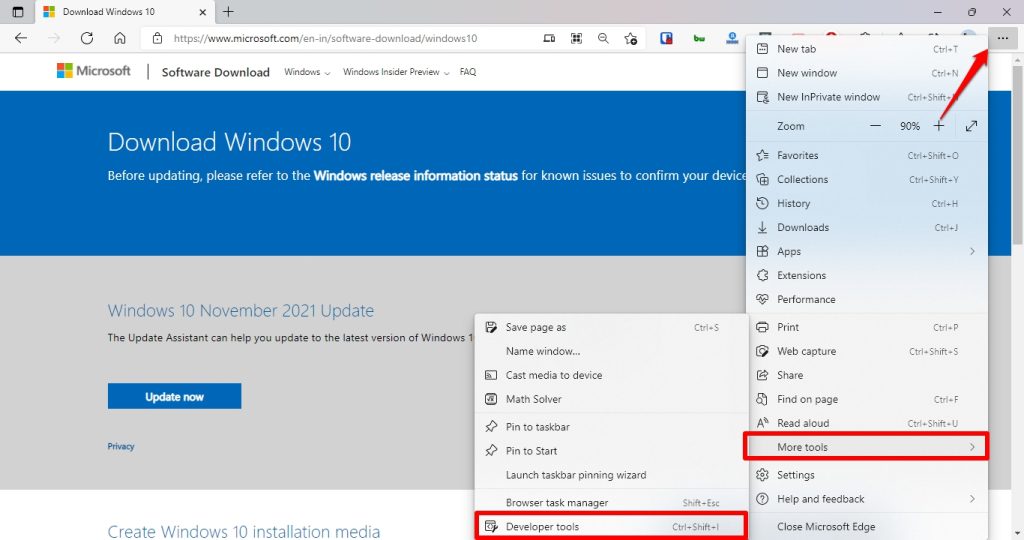
- Navigieren Sie dann erneut zu Drei Punkte -> Weitere Tools -> Netzwerkbedingungen.
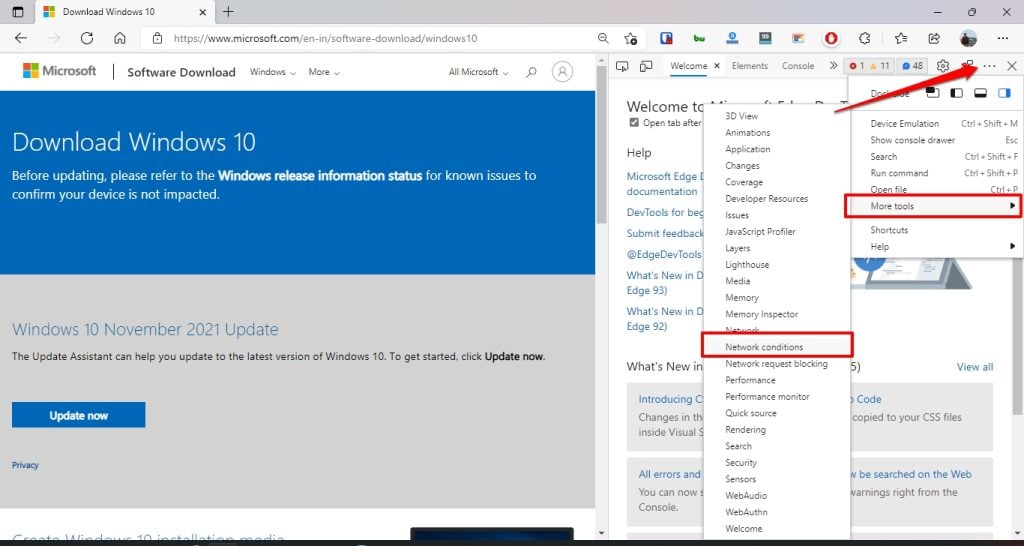
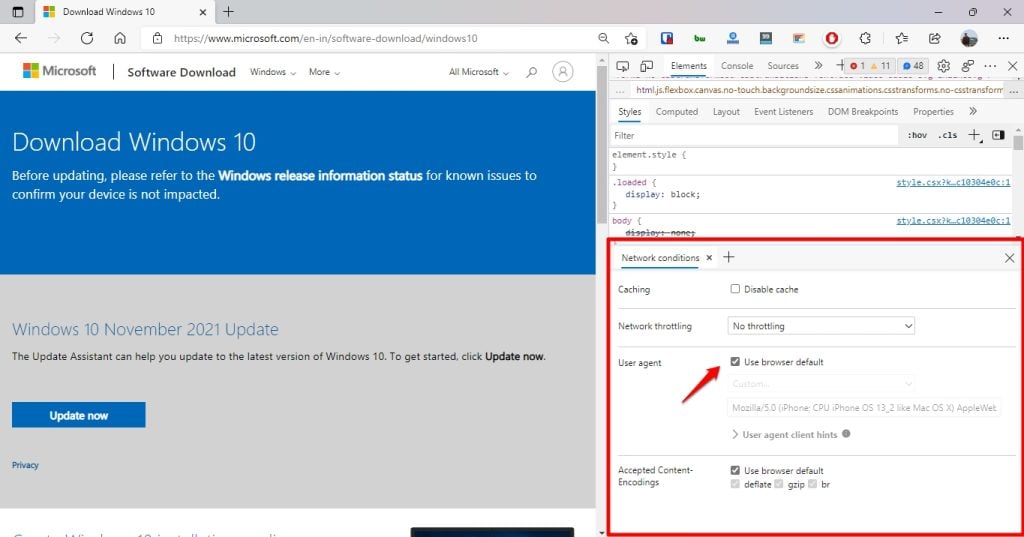
- Deaktivieren Sie jetzt die Standardbrowser verwenden, die sich vor dem User-Agent befindet.
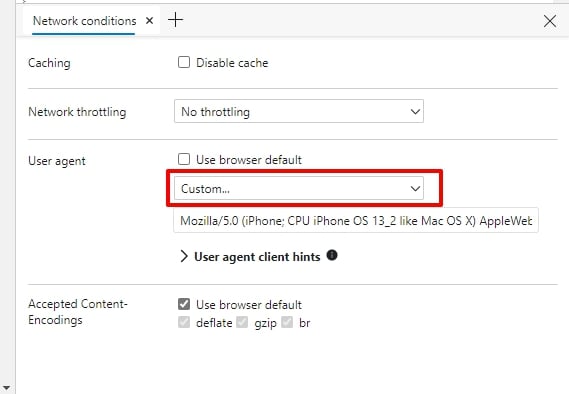
- Klicken Sie dann auf das Dropdown-Menü, das derzeit auf „Benutzerdefiniert“ eingestellt ist.
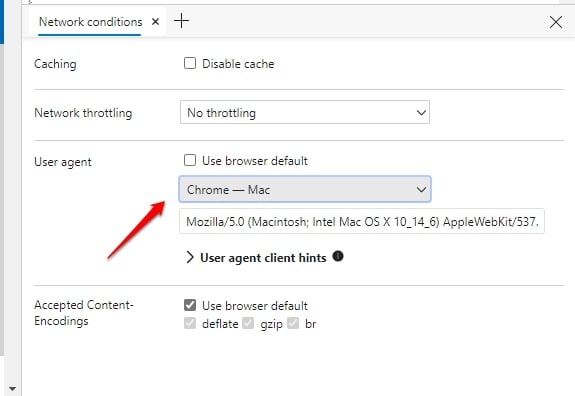
- Wählen Sie dann ein nicht-Windows-Betriebssystem aus.
Klicken Sie jetzt auf F5 oder die Aktualisieren-Schaltfläche, um die Windows 10 Download-Seite zu aktualisieren.
Schließlich sehen Sie jetzt die Option, Ihre bevorzugte Windows 10 Edition auszuwählen.
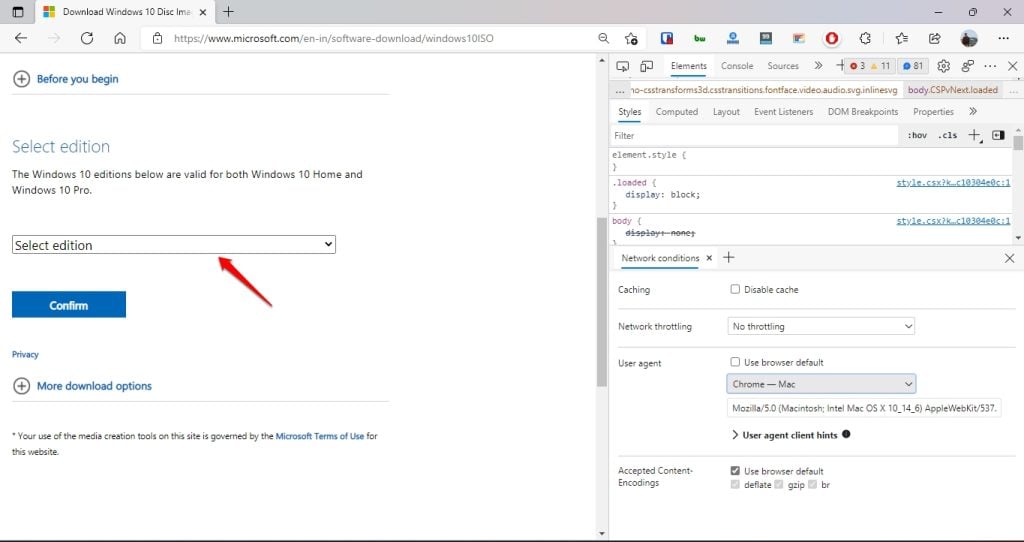
Klicken Sie auf das Dropdown-Menü, um es auszuwählen, und klicken Sie dann auf die Bestätigen-Schaltfläche.
Jetzt erhalten Sie die Option, die Sprache für Ihre Windows 10 ISO auszuwählen.
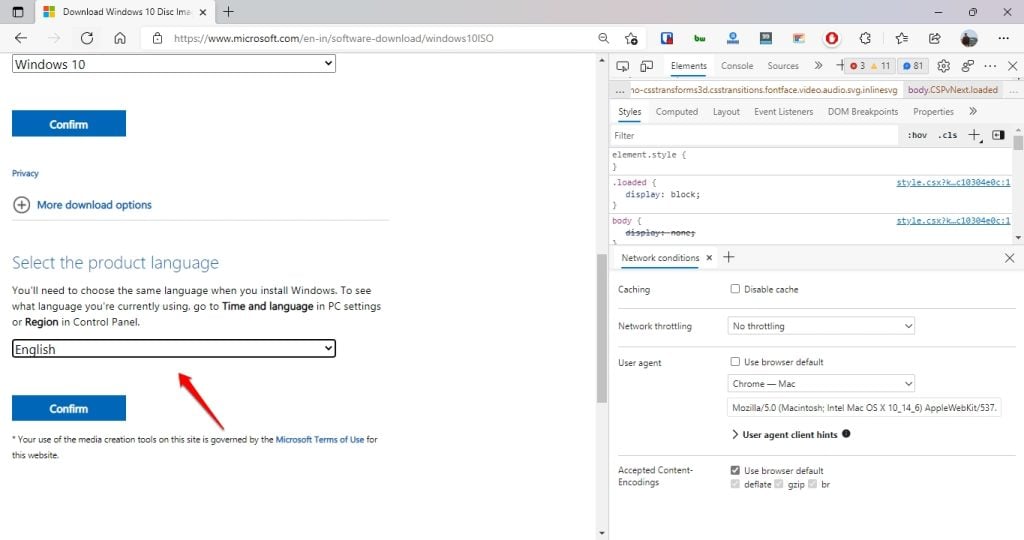
Klicken Sie auf das Dropdown-Menü, um es auszuwählen, und klicken Sie dann auf die Bestätigen-Schaltfläche.
Schließlich erhalten Sie die Link(s) zum Herunterladen der Windows 10 ISO, sowohl 32 – bit als auch 64 – bit.
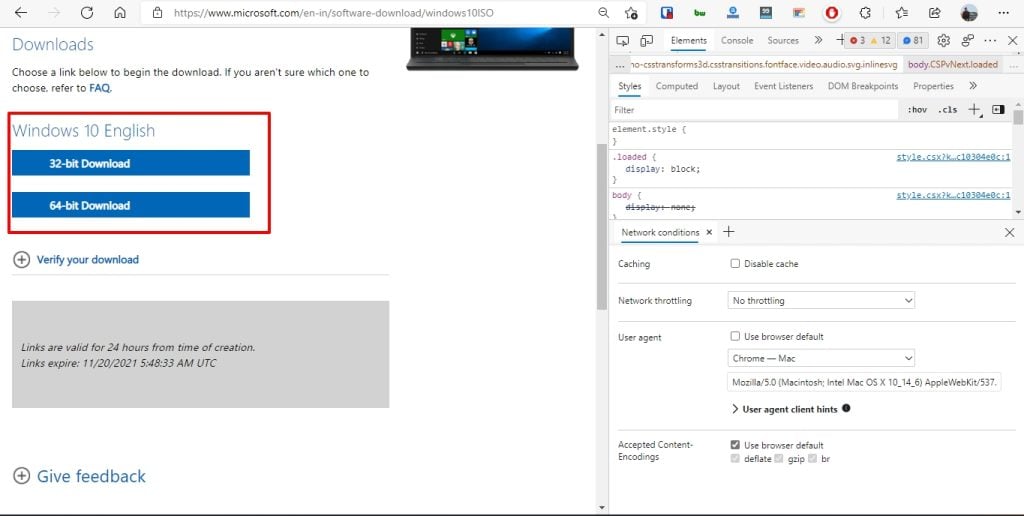
Methode 3.2: Von der Microsoft Download-Seite (über ein Nicht-Windows-System)
Wenn Sie ein Nicht-Windows-System wie Mac, Linux, Chromebook usw. haben, können Sie die Windows 10 ISO ganz einfach herunterladen.
- Gehen Sie zuerst zu dieser URL, um die Windows 10 ISO Download-Seite zu öffnen.
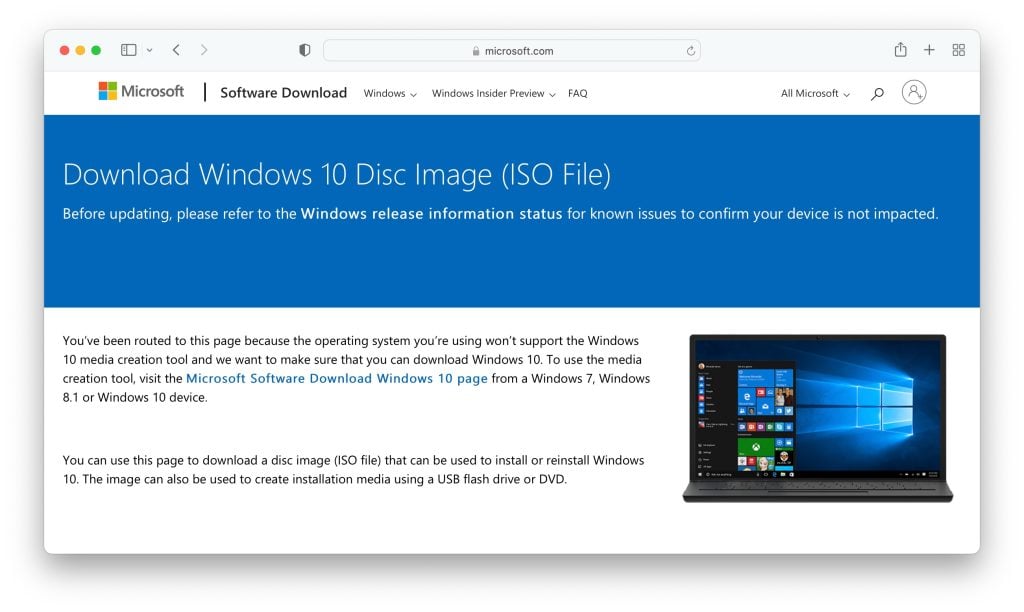
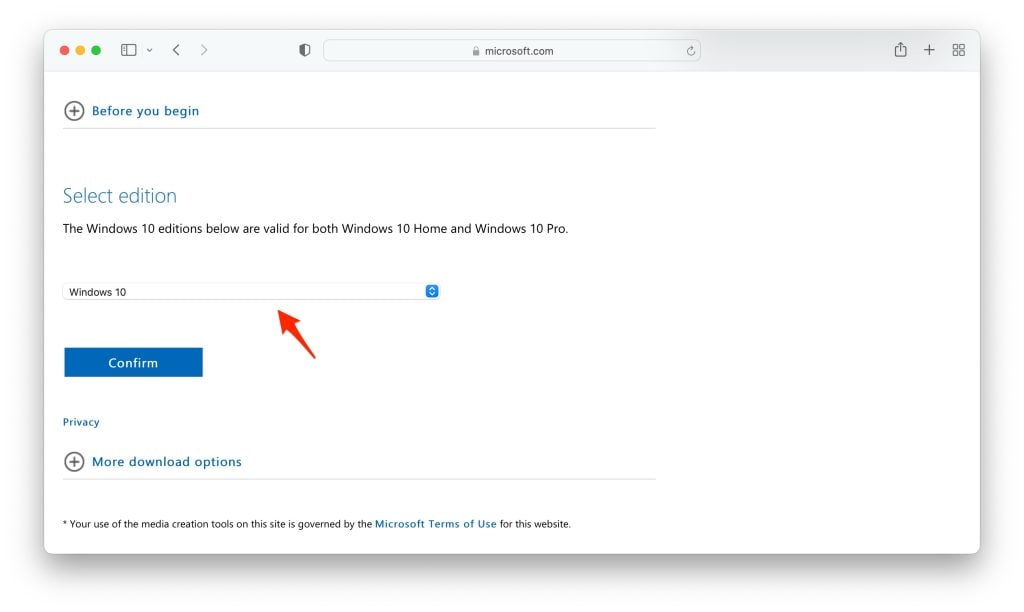
Scrollen Sie jetzt zum Abschnitt Edition auswählen.
Sie können Windows 10 aus dem Dropdown-Menü auswählen und dann auf die Bestätigen-Schaltfläche klicken.
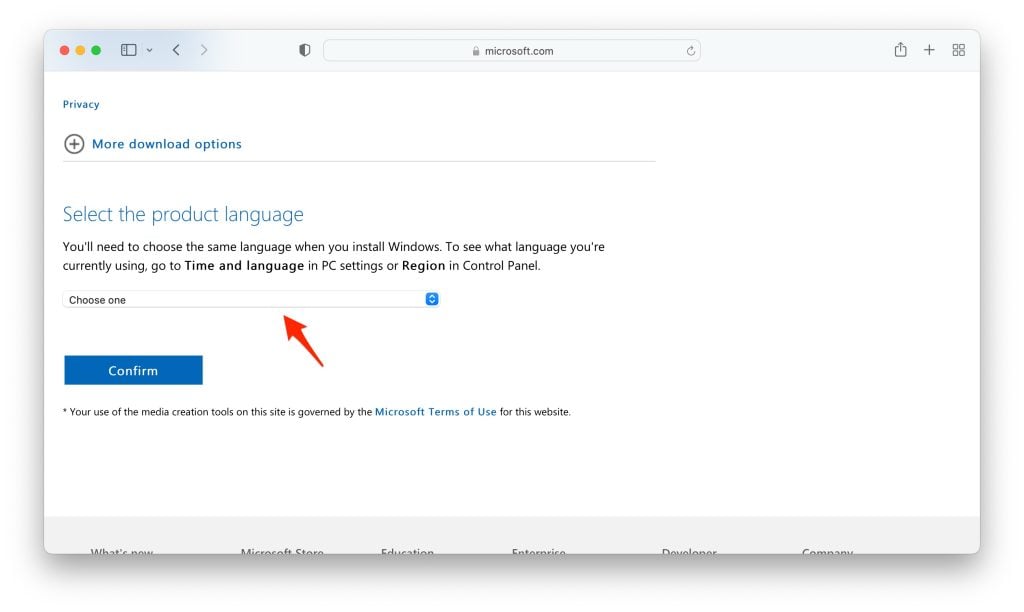
- Jetzt sehen Sie einen neuen Abschnitt mit dem Namen „Wählen Sie die Produktsprache“, wählen Sie Ihre bevorzugte Sprache aus und klicken Sie auf die Bestätigen-Schaltfläche.
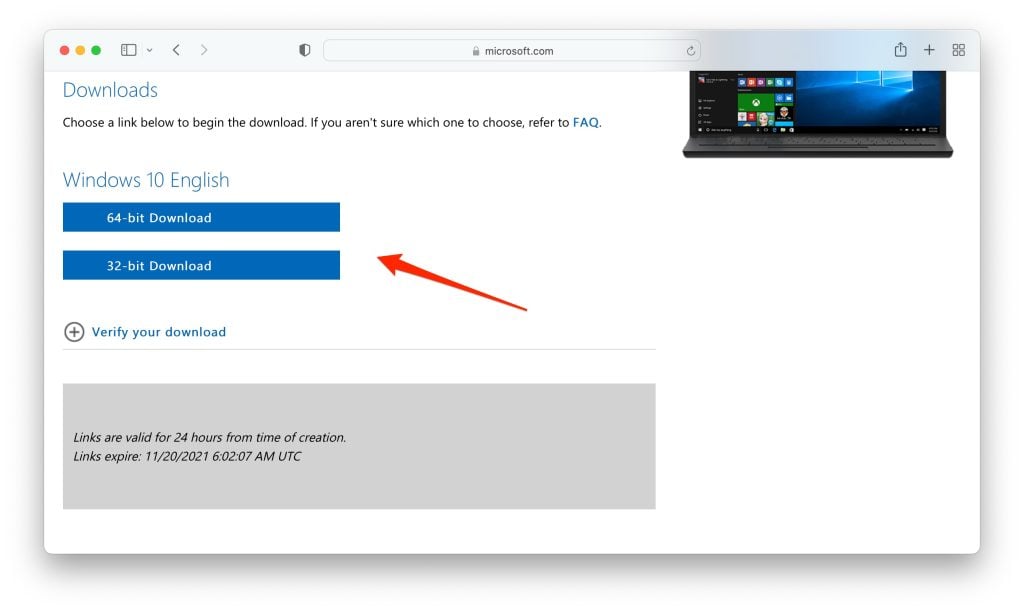
- Schließlich erhalten Sie die Download-Links zur Windows 10 ISO (sowohl 64 als auch 32-Bit).
Windows 10 installieren
Methode 1: Update mit der Windows 10 ISO-Datei
Klicken Sie, um die ISO-Datei zu öffnen.
Klicken Sie jetzt auf Doppelklick, um die Installation zu starten.
Klicken Sie auf Weiter: Windows 10 installieren.
Jetzt wird ein Bildschirm angezeigt, der „Updates abrufen“ anzeigt; dies wird einige Zeit in Anspruch nehmen.
Es wird Ihren PC überprüfen; dies wird ebenfalls einige Zeit in Anspruch nehmen—[Wenn während dieses Prozesses nach einem Produktschlüssel gefragt wird, bedeutet dies, dass Ihr Windows nicht aktiviert ist].
Klicken Sie auf Akzeptieren, um alle anwendbaren Hinweise und Lizenzbedingungen zu akzeptieren.
Wiederum wird ein anderer Bildschirm angezeigt, der „Updates abrufen“ anzeigt; dies wird einige Zeit in Anspruch nehmen, abhängig von Ihrer Netzwerkgeschwindigkeit.
Stellen Sie als Nächstes sicher, dass Sie bereit sind zu installieren; seien Sie einfach geduldig und warten Sie; dies kann etwas länger dauern.
Bereit zur Installation. Klicken Sie auf Installieren.
Jetzt beginnt die Installation von Windows 10 auf Ihrem PC, und dies wird Ihr System mehrere Male neu starten; dieser Prozess wird einige Zeit in Anspruch nehmen.
Methode 2: Saubere Installation mit der Windows 10 ISO-Datei
Wenn Sie Ihre Windows 10 ISO-Datei bereit haben, um Ihr System auf das neueste Update von Windows 10 zu aktualisieren, müssen Sie nur von der Disc oder dem USB-Stick booten, um die Installation zu starten. Befolgen Sie nun die folgenden Schritte, um Windows 10 mit der ISO-Datei sauber zu installieren:
Stecken Sie einen USB-Stick mit mindestens 16 GB ein.
Öffnen Sie jetzt Rufus, um bootfähige Medien für Windows 10 zu erstellen.
Stellen Sie sicher, dass Sie alle Standardeinstellungen beibehalten.
Klicken Sie jetzt auf die Starttaste und warten Sie eine Weile, bis es fertig ist.
Nach Abschluss wird Rufus Sie auffordern, den PC neu zu starten.
Starten Sie Ihren PC neu, und drücken Sie beim Booten vor dem Windows-Logo die Boot-Menü-Taste, um es zu öffnen.
| Marke | Zugewiesene Boot-Menü-Taste |
|---|---|
| Acer | F12 |
| Asus | Esc oder F8 |
| Dell | F12 |
| HP | Esc oder F9 |
| Lenovo | F12, F8, F10 |
| Andere | Esc oder F1-F12 |
Sie sehen einen Bildschirm mit einer Liste von Laufwerken, wählen Sie das aus, das Sie eingelegt/angeschlossen haben, und drücken Sie Enter.
Dann wird das Windows-Logo für eine Weile auf dem Bildschirm angezeigt; wenn Sie die animierten Punkte sehen, bedeutet dies, dass alles in Ordnung ist.
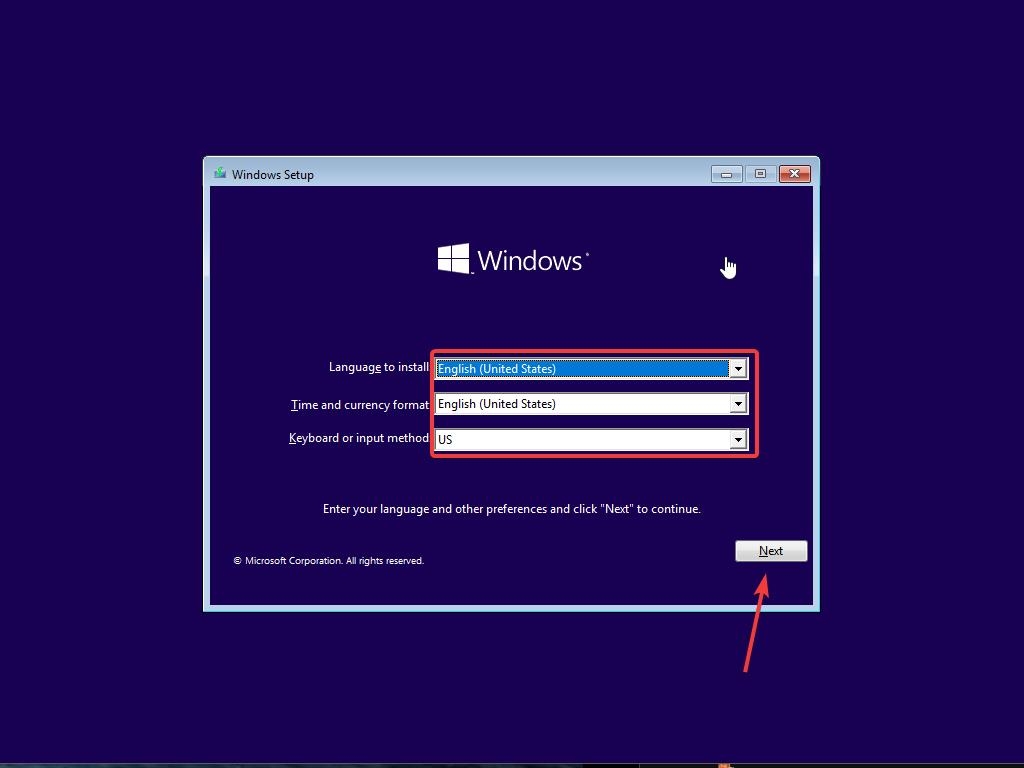
Als Nächstes werden Sie aufgefordert, Ihre Sprache, Zeit und Tastaturmethode auszuwählen, und nachdem Sie all diese Dinge konfiguriert haben, klicken Sie auf *Weiter.*
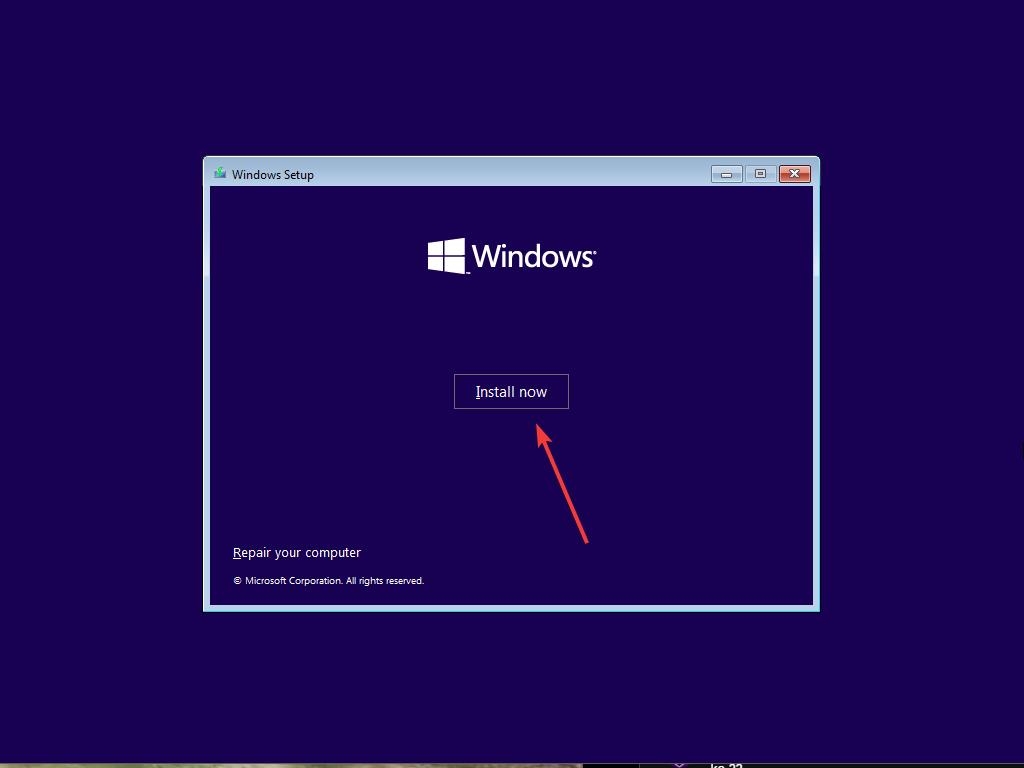
- Klicken Sie jetzt auf *Jetzt installieren.*
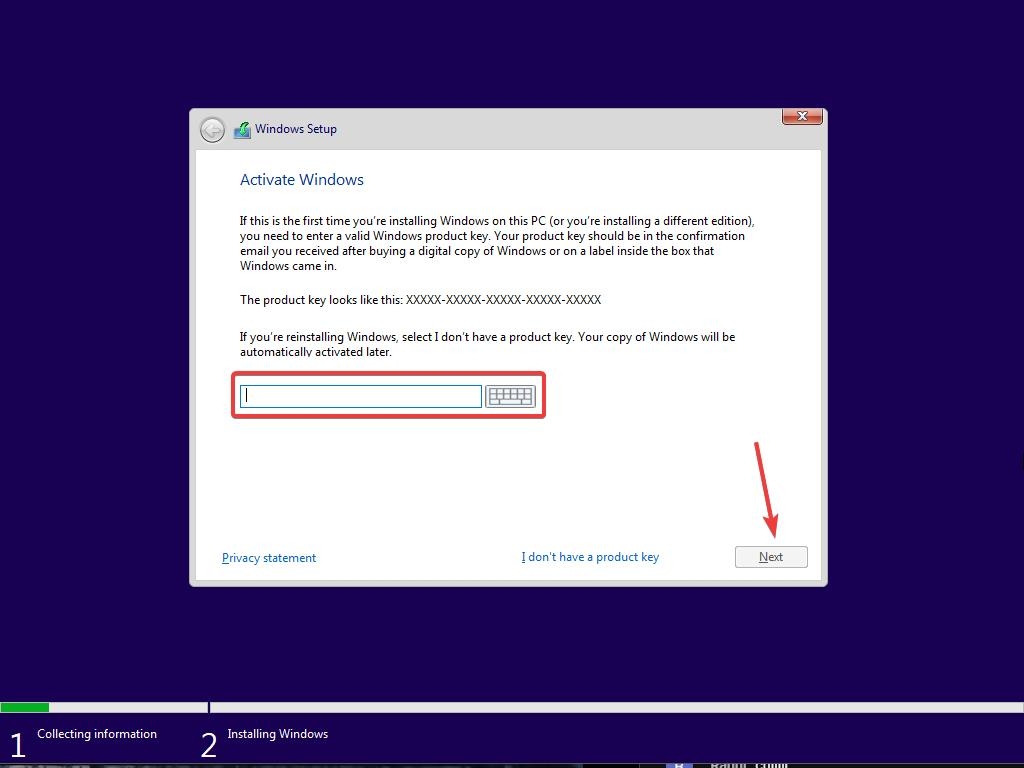
- Jetzt wird der Windows 10-Setup Sie auffordern, den Produktschlüssel einzugeben; wenn Sie einen Windows 10-Produktschlüssel haben, fahren Sie fort, um ihn einzugeben. Andernfalls klicken Sie auf „Ich habe keinen Schlüssel“ oder „Später erledigen“.
- Jetzt wird der Setup Sie auffordern, die richtige Edition auszuwählen, für die Sie eine Lizenz haben, entweder Home oder Pro. Stellen Sie sicher, dass Sie die richtige Edition eingeben; wenn Sie die falsche Edition auswählen, müssen Sie die saubere Installation erneut durchführen.
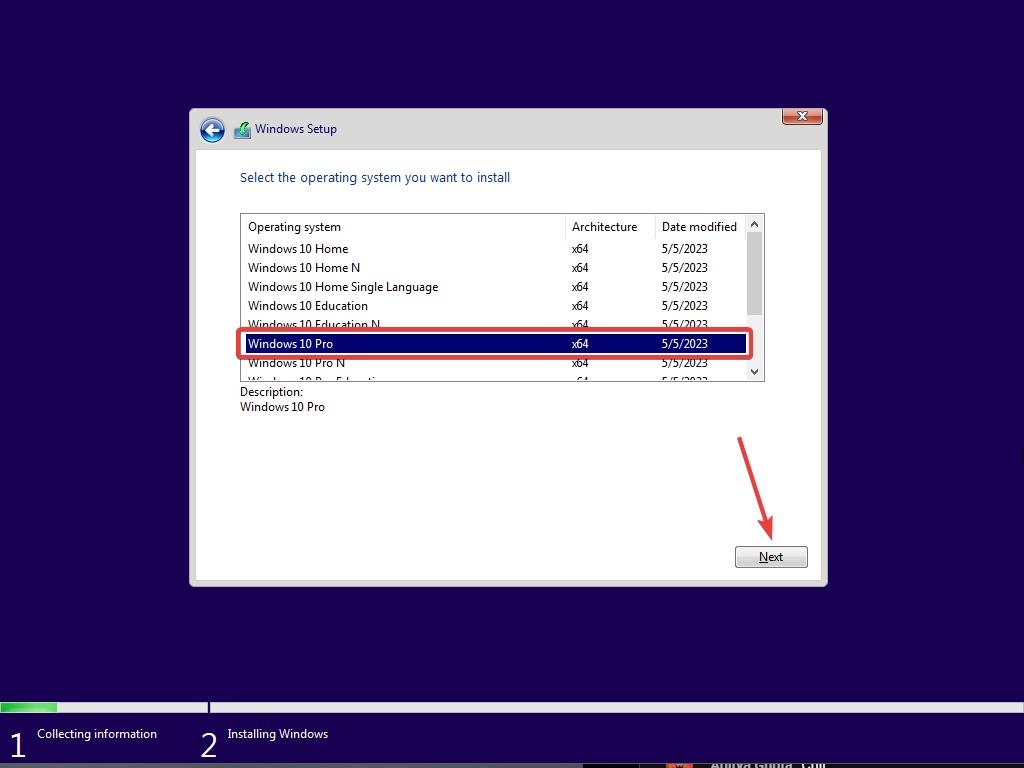
Warten Sie einfach eine Weile; das System bereitet sich darauf vor, Dateien zu kopieren.
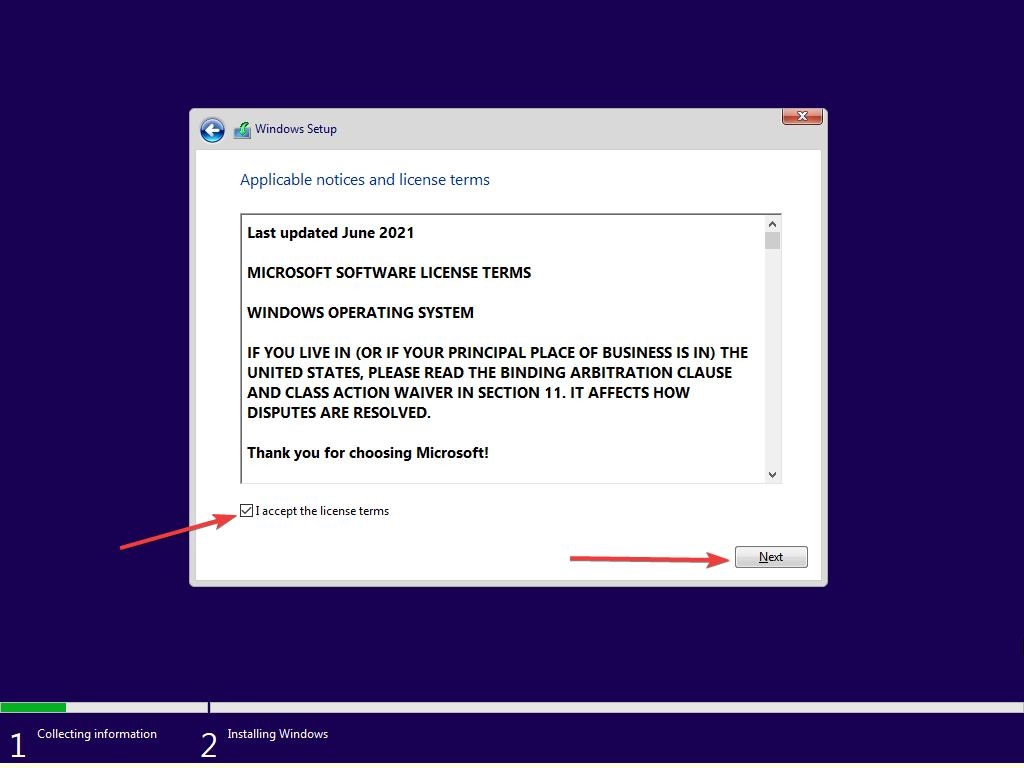
Akzeptieren Sie die Lizenzbedingungen. Um dies zu tun, aktivieren Sie das Kontrollkästchen vor „Ich akzeptiere die Lizenzbedingungen.“
Klicken Sie auf Weiter.
- Klicken Sie auf Benutzerdefiniert: Windows nur installieren (erweitert).
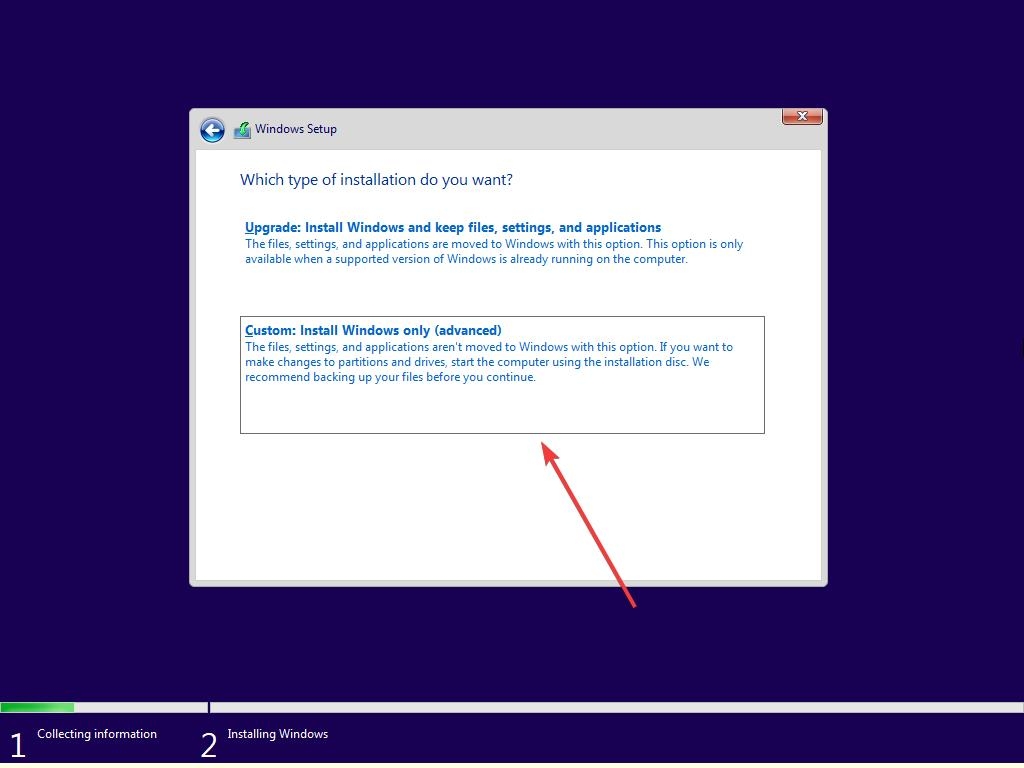
- Wählen Sie das Laufwerk aus und klicken Sie dann auf *Weiter.* [Wenn es mehrere Partitionen gibt, wählen Sie jede von unten aus, und klicken Sie auf Löschen, bis nur noch ein nicht zugewiesenes Laufwerk übrig bleibt]
Wählen Sie die Liste der nicht zugewiesenen Laufwerke aus; Klicken Sie auf Neu > Anwenden > O K.
Wählen Sie die primäre Partition aus mehreren Partitionen aus und klicken Sie auf Weiter.
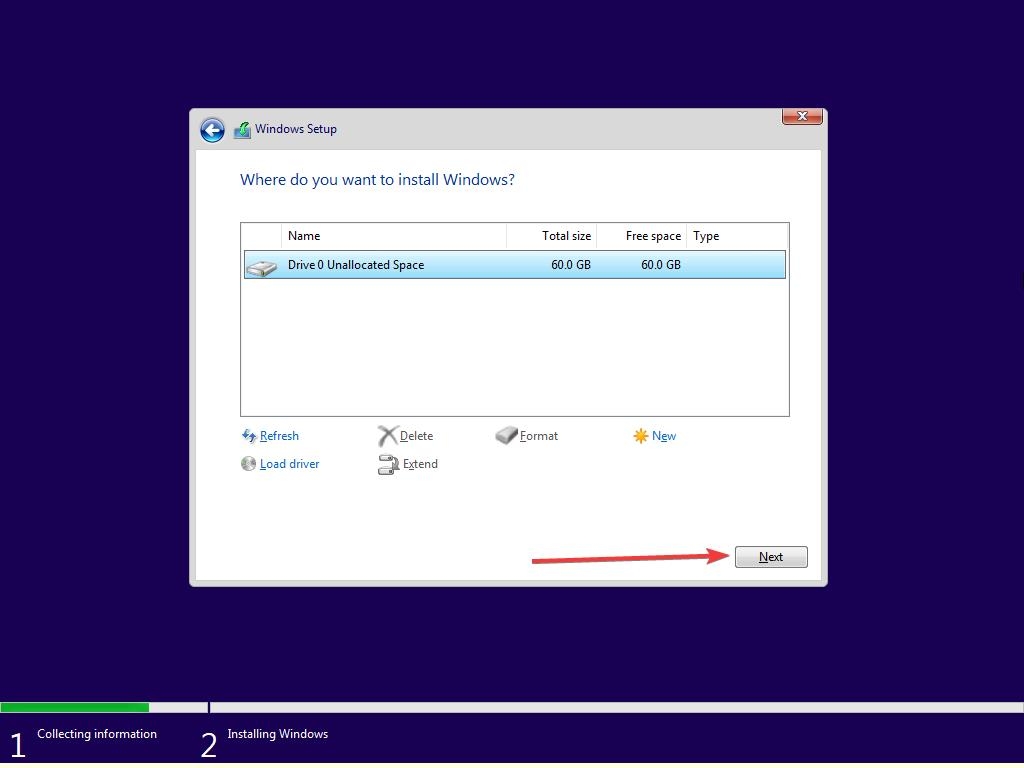
- Warten Sie einfach ein paar Sekunden/Minuten, während Windows installiert.
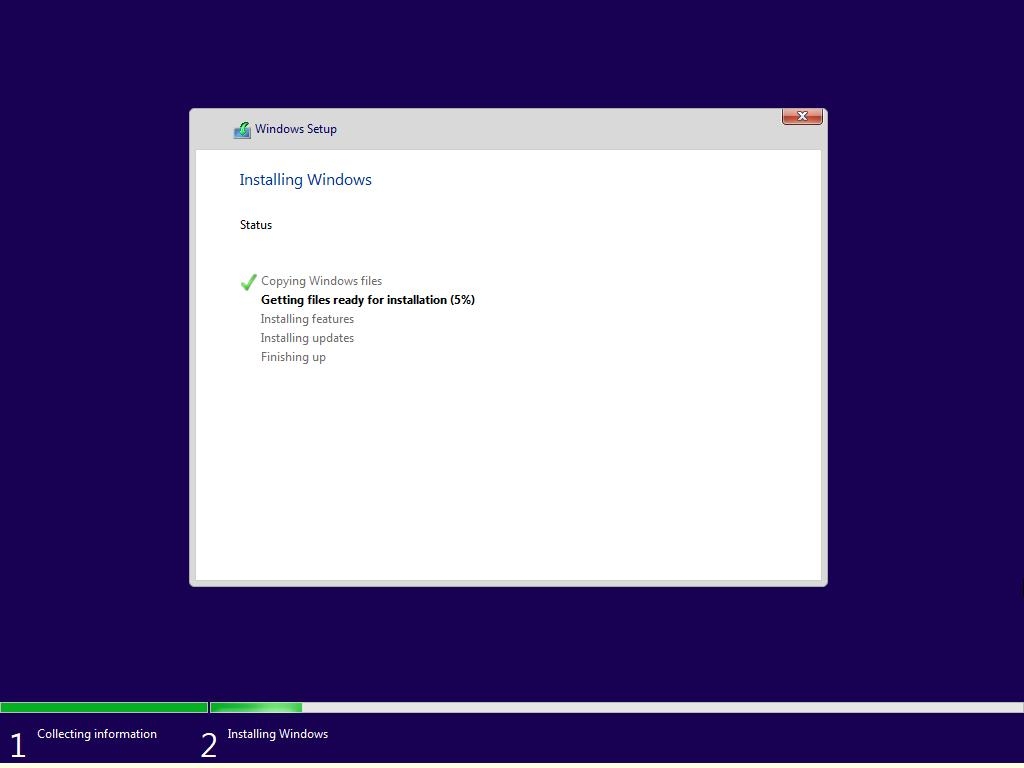
- Wenn all diese Einrichtung abgeschlossen ist, wird Windows automatisch in die Einrichtung neu starten.
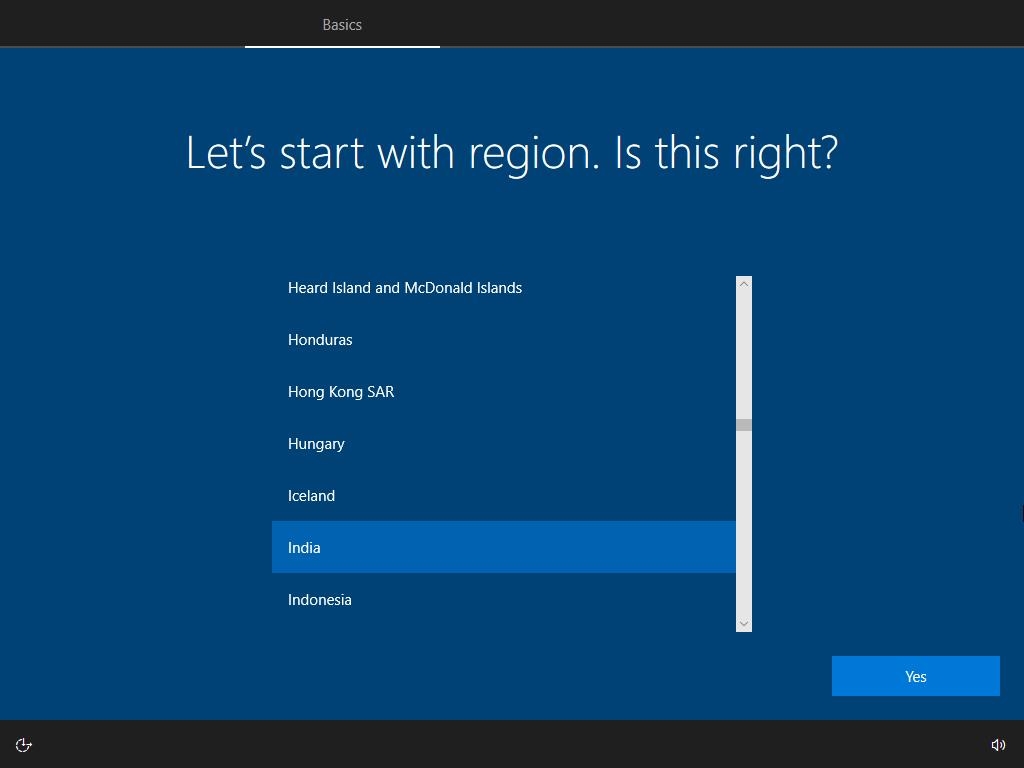
- Danach wird Windows die Hardware erkennen und installieren. und es wird zum letzten Mal neu starten.
Allgemeine FAQs
Ist dies eine echte ISO-Datei von Windows 10? Ja, diese Links generieren einen direkten Download-Link vom offiziellen Microsoft-Server.
Ist Windows 10 in 32-Bit verfügbar? Ja, wir haben die Download-Links sowohl für 64-Bit als auch für 32-Bit bereitgestellt.
Ist es mit meinem 4GB RAM-PC kompatibel? Ja, die Mindestanforderungen von Microsoft für Windows 10 sind 2 GB RAM, um reibungslos auf Ihrem PC zu laufen.
Weiterführende Literatur:
Ghost Spectre Windows 10 Superlite Version
So übertragen Sie Windows 10 von HDD auf SSD
Laden Sie die neueste Windows 11 ISO-Datei herunter
Erhalte neue Beiträge in deinem Posteingang.
Kein Spam. Jederzeit abmelden.