Treiber herunterladen · 5 min read · Jan 04, 2026
MediaTek USB VCOM-Treiber für Windows herunterladen

Wenn Sie ein Smartphone oder Tablet mit MediaTek (MTK)-Prozessor besitzen, ist dies der beste Ort, um die kostenlosen MediaTek USB VCOM-Treiber zu erhalten.
Diese Treiber sind zum Flashen von Firmware, ROMs und Dateien; zum Installieren von Apps; und zum Debuggen Ihres Telefons, wenn Sie es mit dem Computer verbinden.
In diesem Beitrag werden wir uns genauer ansehen, was diese Treiber sind, warum Sie sie benötigen, wo und wie Sie sie sicher herunterladen können, und den Schritt-für-Schritt-Prozess zur Installation auf Windows (einschließlich Windows 7, 8, 10 und 11).
Was sind MediaTek USB VCOM-Treiber?
MediaTek USB VCOM (Virtual COM Port) Treiber sind Windows-basierte Treiber, die mit allen MediaTek-Smartphones geliefert werden und es Ihnen ermöglichen, jedes MediaTek Android-Gerät einfach mit Windows-Computern zu verbinden. Sie werden hauptsächlich für folgende Treiber verwendet:
- Flashen von Stock-Firmware (mit Tools wie SP Flash Tool)
- Installieren von benutzerdefinierten ROMs
- Entsperren von Bootloadern
- Rooten von MTK-Geräten
- Wiederherstellen von defekten Handys
Mit anderen Worten, wenn Sie die VCOM-Treiber nicht auf Ihrem PC installiert haben, ist es praktisch unmöglich, Ihr MediaTek-Gerät unter instrumentellen Bedingungen zu erkennen, z. B. wenn es ausgeschaltet ist oder sich in Boot-Schleifen befindet.
Systemanforderungen
Stellen Sie vor der Installation sicher, dass Ihr System diese grundlegenden Anforderungen erfüllt:
- Betriebssystem: Windows 7, 8, 8.1, 10, 11 (32-Bit oder 64-Bit)
- CPU: Intel- oder AMD-Prozessor
- RAM: Mindestens 2 GB (Empfohlen 4 GB+)
- Administratorzugriff auf dem PC
- Deaktivieren Sie die Treibersignaturüberprüfung von Windows (mehr dazu unten)
Warum sind MediaTek USB VCOM-Treiber wichtig?
Hier ist der Grund:
- Allgemeine Treiber ermöglichen einfache Dateiübertragungen (Bilder, Videos und Dokumente).
- VCOM-Treiber werden verwendet, wenn sich das Gerät im Download-Modus, Meta-Modus oder Preloader-Modus befindet, um eine Firmware auf das Gerät zu flashen, um es wiederherzustellen.
Flash-Tools ohne VCOM-Treiber geben Fehler wie:
- „BROM ERROR: S_FT_DA_NO_RESPONSE (4001)“
- „BROM ERROR: S_COM_PORT_OPEN_FAIL (1013)“
- Oder Ihr Gerät wird nicht einmal auf dem PC angezeigt.
Es ist also wirklich wichtig, die MediaTek VCOM-Treiber installiert zu haben, um diese Probleme beim Flashen Ihres Telefons oder bei wichtigen tiefgreifenden Operationen an Ihrem Gerät zu vermeiden.
Unterstützte Geräte
Hier haben wir die neueste Version der MediaTek USB VCOM-Treiber zusammen mit den vorherigen Versionen der MediaTek USB VCOM-Treiber bereitgestellt.
- Smartphones (Infinix, Tecno, Xiaomi, Oppo, Vivo, Realme, Micromax usw.)
- Tablets
- Feature Phones (mit MTK-Prozessoren)
- IoT-Geräte
Einfach ausgedrückt, Sie benötigen sie, wenn Ihr Handy oder Tablet auf einem MediaTek-Chip wie MT6572, MT6580, MT6592, MT6735, MT6753, MT6768, MT6785, Dimensity 700, Dimensity 920 usw. läuft.
MediaTek USB VCOM-Treiber für Windows herunterladen
Hier sind die direkten Download-Links zu den offiziellen und getesteten Treibern:
So installieren Sie MediaTek USB VCOM-Treiber auf Windows
Die Installation der VCOM-Treiber kann etwas verwirrend sein, wenn Sie keine Schritt-für-Schritt-Anleitung haben. So können Sie es Schritt für Schritt tun:
Deaktivieren Sie die Treibersignaturüberprüfung unter Windows 64-Bit
Um die Treibersignaturüberprüfung unter Windows 64-Bit zu deaktivieren, führen Sie diese Schritte aus:
Start > Einstellungen > System.
Wählen Sie im linken Bereich Wiederherstellung aus.
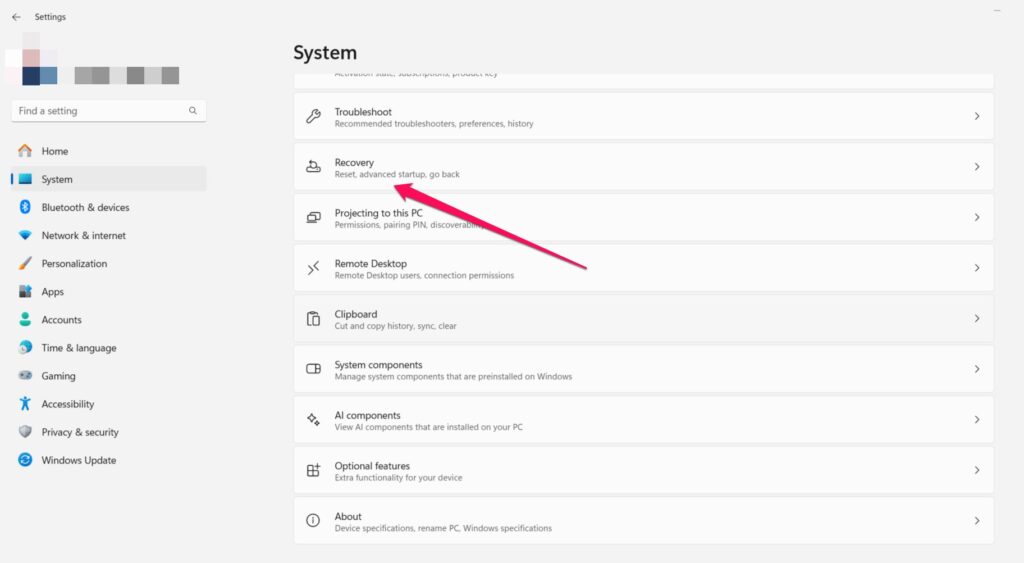
- Klicken Sie unter Erweiterter Start auf Jetzt neu starten.

Klicken Sie anschließend auf Problembehandlung und dann auf Erweiterte Optionen.
Klicken Sie auf Starteinstellungen > klicken Sie auf Neu starten.
Es wird zu den Starteinstellungen mit mehreren Optionen neu gestartet.
Wenn Sie die Funktion zur Deaktivierung der Treibersignaturüberprüfung aktivieren möchten, drücken Sie 7 oder F7.
Sie können jetzt den Treiber hinzufügen.
Wiederholen Sie den Vorgang nach erfolgreicher Installation des MTK VCOM USB-Treibers.
Schritte zur Installation des MTK VCOM-Treibers auf einem Windows-PC
Hier sind die entscheidenden Schritte, die Sie ausführen müssen, um den MTK VCOM-Treiber auf einem Windows-PC zu installieren:
Entpacken Sie die heruntergeladene ZIP-Datei mit WinRAR oder WinZip.
Klicken Sie anschließend mit der rechten Maustaste auf das Startsymbol und klicken Sie auf Geräte-Manager.
Klicken Sie auf das erste Gerät im Geräte-Manager.
Klicken Sie auf Aktion > Legacy-Hardware hinzufügen.
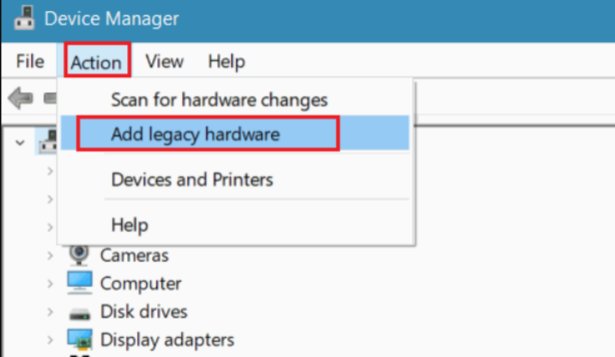
Der Hardware hinzufügen-Assistent wird geöffnet, klicken Sie auf Weiter.
Wählen Sie anschließend „ Die Hardware, die ich manuell aus einer Liste auswähle (Erweitert) “ und klicken Sie auf Weiter.
Wählen Sie Alle Geräte anzeigen und klicken Sie auf Weiter.
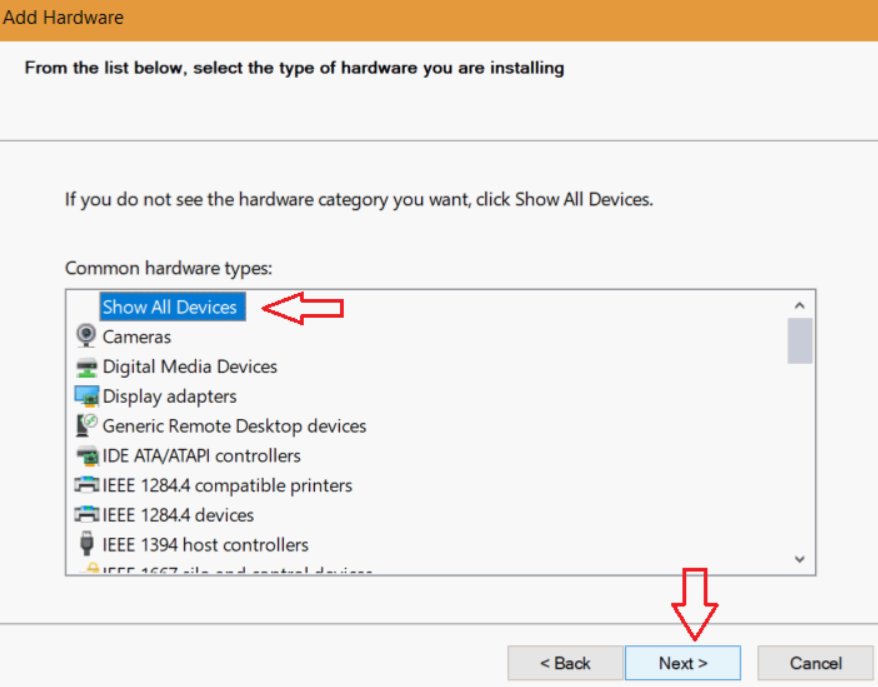
Jetzt ist es an der Zeit, auf Datenträger haben zu klicken und zum entpackten Ordner zu navigieren.
Wählen Sie nun Windows 10/11 x64 MTK USB Drivers.inf für 64-Bit Windows oder Windows 10/11 x86 MTK USB Drivers.inf für 32-Bit Windows aus.
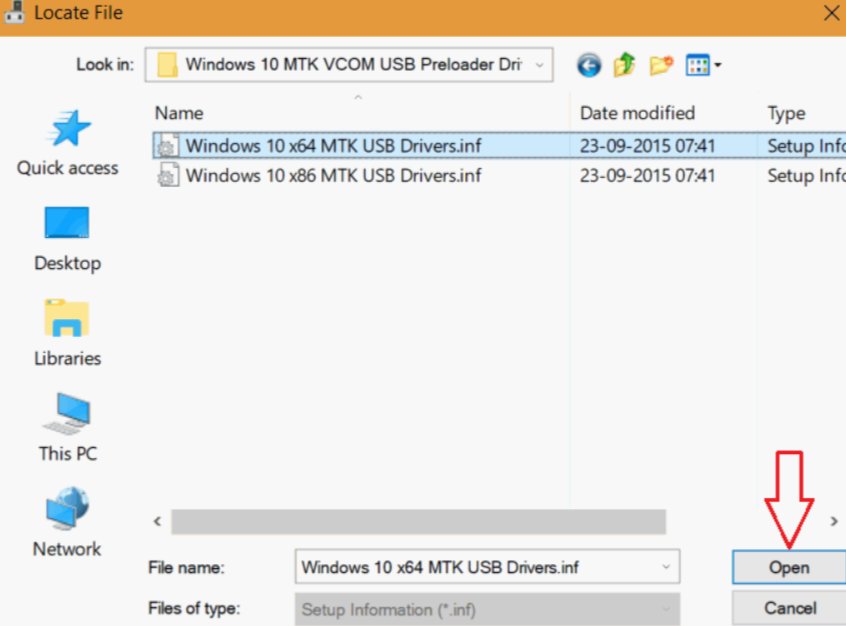
- Klicken Sie anschließend auf OK. Wählen Sie den MTK USB-Port aus der Modell-Liste aus und klicken Sie auf Weiter.
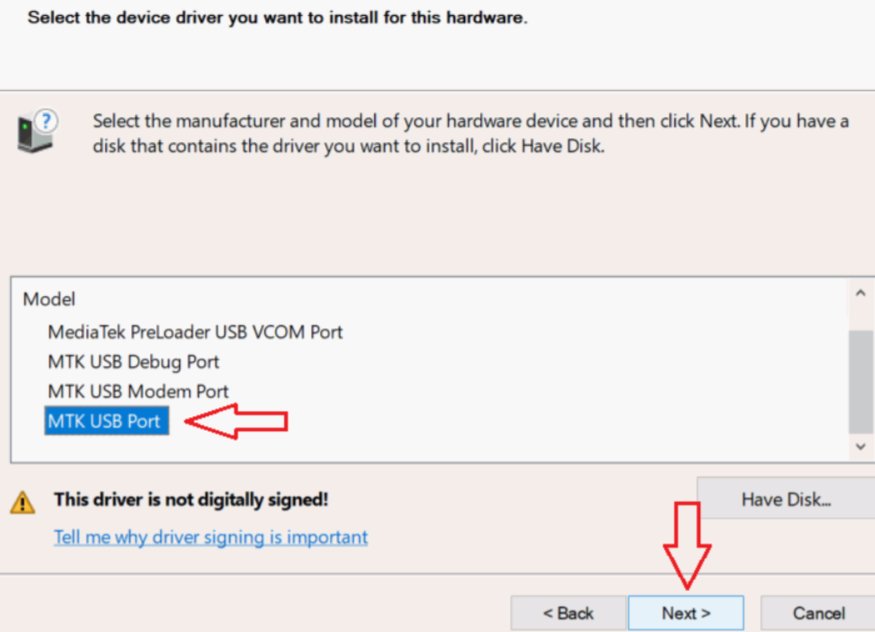
Wenn ein Warnfenster erscheint, klicken Sie auf Trotzdem die Treibersoftware installieren.
Damit werden der Mediatek Preloader USB VCOM-Port, der MTK DA USB VCOM-Port, der MTK USB-Debug-Port, der MTK USB-Modem-Port und der MTK USB-Port installiert.
Starten Sie den Geräte-Manager erneut und navigieren Sie zu Anschlüsse (COM & LPT).
Klicken Sie mit der rechten Maustaste auf den MTK USB-Port (COM3), deinstallieren Sie ihn und klicken Sie auf OK, um zu deinstallieren.
Deaktivieren Sie im Bestätigungsdialogfeld zur Deinstallation des Geräts die Option „ Die Treibersoftware für dieses Gerät löschen “ und klicken Sie auf OK.
Das war’s! Sie laden jetzt die MTK VCOM USB-Treiber auf Ihrem Windows-PC herunter und installieren sie.
Jetzt können Sie Ihr MediaTek-Gerät mit Ihrem PC verbinden, um Dateien zu übertragen und Firmware auf Ihrem Telefon zu flashen, einschließlich der Wiederherstellung, während das MediaTek-Telefon ausgeschaltet ist.
Wie SP Flash Tool, das Ihr Gerät erkennen kann, wenn die VCOM USB-Treiber installiert sind.
So deinstallieren Sie MediaTek VCOM-Treiber (falls erforderlich)
Wenn Sie die Treiber jemals entfernen müssen:
Öffnen Sie den Geräte-Manager.
Klicken Sie anschließend auf das Pluszeichen neben Anschlüsse (COM & LPT).
Klicken Sie mit der rechten Maustaste auf „ MediaTek PreLoader USB VCOM-Port “ und wählen Sie Gerät deinstallieren.
Wählen Sie anschließend das Kästchen aus, um die Treibersoftware für dieses Gerät zu löschen, und klicken Sie auf OK.
Starten Sie Ihren PC neu.
Dies wird auch die Treiber vollständig deinstallieren.
Fazit
MediaTek USB VCOM-Treiber sind die wichtigsten Dinge, die Sie auf Ihrem PC für Flash- und benutzerdefinierte ROM-Installationszwecke auf MediaTek-Geräten besitzen sollten.
Diese Treiber dienen als Verbindung zwischen Ihrem Telefon und dem Computer, insbesondere wenn sich Ihr Gerät im Bootloader-Modus befindet, wie z. B. im Meta-Modus, Preloader-Modus usw.
Das ist alles, was wir für Sie über das Herunterladen von MediaTek USB VCOM-Treibern für Windows haben. Wir hoffen, dass Ihnen dieser Leitfaden geholfen hat.
Erhalte neue Beiträge in deinem Posteingang.
Kein Spam. Jederzeit abmelden.