Flugsimulator · 3 min read · Jan 25, 2026
Microsoft Flight Simulator für Mac herunterladen
Gaming auf dem Mac scheint für viele immer noch unmöglich zu sein, da Macs mehr auf Softwareoptimierung fokussiert sind. Apple, der in Cupertino ansässige Technologieriese, ist immer für sein Branding, Design, Verarbeitungsqualität, After-Sales-Service und unvergleichliche Softwareoptimierung bekannt. Da die Hardware nicht im Fokus steht, die erforderlich ist, um hochwertige Spiele zu spielen.
Wir können sagen, dass es unmöglich ist, kürzlich veröffentlichte Blockbuster auf dem Mac zu spielen. Aber die Zeiten haben sich geändert. Anders als in alten Zeiten, als Mac-Benutzer nicht in der Lage waren, Spiele zu spielen. Hier in diesem Artikel bieten wir Ihnen die Möglichkeiten, wie Sie Microsoft Flight Simulator auf dem Mac spielen können.
So spielen Sie Microsoft Flight Simulator für Mac
Hier sind die Möglichkeiten, wie Sie Microsofts Flight Simulator auf dem Mac spielen können.
Bevor wir direkt darauf eingehen, wie Microsoft Flight Simulator auf dem Mac ausgeführt werden kann, müssen wir die Methoden lernen, wie ein normales Xbox- oder Windows-Spiel auf dem Mac läuft.
Es gibt hauptsächlich vier Methoden:
- STEAM
- Bootcamp,
- Virtuelle Maschine (VMware),
- Und WINE.
1. STEAM
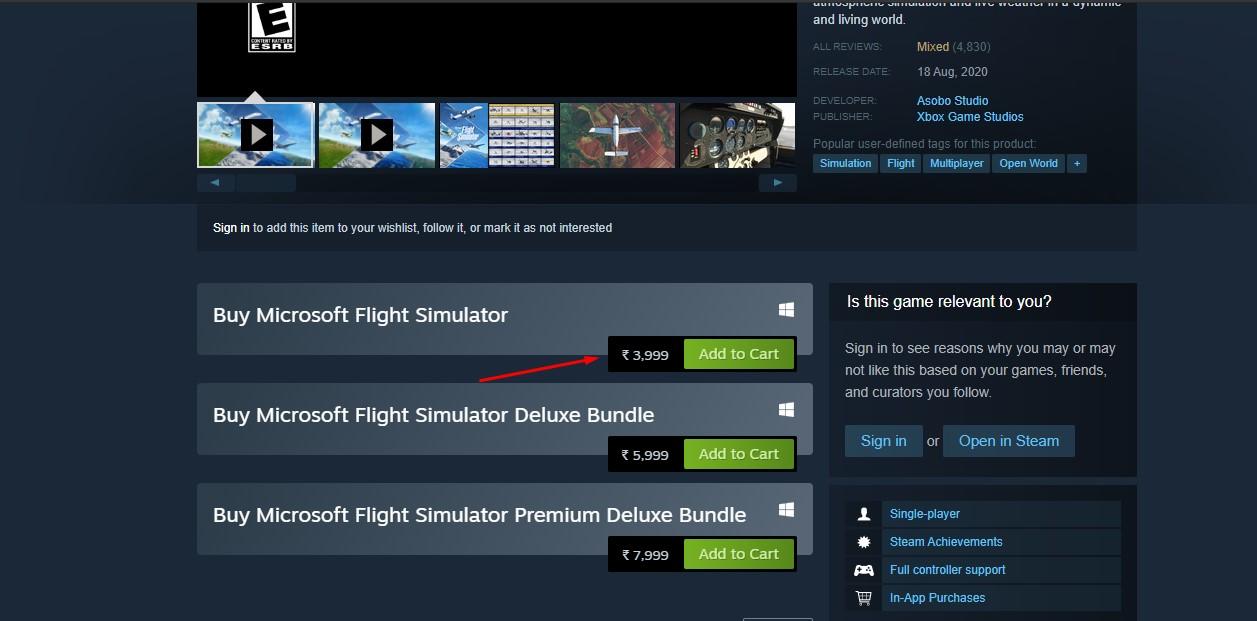
Laden Sie Steam auf Ihrem Macbook herunter. Sobald der Download abgeschlossen ist, gehen Sie zur Flight Simulator-Seite im Steam Store. Kaufen Sie das Spiel und spielen Sie es auf Ihrem Macbook, ohne dass Sie eine Xbox oder eine Windows-VM auf Ihrem macOS benötigen.
2. Bootcamp
Bootcamp ist die einfachste und zuverlässigste Methode, um Windows-Spiele auf dem Mac ohne viel Aufwand zu spielen. Ohne viel Aufwand bezieht sich hier auf die Installation von Windows auf der Festplatte des Macs mit Bootcamp. Auf diese Weise können Sie Ihren Mac in einen Windows-PC verwandeln. Als Hinweis: Sie müssen jedes Mal in Windows neu starten, wenn Sie ein Spiel spielen möchten. Egal, ob es sich um ein grafikintensives Spiel handelt, Bootcamp bewältigt das ziemlich gut. Die Leistung wird kein Problem sein, da keine Drittanbieter-Software als Middleware fungiert.
3. Virtuelle Maschine (VMware)
Die Virtuelle Maschine (VMware) ist eine Software, die es Benutzern ermöglicht, virtuelle Maschinen auf einem einzigen physischen Gerät einzurichten. Einfach ausgedrückt, fungiert die Software als ein anderes Betriebssystem auf dem bestehenden. Das bedeutet, dass Sie gleichzeitig zwei verschiedene Betriebssysteme mit VMware verwenden können.
Diese Methode ist nur nützlich, wenn die Spieltitel nicht modern sind. Nur alte oder grafikschwache Spiele können reibungslos mit der Virtuellen Maschine gespielt werden. Der Hauptnachteil ist jedoch, dass die Hardware-Ressourcen eines Geräts wie RAM, Prozessor und Festplatte zwischen zwei Betriebssystemen geteilt werden, was das volle Potenzial einschränkt. Ansonsten können Sie Virtual Box wählen, das günstigste Medium, das es neben dem beliebten und hochwertigen VMware gibt.
4. WineSkin
WINE (auch bekannt als Wine ist kein Emulator) ist eine gemischte Lösung zum Spielen von Spielen auf dem Mac. Es ist eine Kompatibilitätsschicht, die es Windows-Anwendungen ermöglicht, auf Linux, Mac und BSD (ein Betriebssystem, das auf Research Unix basierte) zu laufen. WINE ist keine sehr zuverlässige Option, da einige Spiele gut funktionieren und andere nicht einmal starten.
Möglicherweise müssen Sie zusätzliche Schritte ausführen, um die grundlegenden Dinge zu erledigen. Außerdem kann es vorkommen, dass WINE selbst nicht funktioniert. In diesem Szenario kommen Projekte wie Wineskin ins Spiel, die es den Benutzern ermöglichen, ihre Lieblings-Windows-Spiele auf dem Mac zu spielen. Ansonsten können Sie mehr über WINE erfahren, indem Sie winehq.org besuchen.
Da Sie nun entschieden haben, welche Methode Sie wählen möchten, ist es Zeit, zum Download- und Installationsprozess überzugehen.
Microsoft Flight Simulator herunterladen
Microsofts Flight Simulator ist eine Reihe von Amateur-Flugsimulatoren, die derzeit für Windows 10 und Xbox verfügbar sind. Sobald Sie sich für die Methode entschieden haben, können Sie die folgenden Schritte ausführen.
Hier sind die Schritte zum Herunterladen von Microsoft Flight Simulator auf macOS
Besuchen Sie Xbox.com.
Klicken Sie auf die Option „Jetzt holen“.
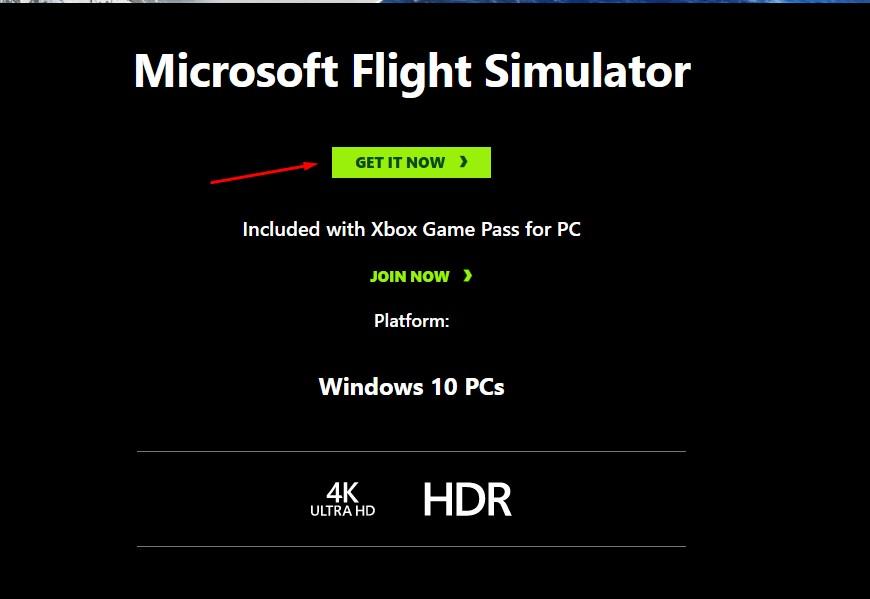
Wählen Sie den Store aus.
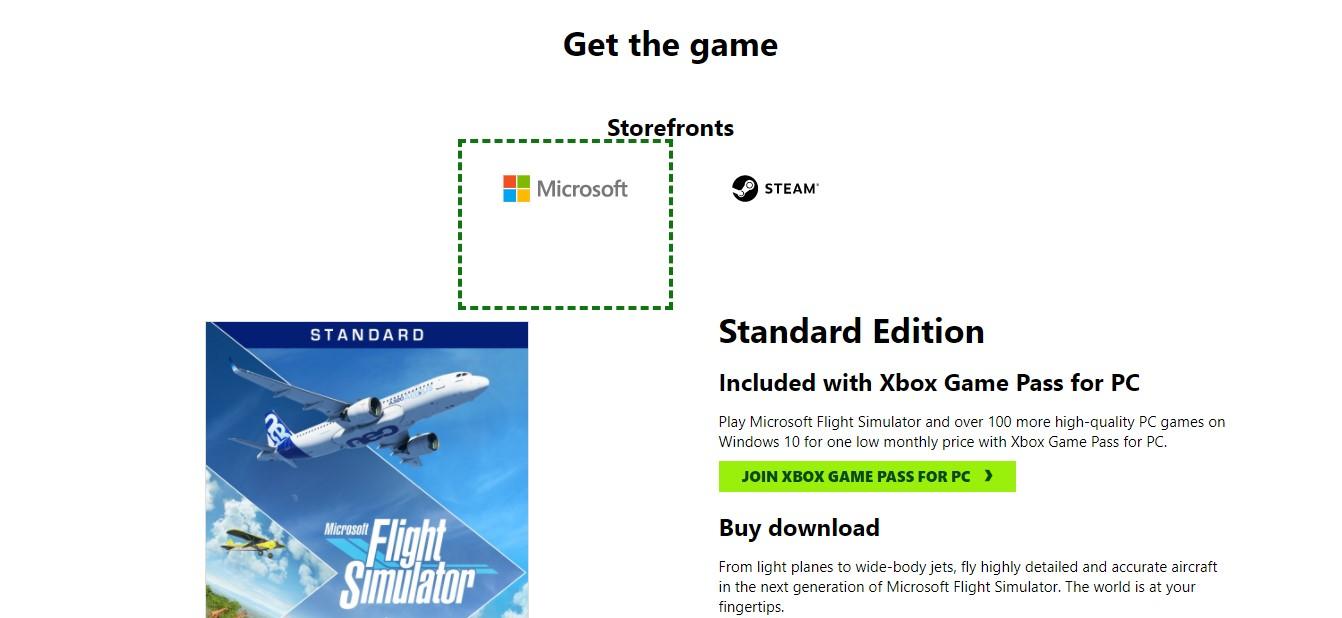
Für den Microsoft Store.
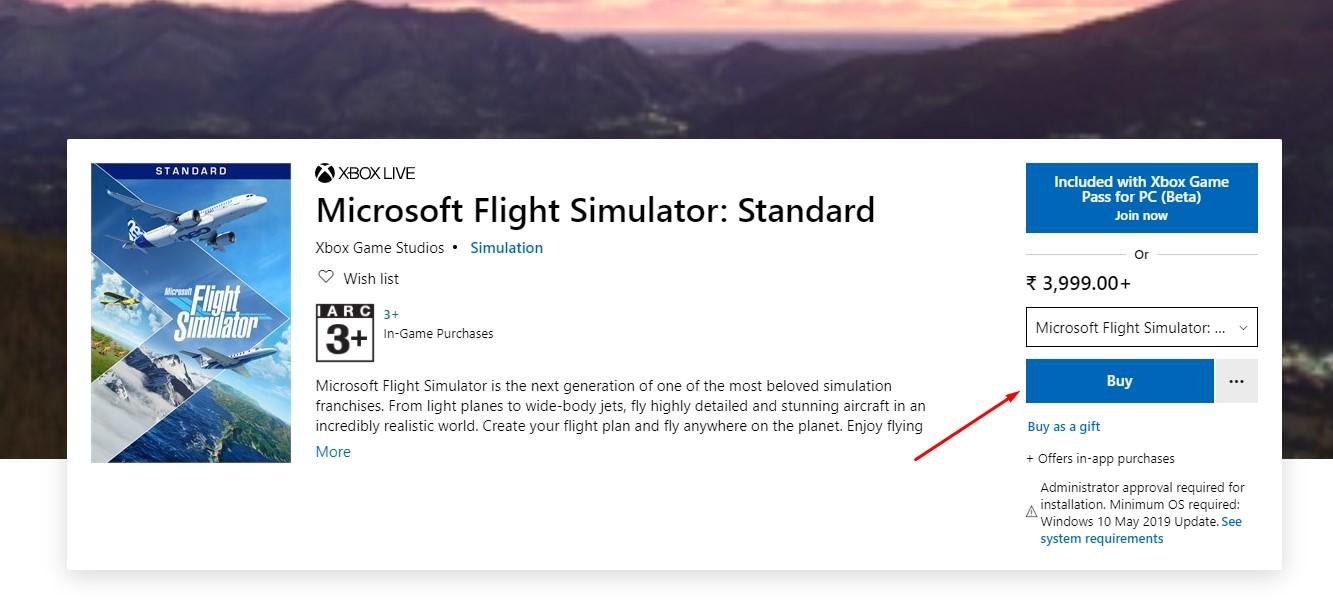
Für Steam.
Sobald dies erledigt ist, können Sie den Simulator installieren. Und dann können Sie Microsoft Flight Simulator auf dem Mac genießen.
Fazit
Das war alles, was Sie über das Spielen von Microsoft Flight Simulator auf dem Mac wissen müssen. Wie Sie gelesen haben, können Sie das Spiel ohne Probleme auf macOS genießen, indem Sie eine der oben genannten Methoden anwenden.
Wenn Sie Gedanken zu Microsoft Flight Simulator für Mac herunterladen haben, können Sie gerne unten im Kommentarfeld schreiben. Abonnieren Sie auch unseren DigitBin YouTube-Kanal für Video-Tutorials. Prost!
Erhalte neue Beiträge in deinem Posteingang.
Kein Spam. Jederzeit abmelden.