Software Download · 4 min read · Oct 02, 2025
Microsoft Office 2021 kostenlos herunterladen (alle Versionen)
Microsoft Office ist eine der Softwareanwendungen, die die Leute normalerweise auf einem neuen Computer installieren und fast täglich verwenden.
Egal, ob Sie ein Student sind, einen Job haben oder als Haushaltsmanager alles digital verwalten, Microsoft Office ist Ihr unverzichtbares Werkzeug für alle grundlegenden und fortgeschrittenen Bedürfnisse.
Aber großartige Software hat auch ihren Preis. Die Leute können sich nicht immer den Preis leisten, der damit verbunden ist. Daher haben wir eine Lösung gefunden, die Ihnen hilft, Microsoft Office 2021 kostenlos herunterzuladen.
Im Gegensatz zu Office 2016 ist Office 2021 eine separate und vollständige Bürosuite. Wenn Sie beispielsweise nur Word, Excel und PowerPoint möchten, können Sie diese nur installieren, ohne die gesamte Suite. Ebenso können Sie auch jedes einzelne Tool davon deinstallieren.
Ohne weitere Umschweife, lassen Sie uns eintauchen. In diesem Artikel haben wir alle Download-Optionen für Microsoft Office 2021 sowie Anleitungen zur mühelosen Installation erwähnt.
Microsoft Office 2021 Kostenloser Download
Systemanforderungen
| Betriebssystem | Windows 10, Windows 11 |
| Prozessor | Dual-Core mit 1,6 GHz Taktfrequenz |
| RAM | 2 GB |
| Speicher | 4 GB |
Downloads
Laden Sie die richtige IMG-Datei von den untenstehenden Links herunter. Diese Links generieren einen direkten Download-Link vom offiziellen Microsoft-Server.
Dies sind direkte Download-Links zu den englischen US-Dateien. Wenn Sie IMG-Dateien in einer anderen Sprache möchten, kommentieren Sie bitte unten mit der Sprache, der Windows-Version und dem Systemtyp der gewünschten IMG-Datei, und ich werde direkte Download-Links bereitstellen.
Installation
Die Installation ist unkompliziert, wie bei jeder anderen Software, die Sie manuell auf Ihrem System installieren. Wenn Sie weiterhin Probleme haben, befolgen Sie bitte die folgenden Anweisungen Schritt für Schritt, um Office 2016 mühelos auf Ihrem PC zu installieren,
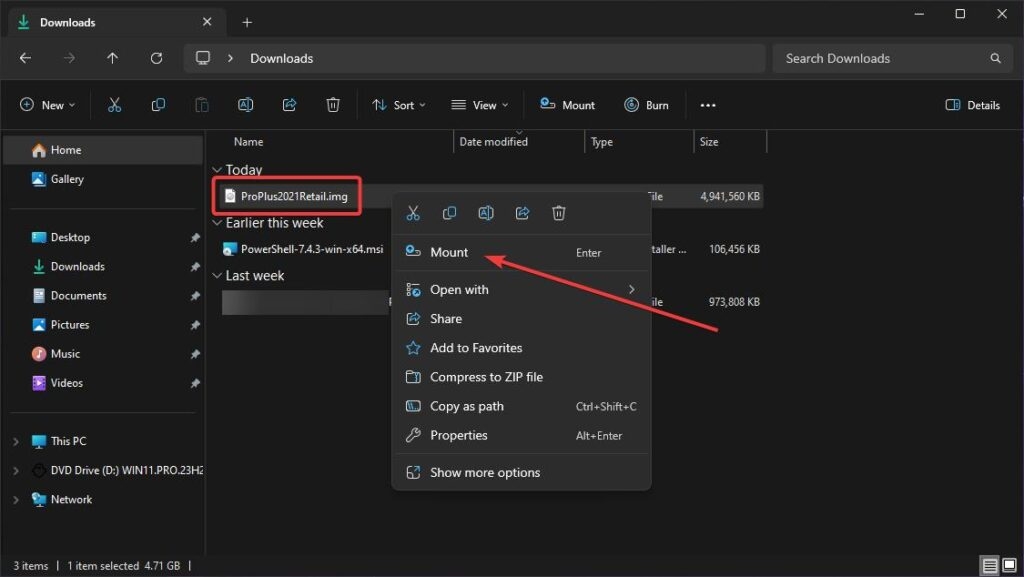
- Suchen Sie die IMG-Datei, klicken Sie mit der rechten Maustaste darauf und klicken Sie dann entweder auf “Einbinden” oder “Entpacken”, je nachdem, was für Sie verfügbar ist.
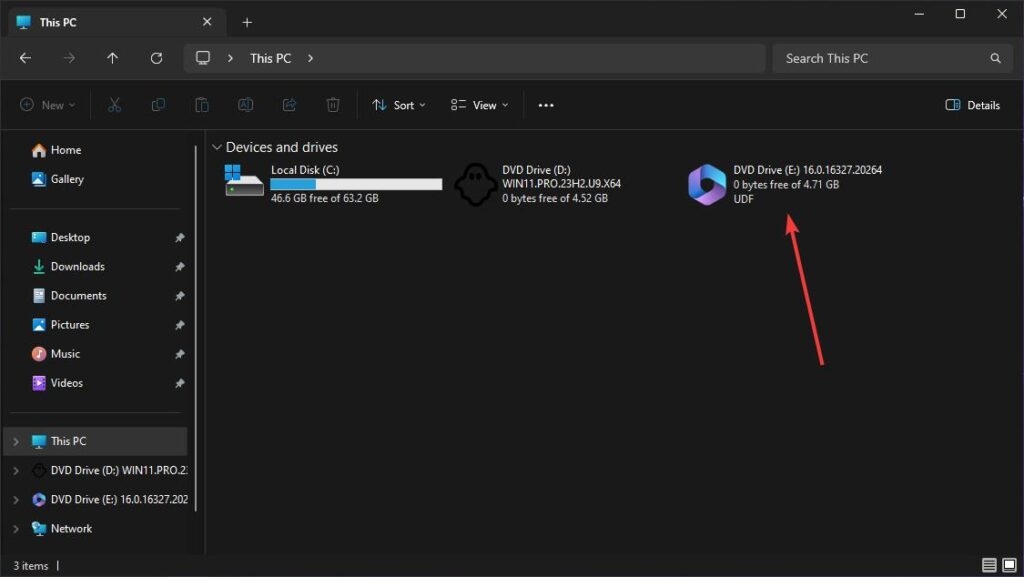
- Navigieren Sie jetzt zu “Dieser PC”/“Mein Computer”, und Sie werden ein zusätzliches Laufwerk mit dem Office-Logo bemerken, öffnen Sie es.
- Sobald Sie auf das Laufwerk klicken, wird die Microsoft Office 2021-Installation automatisch gestartet. Falls dies nicht der Fall ist, klicken Sie auf “setup.exe”, um zu beginnen.
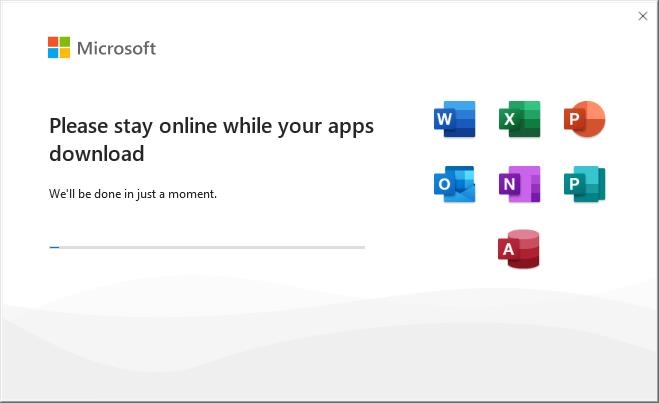
Warten Sie einige Minuten, um den Installationsprozess abzuschließen. Es kann länger als gewöhnlich dauern, abhängig von den Spezifikationen Ihres PCs.
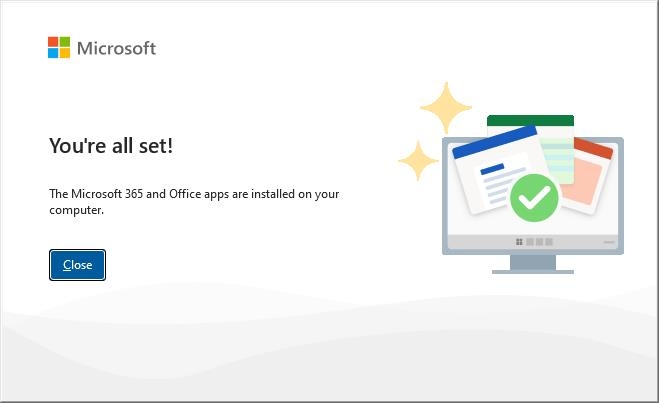
Nach Abschluss der Installation klicken Sie auf die Schaltfläche “Schließen”, um das Installationsfenster zu beenden.
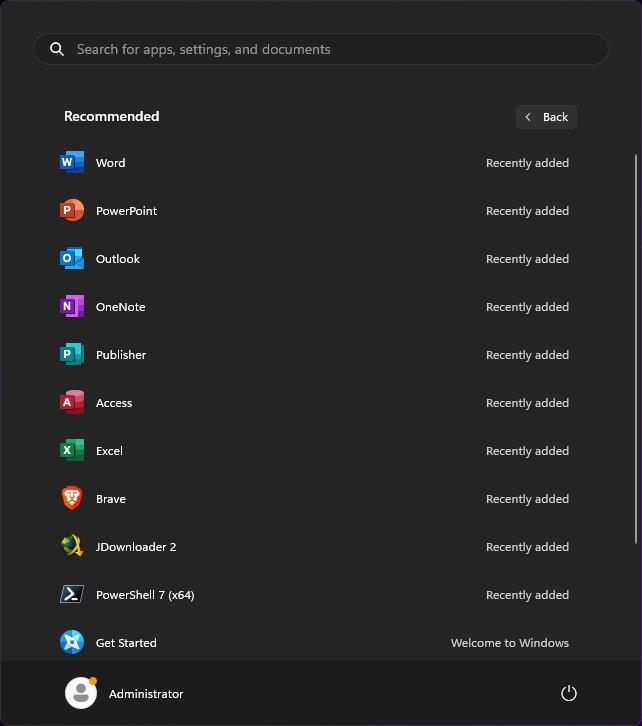
- Jetzt können Sie alle Microsoft Office-Tools wie Word 2016, Excel 2016 usw. im Startmenü sehen.
- Microsoft Word
- Microsoft Excel
- Microsoft PowerPoint
- Microsoft Outlook
- Microsoft OneNote
- Microsoft Access
- Microsoft Publisher
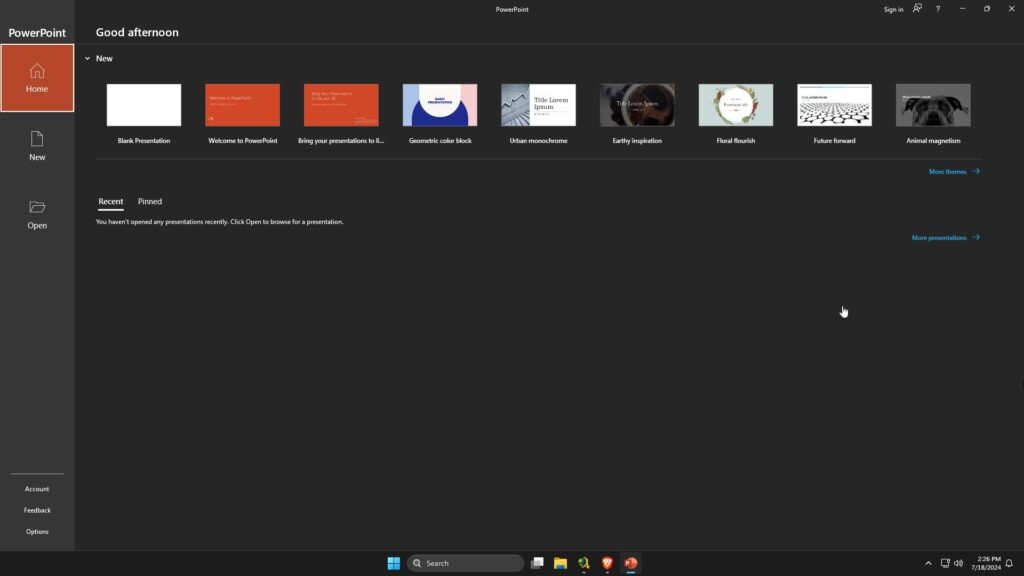
- Sie können eines davon öffnen, um Microsoft Office 2021 kostenlos zu genießen.
Beste Alternativen
#1 Google Workspace
Mit verschiedenen Apps, die Ihren Anforderungen an Produktivität, Meetings, Kommunikation und Dokumentation gerecht werden, ist Google Workspace die ideale Alternative zu Microsoft Office 2016.
Sheets, Docs, Slides und Forms sind Teil der Software. Diese erfüllen denselben Zweck wie Excel, Word, PowerPoint und Forms in MS Office.
Das Tolle daran ist, dass Sie Google Drive (Cloud Drive) erhalten, das viel besser ist als Microsoft OneDrive. Darüber hinaus sind Gmail, Meet und Kalender ebenfalls enthalten, um Ihnen zu helfen, den Überblick zu behalten. Sie können sogar PDFs zugreifen und Ihre Docs-Datei in jedes gewünschte Format übertragen.
Es hat eine benutzerfreundliche GUI, leidet jedoch unter einem Nachteil. Benutzer ohne Google-Konto sind von einigen der einzigartigen Funktionen von Workspace ausgeschlossen.
#2 LibreOffice
Wenn Sie zwischen Ihren Mac- und Windows-Betriebssystemen jonglieren, ist LibreOffice die Lösung, die die Lücke schließt. Sie können auf alle Dateien sowohl auf Mac als auch auf Windows zugreifen. Darüber hinaus ist die Benutzeroberfläche ähnlich wie bei MS Office-Diensten, sodass es einfacher ist, sich an die Funktionen anzupassen.
Es unterstützt mehrere Dateitypen und ist kostenlos verfügbar. LibreOffice ist eine Open-Source-Software, die Textverarbeitung, Präsentationssoftware und Tabellenkalkulation umfasst. Das bemerkenswerteste Merkmal der Suite ist, dass Sie sie in 110 Sprachen nutzen können.
Es gibt jedoch einen Nachteil. Es gibt Probleme mit der Schriftformatierung, wenn Sie LibreOffice-Dateien in Microsoft Office exportieren.
#3 WPS Office
WPS Office ist am einfachsten zu bedienen. Sein einzigartiges Merkmal ist, dass Sie Tabs öffnen und arbeiten können, wie Sie es im Webbrowser Safari oder Chrome tun. Diese Suite bietet 1 GB kostenlosen Cloud-Speicher, eine weitere gute Alternative zu MS Office.
Sie können sogar das Menü nach Ihren Wünschen anpassen. Es hat den Nachteil von Werbung, und Sie müssen 30 $ bezahlen, um diese loszuwerden.
Allgemeine FAQs
Ist Office 2021 zum Download verfügbar?
Ja, Office 2021 ist offiziell von der Microsoft-Website oder den in diesem Artikel angegebenen Download-Optionen verfügbar.
Was ist die neueste Version von Office für Windows?
Microsoft arbeitet weiterhin an Office 2024, das sich derzeit in der Vorschauphase befindet. Daher sind Office 365 und Office 2021 die neuesten verfügbaren Versionen von Office für Windows.
Was ist eine Microsoft Office 2021-Lizenz für die Lebensdauer?
Office 365 ist die einzige Office-Version von Microsoft, die ein Abonnementmodell hat. Alle anderen Office-Versionen, einschließlich 2021, kommen mit einer Lizenz für die Lebensdauer.
Wie lade ich Office 2021 offline herunter?
Wenn Sie den Offline-Installer für Office 2021 erhalten möchten, müssen Sie office.com besuchen und sich in Ihr Konto einloggen. Gehen Sie dann zu Office installieren -> Weitere Optionen -> Offline-Installer herunterladen -> Herunterladen.
Fazit
Das war alles für diesen Artikel. Wir haben Microsoft Office 2021 erfolgreich kostenlos heruntergeladen und auf Ihrem System installiert.
Falls Sie irgendwelche Schritte nicht verstanden haben oder andere Fragen zu diesem Artikel haben, zögern Sie nicht, unten zu kommentieren; wir helfen Ihnen gerne weiter.
Weitere Downloads:
Windows 7 ISO-Datei legal herunterladen (alle Editionen)
So laden Sie die Windows 8.1 ISO-Datei herunter (32/64 Bit)
Neueste Windows 11 ISO-Datei herunterladen (23H2-2023-Update)
Erhalte neue Beiträge in deinem Posteingang.
Kein Spam. Jederzeit abmelden.