Software Download · 8 min read · Sep 10, 2025
Download .NET Framework Offline-Installer (Alle Versionen)
Microsoft .NET Framework ist eine robuste und kompatible Software, die für Windows-Betriebssysteme entwickelt wurde. Aufgrund von Problemen in den vorherigen Versionen dieser Software hat Windows den .NET Framework Offline-Installer entwickelt.
Wie der Name „Offline“ andeutet, wird er unter Umständen verwendet, in denen Sie aufgrund einer schlechten Internet-/WiFi-Verbindung nicht herunterladen können.
Da es sich um ein Offline-Paket handelt, ist es größer als die Web-Installationspakete. Darüber hinaus enthält es keine Sprachpakete, die das Debuggen erleichtern. Daher müssen Sie die Sprachpakete separat herunterladen.
Außerdem empfehlen wir, den Offline-Installer nur herunterzuladen, wenn Sie eine schlechte Netzwerkverbindung haben. Andernfalls funktioniert der .NET Framework Web-Installer effizienter.
Der Microsoft .NET Framework 4.8.1 ist die neueste Version (Sep 2023). Davor gab es mehrere Versionen, wie:
Nach der Installation des .NET Framework-Pakets auf Ihrem Gerät sehen Sie die folgenden Unterverzeichnisse in Ihrem Betriebssystem:
Wenn Sie Windows SP1 oder Windows Server 2008 R2 SP1 verwenden, können Sie dies über die Systemsteuerung tun. Navigieren Sie nach der Öffnung der Systemsteuerung zu Programme und Funktionen und suchen Sie nach Framework 4.8
Gehen Sie unter der Systemsteuerung zu Installierte Updates und sehen Sie das Update dort. Die Bedingung ist, dass Sie Windows RT 8.1, Windows Server 2012 R2 oder Windows 8.1 verwenden.
Wenn Sie Windows 10 Anniversary Update, Windows Server 2016 oder Windows 10 Creators Update verwenden, können Sie es unter den Installierten Updates in der Systemsteuerung Ihres PCs überprüfen.
Angenommen, Sie haben das Update Windows 10 Fall Creator’s Update Version 1709, Windows Update Version 1803, Windows Update Version 1809 oder Windows Server 2019. In diesem Fall finden Sie das Update erneut im Abschnitt Installierte Updates unter der Systemsteuerung.
Download .NET Framework Offline-Installer
Unterstützte Versionen
| Version | Veröffentlichungsdatum | Ende des Supports | Download-Link |
|---|---|---|---|
| .NET Framework 4.8.1 | 9. Aug 2022 | Download | |
| .NET Framework 4.8 | 18. Apr 2019 | Download | |
| .NET Framework 4.7.2 | 30. Apr 2018 | Download | |
| .NET Framework 4.7.1 | 17. Okt 2017 | Download | |
| .NET Framework 4.7 | 5. Apr 2017 | Download | |
| .NET Framework 4.6.2 | 2. Aug 2016 | 12. Jan 2027 | Download |
| .NET Framework 3.5 SP1 | 19. Nov 2007 | 9. Jan 2029 | Download |
Nicht unterstützte Versionen
| Version | Veröffentlichungsdatum | Ende des Supports | Download-Link |
|---|---|---|---|
| .NET Framework 4.6.1 | 30. Nov 2015 | 26. Apr 2022 | Download |
| .NET Framework 4.6 | 29. Jul 2015 | 26. Apr 2022 | Download |
| .NET Framework 4.5.2 | 5. Mai 2014 | 26. Apr 2022 | Download |
| .NET Framework 4.5.1 | 15. Jan 2014 | 12. Jan 2016 | Download |
| .NET Framework 4.5 | 9. Okt 2012 | 12. Jan 2016 | Download |
| .NET Framework 4.0 | 12. Apr 2010 | 12. Jan 2016 | Download |
| .NET Framework 3.0 | 21. Nov 2006 | 12. Jul 2011 | Download |
| .NET Framework 2.0 | 17. Feb 2006 | 12. Jul 2011 | Download |
| .NET Framework 1.1 | 24. Apr 2003 | 14. Okt 2008 | Download |
| .NET Framework 1.0 | 13. Feb 2002 | 14. Jul 2006 | Download |
Für Entwicklungszwecke
| Version | Veröffentlichungsdatum | Download |
|---|---|---|
| .NET 8 RC2 | 10. Okt 2023 | Download |
| .NET 8 RC 1 | 12. Sep 2023 | Download |
| .NET 8 Preview 7 | 8. Aug 2023 | Download |
| .NET 8 Preview 6 | 11. Jul 2023 | Download |
| .NET 8 Preview 5 | 13. Jun 2023 | Download |
| .NET 8 Preview 4 | 16. Mai 2023 | Download |
| .NET 8 Preview 3 | 11. Apr 2023 | Download |
| .NET 8 Preview 2 | 14. Mär 2023 | Download |
| .NET 8 Preview 1 | 21. Feb 2023 | Download |
| Version | Veröffentlichungsdatum | Ende des Supports | Download |
|---|---|---|---|
| .NET 7.0.12 | 10. Okt 2023 | 14. Mai 2024 | Download |
| .NET 7.0.11 | 12. Sep 2023 | 14. Mai 2024 | Download |
| .NET 7.0.10 | 8. Aug 2023 | 14. Mai 2024 | Download |
| .NET 7.0.9 | 11. Jul 2023 | 14. Mai 2024 | Download |
| .NET 7.0.8 | 22. Jun 2023 | 14. Mai 2024 | Download |
| .NET 7.0.7 | 13. Jun 2023 | 14. Mai 2024 | Download |
| .NET 7.0.5 | 11. Apr 2023 | 14. Mai 2024 | Download |
| .NET 7.0.4 | 14. Mär 2023 | 14. Mai 2024 | Download |
| .NET 7.0.3 | 14. Feb 2023 | 14. Mai 2024 | Download |
| .NET 7.0.2 | 10. Jan 2023 | 14. Mai 2024 | Download |
| .NET 7.0.1 | 13. Dez 2022 | 14. Mai 2024 | Download |
| .NET 7 | 8. Nov 2022 | 14. Mai 2024 | Download |
| Version | Veröffentlichungsdatum | Ende des Supports | Download |
|---|---|---|---|
| .NET 6.0.23 | 10. Okt 2023 | 12. Nov 2024 | Download |
| .NET 6.0.22 | 12. Sep 2023 | 12. Nov 2024 | Download |
| .NET 6.0.21 | 8. Okt 2023 | 12. Nov 2024 | Download |
| .NET 6.0.20 | 11. Jul 2023 | 12. Nov 2024 | Download |
| .NET 6.0.19 | 22. Jun 2023 | 12. Nov 2024 | Download |
| .NET 6.0.18 | 13. Jun 2023 | 12. Nov 2024 | Download |
| .NET 6.0.16 | 11. Apr 2023 | 12. Nov 2024 | Download |
| .NET 6.0.15 | 14. Mär 2023 | 12. Nov 2024 | Download |
| .NET 6.0.14 | 14. Feb 2023 | 12. Nov 2024 | Download |
| .NET 6.0.13 | 10. Jan 2023 | 12. Nov 2024 | Download |
| .NET 6.0.11 | 8. Nov 2022 | 12. Nov 2024 | Download |
| .NET 6.0.10 | 11. Okt 2022 | 12. Nov 2024 | Download |
| .NET 6.0.6 | 14. Jun 2022 | 12. Nov 2024 | Download |
| .NET 6 | 8. Nov 2021 | 12. Nov 2024 | Download |
| Version | Veröffentlichungsdatum | Ende des Supports | Download |
|---|---|---|---|
| .NET 5.0.5 | 10. Nov 2020 | 10. Mai 2022 | Download |
Was sind die Systemanforderungen für einen .NET Framework Offline-Installer?
Alle .NET Framework-Updates seit Version 4.0 haben eine Bedingung. Demnach kann nur eine einzige Version auf Ihrem PC installiert sein.
Wenn Sie beispielsweise eine neuere Version verwenden, können Sie keine veraltete Version installieren. Dies ist in vielerlei Hinsicht hilfreich, da Debugging und Fehlersuche einfacher werden. Darüber hinaus beseitigt es Mehrdeutigkeiten und reduziert die Komplexität.
Hardware-Systemanforderungen für .NET Framework
Ihr PC sollte über einen Prozessor mit mindestens 1 GHz verfügen
Das Gerät sollte über mindestens 512 MB RAM verfügen
Ihr Gerät sollte mindestens (32-BIT) 4,5 GB Speicherplatz haben
Für 64-BIT sollte Ihr PC 4,5 GB Speicherplatz unterstützen
Installationsanforderungen
Sie können das .NET Framework nicht installieren, wenn Sie keine Administratorrechte auf dem System haben, auf dem Sie es installieren möchten. Wenn Sie dennoch fortfahren möchten, müssen Sie sich an den Netzwerkadministrator wenden.
So überprüfen Sie, ob das .NET Framework auf Ihrem System installiert ist oder nicht
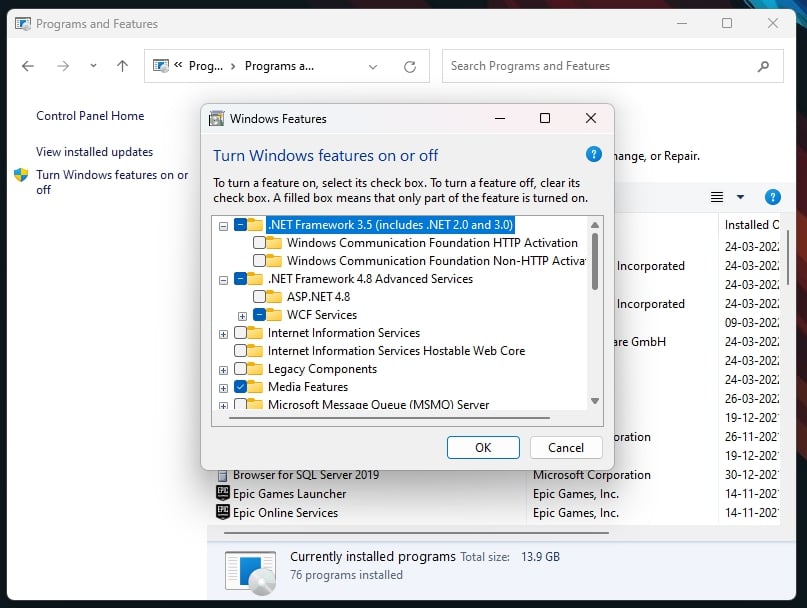
Es wird immer empfohlen zu überprüfen, ob das .NET Framework-Paket auf Ihrem Gerät installiert ist oder nicht. Um dies zu überprüfen, folgen Sie den unten angegebenen Schritten:
Drücken Sie die Windows-Taste; das Startmenü wird angezeigt
Navigieren Sie nun zur Systemsteuerung und starten Sie sie.
Gehen Sie dann zu der Option Ein Programm deinstallieren, die unter Programme zu finden ist.
Klicken Sie schließlich im linken Seitenbereich auf Windows-Funktionen aktivieren oder deaktivieren.
Wenn es installiert ist, wird „.NET Framework“ zusammen mit der installierten Version angezeigt
Wenn die neueste Version nicht installiert werden kann, sollten Sie sie zur Effizienz herunterladen
Wenn Sie die .NET Framework-Version 3.5 installiert haben, eine sehr alte Version, wird sie als .NET Framework 3.5 angezeigt.
Wie unterscheidet sich der .NET Framework Offline-Installer vom Web-Paket?
Der .NET Framework Offline-Installer benötigt keine aktive Internet-/WiFi-Verbindung während des Herunterladens und Installierens der Paketinhalte; alles ist im Voraus enthalten.
Das Web-Paket hingegen benötigt eine effiziente und starke Internet-/WiFi-Verbindung, da es eine Verbindung zum Server herstellen muss, um die Inhalte des Pakets herunterzuladen.
Sie können den .NET Framework Offline-Installer über diesen Link herunterladen.
Der Offline-Installer enthält keine zusätzlichen Sprachpakete oder erleichtert das Debuggen. Daher müssen Sie ihn zur Bequemlichkeit herunterladen. Sie können https://dotnet.microsoft.com/ für einen kostenlosen offiziellen Download besuchen.
Wenn Sie eine starke Netzwerkverbindung haben, sollten Sie den Web-Installer herunterladen. Sie können ihn über diesen Link herunterladen.
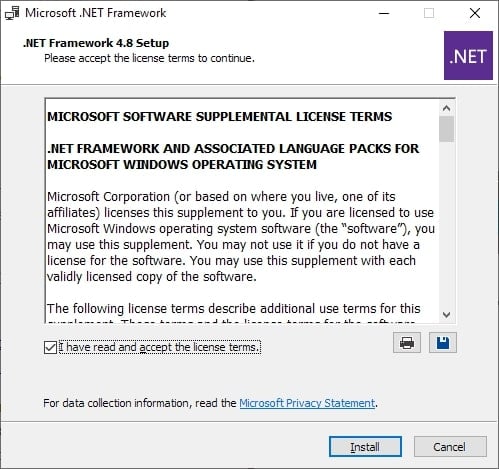
Der Offline-Installer hat eine Größe von 116 MB, während der Web-Installer eine Größe von 1,4 MB hat. Wenn Sie die Dateien herunterladen, werden sie im .exe-Format verfügbar sein. Sie müssen darauf doppelklicken, um den Installationsprozess zu starten.
Häufig gestellte Fragen
Was bedeutet es, dass Komponenten, die das .NET Framework herunterladen muss?
Microsoft gruppiert mehrere Funktionen und Dateien für die optimale Funktion ihrer Pakete. Solche Inhalte müssen manchmal für eine optimale Funktion heruntergeladen werden, während sie manchmal notwendig sind. Solche Komponenten sind im .NET Framework Offline-Installer vorinstalliert.
Ist es notwendig, Sprachpakete dafür herunterzuladen?
Nein, es ist nicht notwendig, Sprachpakete herunterzuladen. Es wird jedoch immer empfohlen, um die Komplexität beim Debuggen zu beseitigen.
Wie wird die .NET Framework-Version 4.8 besser sein?
Für optimale Sicherheit, weniger Laufzeit und ein zuverlässiges und effizientes Arbeitserlebnis ist es notwendig, das .NET Framework mit dem neuesten Update 4.8 zu aktualisieren. Andernfalls können Sie weiterhin die herkömmliche Version verwenden, die die Geschwindigkeit Ihres Systems verringert.
Fazit
Mit jedem nachfolgenden Update fügt Microsoft neue Funktionen hinzu oder behebt ältere. Im .NET Framework 4.8 gibt es mehrere Verbesserungen, darunter JIT, UI-Automatisierung und NGET. Darüber hinaus bietet es auch verbesserte Barrierefreiheit, Dienstverhalten, hohe DPI und vieles mehr.
Das Herunterladen und Einrichten des .NET Framework-Installers ist ein einfacher Prozess. Es erfordert jedoch einige Systemprüfungen, um sicherzustellen, dass Sie die notwendigen Voraussetzungen haben oder nicht.
Darüber hinaus sollten Sie auch überprüfen, ob Ihr System den .NET Framework-Installer vorinstalliert hat.
Erhalte neue Beiträge in deinem Posteingang.
Kein Spam. Jederzeit abmelden.