Video herunterladen · 6 min read · Oct 28, 2025
Geschützte Google Drive-Videos herunterladen: Eingeschränktes Video speichern
Generell gibt es, wenn ein Video, das auf Google Drive geteilt wird, als eingeschränkt gekennzeichnet ist, keine Berechtigung, es herunterzuladen, und es gibt keine Download-Option oder -Taste.
Sie können die Videodatei nur auf Google Drive ansehen/abspielen.
Wir haben jedoch einen kleinen Trick, den Sie verwenden können, um das eingeschränkt sichtbare Video auf Google Drive herunterzuladen.
Durch das Setzen spezifischer Filter in der Chrome-Entwicklerkonsole können Sie die Video- und Audio-Komponenten separat aus der eigentlichen Videodatei extrahieren.
Laden Sie danach die Video- und Audio-Komponenten separat herunter und fügen Sie sie mit einem Video-Editor Ihrer Wahl zusammen.
Dieser Leitfaden erklärt die gesamten Schritte, die Sie befolgen müssen, um jedes eingeschränkte Video von Google Drive zu erfassen, wenn Sie innerhalb weniger Minuten keine Download-Schaltfläche haben.
Haftungsausschluss: Laden Sie eingeschränkte Inhalte nach eigenem Ermessen herunter. Ich empfehle Ihnen, den Eigentümer um den Download-Zugang zu kontaktieren. Sie sind für Ihre Handlungen verantwortlich. Dieser Leitfaden dient Bildungszwecken und sollte nur für den persönlichen Gebrauch umgesetzt werden.
Ein nur anschauliches Video von Google Drive herunterladen
Sie können die gesamte Demonstration der Schritte ansehen, indem Sie unser unten verlinktes YouTube-Video anschauen.
Wie man 2025 nur anschauliche Google Drive-Videos herunterlädt
Lassen Sie uns mit den Schritten beginnen, um ein Video von Google Drive zu speichern.
Nur den Videoanteil extrahieren [Kein Audio]
Das ist der erste Teil des Tricks. Befolgen Sie die Schritte sorgfältig, und es wird zu 100 % funktionieren.
- Starten Sie den Chrome-Browser auf Ihrem PC.
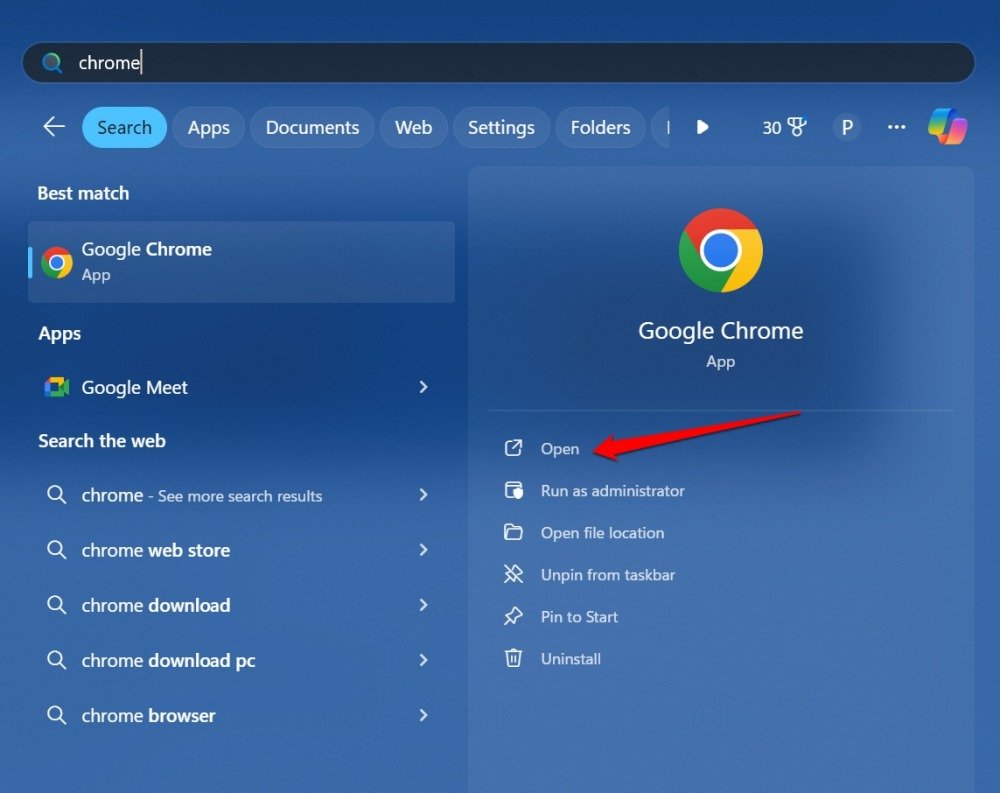
- Melden Sie sich in Ihrem Google Drive-Konto an.
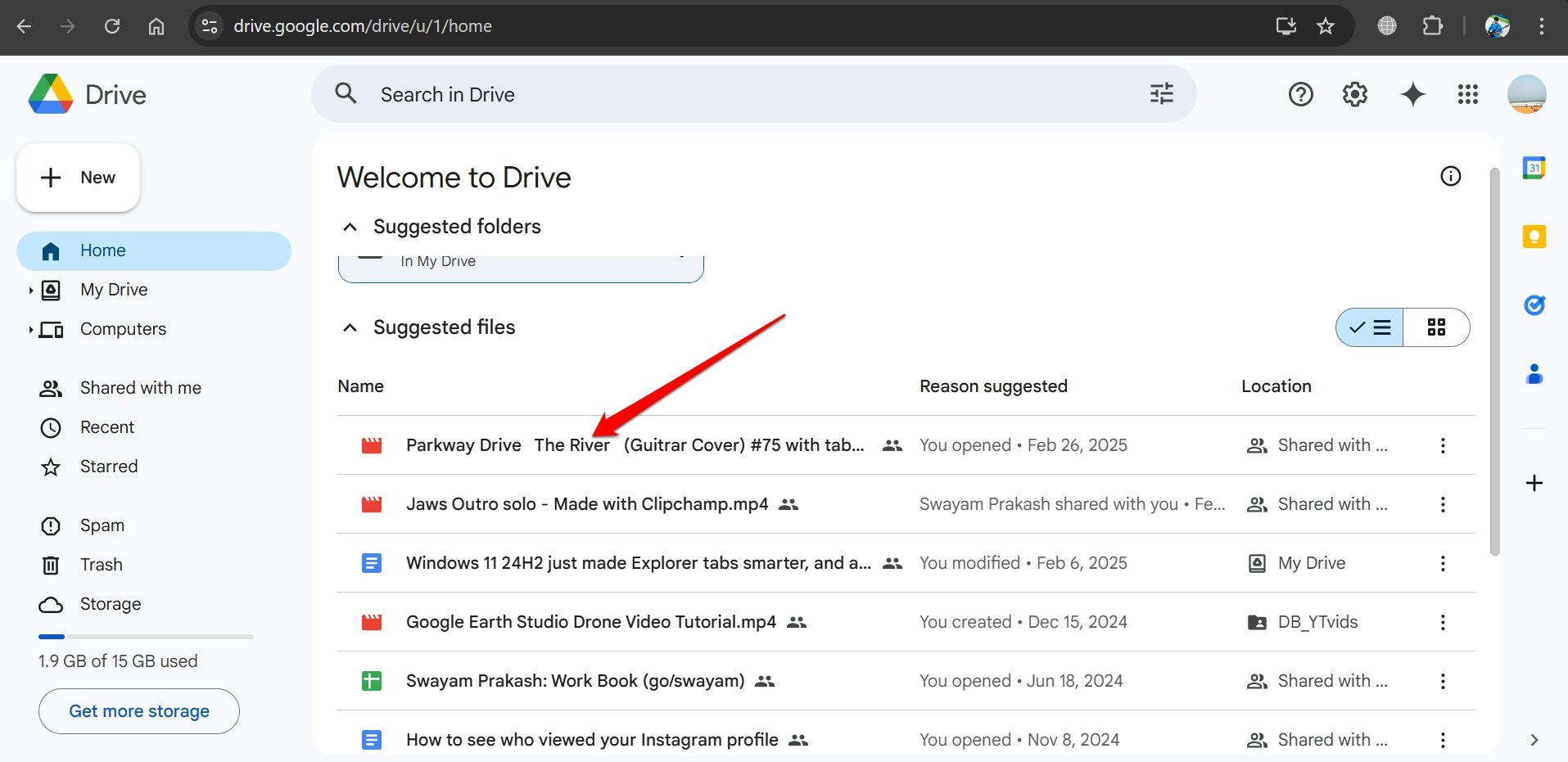
- Suchen Sie die Videodatei, die mit Ihnen geteilt wurde, und doppelklicken Sie darauf, um sie abzuspielen.
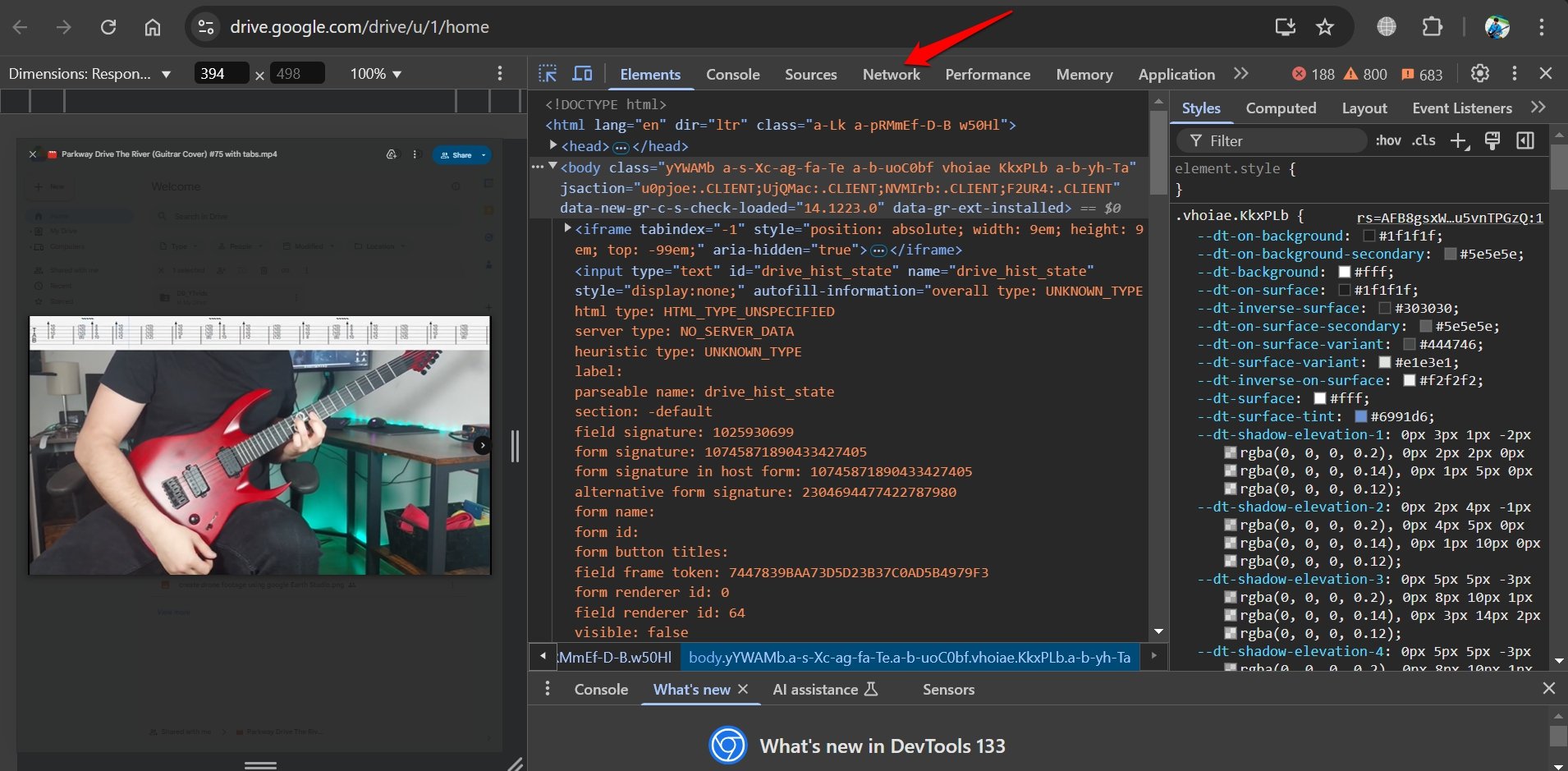
- Drücken Sie jetzt schnell Strg + Shift + C, um die Chrome-Entwicklerkonsole anzuzeigen.
- Klicken Sie auf den Tab Netzwerk.
- Geben Sie im Filterfeld mime=video ein.
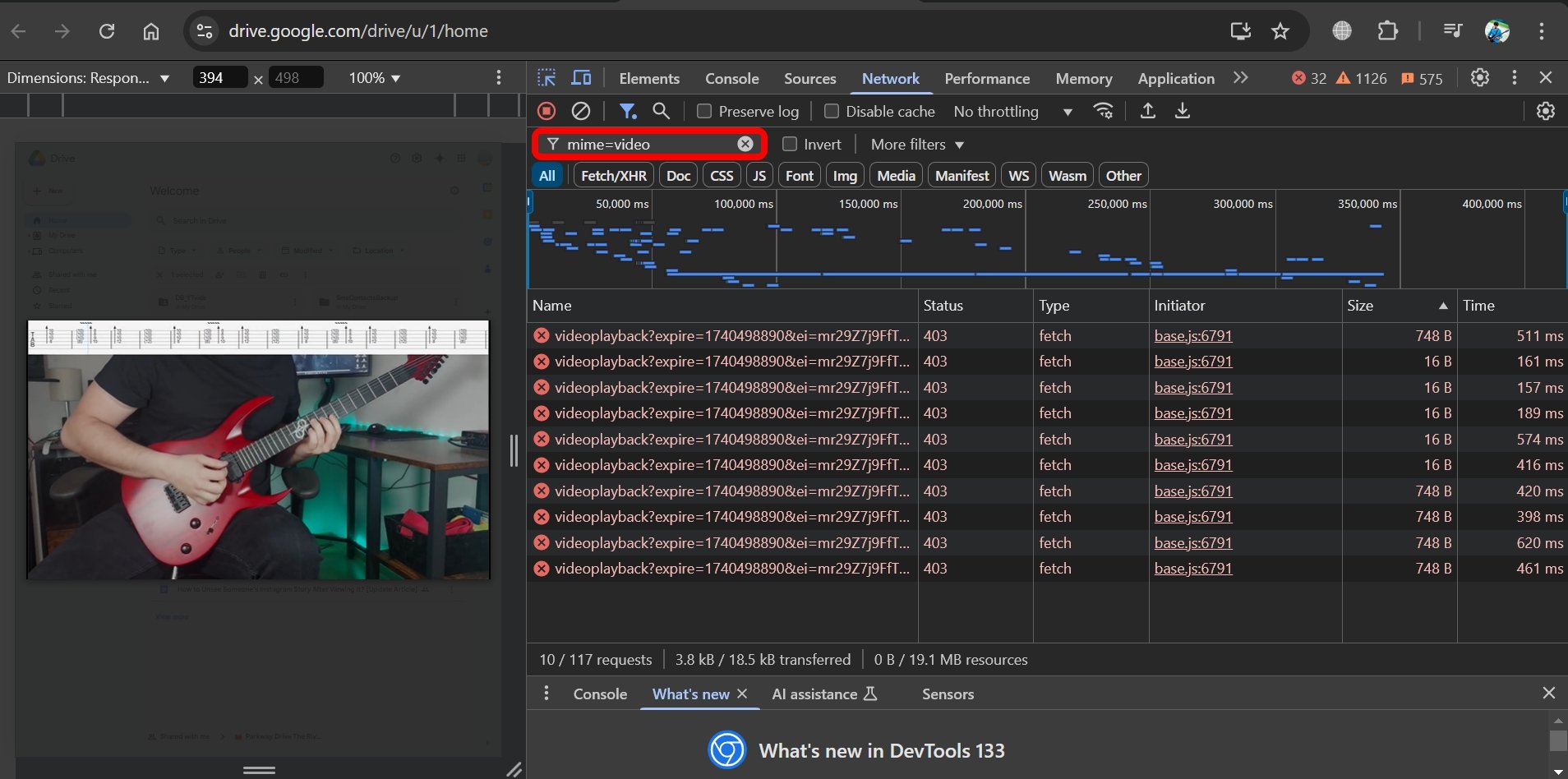
- Warten Sie, bis einige URLs unter der Spalte Name erscheinen.
- Klicken Sie auf die Spalte Größe, um die URLs in aufsteigender oder absteigender Reihenfolge anzuordnen.
- Klicken Sie mit der rechten Maustaste auf die URL mit der höchsten Größe.
- Wählen Sie im Kontextmenü Kopieren > URL kopieren.
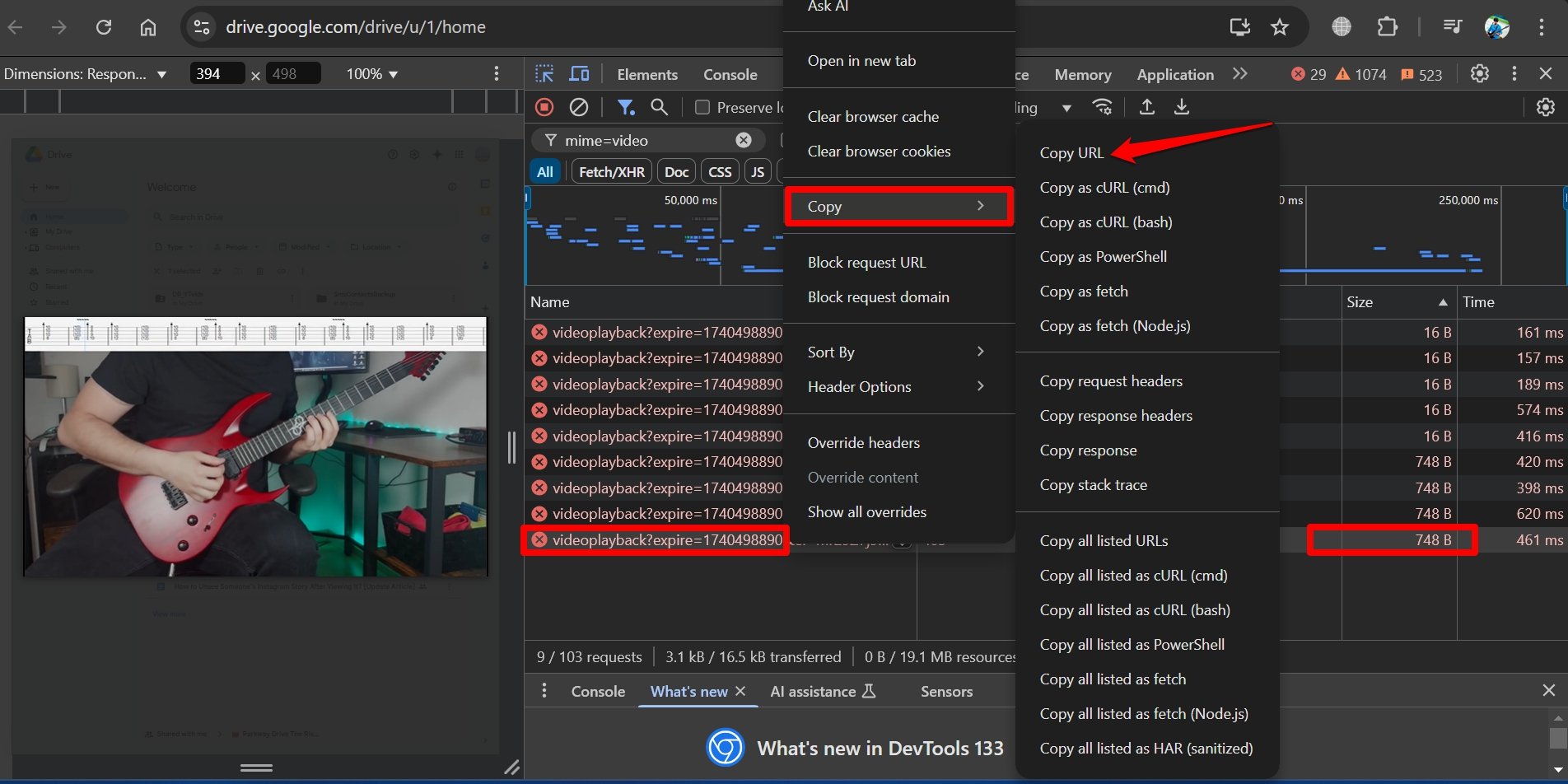
- Fügen Sie die URL in einem neuen Chrome-Tab ein. Drücken Sie noch nicht die Eingabetaste, um den Link zu öffnen.
- Ändern Sie jetzt die URL, die Sie in den neuen Tab eingefügt haben, indem Sie den Teil ab „&range“ und darüber hinaus entfernen. [ Entfernen Sie den Teil, der in Blau in der URL hervorgehoben ist ]
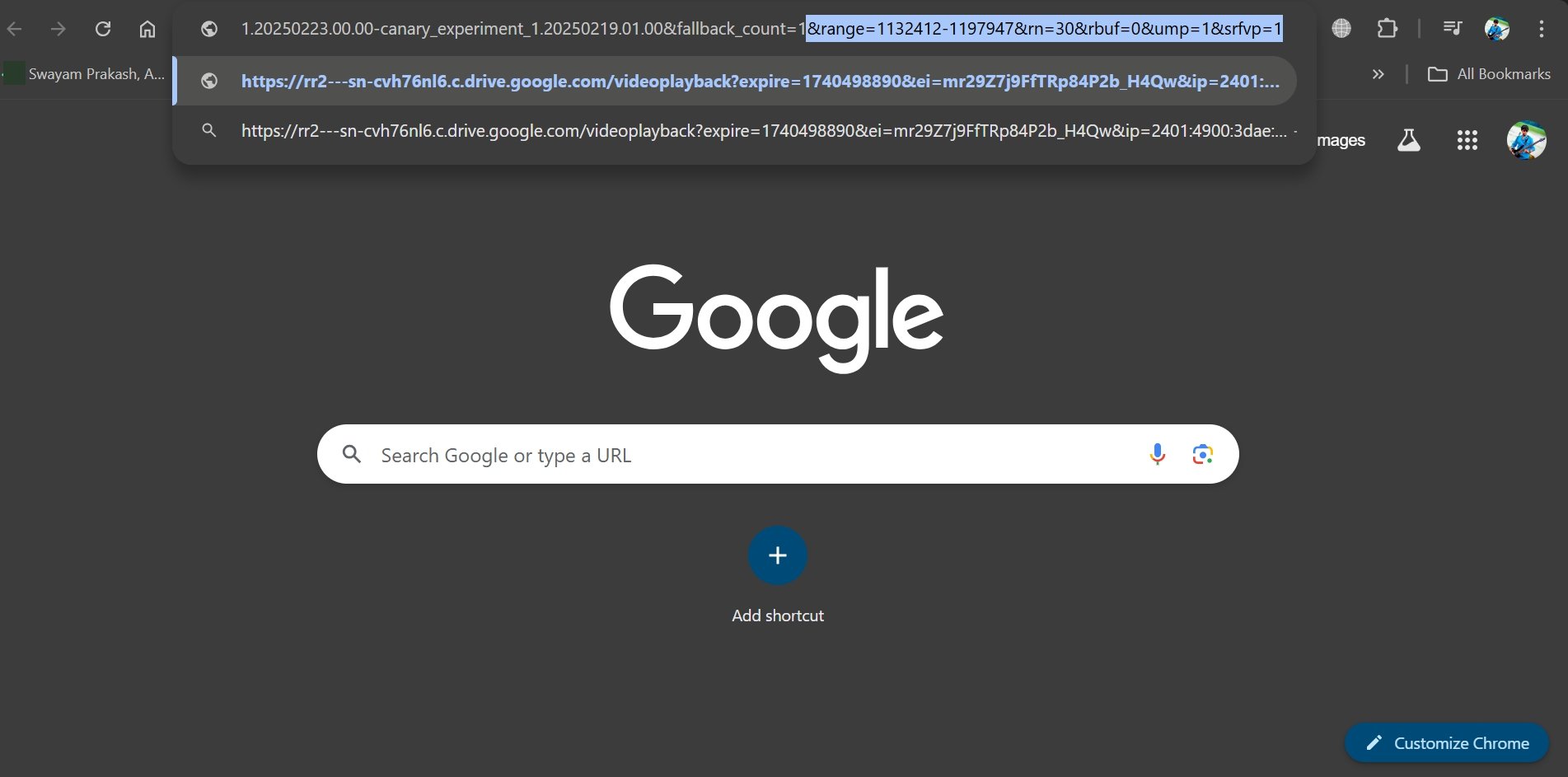
- Drücken Sie die Eingabetaste, und das Video wird in einem Videoplayer geladen.
- Klicken Sie auf die Schaltfläche 3-Punkte-Menü im Videoplayer.
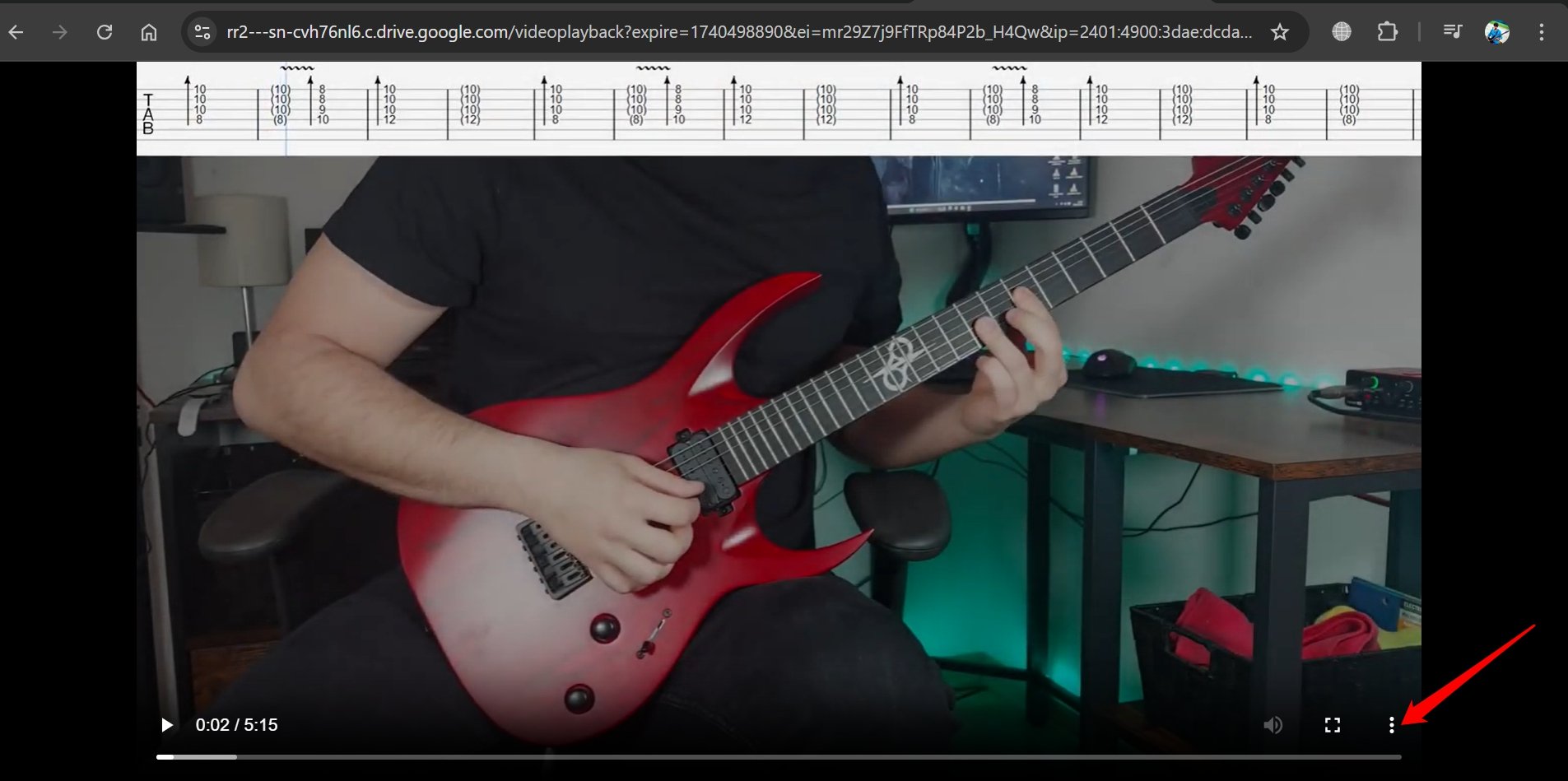
- Wählen Sie Herunterladen, um das Video auf Ihrem PC zu speichern.
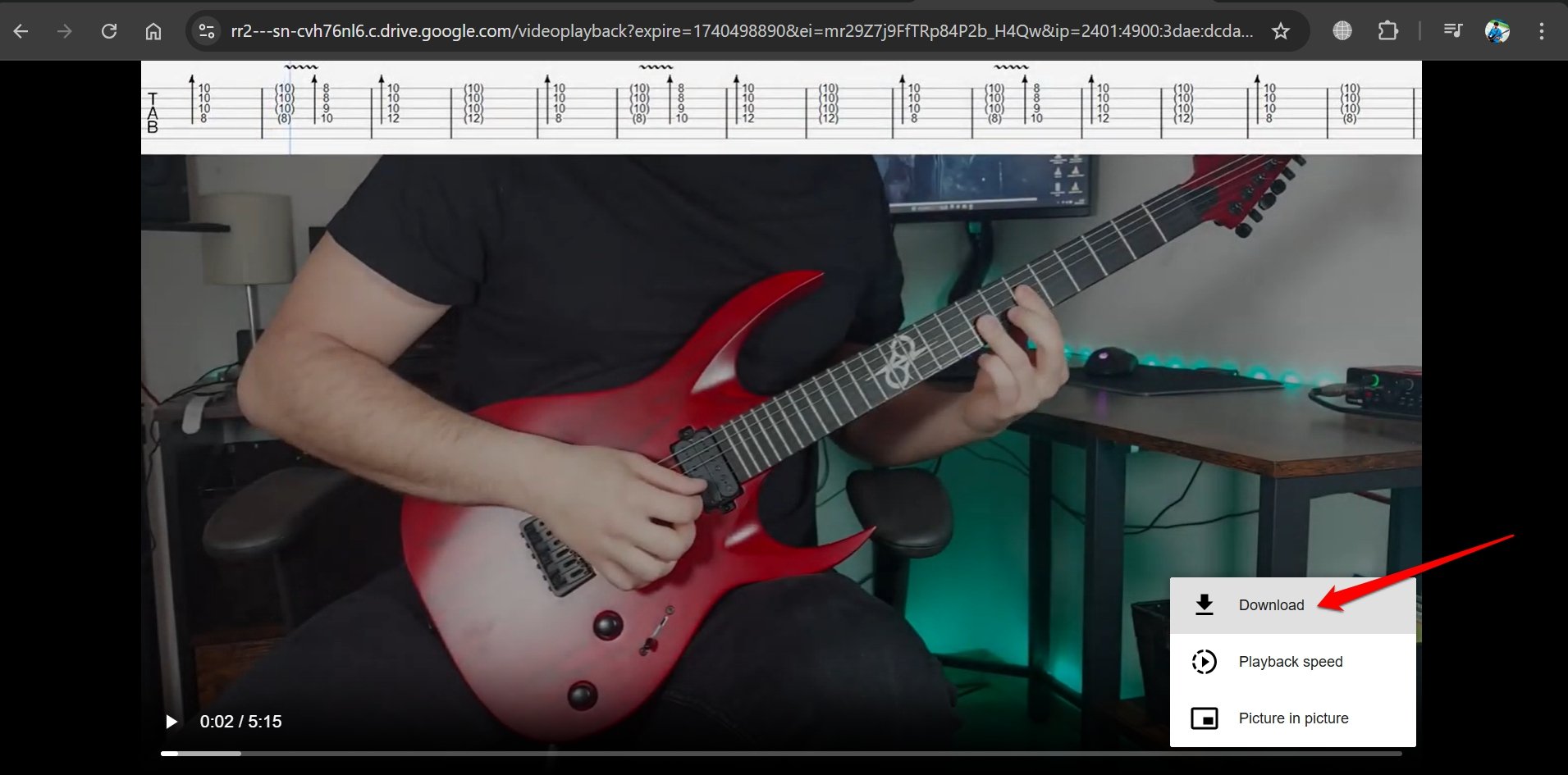
Jetzt wird das Video auf Ihrem PC heruntergeladen, aber es wird keinen Ton haben.
Schließen Sie die Chrome-Entwicklerkonsole noch nicht. Wir müssen noch das Audio herunterladen.
HINWEIS: In den obigen Schritten, insbesondere in Schritt 3, drücken Sie Befehl + Shift + C, um die Chrome-Entwicklerkonsole zu starten, wenn Sie macOS verwenden.
Audio-Datei des zuvor heruntergeladenen Videos extrahieren
Lassen Sie uns die Schritte verstehen, um das Audio aus der eingeschränkten Videodatei, die mit Ihnen auf Google Drive geteilt wurde, zu extrahieren.
- Gehen Sie in der Chrome-Entwicklerkonsole zum Filterfeld und setzen Sie den Filter mime=audio.
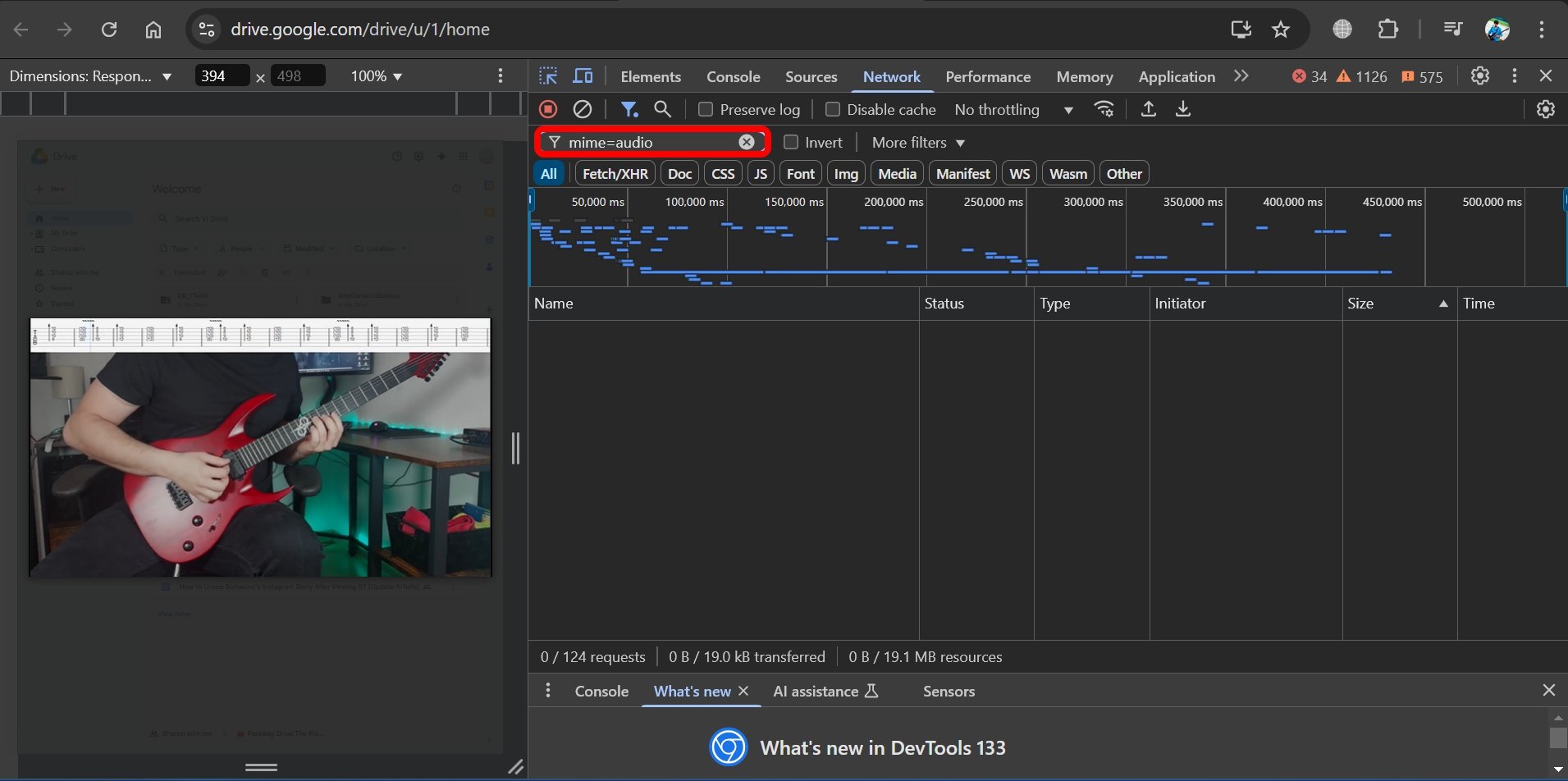
- Lassen Sie die URLs unter der Spalte Name erscheinen.
- Klicken Sie auf die Spalte Größe, um die URLs in aufsteigender oder absteigender Reihenfolge anzuordnen.
- Klicken Sie mit der rechten Maustaste auf die URL mit der höchsten Größe.
- Wählen Sie im Kontextmenü Kopieren > URL kopieren.
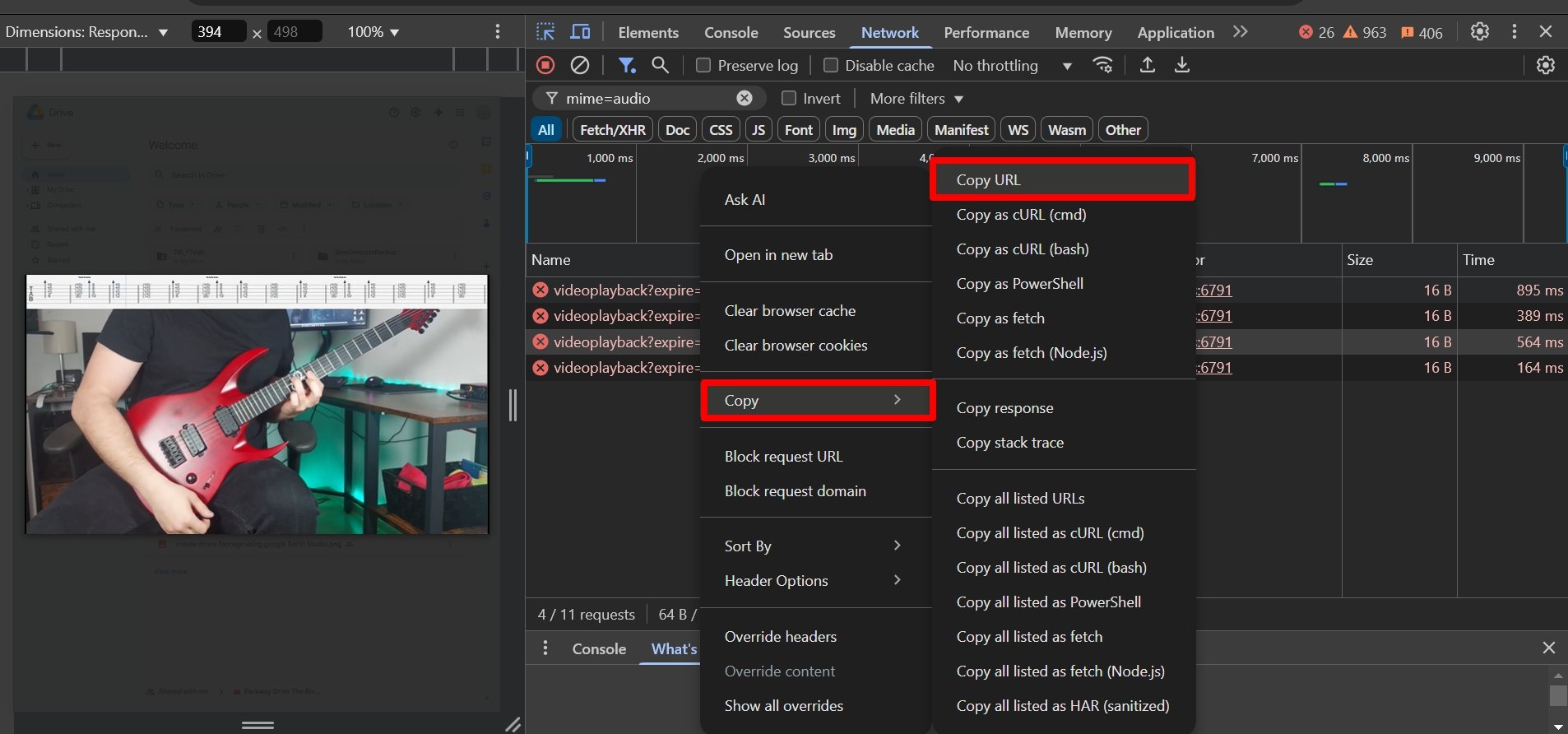
- Fügen Sie die URL in einem neuen Chrome-Tab ein. Drücken Sie noch nicht die Eingabetaste, um den Link zu öffnen.
- Ändern Sie jetzt die URL, die Sie in den neuen Tab eingefügt haben. Entfernen Sie den Teil in der URL, der ab „&range“ und darüber hinaus beginnt.
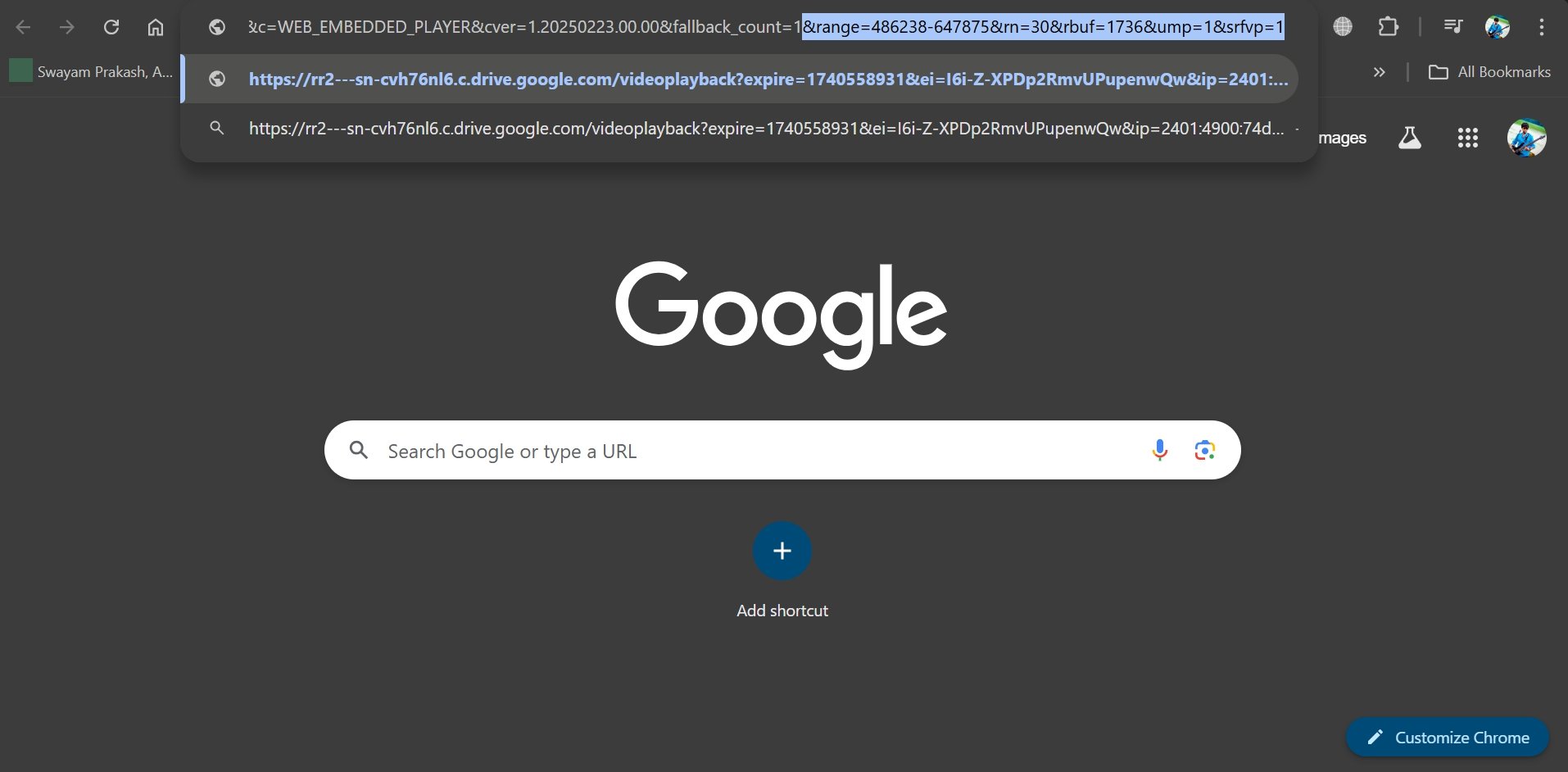
- Drücken Sie die Eingabetaste, und der Audioplayer wird geladen.
- Klicken Sie auf die Schaltfläche 3-Punkte-Menü im Audioplayer.
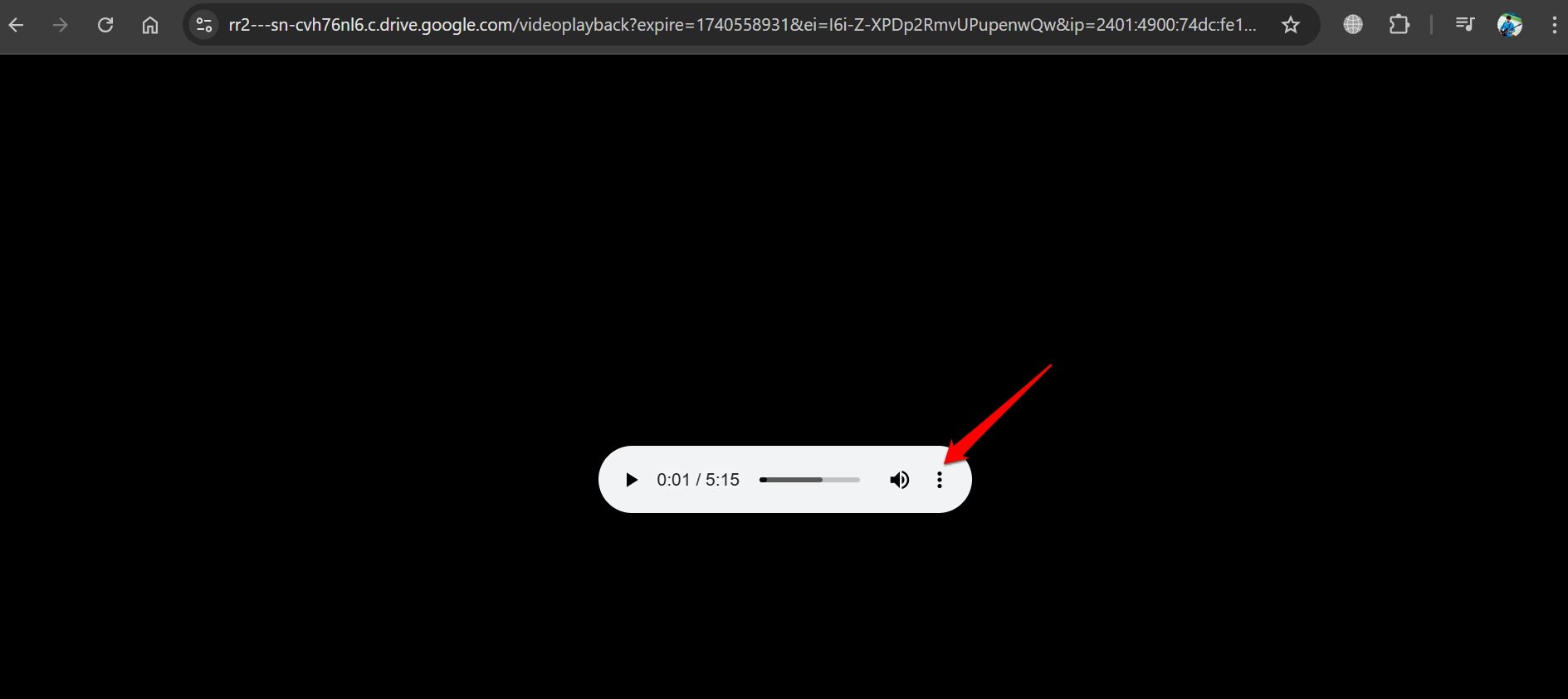
- Wählen Sie Herunterladen, um das Audio auf Ihrem PC zu speichern.
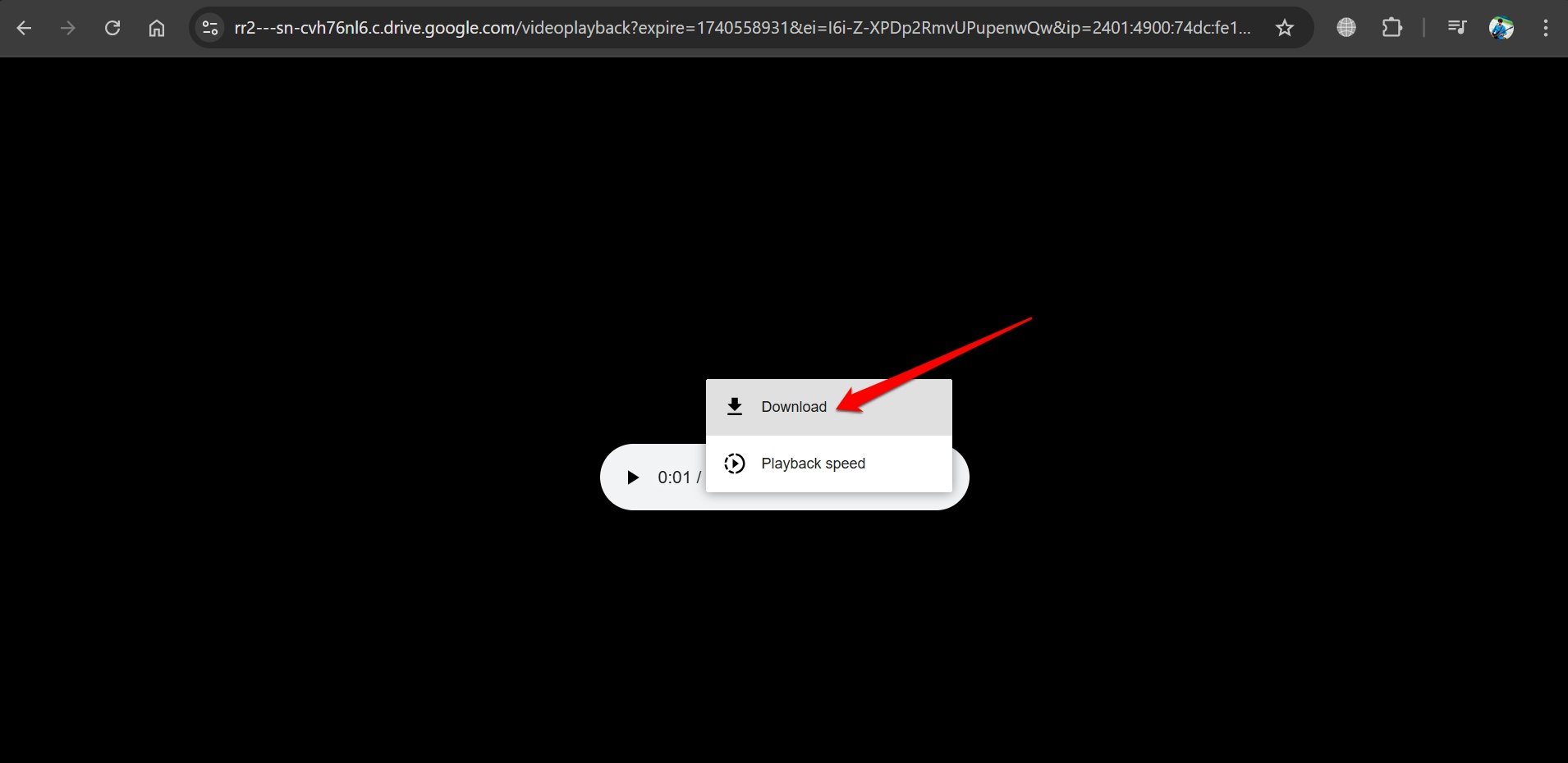
Audio und Video zusammenführen
Jetzt kommt der letzte Teil der Schritte, in dem Sie das Video und das Audio, das Sie zuvor heruntergeladen haben, zusammenführen müssen.
Sie können jeden kostenlosen Online-Dienst verwenden, um das Audio und das Video zusammenzuführen, um die vollständige Videodatei zu erstellen.
Andernfalls können Sie unter Windows 11 den Clipchamp-Video-Editor verwenden, um die Audio- und Videodateien, die Sie separat heruntergeladen haben, zusammenzuführen.
In diesem Artikel habe ich gezeigt, wie man Audio und Video mit Clipchamp zusammenführt. Es ist ein kostenloses Tool, das Sie im Microsoft Store finden können.
- Starten Sie Clipchamp auf Ihrem PC.
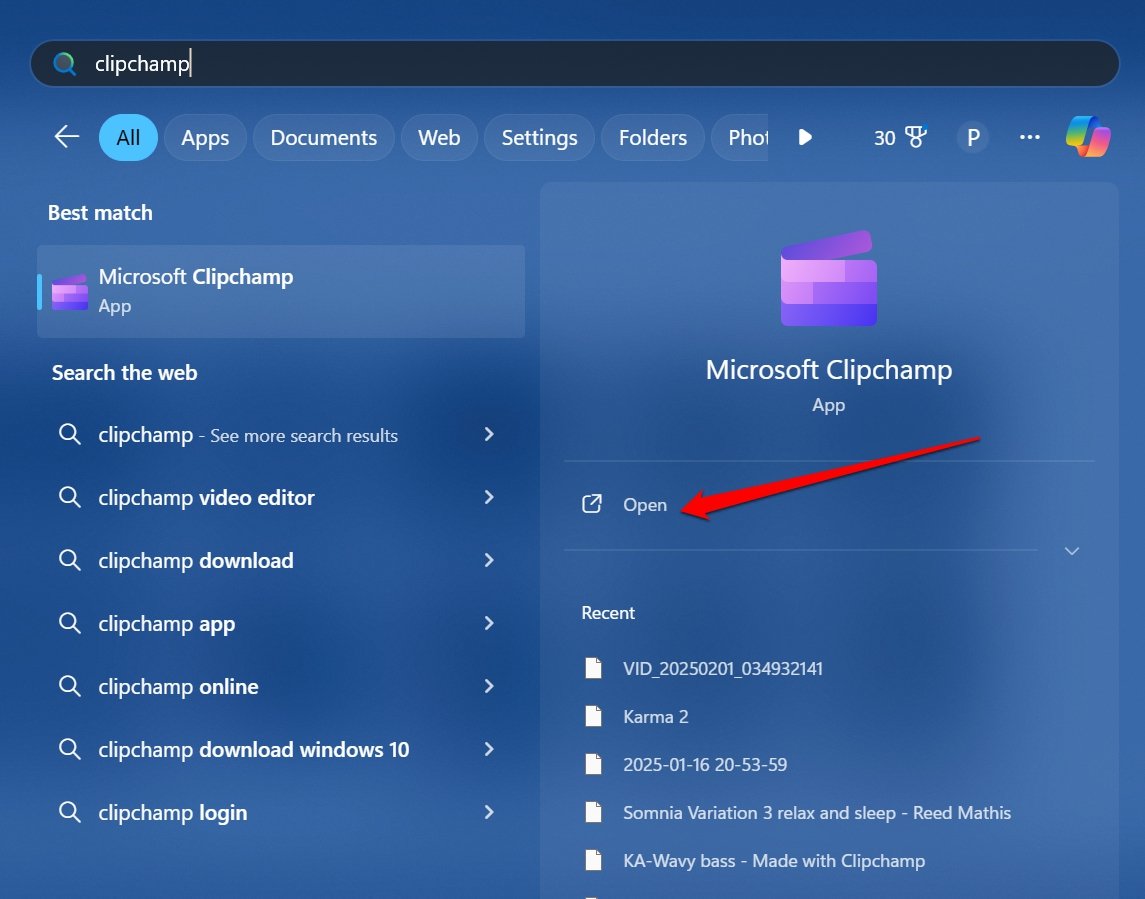
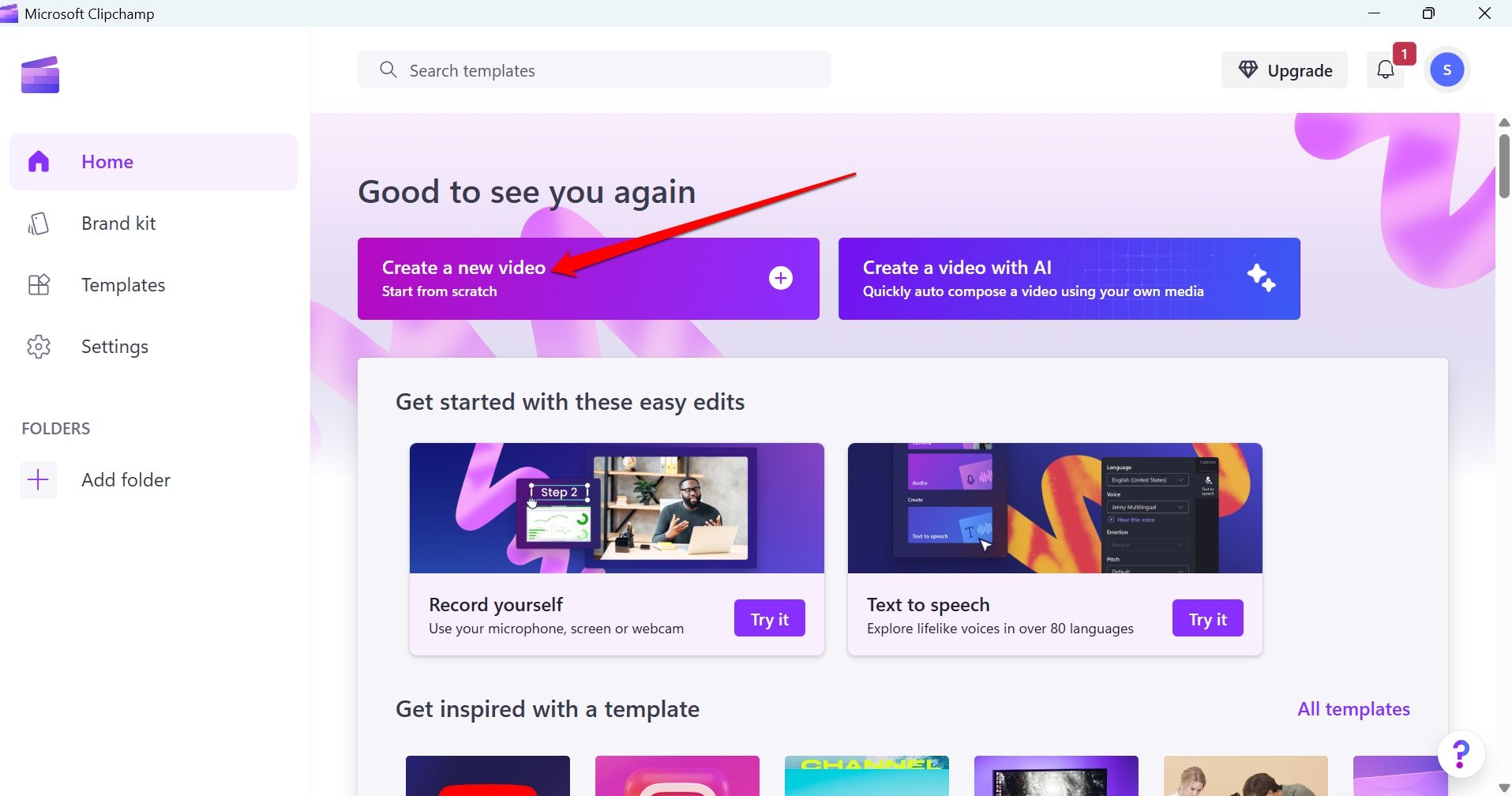
- Klicken Sie auf Ein neues Video erstellen.
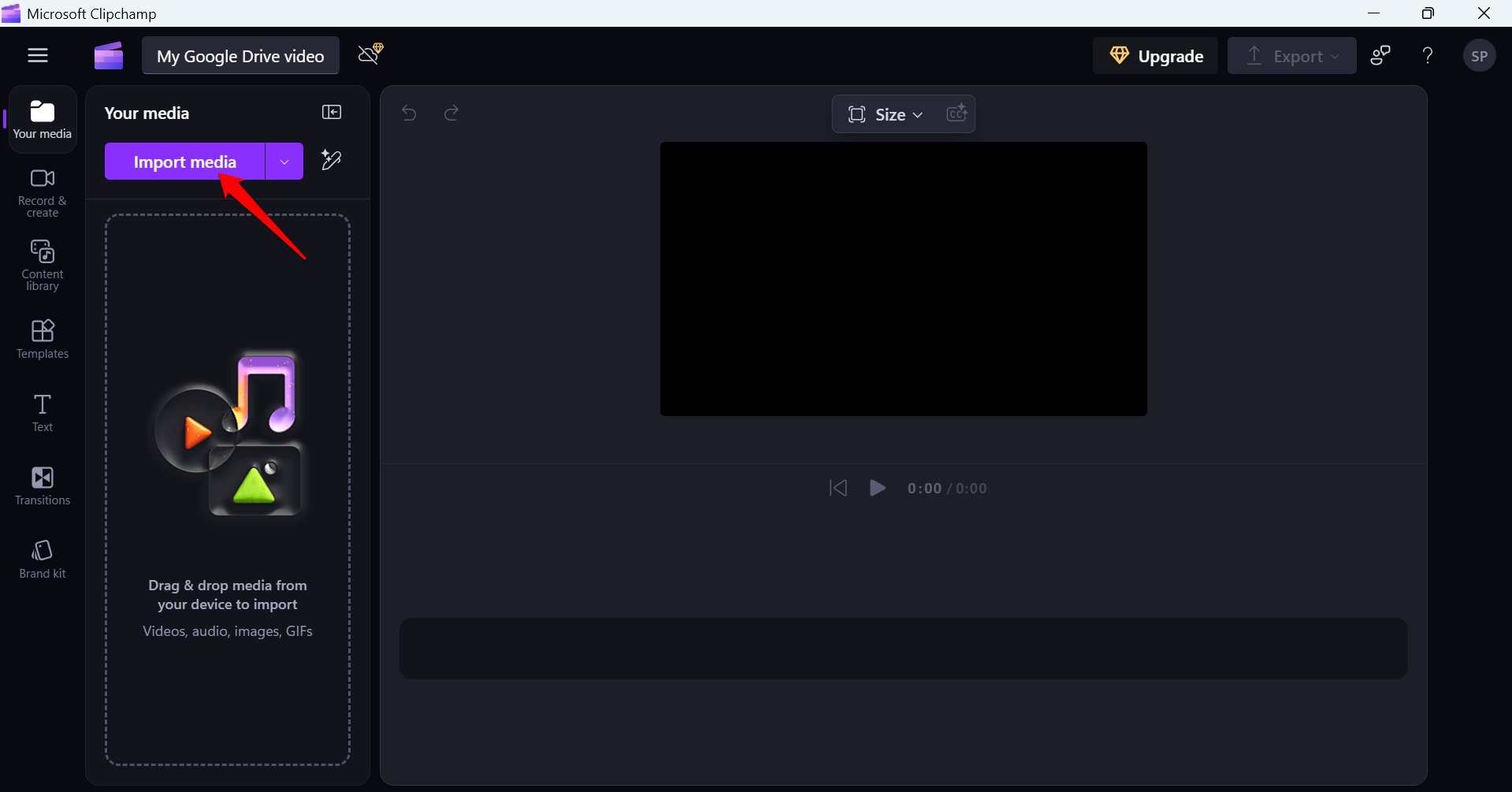
- Drücken Sie Medien importieren, um die benötigten Audio- und Videodateien zu erhalten, um das vollständige Video zu erstellen.
- Nachdem Sie die Mediendateien importiert haben, drücken Sie die grüne + Taste auf den Audio- und Videodateien, um sie zur Bearbeitungszeitleiste hinzuzufügen.
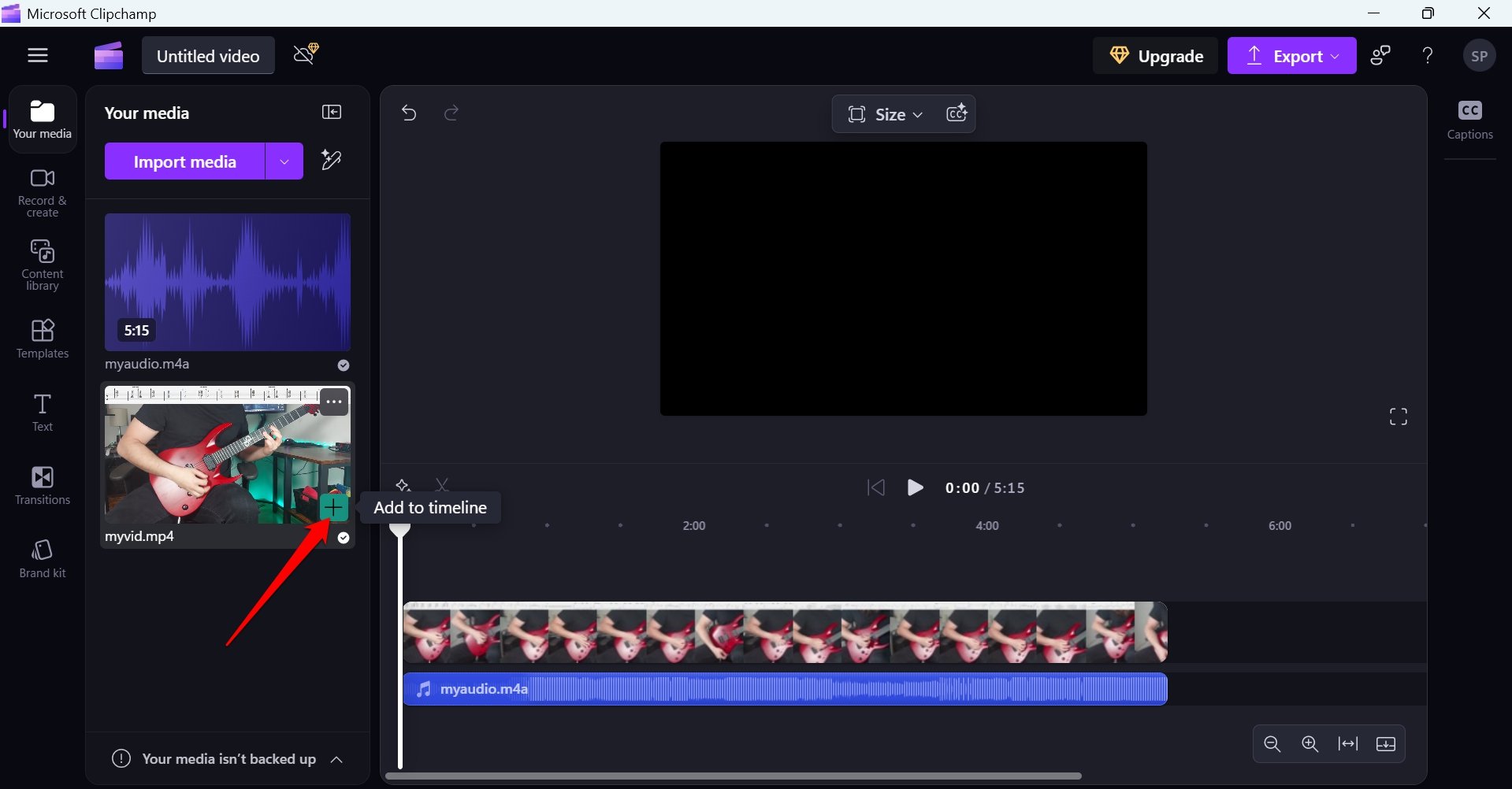
- Passen Sie die Audio- und Videodateien in der Zeitleiste an, damit Ton und Bilder richtig synchronisiert sind.
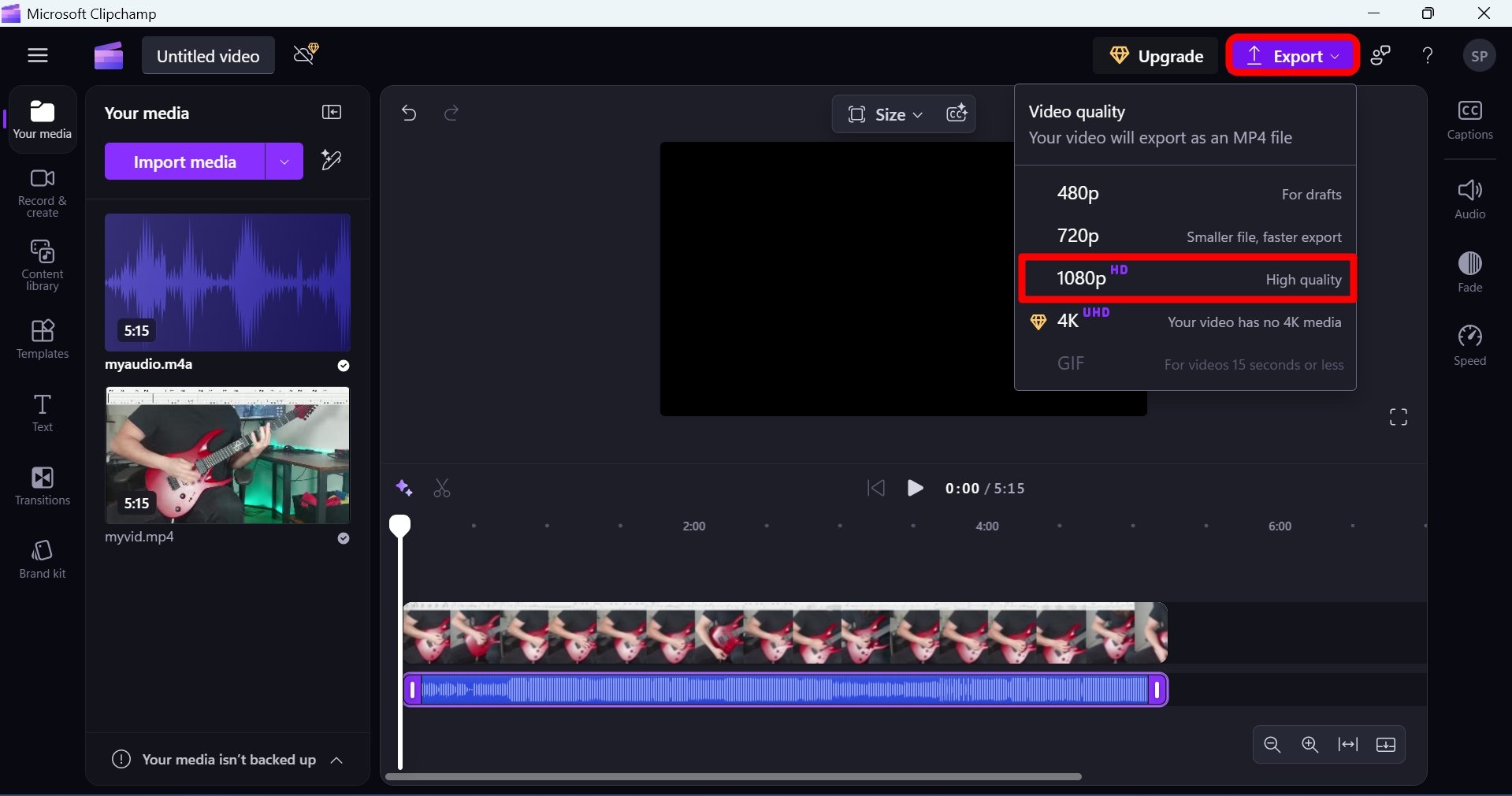
- Sobald Sie die gesamte Datei in der Vorschau abgespielt haben, klicken Sie auf Exportieren.
- Wählen Sie die Videoqualität aus, um das Rendern zu starten.
- Geben Sie einen Namen für das Video an.
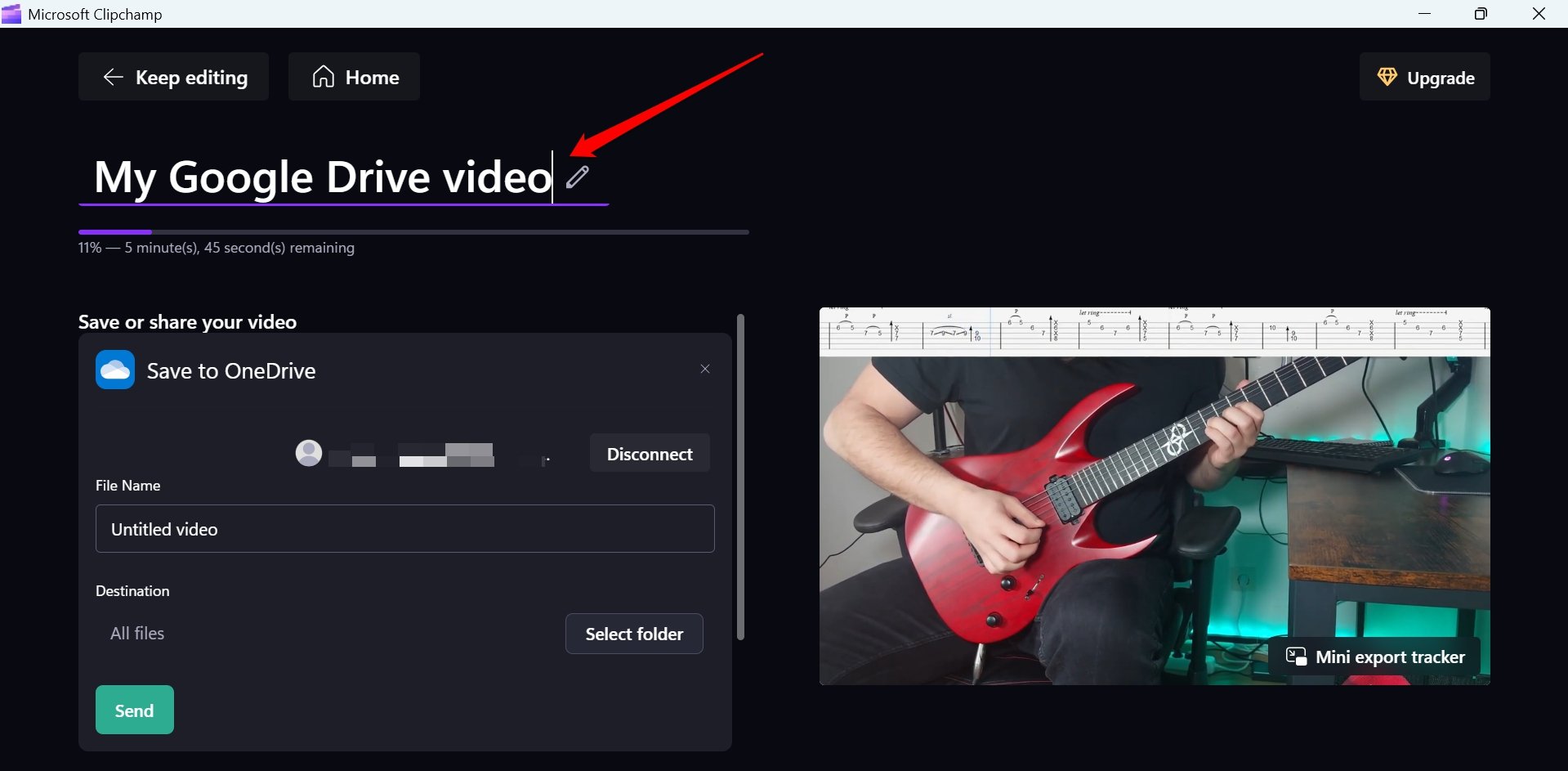
Nachdem das Video gerendert wurde, wird es auf Ihrem PC gespeichert. Sie können dieses Video mit dem VLC-Mediaplayer oder einer ähnlichen App abspielen.
Sie können sogar die separaten Dateien verwenden, um das vollständige Video von der Clipchamp-Website zu erstellen.
Hinweise zu beachten
Es gibt einige Beobachtungen, die ich während des Testens des Tricks gemacht habe, die ich hier anmerken möchte.
Lassen Sie das Video abspielen, während Sie die Video- und Audio-URLs zum Herunterladen generieren. Pausieren Sie das Video nicht.
Stellen Sie sicher, dass Ihr PC mit einem stabilen WLAN-Netzwerk verbunden ist und sich nicht trennt, während Sie versuchen, die Video- oder Audio-URL aus der Chrome-Entwicklerkonsole zu erfassen.
Andernfalls wird die URL, die Sie kopieren und in einem neuen Tab ändern, als ungültig angezeigt.
Seien Sie auch sehr schnell beim Erfassen, Kopieren und Ändern der URL im neuen Tab.
Ich habe festgestellt, dass die URL, die Sie kopiert haben, um sie in einem neuen Tab zu öffnen, ungültig wird, wenn Sie sich zu lange Zeit lassen.
Häufig gestellte Fragen (FAQs)
Funktioniert dieser Mime-Dateityp-Trick bei Videos aller Größen und Dauer?
JA. Dieser Trick zum Herunterladen eingeschränkter Videos von Google Drive funktioniert für alle Arten von Videos.
Fazit
Manchmal benötigen Sie eine Videodatei, die über Google Drive für die Offline-Anzeige geteilt wurde. Mit den in diesem Leitfaden erklärten Tricks können Sie Google Drive-Videos herunterladen, die als eingeschränkt gekennzeichnet sind.
Dieser Trick funktioniert gut, wenn Sie die Schritte korrekt verstehen und befolgen. Teilen Sie uns in den Kommentaren mit, ob der Trick für Sie funktioniert hat. Bleiben Sie dran bei DigitBin für weitere technische Tipps.
Wenn Sie Gedanken zu Geschützte Google Drive-Videos herunterladen: Eingeschränktes Video speichern haben, können Sie gerne unten im Kommentarfeld schreiben. Abonnieren Sie auch unseren DigitBin YouTube-Kanal für Video-Tutorials. Prost!
Erhalte neue Beiträge in deinem Posteingang.
Kein Spam. Jederzeit abmelden.