Video herunterladen · 7 min read · Dec 03, 2025
Videos von jeder Website herunterladen: Eingebettete Videos erfassen

Häufig stößt man auf ein Video auf einer Website, das man auf seinem Gerät speichern möchte. Da das Video jedoch eingebettet ist und keine Download-Option vorhanden ist, kann es schwierig sein, den Video-Inhalt direkt auf den Speicher herunterzuladen. Aber Sie können verschiedene Umgehungsmöglichkeiten und andere Tools ausprobieren, um Videos kostenlos von jeder Website herunterzuladen.
Videos sind ein wesentlicher Bestandteil des Webs, sie machen den Inhalt ansprechender und attraktiver. Wenn Sie im Internet suchen, begegnen Sie mehreren Videos, und oft möchten Sie die Mediendatei herunterladen.
Es gibt jedoch mehrere Online-Tools, Apps und Dienste, die Ihnen helfen können, Videos von jeder Website ohne Probleme herunterzuladen. In diesem Zusammenhang werde ich alle wichtigen Plattformen besprechen, über die Sie die Mediendateien direkt in Ihren Gerätespeicher speichern können.
*Hinweis: Wir unterstützen keine der folgenden Apps, Tools oder Dienste, noch sind wir in irgendeiner Form mit ihnen verbunden. Nutzen Sie die Dienste nach eigenem Ermessen und für Ihre persönlichen Zwecke.*
Beste Möglichkeiten, um Videos von einer Website herunterzuladen
Das Herunterladen von auf Websites eingebetteten Videos ist keine einfache Aufgabe, da Videos verschlüsselt und mit modernen Skripten und Codes geschützt sind, um Online-Downloads zu verhindern.
Darüber hinaus laufen die meisten gehosteten Videos, die auf einer Website eingebettet sind, über ein CDN, das die eingebettete Video-URL nach Ablauf der Frist ändert.
Video von jeder Website herunterladen (2025): Eingebettete oder Streaming-Videos in Chrome speichern
Hier sind verschiedene Methoden verfügbar, um Videos kostenlos von jeder Website mit verschiedenen Tools herunterzuladen.
1. Mit Element Inspektor
Sie können Flash-Videos von jeder Website ohne App oder Online-Dienst herunterladen. Alles, was Sie brauchen, ist ein Chrome-Browser auf Ihrem PC und nur ein paar Schritte.
Hinweis: Diese Methode funktioniert möglicherweise nicht immer, aber Sie können es trotzdem versuchen.
- Klicken Sie mit der rechten Maustaste auf einen leeren Bereich auf der Seite mit dem Video.
- Klicken Sie auf Inspektor, und ein separates Entwicklerfenster wird geöffnet.
- Klicken Sie nun auf das Netzwerk. Und beginnen Sie, das Video abzuspielen.
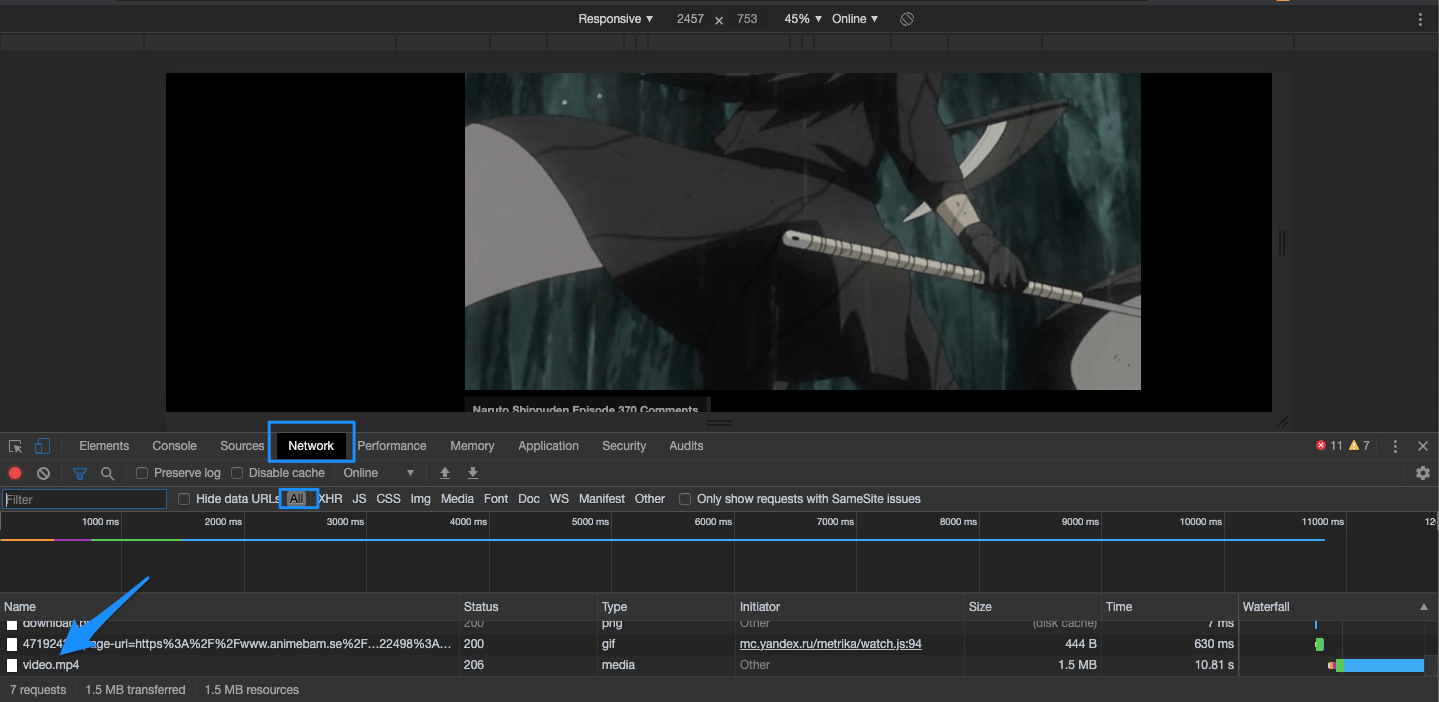
- Sie sehen die Video-URL im Netzwerkbereich.
- Kopieren Sie die URL und fügen Sie sie in einem neuen Tab ein.

- Speichern Sie die Datei im Gerätespeicher.
2. Mit Chrome-Erweiterung
Beste Chrome Video Downloader Erweiterungen
Die Chrome-Erweiterungen sind ein großartiges Hilfsmittel, das die Produktivität von Chrome unterstützt und verbessert. Es gibt jedoch eine Reihe von Video-Downloader-Chrome-Erweiterungen, die Ihnen helfen, eingebettete Videos von vielen beliebten Websites kostenlos und ohne Komplikationen zu erhalten.
HINWEIS: Die Video Downloader Pro Chrome-Erweiterung funktioniert nur, wenn das Video, das auf der Online-Website abgespielt wird, vom Typ mp4 ist. Sie funktioniert nicht auf YouTube aufgrund der TOS und Nutzungsrichtlinien von YouTube.
Video Downloader Professional
Mit dieser Erweiterung können Sie entweder Videos von einer Seite herunterladen oder eine Playlist erstellen. Durch das Erstellen einer Videoliste können Sie schnell auf die Videos zugreifen und sie jederzeit abspielen, ohne nach der Webseite suchen zu müssen.
Sie können das heruntergeladene Video auch über Chromecast streamen. Der professionelle Video-Downloader ist eine der beliebten Download-Manager-Erweiterungen und hat eine gute Anzahl von Downloads mit einer hohen Bewertung.
- Nach der Installation von Video Downloader Pro, heften Sie es an die Chrome-Toolbar.
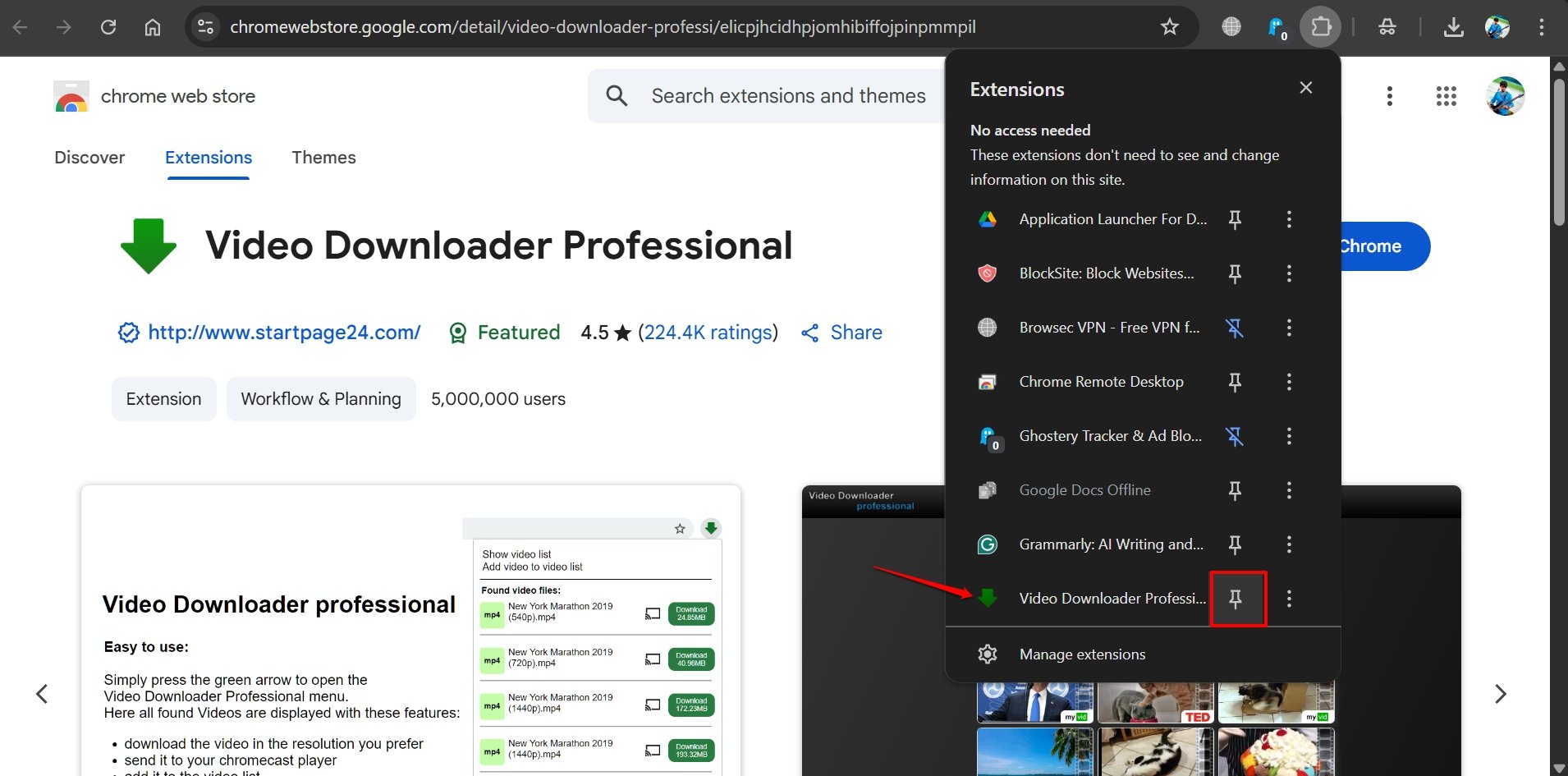
- Öffnen Sie eine beliebige Website, die das Herunterladen von Videos über Video Downloader Pro unterstützt.
- Spielen Sie Ihr gewünschtes Video ab.
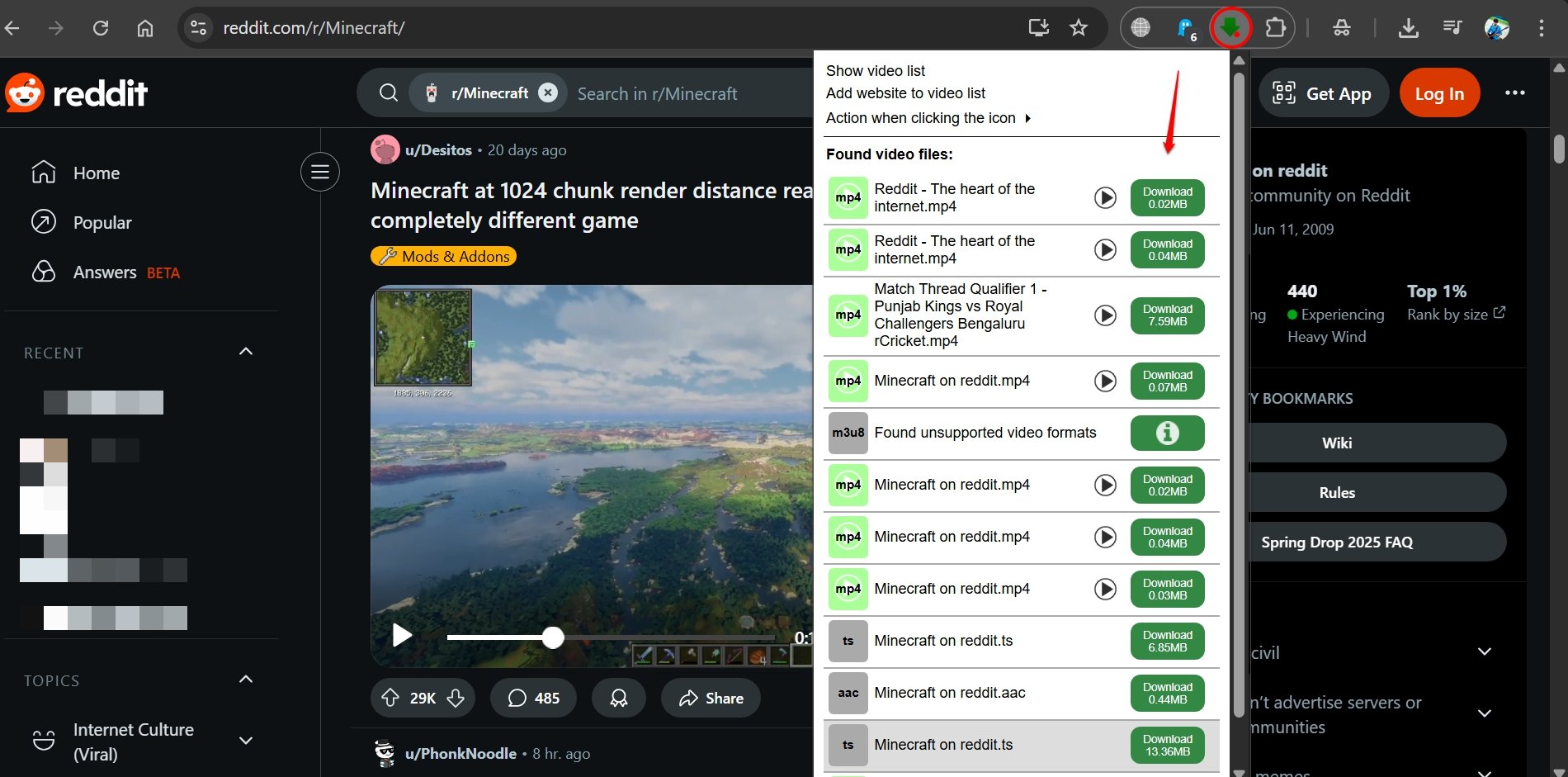
- Klicken Sie auf das Video Downloader Pro-Symbol in der Chrome-Toolbar. Es zeigt einen roten Punkt an, der anzeigt, dass es ein Video (das derzeit abgespielt wird) erfasst hat, das Sie herunterladen können.
- Sehen Sie sich die herunterladbare Videodatei an und laden Sie sie auf Ihren PC herunter.
Video Downloader Professional herunterladen
Addoncrop YouTube Downloader
- Laden Sie die YT Downloader Zip-Datei von der Addoncrop-Website herunter.
- Entpacken Sie die Zip-Datei. Ein einfacher Doppelklick entpackt die Datei automatisch.
- Öffnen Sie die Chrome-Erweiterungs-URL mit chrome://extension und aktivieren Sie den Entwicklermodus.
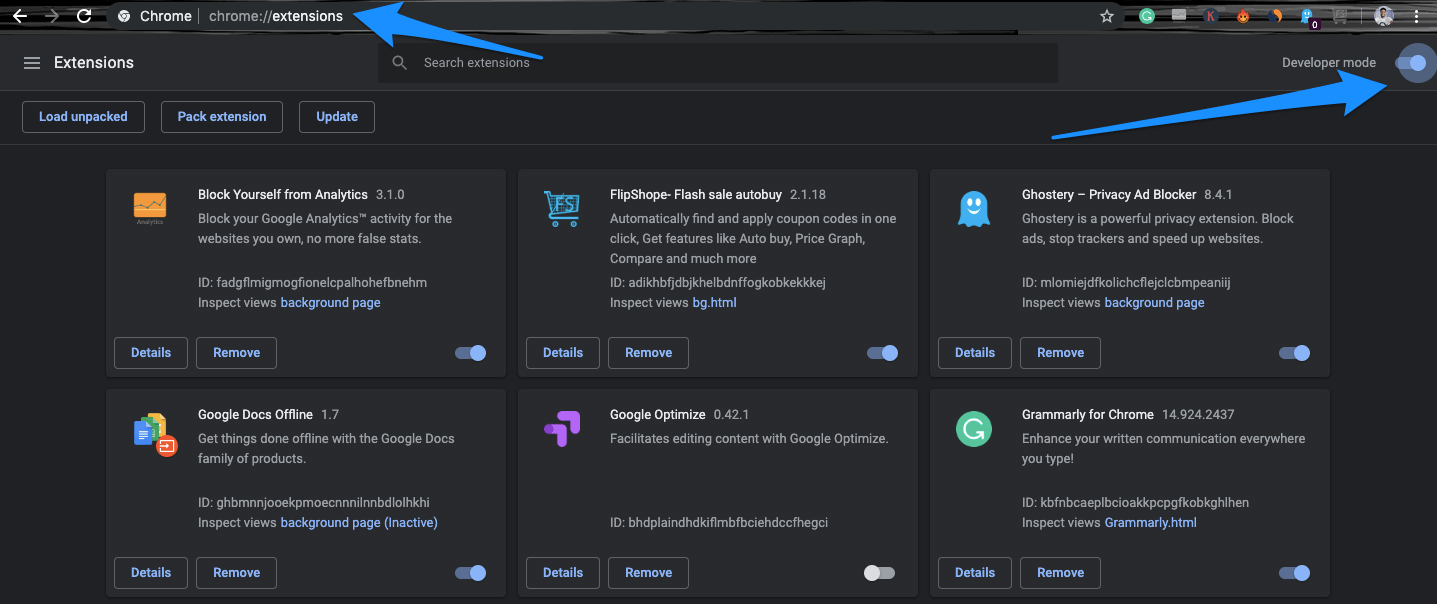
- Klicken Sie nun auf Entpackte Erweiterung laden und laden Sie die entpackte Datei hoch.
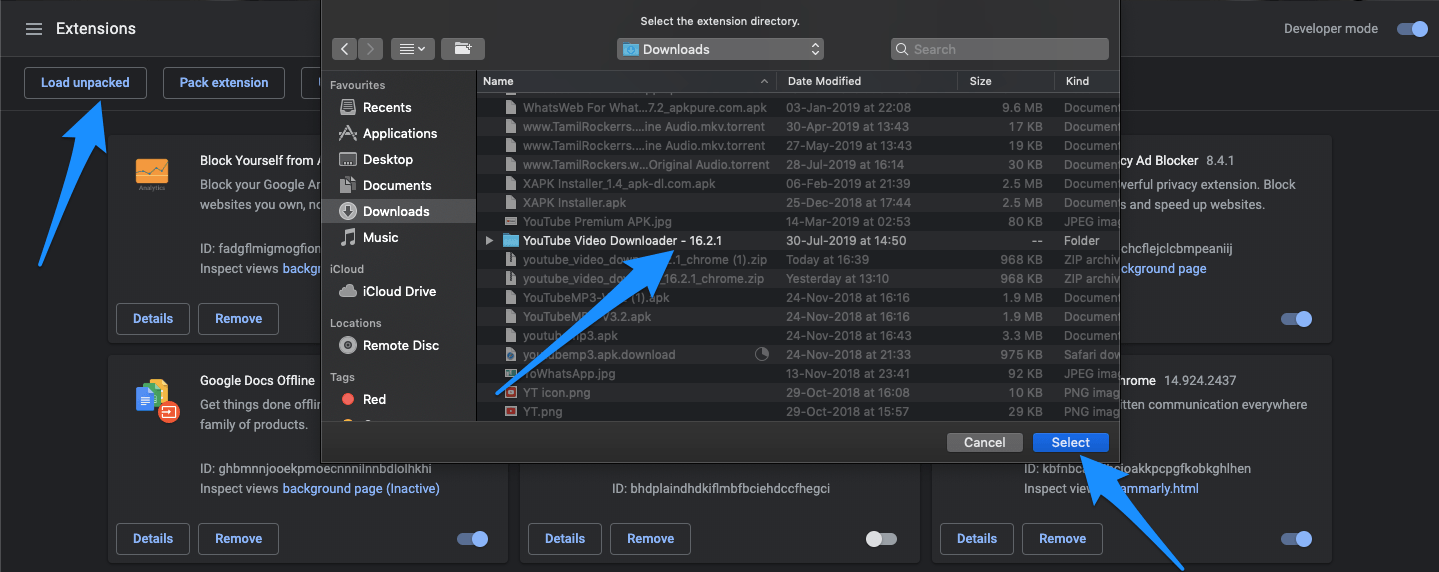
- Die Chrome-Erweiterung wird zum Google Chrome-Browser hinzugefügt.
- Die Erweiterung wird automatisch zu Chrome mit einem Download-Link direkt unter dem Videotitel hinzugefügt. Sie können Videos in 4K, 720P, 480P und 360P herunterladen. Sie können auch Videos im Stummmodus ohne Audio herunterladen.
Die Erweiterung ermöglicht es Ihnen auch, die Audiodatei im MP3- und WebM-Format kostenlos herunterzuladen. Nur mit einem Klick.
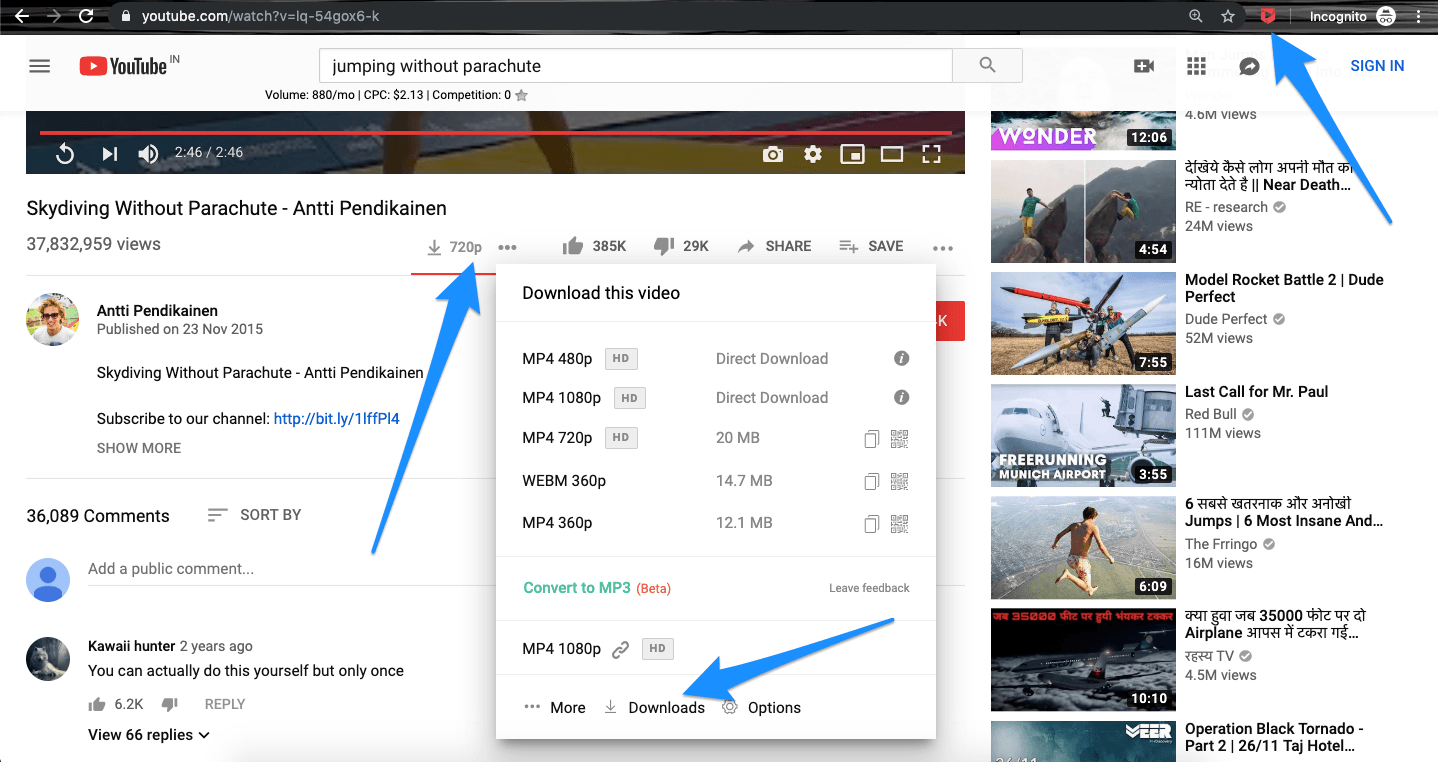
- Sie erhalten auch ein eigenes Dashboard, um den Download-Fortschritt zu verfolgen. Prost!
3. Mit Downloader-Apps
Die meisten Websites unterstützen keinen Video-Download von ihrer Plattform, noch unterstützen sie einen der Dienste, die es Ihnen ermöglichen, die Videodatei herunterzuladen. Aber es gibt eine Reihe von Video-Downloader-Apps, die Ihnen helfen, das eingebettete Video von vielen beliebten Websites kostenlos und ohne Komplikationen zu erhalten.
1. SnapTube
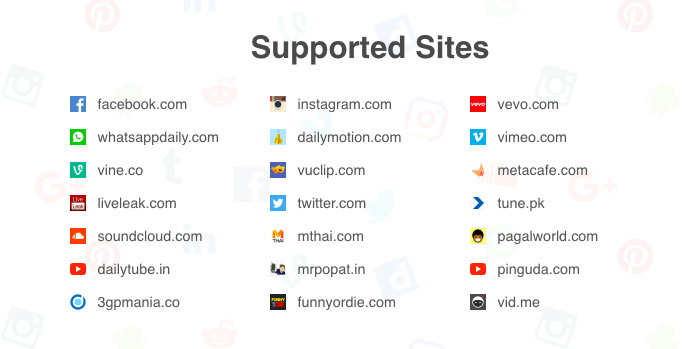
Eine weitere ähnliche beliebte Video-Downloader-App für Android. Sie können Videos und MP3s von YouTube, Instagram, Facebook, Vine, Vimeo usw. herunterladen. Es ist die beste Lösung, um eingebettete Videos von Webseiten herunterzuladen.
Die App-Oberfläche ist sehr einfach, und Sie können auch nach Ihren Videos mit Hilfe von Schlüsselwörtern im Such-/URL-Feld suchen. Die App unterstützt mehrere Downloads mit verschiedenen Auflösungen. Sie können Videos von mehr als 200 Websites herunterladen.
SnapTube herunterladen
NewPipe
Es ist ein YouTube-Klon für Android-Smartphones, der dafür bekannt ist, das Herunterladen auf das Gerät, Hintergrundwiedergabe und werbefreies Seherlebnis anzubieten. NewPipe hat eine ähnliche Benutzeroberfläche wie YouTube und funktioniert auf die gleiche Weise wie YouTube Premium.
Da es sich um eine inoffizielle App handelt, kann NewPipe nicht im Play Store gefunden werden. Sie müssen es als Drittanbieter-APK installieren. Die App und ihre Funktionen sind völlig kostenlos, was sie zu einer wertvollen Alternative zu YouTube Premium macht.
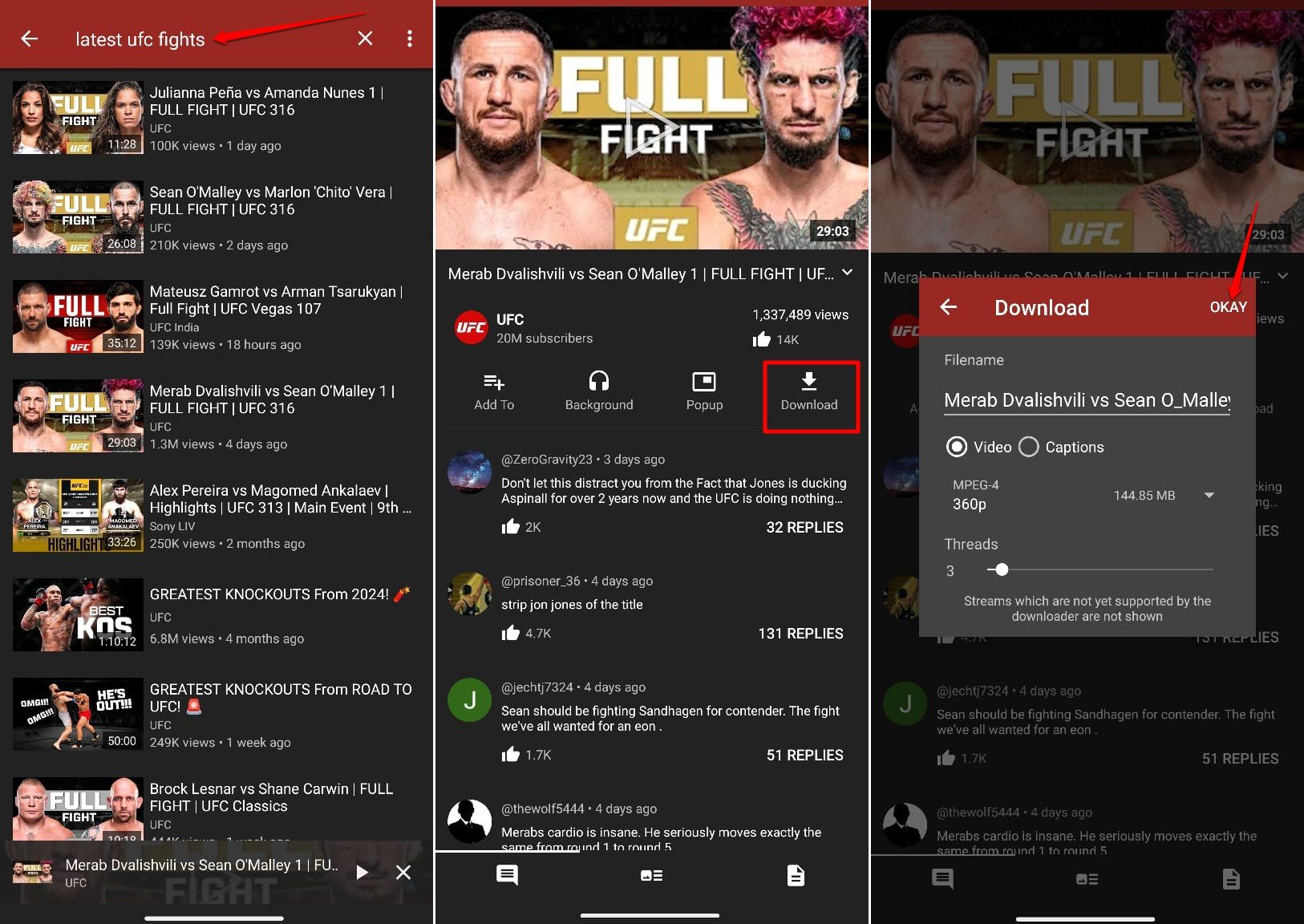
- Laden Sie die neueste Version der NewPipe APK herunter.
- Starten Sie NewPipe.
- Suchen Sie nach Ihrem bevorzugten Video und tippen Sie darauf, um es abzuspielen.
- Drücken Sie das Download-Symbol unter dem Videoplayer, wählen Sie die Videoauflösung aus und laden Sie das Video auf Ihr Telefon herunter.
Videoder
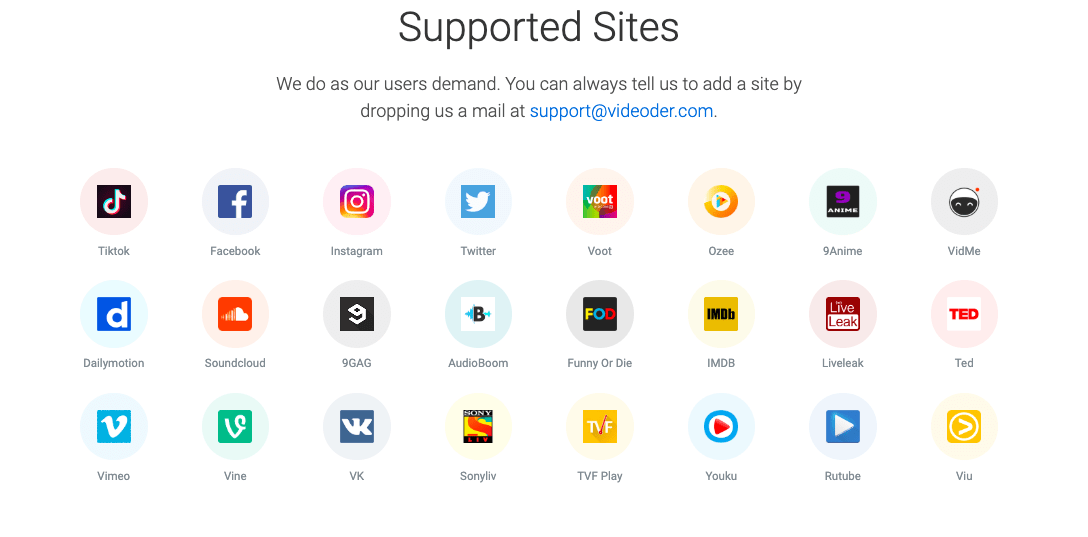
Videoder ist eine weitere beliebte Video-Downloader-App für Android. Die App hat eine sehr flüssige Benutzeroberfläche und leicht zu navigierende Funktionen. Die App unterstützt den Video-Download von einer großen Anzahl von Websites und Apps, einschließlich sozialer Medien wie Facebook, Twitter usw.
Der beste Teil der App ist, dass sie die Download-Links direkt erstellt, ohne die Videoder-App zu öffnen, wodurch der Aufwand verringert wird, zwischen den Apps zu wechseln. Die App enthält Anzeigen, die Sie entfernen können, indem Sie das Videoder Premium-Plugin im Play Store kaufen.
Alles, was Sie tun müssen, ist, die App zu installieren, Ihr Lieblingsvideo zu öffnen, auf die Schaltfläche Teilen zu tippen und dann auf das Videoder-Symbol zu klicken, um die Links zu generieren. Laden Sie Musik und Videos von über 1000+ Websites herunter.
Videoder herunterladen
4KDownload
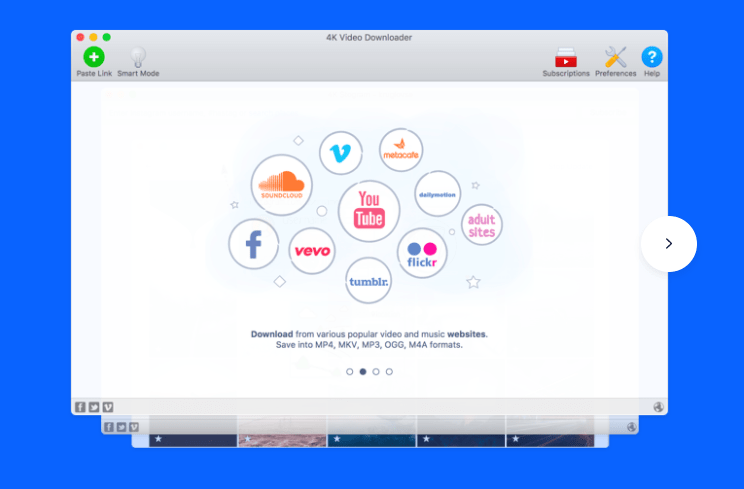
4KDownload ist ein einfaches und unkompliziertes Tool zum Herunterladen von Videoclips, das Videos von YouTube, Vimeo, Facebook und Dailymotion erfassen kann.
4K Video Downloader ermöglicht das Herunterladen von Videos, Playlists, Kanälen und Untertiteln von YouTube, Facebook, Vimeo und anderen Video-Websites in hoher Qualität.
Speichern Sie gesamte YouTube-Playlists und -Kanäle in MP4, MKV, M4A, MP3, FLV und 3GP. Laden Sie Videos in HD 1080p, HD 720p, 4K und 8K Auflösung herunter und genießen Sie die hochauflösenden Videos auf Ihrem HD-Fernseher, iPad, iPhone und anderen Geräten.
4KDownload herunterladen | Windows & Mac
Verwendung von Online-Seiten
Savefrom
Die einzige zuverlässige und funktionierende Methode, um Videos von YouTube herunterzuladen, ist die Verwendung der Savefrom Net-Website, die Videos erfassen und in der von Ihnen gewählten Videoauflösung herunterladen kann.
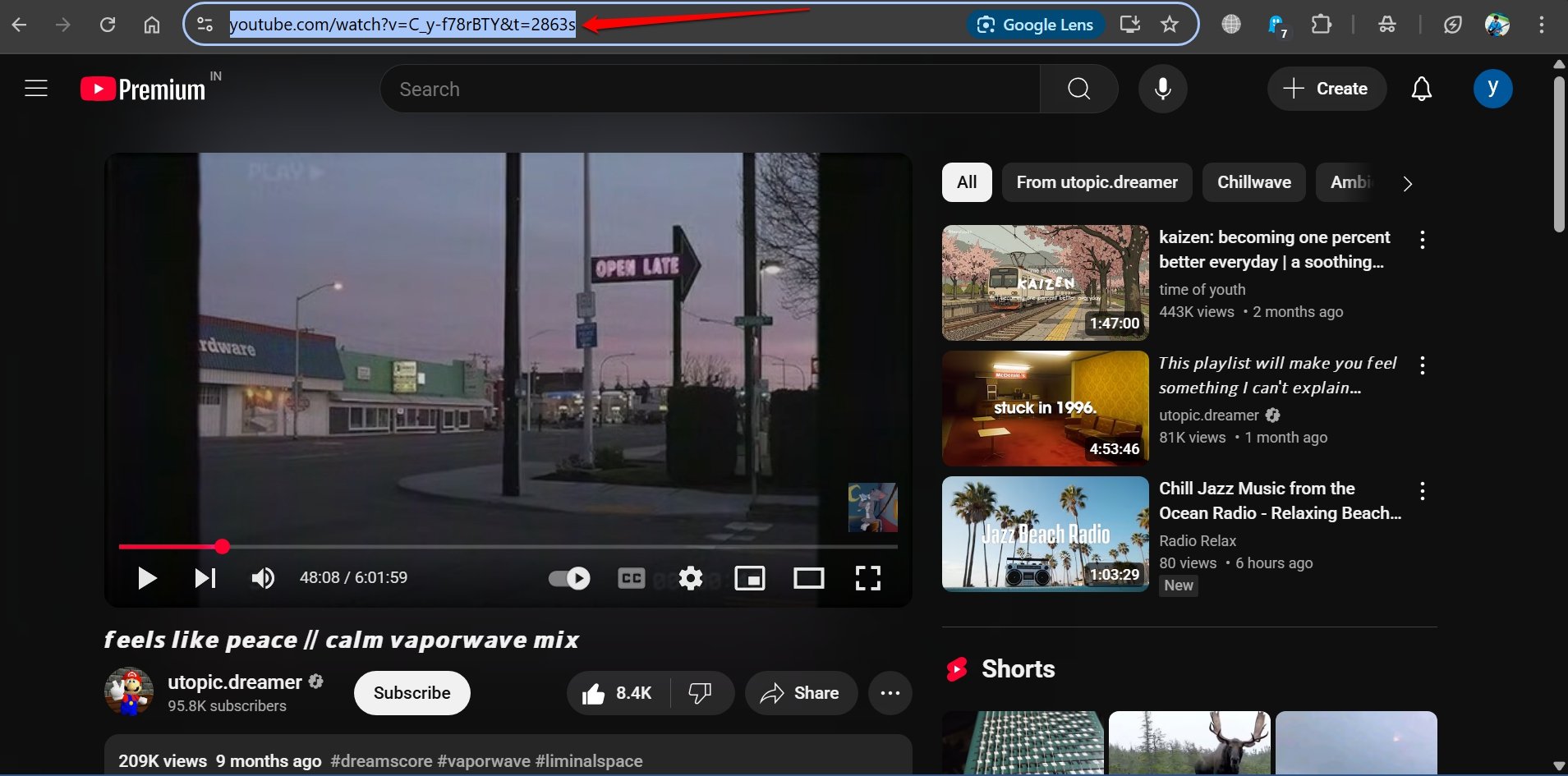
- Öffnen Sie YouTube in Ihrem PC-Browser und spielen Sie das Video ab, das Sie herunterladen möchten.
- Markieren Sie die URL des Videos in der Adressleiste und kopieren Sie die URL.
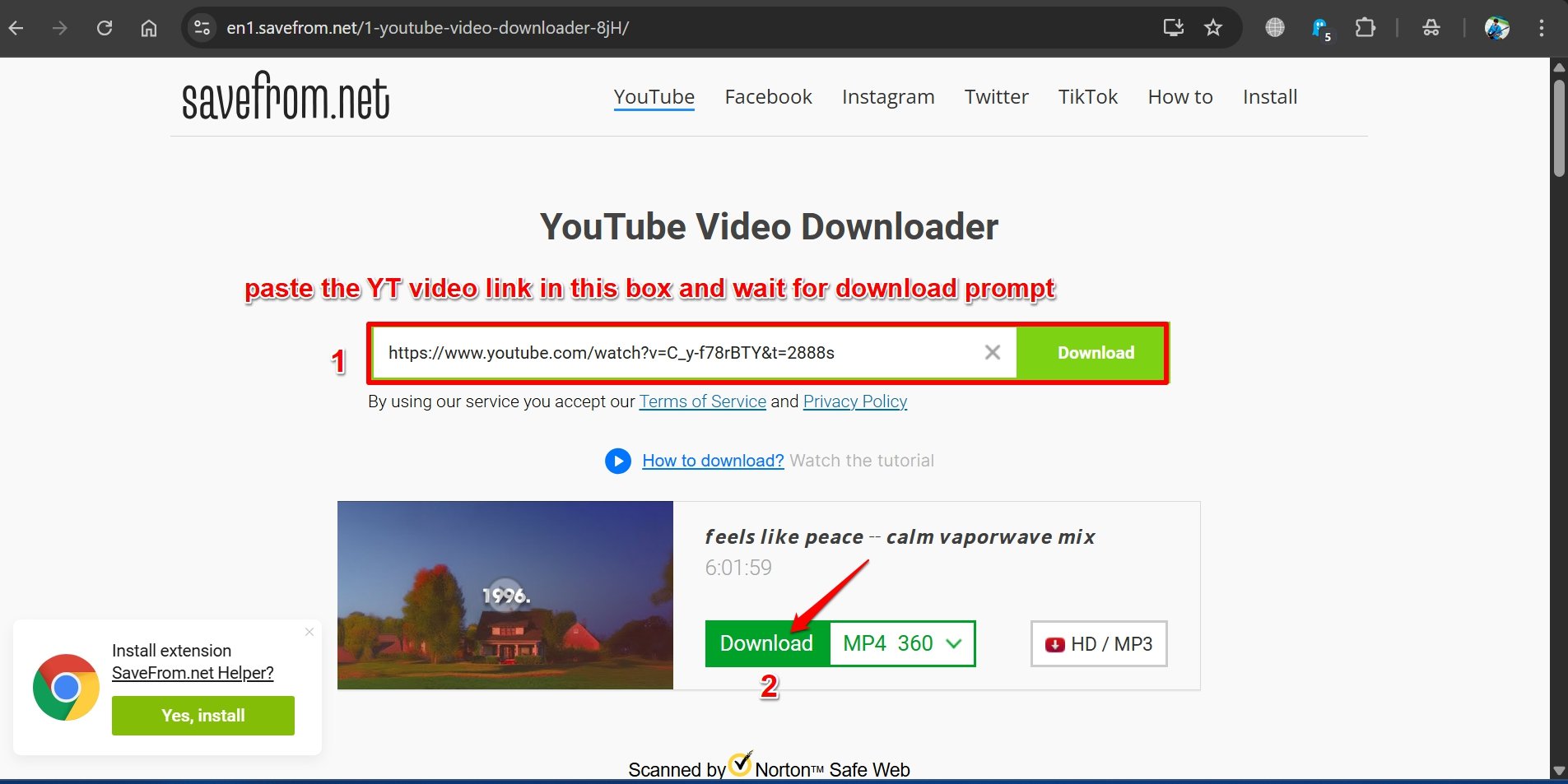
- Gehen Sie zur Savefrom Net-Website.
- Fügen Sie nun die YouTube-Video-URL, die Sie zuvor kopiert haben, in das vorgesehene Feld ein, das auf Savefrom Net „URL einfügen“ sagt.
- Savefrom Net wird das Video abrufen.
- Wählen Sie die Videoauflösung aus, um den Download zu starten.
Das Video wird in den Downloads-Ordner Ihres PCs oder an einen anderen Speicherort heruntergeladen, den Sie zum Speichern der heruntergeladenen Dateien auf dem Computer festgelegt haben.
Fazit
Es gibt verschiedene Methoden, um Videos herunterzuladen, die auf jeder Website eingebettet sind. Es ist jedoch wichtig zu beachten, dass es keine Garantie für 100% Erfolg gibt, da moderne Streaming-Videos oft mit einer Reihe von Segmenten versehen sind, um Downloads zu verhindern. Dennoch können die oben genannten Tools solche Situationen bewältigen und Ihnen ein vollständiges Video in einem unterstützten Format bereitstellen.
Wenn Sie Gedanken zu Videos von jeder Website herunterladen: Eingebettete Videos erfassen haben, können Sie gerne unten im Kommentarbereich schreiben. Abonnieren Sie auch unseren DigitBin YouTube-Kanal für Video-Tutorials. Prost!
Erhalte neue Beiträge in deinem Posteingang.
Kein Spam. Jederzeit abmelden.