Windows 11 · 6 min read · Feb 20, 2026
Windows 11 23H2 Offizielle ISO-Datei herunterladen
Microsoft hat kürzlich das mit Spannung erwartete Windows 11 23H2-Update veröffentlicht, das voraussichtlich bis September 2023 verfügbar sein sollte. Das Update ist jedoch nicht so funktionsreich, wie erwartet, da alle wichtigen Funktionen bereits Teil des Windows 11 22H2-Updates sind.
Sie möchten möglicherweise das Windows 11 23H2-Update herunterladen, und es gibt mehrere Möglichkeiten, die Windows 11 23H2-ISO-Datei herunterzuladen. Sie können die ISO-Datei über offizielle Kanäle wie die Microsoft-Support-Website herunterladen oder das Media Creation Tool verwenden. Darüber hinaus können Sie auch Drittanbieter-Tools wie Rufus verwenden, um den ISO-Download durchzuführen. Interessanterweise ist das Herunterladen der ISO-Datei für das Windows 11 23H2-Update ein Kinderspiel, wenn Sie sich für das Microsoft Insider-Programm angemeldet haben.
Für Ungeübte ist eine ISO-Datei eine bestimmte Art von Datei, die alle Inhalte enthält, die zum vollständigen Installieren von Windows erforderlich sind; sie benötigt keine physischen Medien wie CDs oder USB-Sticks. Durch das Herunterladen der ISO-Datei können Sie sie im Datei-Explorer einbinden, um die Upgrade-Sequenz zu starten, Windows 11 23H2 auf einem virtuellen Computer zu installieren oder ein bootfähiges Installationsmedium zu erstellen.
Um Ihnen beim Herunterladen der Windows 11 23H2-ISO-Datei zu helfen, haben wir verschiedene Methoden zusammengestellt, um diese Aktion durchzuführen.
Top Möglichkeiten, um die Windows 11 23H2 ISO herunterzuladen
Im Folgenden sind die drei verschiedenen Möglichkeiten aufgeführt, wie Sie die Windows 11 23H2-ISO-Datei auf Ihrem Windows 11-PC herunterladen können.
1. Laden Sie die Windows 11 23H2-ISO-Datei von der Microsoft-Website herunter
Wie bereits erwähnt, kann die Windows 11 23H2-ISO-Datei (x64) direkt von der offiziellen Microsoft-Website bezogen werden. Im Folgenden finden Sie den Schritt-für-Schritt-Prozess zur Durchführung dieser Schritte:
- Besuchen Sie die offizielle Microsoft-Support-Website in Ihrem bevorzugten Webbrowser.
- Suchen Sie den Abschnitt “Windows 11 Disk Image (ISO) für x64 herunterladen” und wählen Sie die Option “Windows 11 (Multi-Edition-ISO für x64-Geräte)” im Dropdown-Menü aus.
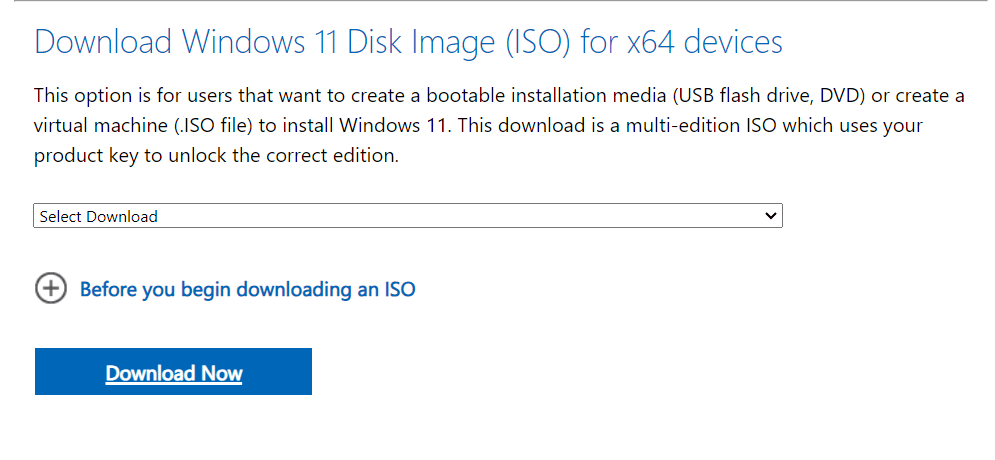
- Drücken Sie die Download-Schaltfläche, die direkt darunter vorhanden ist.
- Wählen Sie als Nächstes die Installationssprache im Dropdown-Menü “Wählen Sie die Produktsprache” aus.
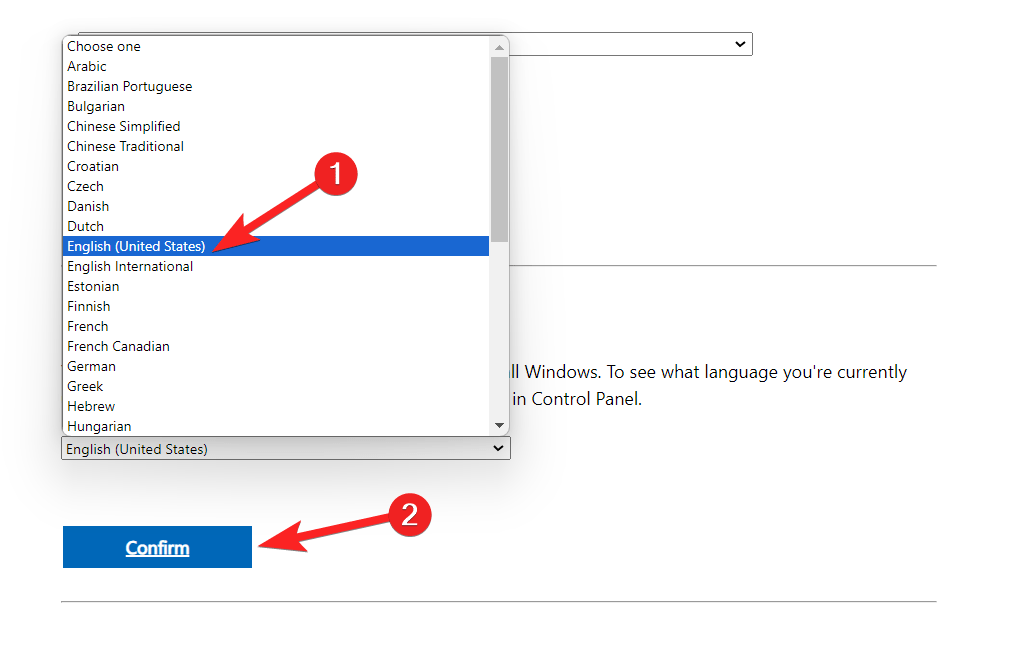
- Drücken Sie schließlich die Schaltfläche Bestätigen, um den Download zu starten.
Ihre Anfrage wird dann validiert, und die Windows 11 23H2-ISO-Datei wird erfolgreich auf Ihren Computer heruntergeladen, wenn Sie diese Schritte abgeschlossen haben.
2. Laden Sie die Windows 11 23H2-ISO-Datei mit dem Media Creation Tool herunter
Nach dem 15. November wird es möglich sein, die Windows 11 2023 Update-ISO-Datei mit dem Media Creation Tool herunterzuladen, um die Windows 11 2023 Update-ISO-Datei zu erhalten. Im Folgenden finden Sie das Schritt-für-Schritt-Verfahren dafür:
- Gehen Sie zur offiziellen Microsoft-Hilfeseite.
- Klicken Sie auf die Option “Tool jetzt herunterladen”, die sich im Abschnitt “Windows 11-Installationsmedien erstellen” befindet.
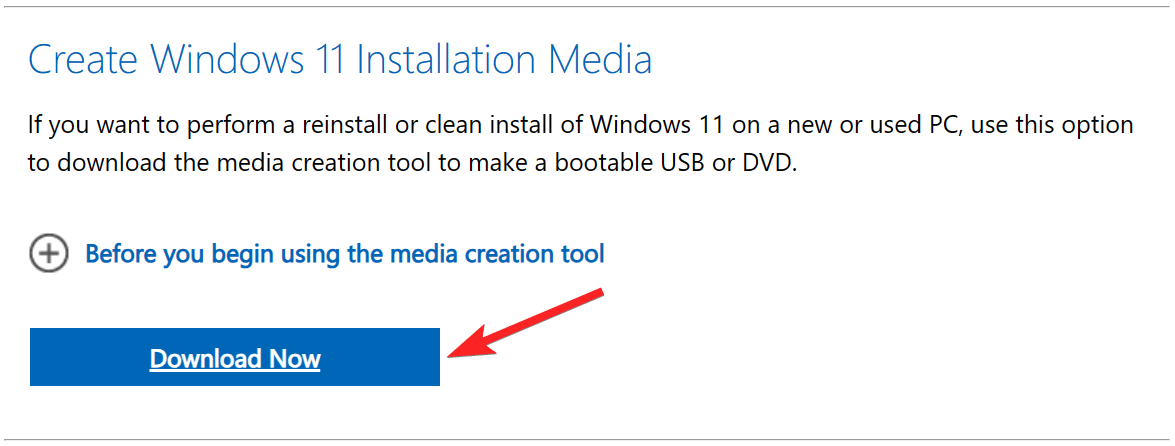
- Warten Sie, bis die Datei MediaCreationToolW11.exe auf Ihrem Windows 11-PC heruntergeladen wird.
- Gehen Sie zum Speicherort der ausführbaren Datei und doppelklicken Sie auf die Datei MediaCreationToolW11.exe, um das Tool zu starten.
- Drücken Sie Ja auf der Eingabeaufforderung Benutzerkontensteuerung, die auf dem Bildschirm erscheint.
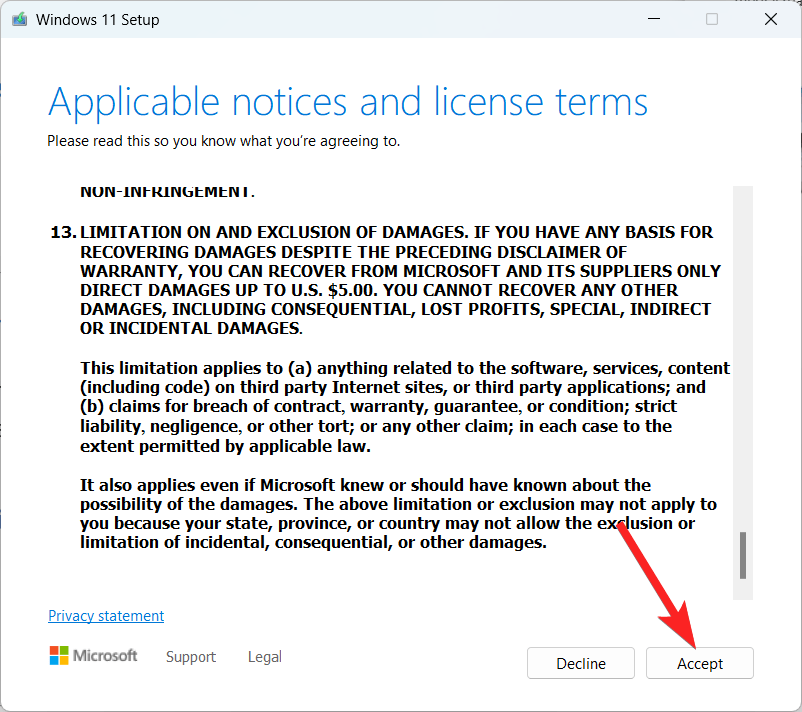
- Klicken Sie auf die Schaltfläche Akzeptieren, die sich in der unteren rechten Ecke des Installationsassistenten befindet, um die Bedingungen zu akzeptieren.
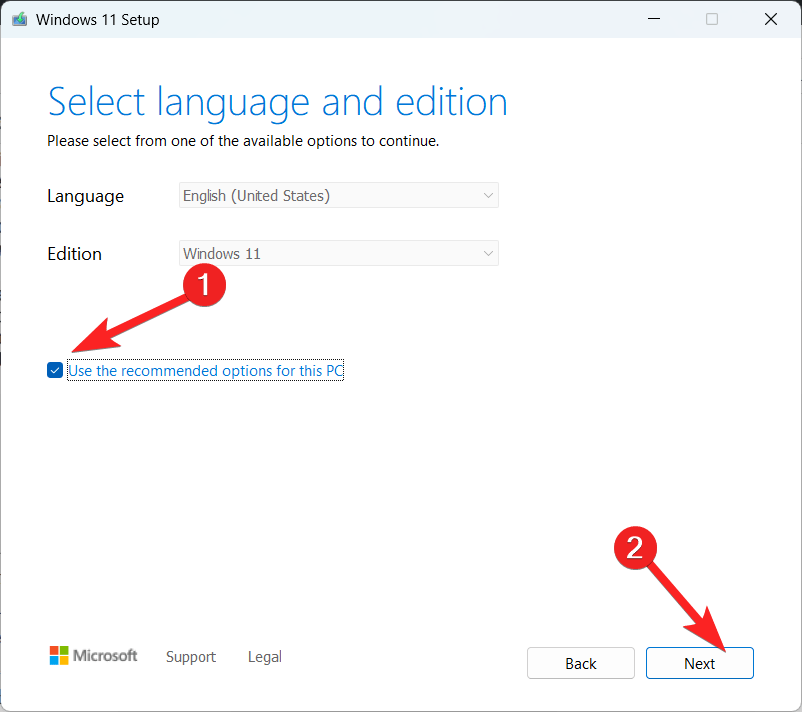
- Aktivieren Sie als Nächstes das Kontrollkästchen, um die empfohlenen Optionen für diesen PC zu verwenden, und klicken Sie auf die Schaltfläche Weiter, um fortzufahren.
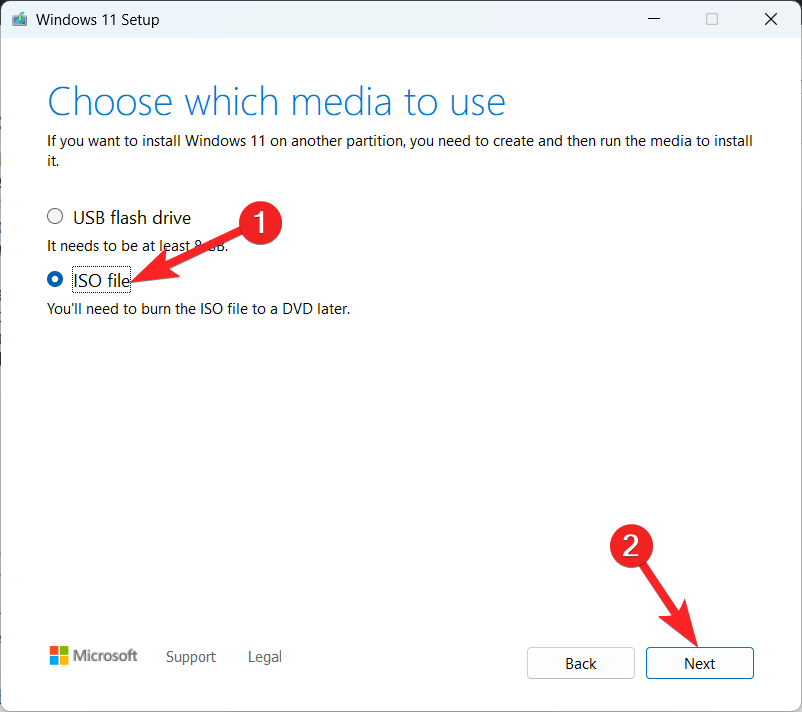
- Aktivieren Sie als Nächstes die Optionsschaltfläche neben dem Format ISO-Datei und klicken Sie erneut auf die Schaltfläche Weiter.
- Navigieren Sie zu dem Ort, an dem Sie die ISO-Datei speichern möchten.
- Geben Sie der ISO-Datei einen aussagekräftigen Namen, z. B. Windows_11_23H2, und drücken Sie die Schaltfläche Speichern, um den Download zu starten.
- Drücken Sie die Schaltfläche Fertigstellen, um den Download der Windows 11 23H2-ISO-Update-Datei abzuschließen.
3. Laden Sie die Windows 11 23H2-ISO-Datei über die Rufus-App (manuelle Methode) herunter
Um die Windows 11 23H2-ISO-Datei mit Rufus herunterzuladen, befolgen Sie den Schritt-für-Schritt-Prozess:
- Besuchen Sie die offizielle Rufus-Website mit dem bevorzugten Webbrowser.
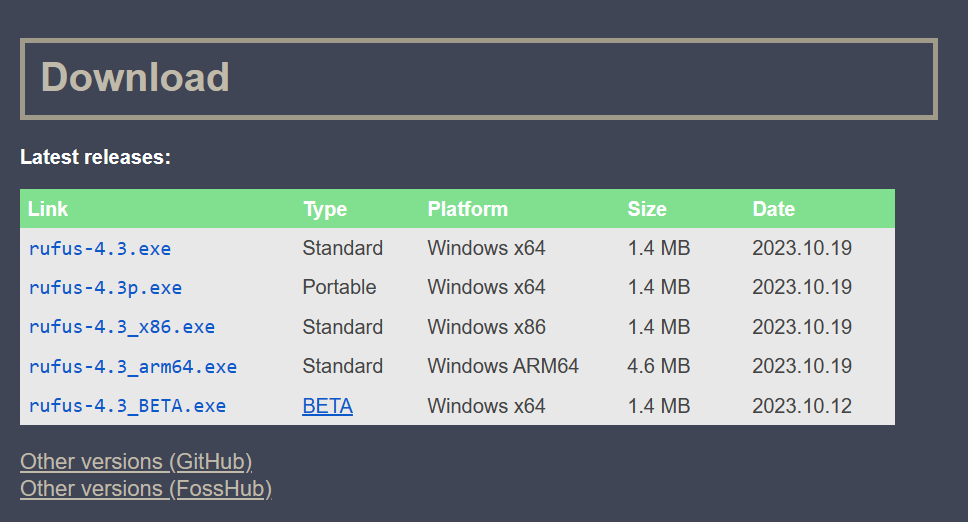
- Folgen Sie dem Download-Link für die neueste Version im Abschnitt Download.
- Gehen Sie zum Speicherort der Installationsdatei von Rufus und doppelklicken Sie auf die heruntergeladene ausführbare Datei, um das Rufus-Tool zu starten.
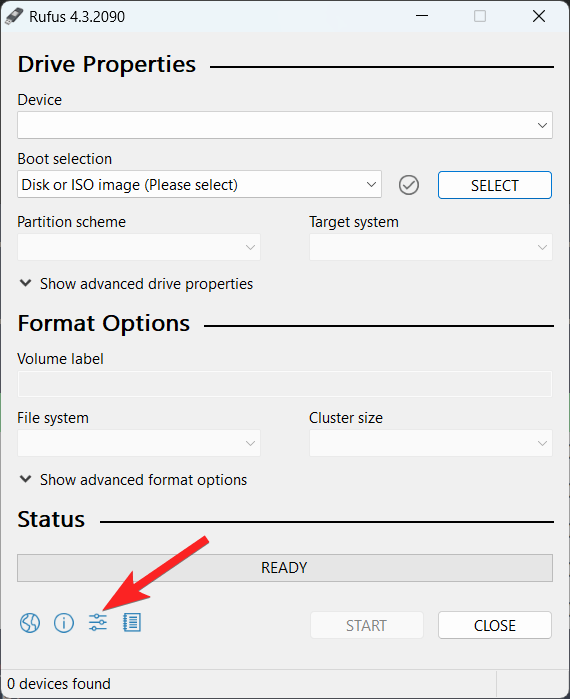
- Klicken Sie auf die Schaltfläche Einstellungen, die dritte Schaltfläche von links unten im Rufus-Fenster.
- Wählen Sie im Abschnitt Einstellungen im Dropdown-Menü “Nach Updates suchen” die Option “Täglich (Standard)” aus.
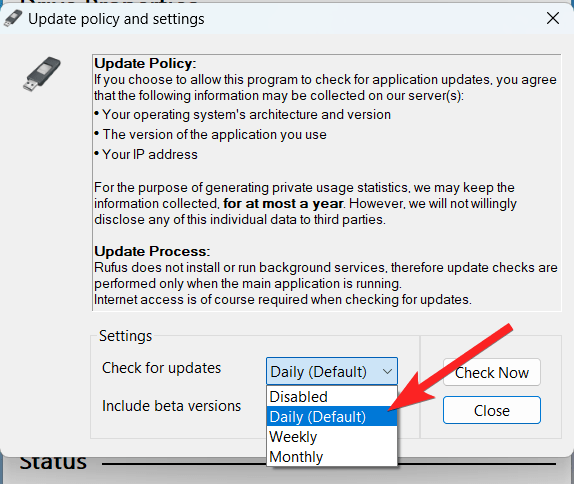
- Klicken Sie auf die Schaltfläche Schließen, um die Rufus-Konfiguration zu speichern.
- Schließen Sie nun das Rufus-Tool und starten Sie es erneut.
- (Optional) Um Installationsmedien auf einem USB-Laufwerk zu erstellen, wählen Sie Ihr USB-Laufwerk aus dem Dropdown-Menü im Abschnitt Gerät aus.
- Wählen Sie das Disk- oder ISO-Abbild aus dem Dropdown-Menü im Abschnitt Boot-Auswahl.
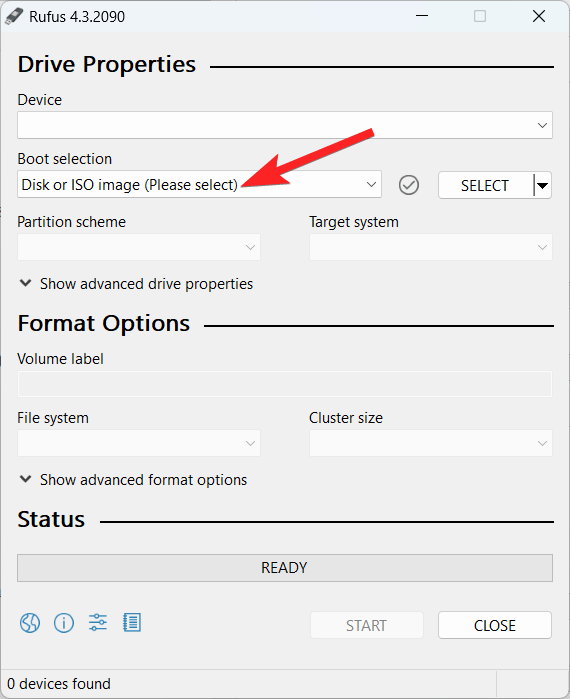
- Wählen Sie die Download-Option, indem Sie auf die nach unten zeigende Pfeiltaste auf der rechten Seite klicken.
- Klicken Sie auf die Schaltfläche Download.
- Wählen Sie die Windows 11-Option aus und drücken Sie die Schaltfläche Weiter.
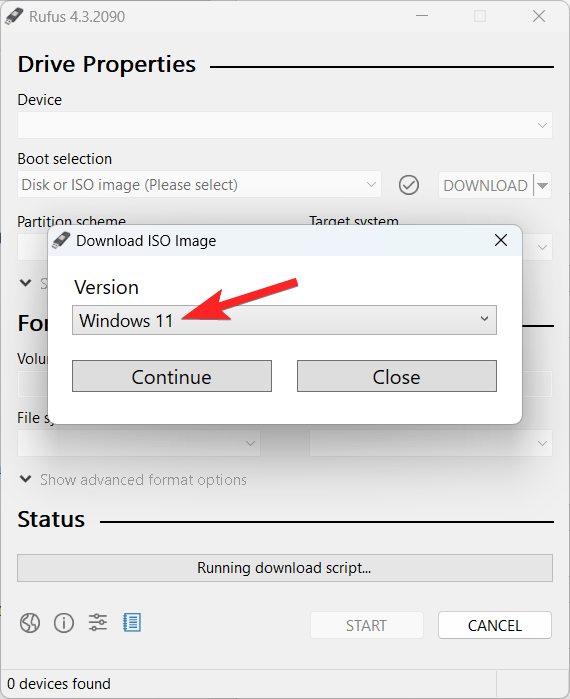
- Wählen Sie im Abschnitt Release die spezifische Windows 11-ISO aus, die Sie herunterladen möchten, z. B. 23H2 (Build 226X1.xxx – 2023.xx).
- Wählen Sie die Windows 11 Home/Pro/Edu-Option.
- Wählen Sie Ihre bevorzugte Installationssprache für Windows 11 aus.
- Klicken Sie auf die Schaltfläche Weiter.
- Wählen Sie für die Architektur des Betriebssystems x64 aus.
- Wählen Sie im Menü Download aus.
- Wählen Sie den Speicherort aus, an dem die Windows 11 23H2-ISO-Datei automatisch gespeichert werden soll.
Die Windows 11 23H2-ISO-Datei wird auf Ihren Computer heruntergeladen, wenn Sie diese Anweisungen abgeschlossen haben. Sie kann verwendet werden, um die neueste Version auf einem virtuellen System zu installieren oder bootfähige CDs zu erstellen.
4. Laden Sie die Windows 11 23H2-ISO-Datei über das Insider-Programm herunter
Sie können auch das Windows Insider-Programm in der Windows-Einstellungen-App verwenden, um auf das Windows 11 2023 Update zu aktualisieren. So gehen Sie vor:
- Zunächst verwenden Sie die Windows + I-Tastenkombination, um die Einstellungen-App zu starten.
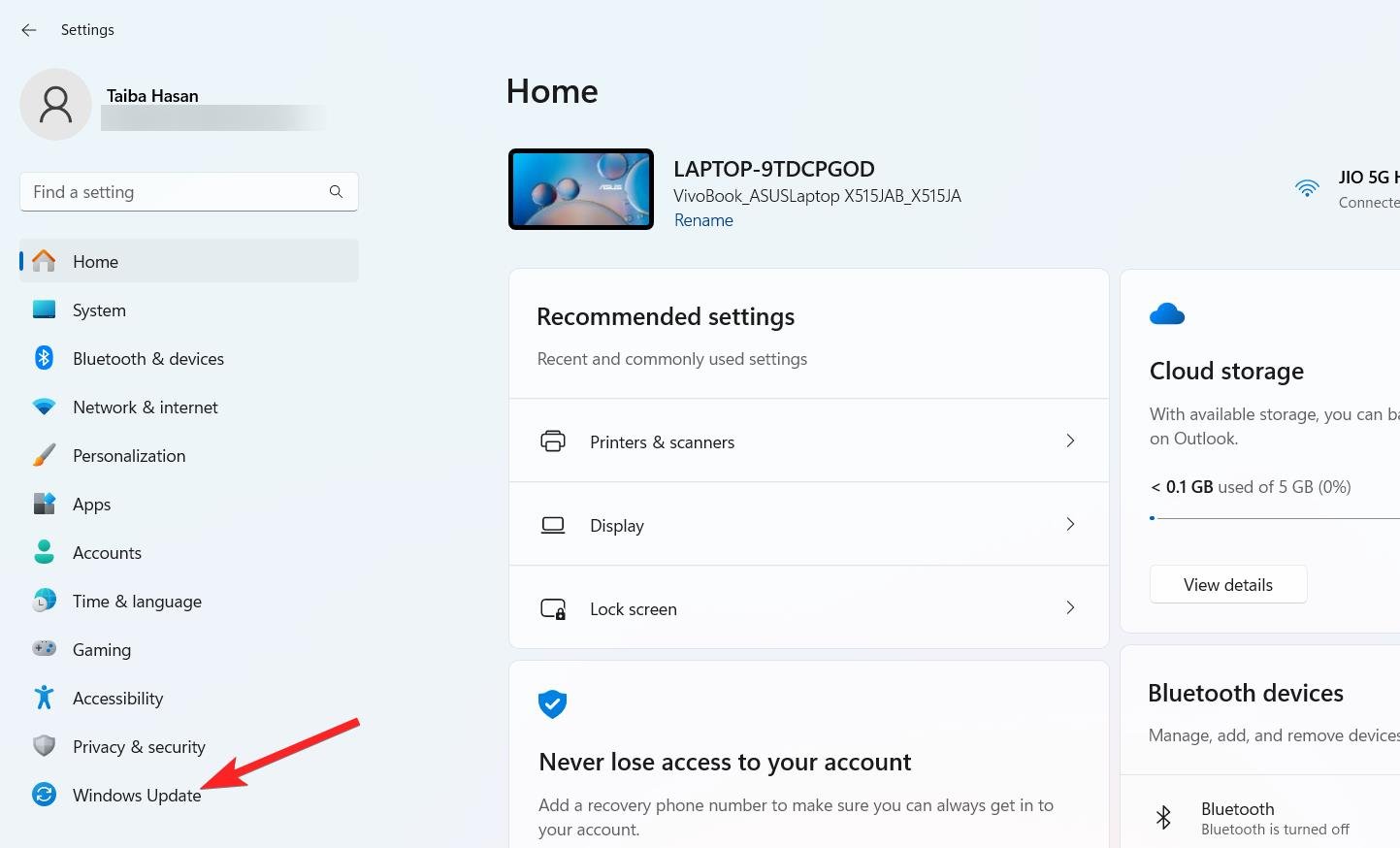
- Wählen Sie Windows Update aus der linken Seitenleiste aus.
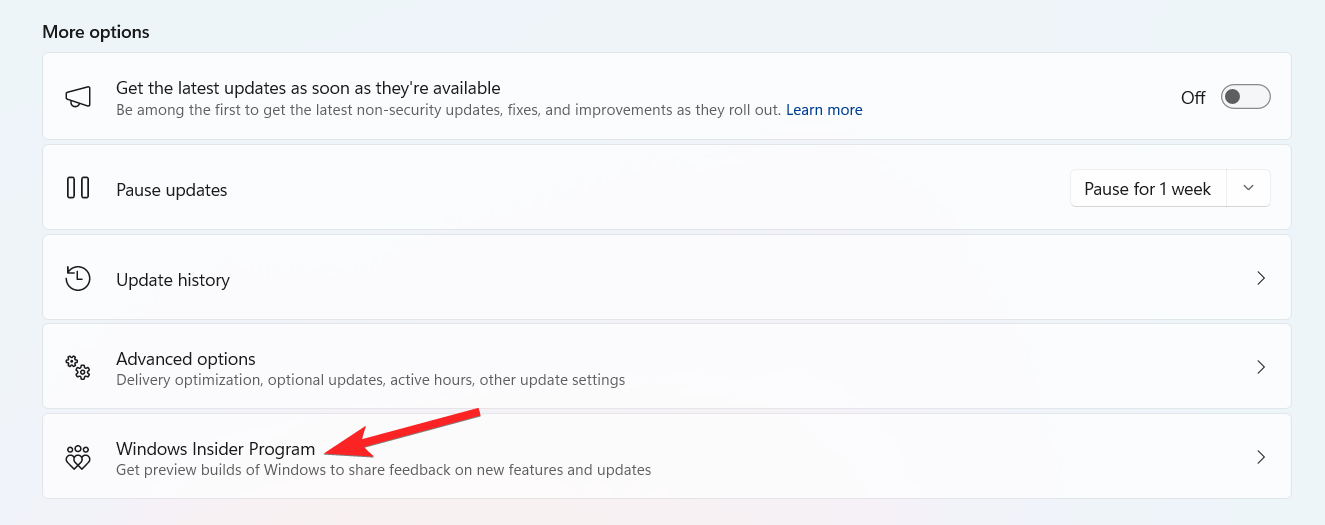
- Wählen Sie als Nächstes das Windows Insider-Programm aus Windows Update aus.
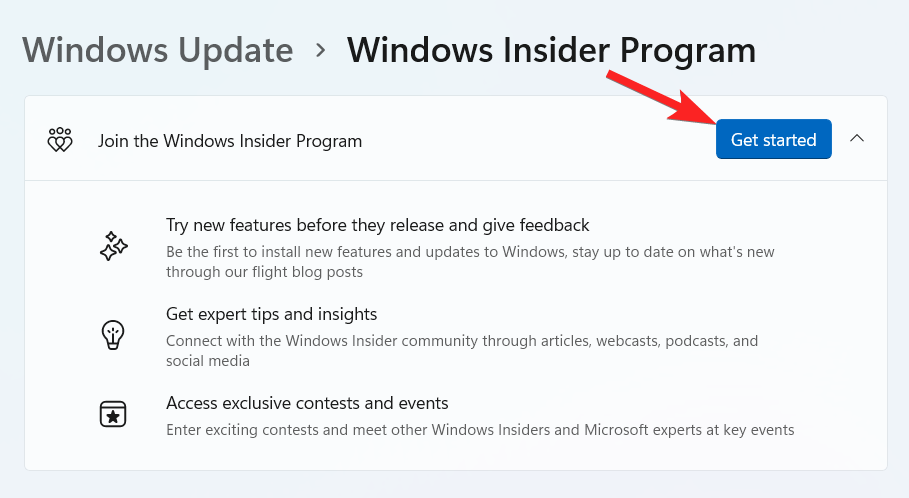
- Drücken Sie die Schaltfläche Loslegen, die sich neben “Dem Windows Insider-Programm beitreten” befindet.
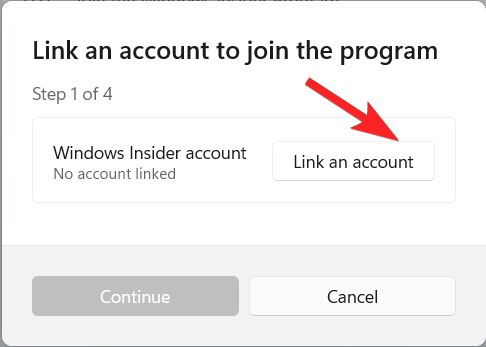
- Drücken Sie die Schaltfläche Ein Konto verknüpfen. Melden Sie sich mit Ihren Microsoft-Kontoinformationen beim Windows Insider-Programm an.
- Drücken Sie die Schaltfläche Weiter, um die Vereinbarungen Ihres Kontos zu überprüfen.
- Wählen Sie im Fenster “Wählen Sie Ihren Insider-Kanal” die Option Release Preview aus und drücken Sie die Schaltfläche Weiter.
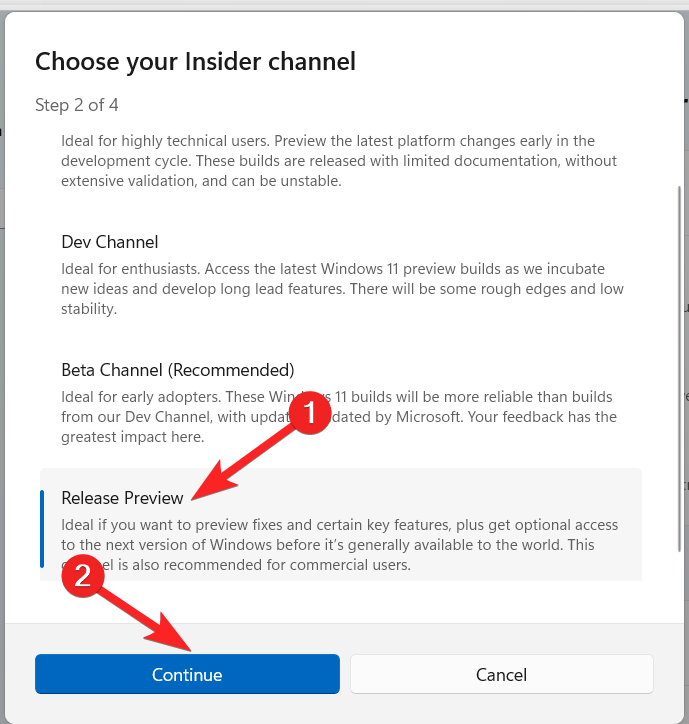
- Starten Sie Ihr Gerät anschließend neu, um mit dem Erhalt von Builds zu beginnen.
- Besuchen Sie die Windows Update-Seite, um zu sehen, welche Updates verfügbar sind. Version 23H2 von Windows 11 wird unten aufgeführt.
- Um das Update zu starten, klicken Sie auf die Option Download & Installieren.
Fazit
Sie erhalten wichtige Informationen darüber, wie Sie Windows 11 23H2 von dieser Seite herunterladen und installieren können. Zunächst können Sie den offiziellen Insider-Download-Link verwenden, um die ISO-Datei für die Installation zu erhalten. Um auf das Windows 11 2023 Update zu aktualisieren, können Sie direkt dem Windows Insider-Programm beitreten, wenn Sie einen einfacheren Weg wählen. Welche dieser Methoden für Sie ideal ist, hängt von Ihrem individuellen Szenario ab; wählen Sie diejenige, die am besten für Sie funktioniert, und fahren Sie entsprechend fort!
Wenn Sie Gedanken zu Download Windows 11 23H2 Offizielle ISO-Datei haben, können Sie gerne unten im Kommentarfeld schreiben. Bitte abonnieren Sie auch unseren DigitBin YouTube-Kanal für Video-Tutorials. Prost!
Erhalte neue Beiträge in deinem Posteingang.
Kein Spam. Jederzeit abmelden.