YouTube Downloads · 5 min read · Feb 04, 2026
YouTube-Livestream-Video herunterladen
YouTube Live ermöglicht es YouTubern, Live-Videos zu streamen, aber es ist ungewiss, ob YouTuber dieses Live-Video behalten oder löschen werden. Wenn dein Lieblings-YouTuber etwas Amüsantes in seinem/ihrem Live-Video erwähnt hat und du das nicht verpassen möchtest, bleibt dir nur die Möglichkeit, dieses Video in deinem lokalen internen Speicher zu speichern.
Leider hat YouTube keine Option bereitgestellt, um das YouTube-Live-Video oder ein anderes YouTube-Video als externe Datei herunterzuladen. Glücklicherweise haben wir einige Tricks und Methoden, um YouTube-Live-Videos kostenlos als externe Datei herunterzuladen.
Also lass uns mit den wunderbaren Tricks beginnen, um unser Lieblings-YouTube-Live-Video herunterzuladen.
So laden Sie YouTube-Livestreams herunter?
Verwendung von Bildschirmaufnahme-Software (PC)
Wenn du YouTube über deinen PC verwendest und das Live-Video aufnehmen möchtest, kannst du das Live-Video mit Bildschirmaufnahme-Software auf deinem PC aufnehmen.
Windows
Es gibt zahlreiche Bildschirmaufnahme-Software für Windows. Darüber hinaus bietet Windows selbst ein Bildschirmaufnahme-Tool an, das jedoch nicht besonders reich an Funktionen ist, weshalb wir es nicht verwenden werden. Du kannst TweakShot, OBS, Icecream, Bandicam und viele mehr verwenden.
Du kannst einen integrierten Bildschirmrekorder auf Windows verwenden, um das YouTube-Live-Video zu speichern.
Drücke [Windows]+[Alt]+[R], um zu starten, und verwende dieselbe Tastenkombination, wenn du fertig bist; das Video wird gespeichert.
Mac
Wenn du macOS Mojave oder höher verwendest, drücke Shift+Command (⌘)+5 auf deiner Tastatur, um die Bildschirmsteuerung für die Aufnahme des gesamten Bildschirms, die Aufnahme eines ausgewählten Bereichs des Bildschirms oder das Erfassen eines Standbilds deines Bildschirms anzuzeigen. Du kannst auch den Bildschirm mit QuickTime Player aufnehmen.
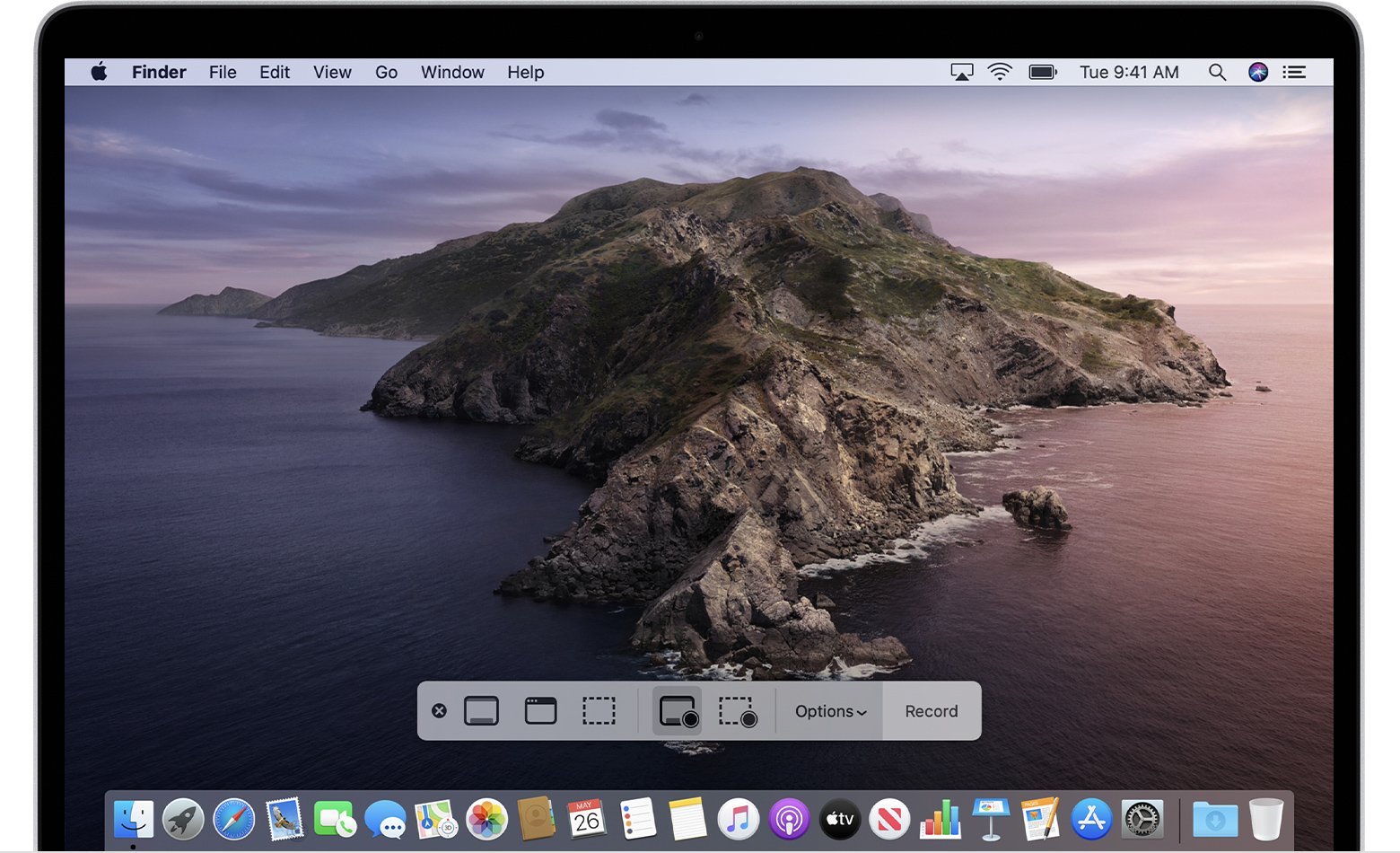
- Klicke auf in den Bildschirmsteuerungen. Dein Zeiger ändert sich in eine Kamera .
- Klicke auf einen Bildschirm, um mit der Aufnahme dieses Bildschirms zu beginnen, oder klicke auf Aufnahme in den Bildschirmsteuerungen.
- Um die Aufnahme zu stoppen, klicke auf in der Menüleiste. Oder drücke Command-Control-Esc (Escape).
- Verwende das Miniaturbild, um zu trimmen, zu teilen, zu speichern oder andere Aktionen auszuführen.
Verwendung von Bildschirmaufnahme-Software (Mobil)
Wenn du YouTube über dein Smartphone verwendest und das Live-Video auf deinem Telefon aufnehmen oder speichern möchtest, kannst du versuchen, Bildschirmaufnahme-Apps zu verwenden.
Die meisten Smartphones verfügen über eine integrierte Bildschirmaufnahmefunktion. Wenn dein Gerät jedoch leider keine hat oder du den Bildschirm damit nicht aufnehmen kannst.
Verwende 3rd Party Bildschirmrekorder-Apps für Android und iOS
Android
Android hat eine Vielzahl von Bildschirmrekordern, die leicht im Google Play Store erhältlich sind. Angenommen, wir verwenden den AZ Bildschirmrekorder, befolge die folgenden Schritte, um das Video aufzunehmen.
- Installiere die Bildschirmrekorder-App aus dem Google Play Store.
- Öffne YouTube und spiele das Video ab, das du herunterladen möchtest.
- Starte die Bildschirmaufnahme-Anwendung.
- Wenn du mit der Aufnahme fertig bist, tippe auf die Stopptaste.
Behebe das Problem mit dem schwarzen Bildschirm bei der Bildschirmaufnahme auf Android.
iOS
iOS bietet ebenfalls eine Vielzahl von Bildschirmaufnahme-Anwendungen, mit denen der Benutzer den Bildschirm mit Audio aufnehmen kann. Um Instagram-Live-Videos herunterzuladen, kannst du dich auf TechSmith Capture verlassen. Die App ist leicht im App Store von Apple erhältlich. Um ein Video damit aufzunehmen, befolge die angegebenen Schritte:
- Lade die Anwendung herunter und installiere sie.
- Starte die App.
- Erstelle dein Konto [Wenn du noch keins hast].
- Gewähre die erforderlichen Berechtigungen.
- Überprüfe, ob die integrierte iOS-Bildschirmaufnahmefunktion aktiviert ist.
- Tippe auf das Aufnahme-Symbol.
Verwendung eines Online-Dienstes
Mit dieser Website kannst du ganz einfach das Live-Video oder jede andere Art von Videoinhalt von YouTube herunterladen; es ist sehr einfach zu bedienen. Um zu erfahren, wie du ein YouTube-Live-Video mit y2mate.com herunterladen kannst, befolge die angegebenen Schritte:
- Öffne einen Webbrowser auf deinem System.
- Öffne YouTube darin.
- Suche das Video, das du herunterladen möchtest.
- Kopiere die URL aus der Adressleiste.
- Gib die kopierte URL in das Feld “Suche oder füge hier einen Link ein…” auf y2mate ein.
- Klicke auf Start.
- Wähle die Videoqualität und das Format aus.
- Das Video wird in deinem Standard-Download-Ordner heruntergeladen.
Verwendung einer Chrome-Erweiterung
YouTube-Downloader sind die besten Dienstprogramme, die für den Chrome-Browser verfügbar sind, um Video- und Audiodateien auf deinem Gerätespeicher zu speichern. Sie ermöglichen es dir, die Dateien kostenlos in verschiedenen Auflösungen zu speichern.
Bester kostenloser YouTube-Video-Downloader Chrome-Erweiterung
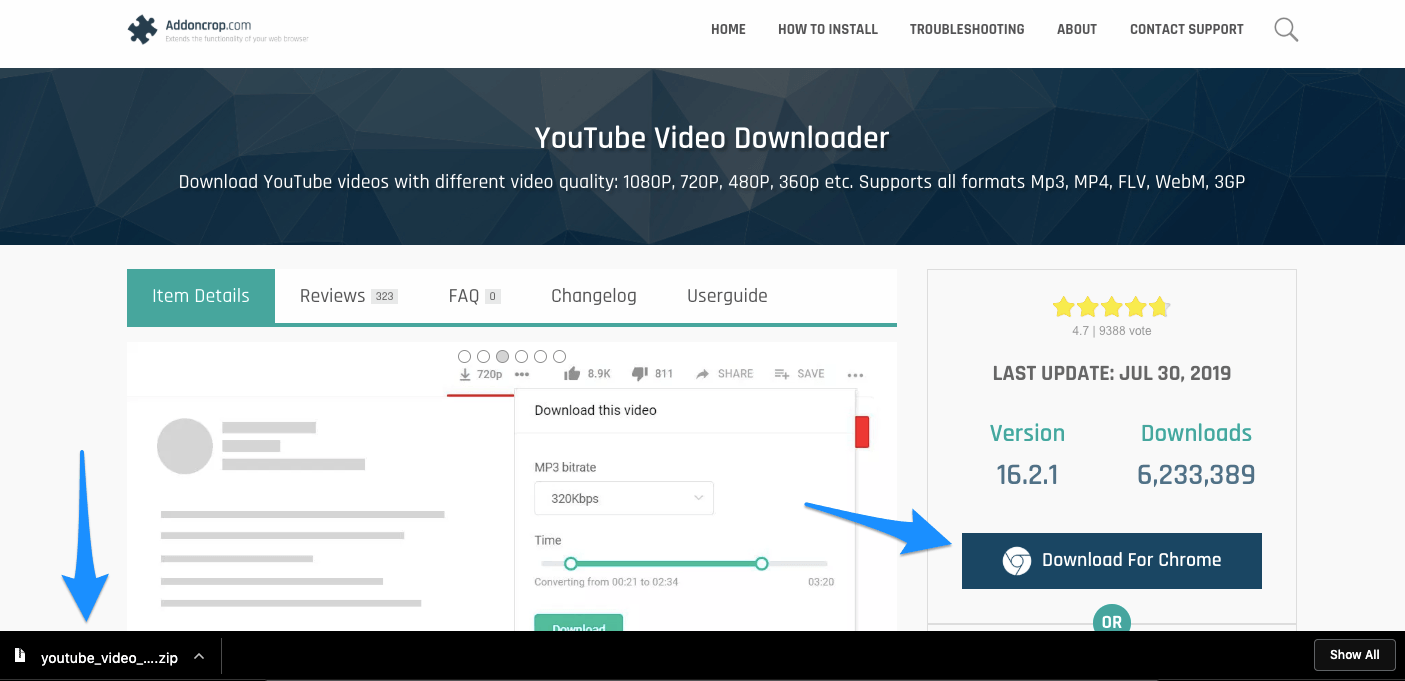
- Lade die YT Downloader Zip-Datei von der Addoncrop-Website herunter.
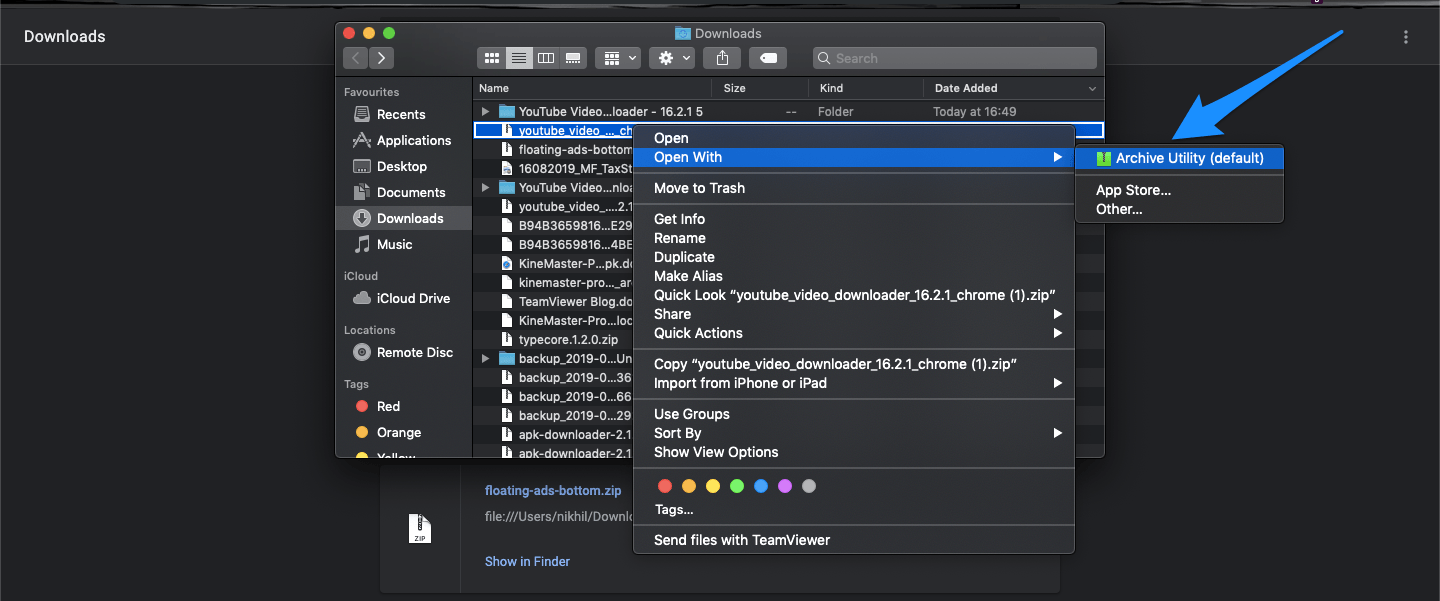
- Entpacke die Zip-Datei. Ein einfacher Doppelklick entpackt die Datei automatisch.
- Öffne die Chrome-Erweiterungs-URL mit chrome://extension und aktiviere den Entwicklermodus.
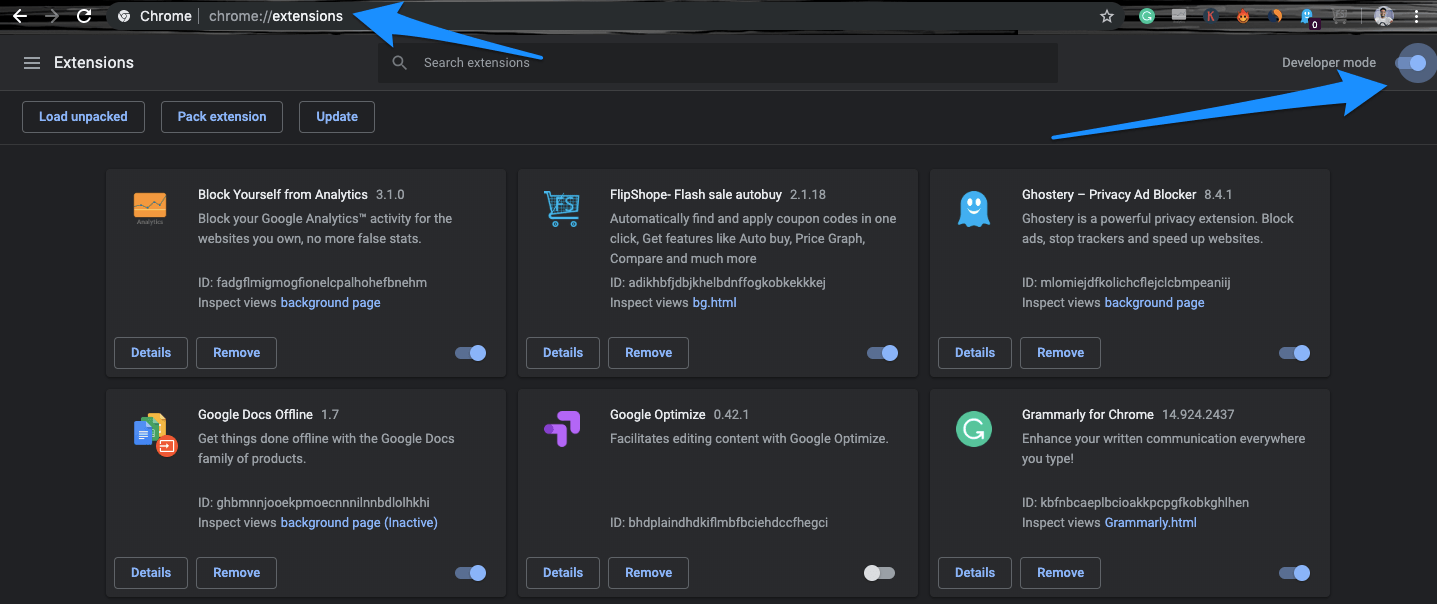
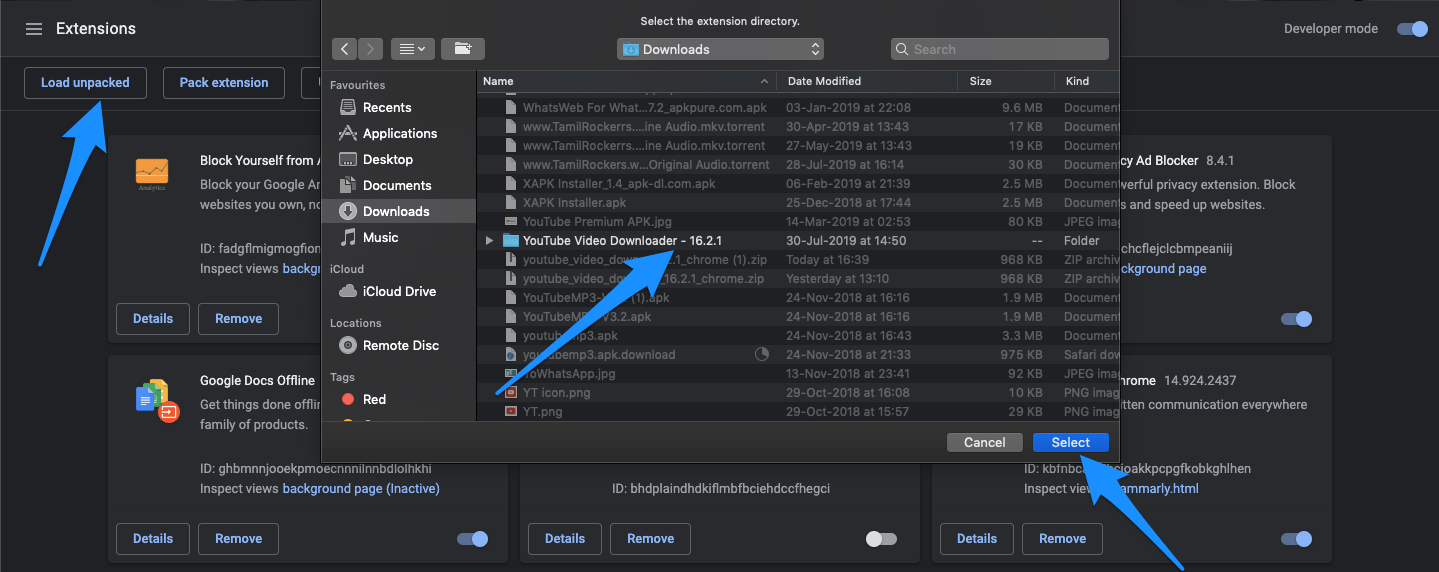
- Klicke nun auf Entpackte Erweiterung laden und lade die entpackte Datei hoch.
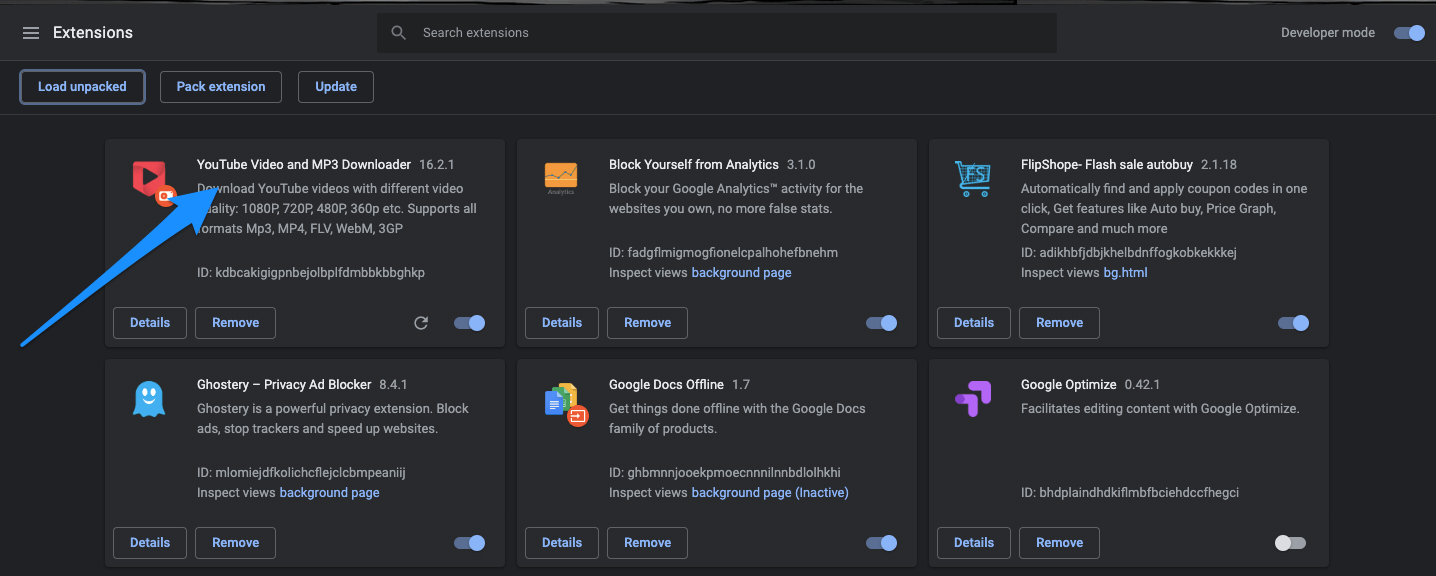
- Die Chrome-Erweiterung wurde zum Google Chrome-Browser hinzugefügt.
- Die Erweiterung wird automatisch zu Chrome mit Download-Links direkt unter dem Videotitel hinzugefügt. Du kannst Videos in 4K, 720P, 480P, 360P herunterladen; du kannst auch Videos im Stummmodus ohne Audio herunterladen.
Die Erweiterung ermöglicht es dir auch, die Audiodatei im Mp3- und WebM-Format kostenlos herunterzuladen. Nur mit einem Klick.
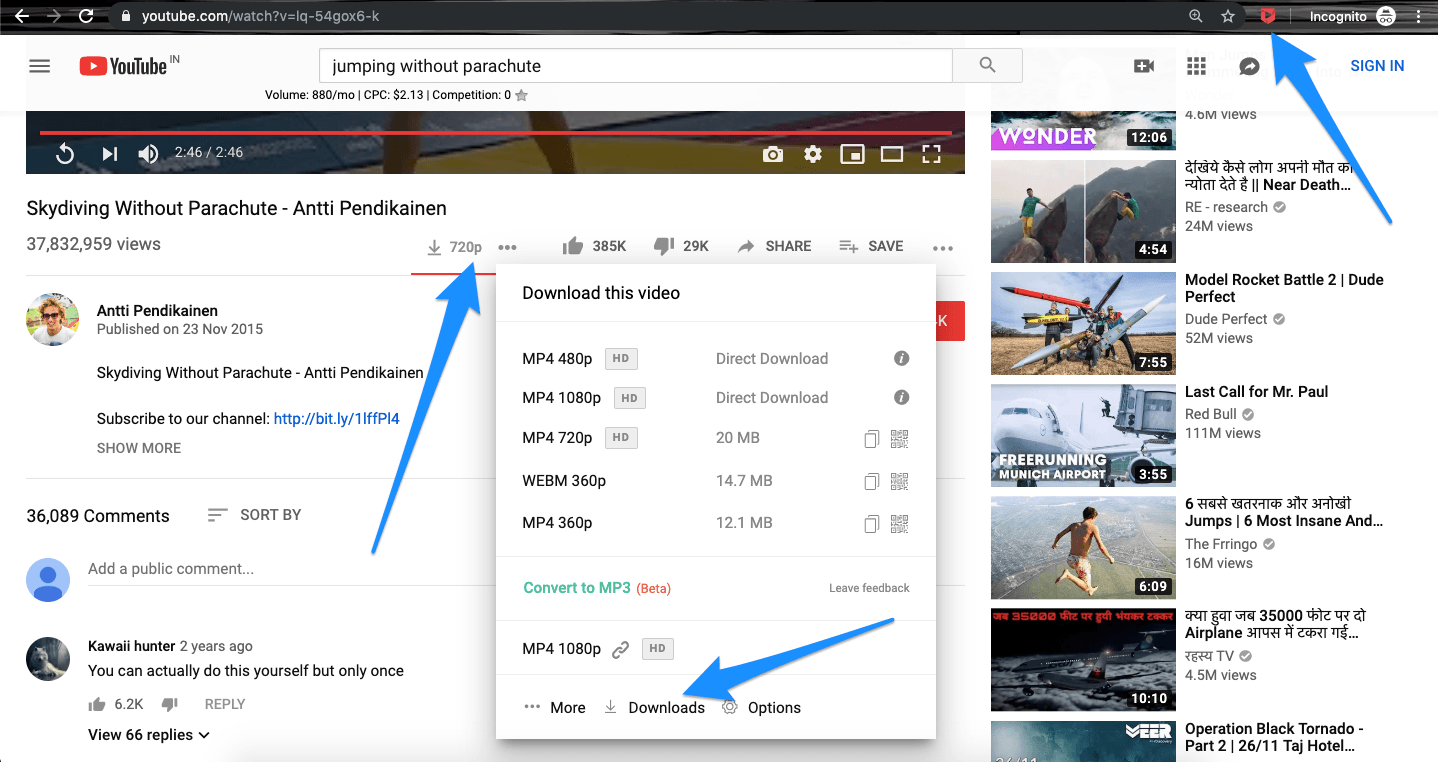
- Du erhältst auch ein eigenes Dashboard, um den Download-Fortschritt zu verfolgen. Prost!
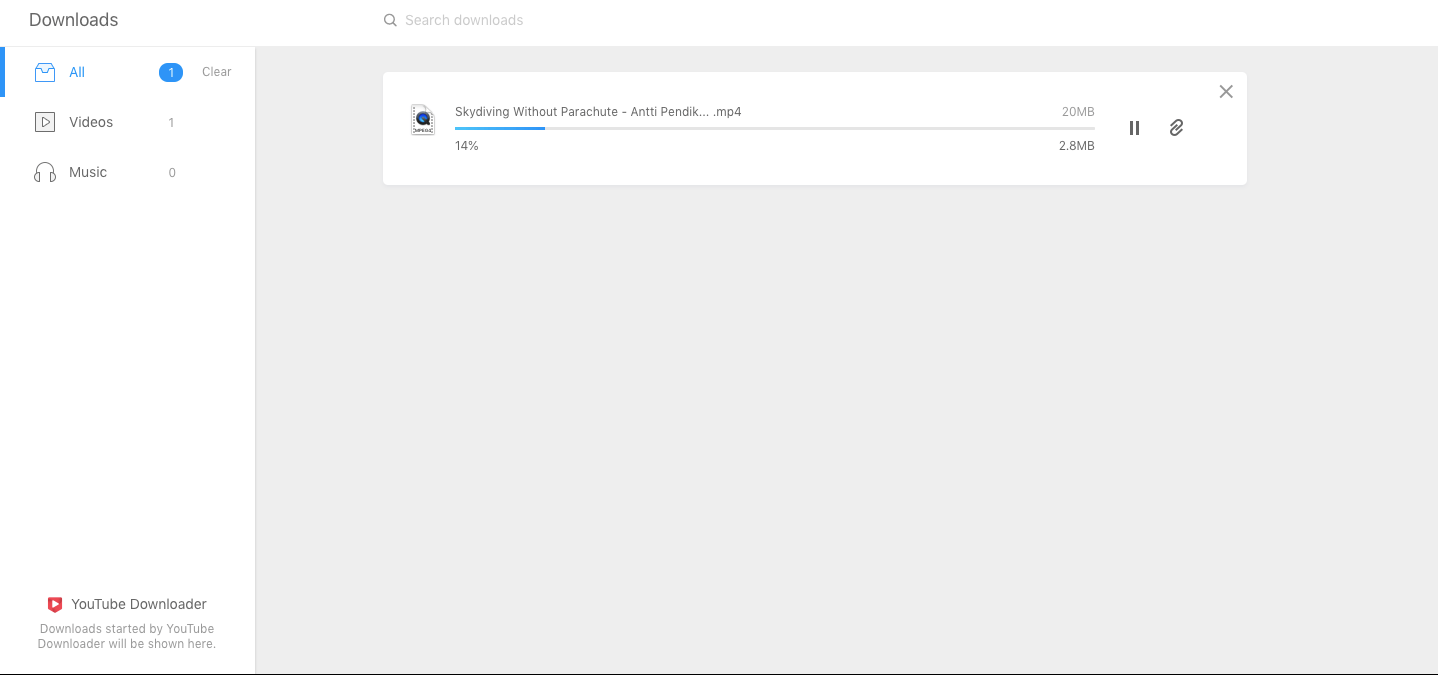
YouTube-Downloader-App
Google unterstützt keinen direkten YouTube-Video-Download in die Galerie. Auch keine Apps, die den YouTube-Video-Download fördern, sind im Google Play Store erhältlich, da dies gegen die Kernrichtlinien von YT verstößt.
InsTube
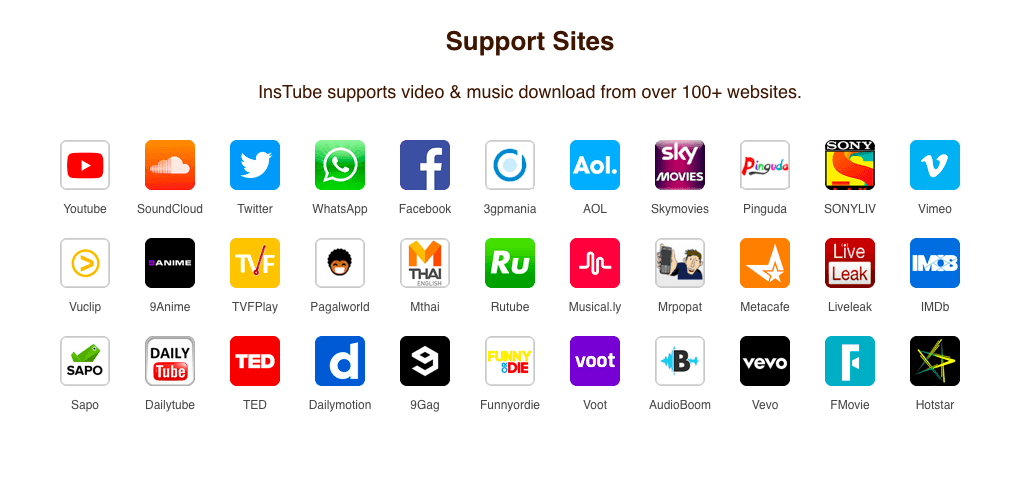
InsTube ist eine beliebte Video-Downloader-App, die den Download von Videos und Musik von über 100 Websites unterstützt. Du kannst Video- und Audiodateien direkt in deinem Gerätespeicher speichern und die Auflösung und das Format für die Datei auswählen. Die App verwendet eine fortschrittliche Downloader-Engine, um die Dateien mit hoher Geschwindigkeit zu speichern.
Und es gibt keinen Kompromiss bei der Geschwindigkeit, selbst wenn du mehrere Dateien gleichzeitig herunterlädst. InsTube ist eine Browser- und Downloader-App, sodass du schnell ein Video abrufen kannst, während du im Internet surfst. Die Benutzeroberfläche der App ist sehr einfach und intuitiv mit einer Vielzahl von anpassbaren Einstellungsmöglichkeiten.
Funktionen von InsTube
- Unterstützt 4K- und HD-Downloads
- Kostenlose Musik- und Video-Downloads
- Integrierter Video- und Musik-Player
- Hohe Geschwindigkeit mit verbesserter Technologie
- Kann als Browser zum Surfen im Web verwendet werden
- Leichtgewichtig
- Verbraucht wenig Daten, Akku und RAM
- Integrierter Video-Locker
InsTube Download
Haftungsausschluss: Das Herunterladen von Inhalten von YouTube verstößt gegen die Richtlinien von Google, Artikel 5.B;
Du darfst keinen Inhalt herunterladen, es sei denn, du siehst einen “Download”- oder ähnlichen Link, der von YouTube für diesen Inhalt auf dem Dienst angezeigt wird. Du darfst keinen Inhalt kopieren, reproduzieren, online oder elektronisch verfügbar machen, veröffentlichen, anpassen, verteilen, übertragen, ausstrahlen, anzeigen, verkaufen, lizenzieren oder anderweitig für andere Zwecke ohne die vorherige schriftliche Zustimmung von YouTube oder den jeweiligen Lizenzgebern des Inhalts nutzen. YouTube und seine Lizenzgeber behalten sich alle Rechte vor, die nicht ausdrücklich in Bezug auf den Dienst und den Inhalt gewährt werden.
Fazit: Mit den Methoden kannst du YouTube-Livestream-Videos mit Aufnahme- oder Downloader-Diensten wie Apps, Plugins oder Apps herunterladen.
Wenn du Gedanken zu YouTube-Livestream-Video herunterladen hast, dann hinterlasse gerne einen Kommentar im untenstehenden Kommentarfeld. Abonniere auch unseren DigitBin YouTube-Kanal für Video-Tutorials. Prost!
Erhalte neue Beiträge in deinem Posteingang.
Kein Spam. Jederzeit abmelden.