YouTube Downloads · 7 min read · Nov 01, 2025
YouTube-Videos auf Android herunterladen
Das Herunterladen eines YouTube-Videos ist zu viel, also es heruntergeladen zu haben, falls Sie es erneut ansehen möchten. Oder einfach nur zum Herunterladen, um auf der sicheren Seite zu sein, falls Sie kein Netzwerk haben, war früher eine Sache. Nun, es ist nicht so einfach, wie es einmal war.
YouTube hat die Download-Option stillschweigend nur für Premium-Nutzer verfügbar gemacht, während Sie einige Videos nur in 360p herunterladen können, was im Hinblick auf den heutigen Standard von 1080p ziemlich schlecht klingt. Lassen Sie uns also einige andere Möglichkeiten sehen, um sie einfach herunterzuladen.
Wie man YouTube-Videos auf Android herunterlädt?
Jetzt fangen wir mit den Grundlagen an. Es gibt verschiedene Möglichkeiten, ein YouTube-Video herunterzuladen. Ich werde die bequemsten für Sie aufschreiben und Ihnen auch einen Vorteil gegenüber dem anderen mitteilen 😉
1. Herunterladen eines YouTube-Videos über den Webbrowser
Sie können ein YouTube-Video ganz einfach mit Ihrem Android-Browser herunterladen. Diese Dienste haben normalerweise ein Geschäftsmodell, das darin besteht, ihre Nutzer mit Werbung zu bombardieren. Und ich muss zugeben, dass die Werbung ziemlich nervig ist. Daher empfehle ich Ihnen, einen Adblocker zu verwenden, bevor Sie irgendetwas öffnen.
- Y2Mate
Ich habe diesen Dienst persönlich oft genutzt. Es war meine bevorzugte Plattform zum Herunterladen von Videos. Es ist sehr bequem zu bedienen. Wie ich bereits erwähnt habe, sind die Anzeigen hier ziemlich schlecht, also stellen Sie sicher, dass Sie einen Adblocker verwenden.
So laden Sie Videos von Y2Mate herunter:
Öffnen Sie die YouTube-App und spielen Sie das Video ab, das Sie herunterladen möchten.
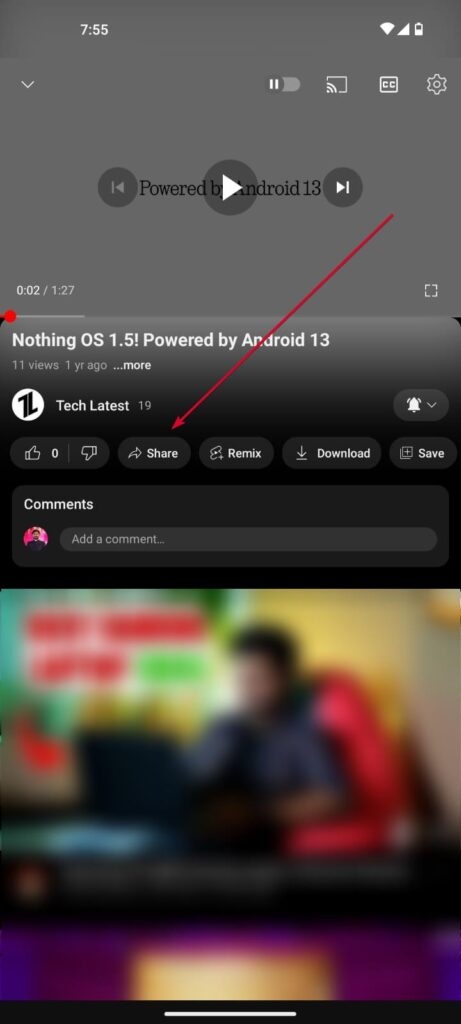
In der Like- und Dislike-Leiste finden Sie die Teilen-Option.
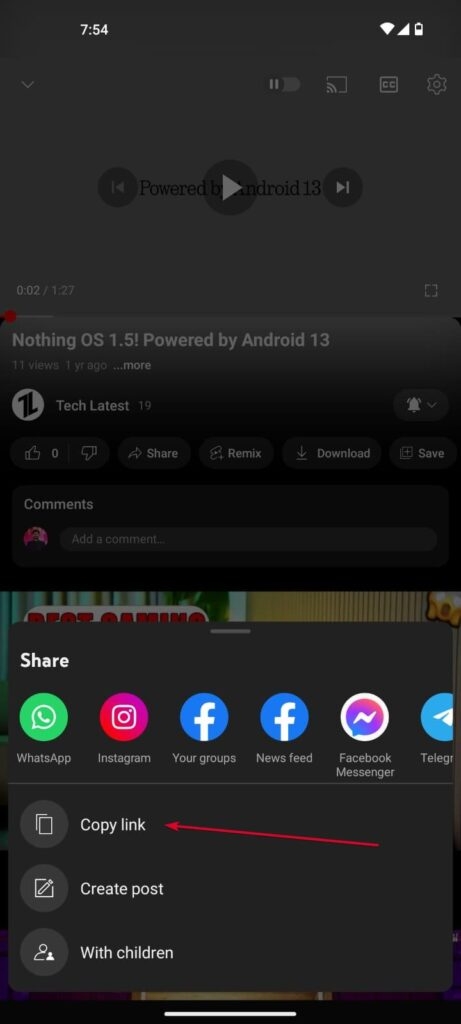
Klicken Sie auf Teilen > Link kopieren.
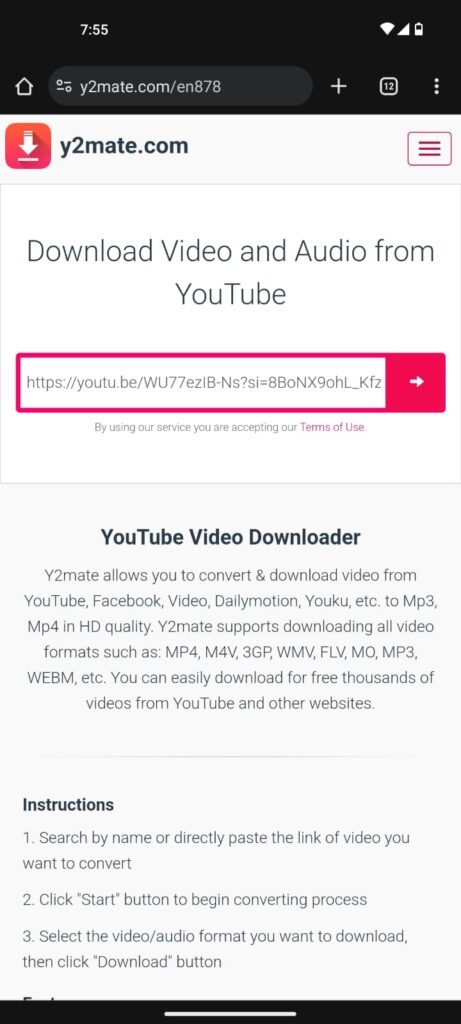
Gehen Sie zu Y2Mate und fügen Sie den Link in die Suchleiste ein.
Sie werden sehen, wie Ihr YouTube-Video abgerufen und für den Download vorbereitet wird.
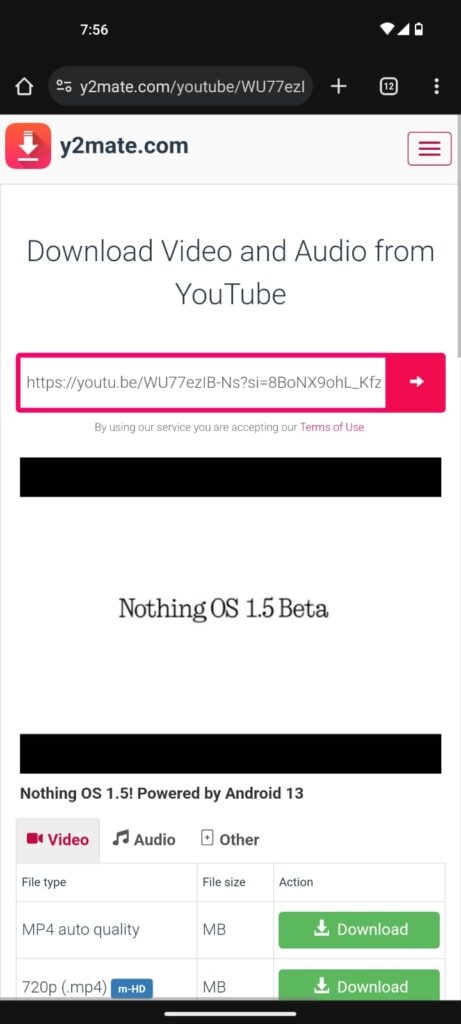
Wählen Sie die Qualität aus, in der Sie es herunterladen möchten. Sie können es auch im Audioformat herunterladen.
Stellen Sie sicher, dass kein Stummschalt-Symbol vor der Download-Option steht; das bedeutet normalerweise, dass es keinen Ton in dieser Download-Option gibt.
Klicken Sie auf Download und Viola!
- Keepvid
Während Keepvid Y2Mate sehr ähnlich erscheinen mag, ist eine Funktion, die ich daran liebe, dass Sie auch die Möglichkeit haben, Untertitel im Video einzubetten.
So laden Sie Videos von Keepvid herunter:
Öffnen Sie das YouTube-Video, das Sie herunterladen möchten.
Klicken Sie auf Teilen > Link kopieren.
Gehen Sie zu KeepVid, fügen Sie den Link ein und klicken Sie auf die Schaltfläche Los.
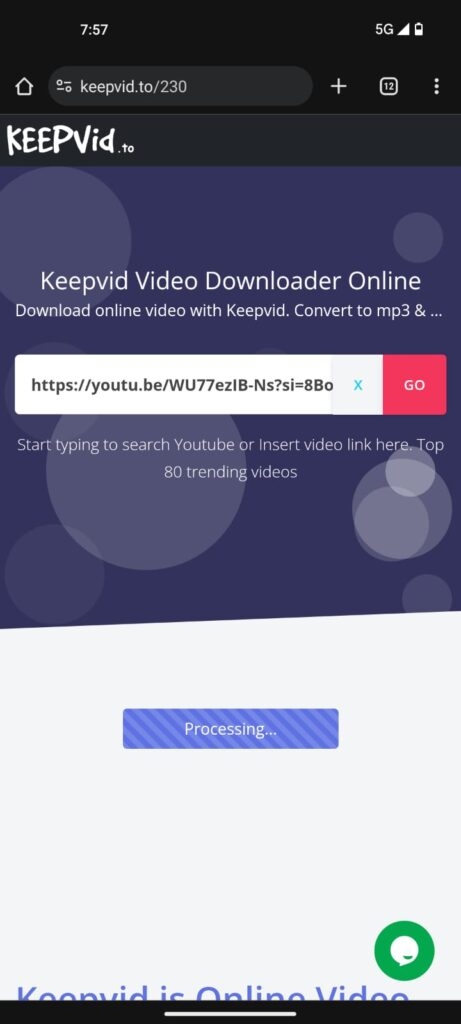
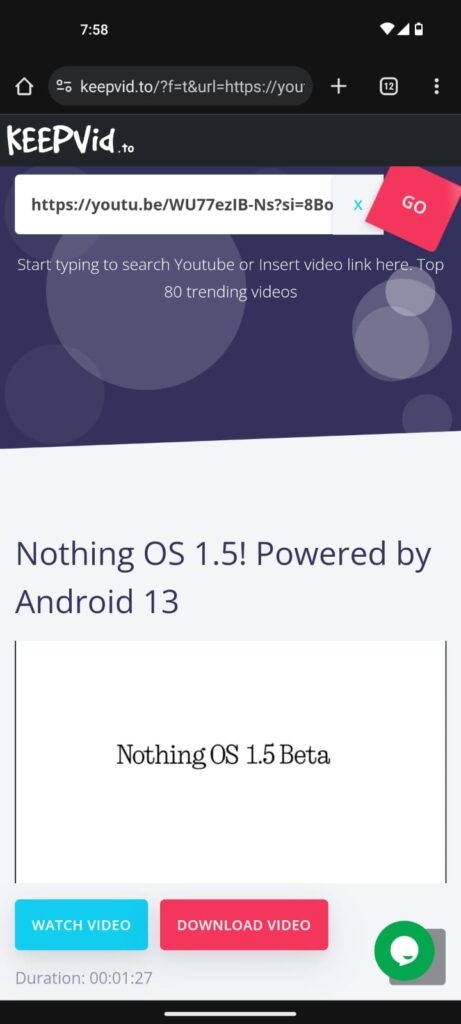
Hier erhalten Sie viel mehr Optionen als bei Y2Mate. Sie können Videos in vielen Formaten herunterladen, von MP3s und OPUS bis hin zu AVC1. Sie haben auch die Möglichkeit, Untertitel im Video einzubetten oder die Untertitel separat herunterzuladen.
Klicken Sie auf die Download-Option vor der gewünschten Qualität.
Klicken Sie auf den Untertitel-Schieberegler, je nachdem, ob Sie sie eingebettet haben möchten.
Klicken Sie auf die Schaltfläche Video herunterladen, und viola erneut!
2. Herunterladen eines YouTube-Videos mit Telegram-Bots
Telegram ist nicht ohne Grund eine meiner Lieblings-Apps. Sie können alles auf dieser App tun, vom Erhalten auf der Liste der Bedrohungen für die nationale Sicherheit bis hin zum Herunterladen von Cocomelon, alles. Lassen Sie uns also sehen, wie man es benutzt:
Öffnen Sie Telegram
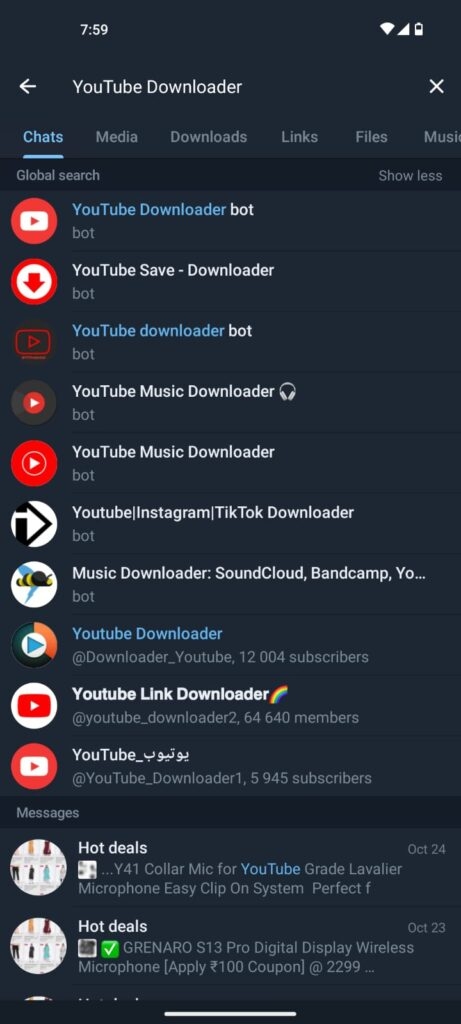
Suchen Sie im Suchfeld nach „YouTube Downloader“
Klicken Sie auf den ersten Bot in der Liste der Suchergebnisse.
Nachdem Sie im Bot-Chat-Bereich sind, klicken Sie auf die Schaltfläche /start.
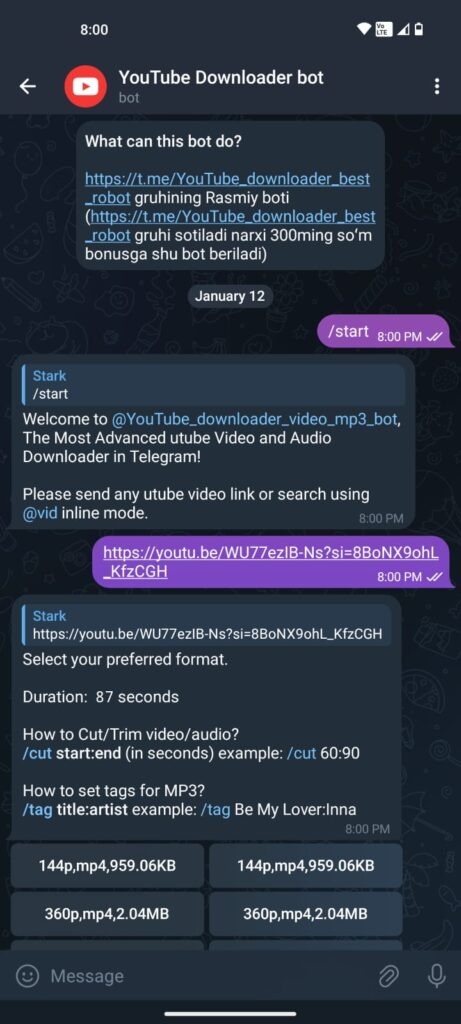
Meistens erhalten Sie Anweisungen zu den Konfigurationen, wie Sie Ihr YouTube-Video herunterladen möchten.
Folgen Sie einfach den Anweisungen, die der Bot bereitstellt.
Diese Anweisungen sind ziemlich einfach. Zum Beispiel, Sie müssen den Link zu dem Video, das Sie herunterladen möchten, kopieren und einfügen. Dann wird der Bot Sie nach der gewünschten Videoqualität fragen. Dann wird er Sie nach dem bevorzugten Format fragen und ob Sie Untertitel einbetten möchten. Schließlich erhalten Sie eine Videodatei oder einen direkten Download-Link. Klicken Sie darauf, und Ihr Video beginnt mit dem Herunterladen.
3. Herunterladen mit Android-Apps
Ich werde Ihnen in diesem Abschnitt zwei FOSS (Free and Open Source) Anwendungen geben. Dies ist die beste Option, wenn Sie nichts dagegen haben, eine zusätzliche App auf Ihrem Telefon zu haben. Um Gottes willen, laden Sie keine App aus dem Play Store herunter.
Sie werden mehr Werbung sehen als Sterne am Himmel, was weniger ist, wenn man die heutigen Verschmutzungsniveaus betrachtet, aber trotzdem. Diese Apps enthalten auch Tracker, die Ihre Daten an Drittanbieter weitergeben.
Also, lassen Sie uns unsere FOSS-Apps sehen:
- NewPipe
Ich benutze diese Anwendung schon lange. NewPipe ist eine Open-Source-Anwendung, die mit der YouTube-API arbeitet.
Aber der Unterschied ist, dass sie ohne Werbung, ohne zusätzliche Tracker, die unser geliebtes Google verwendet, um uns mit Werbung zu zielen, und mit einer ganzen Reihe neuer Funktionen funktioniert.
Obwohl NewPipe als YouTube-Alternative entwickelt wurde, stimme ich zu, dass nicht jeder es so verwenden kann. Aber für die Aufgabe, Videos herunterzuladen, ist es die beste.
Sie erhalten eine hardwarebeschleunigte Download-Engine, die mehrere Videos gleichzeitig schnell herunterladen kann. Sie können sogar ganze Playlists mit dieser App in jedem gewünschten Format und jeder gewünschten Qualität herunterladen.
Genug Worte darüber; lassen Sie uns sehen, wie man es in Aktion bringt!
Laden Sie die NewPipe-Anwendung von hier herunter.
Klicken Sie auf die APK-Datei und klicken Sie auf Installieren.
Nachdem Sie die Installation abgeschlossen haben, öffnen Sie YouTube.
Spielen Sie das Video ab, das Sie herunterladen möchten.
Klicken Sie auf die Schaltfläche Teilen und wählen Sie NewPipe aus der Liste aus.
Sie sehen eine Popup-Leiste, die Sie auffordert, zwischen verschiedenen Optionen zu wählen.
Klicken Sie auf die Download-Option.
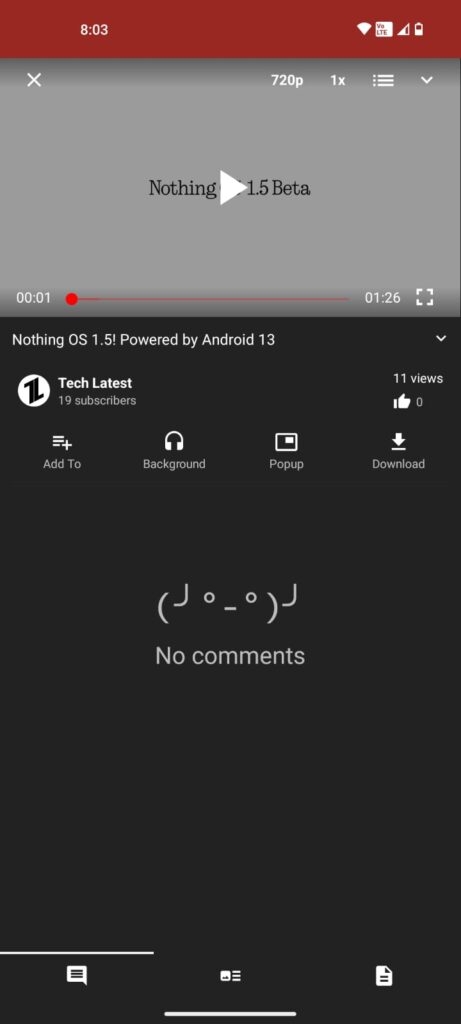
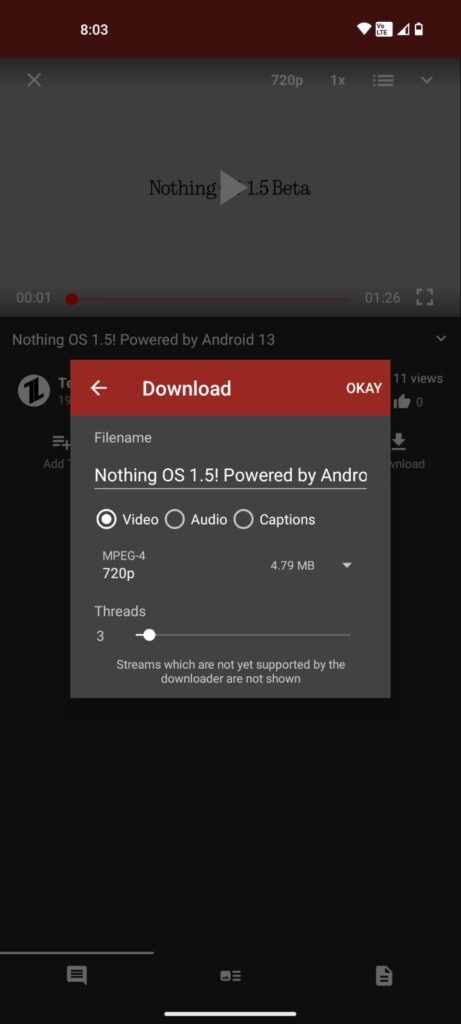
Wählen Sie Ihre gewünschte Qualität, die Anzahl der Threads, in denen Sie das Video herunterladen möchten (hilft, die Downloads zu beschleunigen), und das Format, in dem Sie es herunterladen möchten.
Warten Sie nun, bis der Download abgeschlossen ist!
Viele Benutzer sind skeptisch, da es sich um eine Drittanbieteranwendung handelt. Aber keine Sorge, da NewPipe Open Source ist, von Tausenden von Benutzern vertraut und völlig sicher ist.
- Seal
Seal ist eine weitere sehr einfach zu bedienende und Open-Source-Anwendung zum Herunterladen von YouTube-Videos. Ich mag diese App wegen ihres Minimalismus und ihrer zielgerichteten Arbeitsweise. Wie NewPipe ermöglicht es Ihnen auch, Untertitel in Ihre Videos einzubetten. Lassen Sie uns sehen, wie man es benutzt:
Laden Sie Seal von hier herunter.
Öffnen Sie YouTube und spielen Sie das Video ab, das Sie herunterladen möchten.
Kopieren Sie den Link zum YouTube-Video aus dem Teilen-Menü.
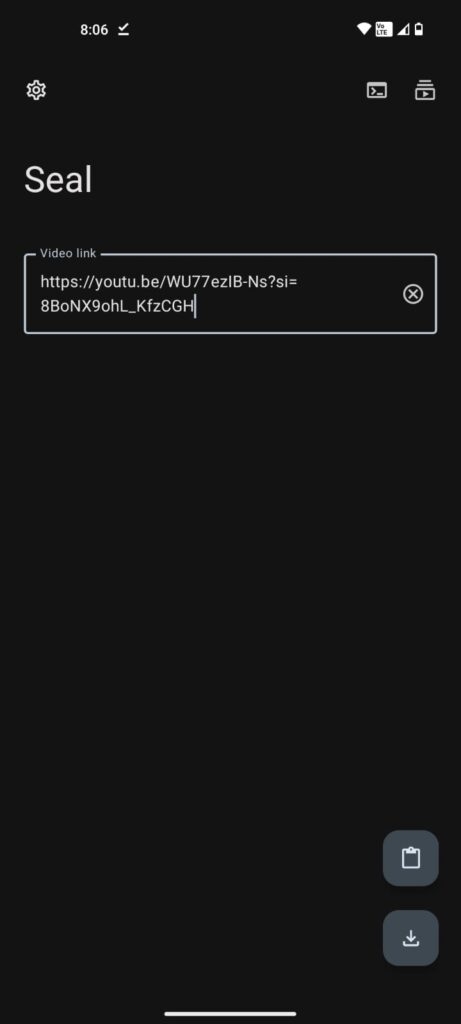
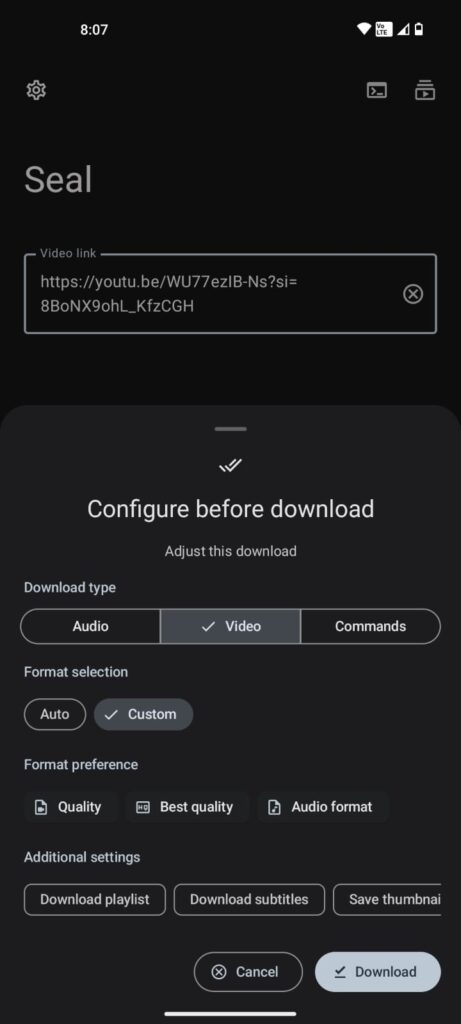
Öffnen Sie Seal und fügen Sie das Video in die Linkleiste ein.
Klicken Sie auf die Download-Option.
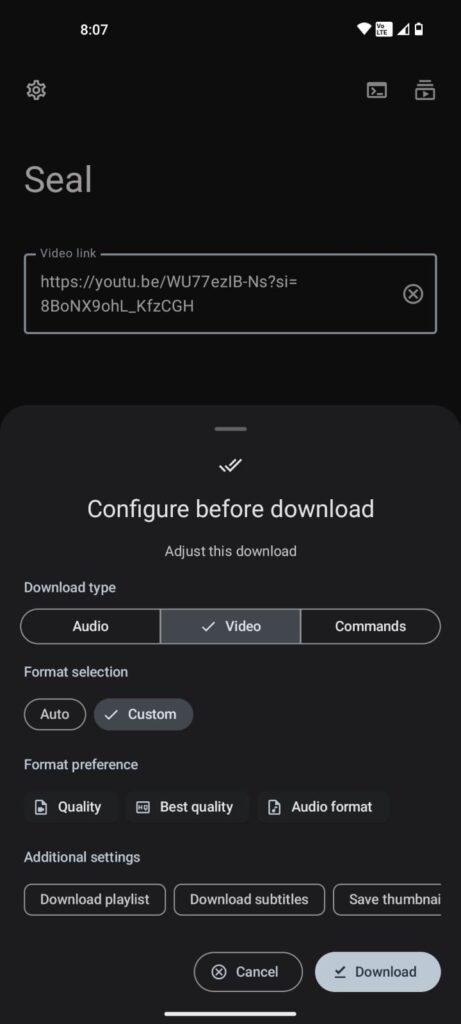
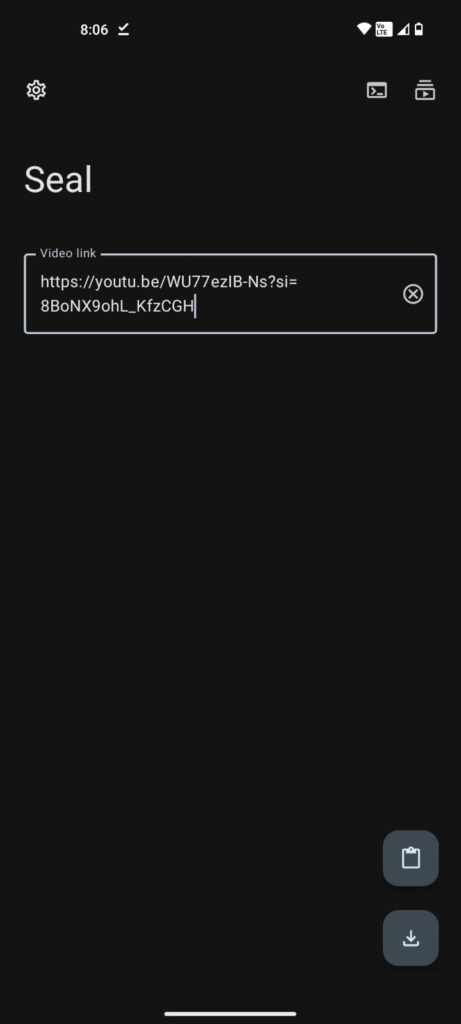
Sie sehen einen Konfigurationsbildschirm. Konfigurieren Sie, ob Sie Untertitel einbetten, das Video-Thumbnail speichern, die Audio- oder Videoqualität ändern und in welchem Format Sie das Video herunterladen möchten.
Klicken Sie auf die Download-Option und viola!
Während Seal für seinen Minimalismus bekannt ist, bietet es mehr Funktionen. Wenn Sie eine gesamte Playlist herunterladen möchten, können Sie das tun, indem Sie das gleiche Verfahren befolgen. Sie können auch benutzerdefinierte Befehle hinzufügen, die auf ihrer Website verfügbar sind, zu Ihrer Referenz.
Außerdem können Sie auch Audio direkt aus einer Videodatei extrahieren. Sie können Videos mit entfernten Sponsoren und bezahlten Werbeteilen herunterladen. Die Liste endet nie!
FAQs
Ist es sicher, YouTube-Videos online herunterzuladen?
Es kommt darauf an. Wenn Sie Drittanbieter-Websites verwenden, verwenden Sie bitte einen Adblocker. Die meisten Websites haben Popup-Anzeigen, die zu einer Website mit Malware führen können. Die Verwendung von FOSS-Apps oder eines Adblockers sollte das Problem beheben.
Verringert das Herunterladen von YouTube-Videos die Qualität?
Nein. Wenn Sie das Video in voller Qualität herunterladen, wird es dasselbe sein wie auf YouTube. Aber wenn Sie es in niedriger Qualität herunterladen, wird die Videoqualität verringert.
Ist es legal, YouTube-Videos herunterzuladen?
Nun, es ist nicht etwas, worüber YouTube glücklich wäre. Aber es ist nicht illegal. Es sei denn, Sie laden es herunter und teilen es öffentlich. Laden Sie Videos immer nur für den persönlichen Gebrauch herunter und verwenden Sie sie.
Fazit
Während es viele Möglichkeiten gibt, YouTube-Videos herunterzuladen, empfehle ich, eine der oben genannten Apps herunterzuladen.
Obwohl das Herunterladen von Inhalten von YouTube für den persönlichen Gebrauch technisch gesehen kein Verbrechen ist. Stellen Sie sicher, dass Sie keine urheberrechtlich geschützten Inhalte (wie Musik) online herunterladen und teilen.
Erhalte neue Beiträge in deinem Posteingang.
Kein Spam. Jederzeit abmelden.