Windows Insider · 5 min read · Jan 30, 2026
Herunterladen von Windows Insider-Builds über UUP Dump – Alles, was Sie wissen müssen

Microsoft ruht sich nie aus! Neben dem stetigen Fluss von Veröffentlichungen für Updates der aktuellen Version von Windows 10 initiiert der OS-Riese häufig öffentliche Vorschau-Builds, die ausschließlich für die Mitglieder des Windows Insider-Programms verfügbar sind.
Es ermöglicht ihnen, kommende Funktionen in der Iteration ihres Betriebssystems zu testen und zur Entwicklung beizutragen. Als Insider können Sie wählen, ob Sie experimentelle Builds über einen der drei Kanäle – Dev, Beta und Preview – erhalten möchten.
Der Dev-Kanal ist der Ort, an dem alle coolen neuen Funktionen eingeführt werden. Diejenigen, die ausreichend poliert sind, um für die weitere Entwicklung in Betracht gezogen zu werden, werden in den Beta-Kanal überführt, der mit größerer Wahrscheinlichkeit in einer zukünftigen Hauptversion von Windows bereitgestellt wird.
Derzeit bieten die Dev- und Beta-Kanäle Builds für Windows 11 an die Insidern. Wenn wir über den Release Preview-Kanal sprechen, wird dieser nur gelegentlich aktualisiert, wenn Microsoft ein neues offizielles Funktionsupdate für einen ihrer Builds herausbringt.
Es ist mehr wie ein Testgelände für die letzten Builds, die für kommende Veröffentlichungen ausgewählt wurden. Windows 10-Builds werden derzeit nur im Preview-Kanal veröffentlicht. Wenn Sie Mitglied des Insider-Programms sind, Ihr System jedoch nicht die Anforderungen für Windows 11 erfüllt, werden Sie automatisch in diesen Kanal verschoben.
Es gibt jedoch eine clevere Möglichkeit, mit der Sie Zugriff auf diese Insider-Builds erhalten können, unabhängig von den Anforderungen Ihres Systems. Bekannt als UUP Dump, ist es ein Paradies für Windows-Liebhaber, die Zugang zu den neuesten Funktionen erhalten möchten, ohne sich auf die offiziellen Update-Server von Microsoft zu verlassen.
Ein kurzer Überblick über UUP Dump
UUP Dump ist als absolut kostenloser öffentlicher Dienst verfügbar und ist eine unglaublich hilfreiche Website, die die Arbeit mit Insider Preview-Builds zum Kinderspiel macht. Es ist etwas, das Microsoft hätte tun sollen, aber sie kümmern sich einfach nicht darum.
Es ist interessant, mehr darüber zu erfahren, wer das Gesicht hinter der Seite ist und wie alles funktioniert. Die Website verlinkt zu einer Discord-Community, die aus einem Entwickler, Mitwirkenden und Fans von UUP Dump besteht. Bekannt unter dem Alias „Whatever“ ist der Besitzer ein unabhängiger autodidaktischer Entwickler mit Sitz in Polen.
Die Website entstand als Computerprojekt, bei dem er „Fiddler“, ein Protokollanalyse-Tool, verwendete, das Anfragen und Antworten abfängt, die von einem Webserver gesendet und empfangen werden. Es ermöglicht einem Entwickler zu verstehen, wie ein bestimmter Webserver mit dem Client kommuniziert.
Mit dem Tool überwachte der Entwickler die Aktionen eines Windows 10-Clients, während er sich mit den Windows Update-Servern verband. Dies ermöglicht es ihm, bestimmte wichtige Dateien im Zusammenhang mit dem OS-Build zu extrahieren, wie boot.wim, install.win und winre.wim.
Später wird der Freemium-Dienst mehr zu einem Befehlszeilen-Dienstprogramm, das alle Archive und Tools lokal auf dem PC des Clients extrahiert. Es ist erwähnenswert, dass alle Dateien gemäß dem Prozess direkt von den Windows-Update-Servern extrahiert werden.
Das bedeutet, dass die geteilten Dateien in keiner Weise modifiziert oder manipuliert werden. Früher war die Website über eine kostenlose Domain-Erweiterung aufgrund finanzieller Probleme zugänglich, jetzt wurde sie auf eine neue Domain verschoben, da das Projekt von der Community recht gut gelobt wird.
5 Schritte zum Herunterladen von Preview-Builds mit UUP Dump
Das Beste an UUP Dump ist sein unkompliziertes und interaktives Dashboard. Es ist ein Kinderspiel, die gewünschten OS-Builds für Windows herunterzuladen und sie mit dieser Website auf Ihrem System zu installieren. Lassen Sie uns sehen, wie Sie dies tun können:
Schritt 1: Greifen Sie auf UUP Dump zu
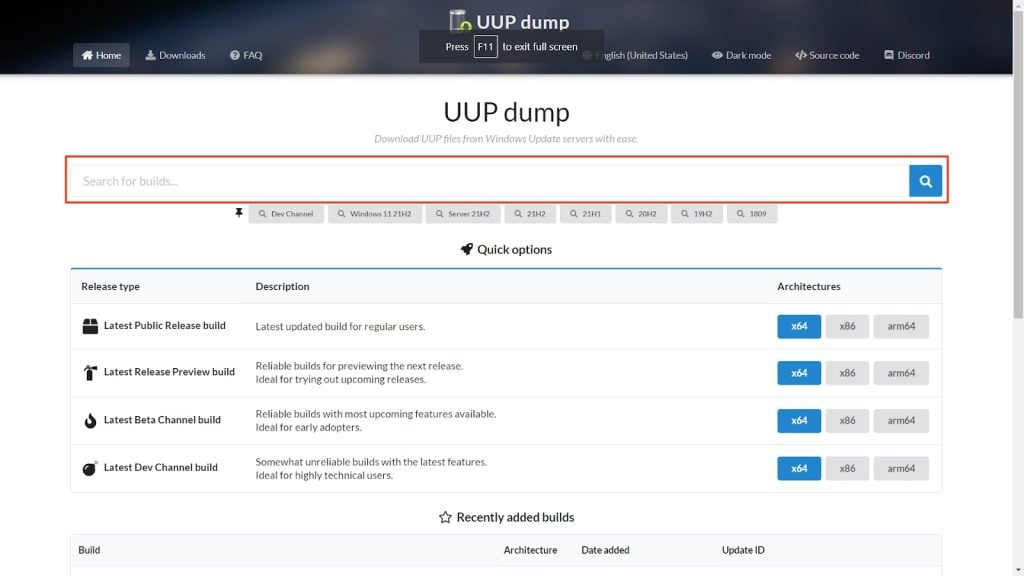
Starten Sie Ihren bevorzugten Browser (Chrome, Firefox oder mehr) und geben Sie uupdump.net in die Adresszeile ein. Wenn Sie die Website aufgerufen haben, verwenden Sie die verfügbare Suchfunktion, um nach Ihrem bevorzugten Build zu suchen.
Schritt 2: Wählen Sie Ihre Architektur
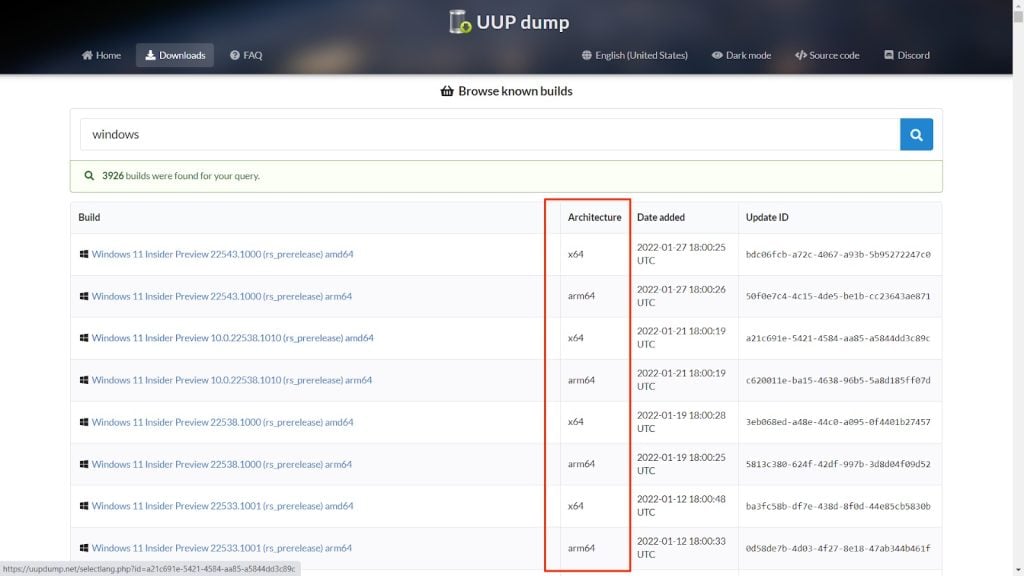
Die auf UUP Dump veröffentlichten Builds sind nach ihrer architektonischen Kompatibilität kategorisiert. Je nachdem, ob die Architektur Ihres Computers x64, arm64 oder amd64 ist, wählen Sie eine entsprechende Version und fahren Sie fort.
Schritt 3: Wählen Sie die Spracheinstellungen
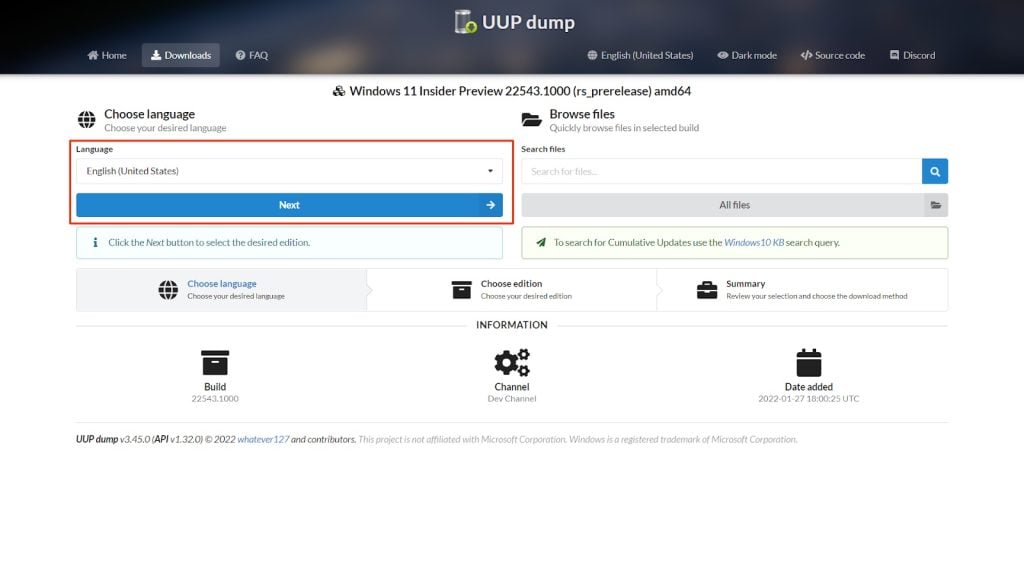
Wie Sie vielleicht bereits wissen, veröffentlicht Windows seine OS-Builds in verschiedenen Sprachen, je nach den Zielregionen. Wählen Sie daher Ihre bevorzugte Sprache aus und klicken Sie auf die Schaltfläche „Weiter“, um fortzufahren.
Schritt 4: Wählen Sie eine Edition
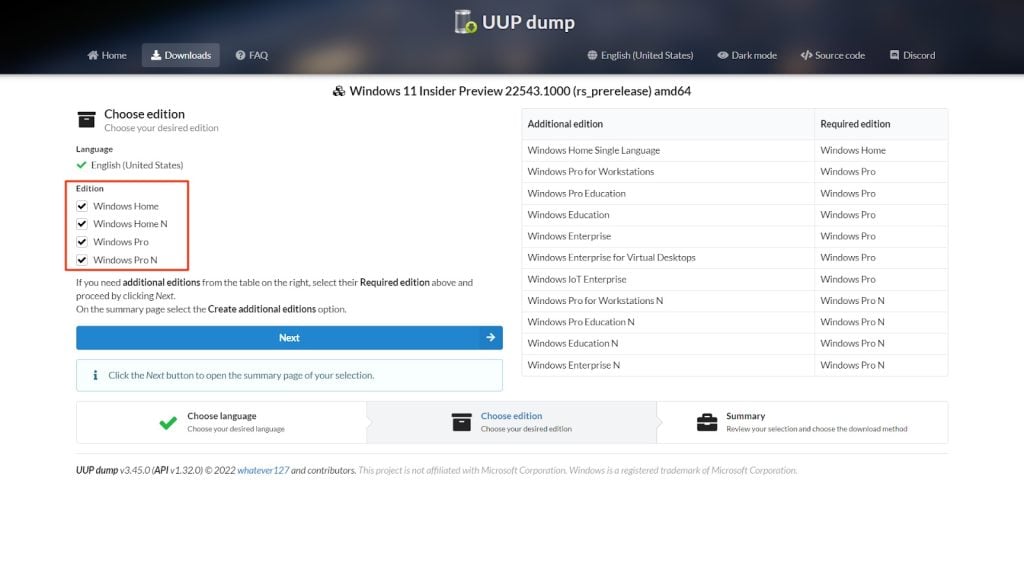
Wenn Ihr bevorzugter OS-Build in mehr als einer Edition verfügbar ist, z. B. Home, Pro, Team oder Student, müssen Sie diejenige auswählen, die Ihren Anforderungen entspricht, und auf die Schaltfläche „Weiter“ klicken, um fortzufahren.
Schritt 5: Stellen Sie ein Download-Paket zusammen
Im Abschnitt „Wählen Sie Ihre Download-Optionen“ können Sie konfigurieren, was Sie von Ihrem ausgewählten Build herunterladen möchten. Sie können entweder das UUP-Set, ISO oder Ergänzungen zu Ihrem Paket herunterladen.
Es gibt auch verschiedene Optionen für die Konvertierungseinstellungen der Datei, wie z. B. die Integration des .NET-Frameworks, die Verwendung einer benutzerdefinierten Komprimierungsmethode und mehr. Sobald Sie die erforderlichen Auswahl getroffen haben, klicken Sie einfach auf die Schaltfläche „Download-Paket erstellen“.
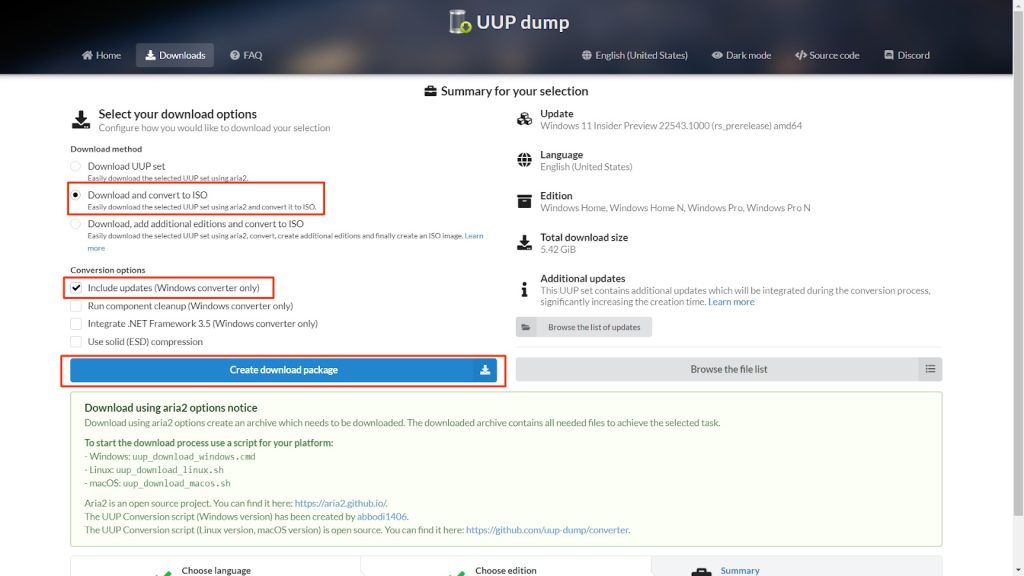
Und das war’s, das Paket sollte auf Ihrem PC in Form einer Zip-Datei heruntergeladen werden. Sobald es erfolgreich heruntergeladen wurde, müssen Sie es nur noch mit einer Archivierungssoftware extrahieren.
Es gibt ein integriertes Windows-Dienstprogramm, mit dem Sie .zip-Dateien direkt durch einen Rechtsklick und die Auswahl der Option „Extrahieren“ extrahieren können.
Nachdem Sie die Dateien extrahiert haben, greifen Sie auf den Ordner zu, in dem sich die Dateien befinden, und starten Sie die ausführbare Datei „uup_download-windows.cmd“.
Dies beginnt mit dem Herunterladen des OS-Images auf Ihrem PC, und sobald die Dateien erfolgreich heruntergeladen wurden, wird die Eingabeaufforderung blau.
An diesem Punkt drücken Sie einfach 0 und fahren mit der Standardmethode zur Installation eines Betriebssystems auf einem Computer fort.
Fazit
Die Bemühungen und die Zeit, die in die UUP Dump-Website investiert wurden, sind sicherlich lobenswert, wenn man bedenkt, dass alles als kostenloser Dienst verfügbar ist. Es nimmt den ganzen Stress aus dem Umgang mit dem Windows Insider-Programm und macht das Ausprobieren neuer OS-Builds einfacher.
Wir hoffen, dass Sie diesen Leitfaden hilfreich finden, um mehr über die Plattform zu erfahren und Ihre bevorzugten Windows Insider-Builds völlig kostenlos herunterzuladen. Stellen Sie sicher, dass Sie den Entwickler unterstützen, indem Sie ihm einen Stern in seinem GitHub-Repository geben.
Erhalte neue Beiträge in deinem Posteingang.
Kein Spam. Jederzeit abmelden.