Fehlerbehebung · 5 min read · Dec 28, 2025
Dropbox-Fehler 500 – Eine vollständige Schritt-für-Schritt-Anleitung zur Behebung des Fehlers!

Dropbox ist ein Cloud-Speicherdienst, der Speicherfunktionen bietet und Millionen von Benutzern ermöglicht, Daten jederzeit direkt zu speichern. Die Dropbox-Software wird von Millionen von Benutzern weltweit verwendet und konkurriert mit einigen hoch bewerteten Softwarelösungen wie Microsoft Onedrive, iCloud und Google Drive.
Allerdings sind nicht nur die Software der Wettbewerber schwer zu bedienen, sondern auch ihre Benutzeroberfläche verwirrt viele; das ist der Grund, warum der Dropbox-Cloud-Speicher von Millionen von Benutzern weltweit genutzt wird. Die benutzerfreundliche Oberfläche bietet einfachen Zugriff auf die gespeicherten Daten und ist mit fast allen Geräten kompatibel.
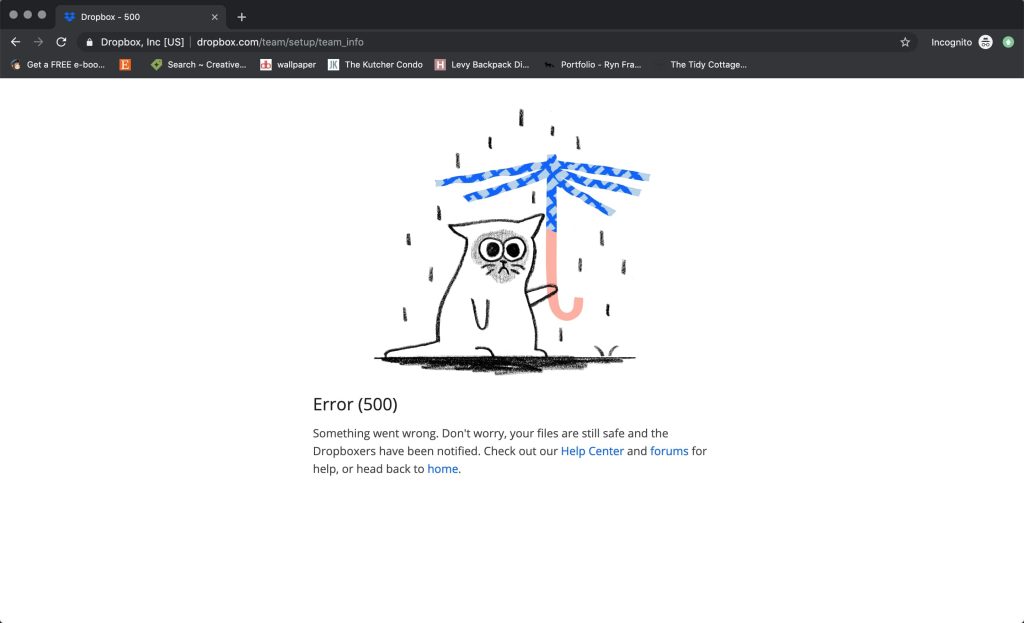
Wenn Sie Dropbox regelmäßig verwenden, haben Sie wahrscheinlich von einem Fehler namens Dropbox-Fehler 500 gehört oder sind ihm begegnet. Dieser Fehler tritt speziell aufgrund von grundlegenden Fehlfunktionen in Ihrem Betriebssystem auf und kann leicht behoben werden, nachdem einige Einstellungen angepasst wurden.
Hier haben wir eine Liste von Fehlersuche-Methoden zusammengestellt, die Ihnen helfen können, das Problem effektiv und effizient zu lösen.
Fehlersuche-Methoden für Dropbox-Fehler 500
Alle Fehlersuche-Methoden, die wir erwähnen werden, werden kaum fünf Minuten Ihrer Zeit in Anspruch nehmen. Diese Methoden wurden eingeführt, um auf Ihre Dropbox-Cloud-Speicher-Software ohne Probleme zuzugreifen und einfachen Zugang zur Anwendung zu erhalten. Folgend sind die Verfahren.
Methode 1: Überprüfen Sie Ihre Netzwerkverbindung
Wir wissen, dass Sie die beste Internetverbindung haben und es sehr bedauern würden, wenn etwas aufgrund Ihres Netzwerks passiert. Aber es gibt Zeiten, in denen selbst die beste Netzwerkverbindung nachlässt und ein gewisses Problem verursacht.
Um dies zu beheben und den Fall zu klären, sollten Sie zuerst Ihr Netzwerkproblem überprüfen, wann immer der Dropbox-Fehler 500 auftritt.
Mehrere Male, wenn Ihre Netzwerkverbindung unterbrochen wird, tritt ein Fehler auf. Die Ursache des Fehlers kann Netzwerkverlust, Ping-Verlust, Überlastung, Serverunresponsiveness und mehr sein.
Sie müssen also überprüfen, ob die Software einen Ping-Verlust oder ein anderes Problem hat. Im Falle eines Ping-Verlusts muss das folgende Verfahren durchgeführt werden, um zu überprüfen, ob die Ursache des Dropbox-Fehlers 500 ein Ping-Verlust ist:
- Öffnen Sie die Eingabeaufforderung.
- Geben Sie den Befehl ein, der von Ihrem ISP bereitgestellt wird.
- Überprüfen Sie die Zeit pro Datenpaket.
- Überprüfen Sie, ob die Zeit zwischen 0-1 liegt.
- Falls die Zeit nicht zwischen 0-1 liegt,
- hat Ihre Netzwerkverbindung einen Ping-Verlust.
Um diese Überlastungssituation zu überwinden, müssen Sie Ihren Router neu starten. Überprüfen Sie nun, ob das Problem behoben ist.
Methode 2: Entfernen Sie alle Browser-Cookies
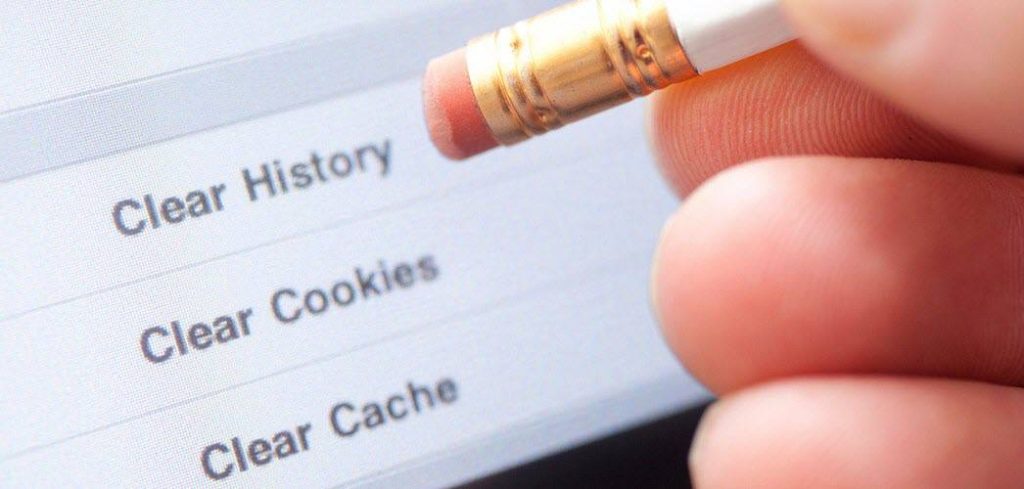
Einer der häufigsten Fehler, den Menschen beim Surfen im Internet machen, ist, dass sie den Cache nicht leeren und ständig von einer Website zur anderen wechseln. Infolgedessen bleibt ein Cache-Überhang zurück und wird gespeichert, was letztendlich zu einer Einschränkung führt.
Diese Einschränkungen entstehen aufgrund des Cache, der lange Zeit zurückgelassen wurde. Um das Problem zu lösen, müssen Sie die Schritte befolgen, um die Cookies und den Cache, die in Ihrem Browser zurückgelassen wurden, zu löschen.
- Öffnen Sie den Standardbrowser Ihres Betriebssystems.
- Gehen Sie zu den Einstellungen.
- Löschen Sie im Hauptmodus den Verlauf, den Cache und die Cookies.
- Beenden Sie den Browser und starten Sie ihn neu.
Öffnen Sie Ihren Dropbox-Cloud-Speicher und überprüfen Sie, ob das Problem behoben ist oder nicht. Wenn nicht, gehen Sie zur folgenden potenziellen Methode, um das Problem zu lösen.
Methode 3: Löschen Sie die System-Cache-Datei
Viele Gründe können hinter Ihrem Dropbox-Fehler 500 stecken. Oft tritt der Fehler aufgrund der System-Cache-Datei auf. Um das Problem zu lösen, müssen Sie die System-Cache-Datei löschen. Zwei grundlegende Methoden können Ihnen helfen, das Problem zu überwinden.
Der erste Weg, um den Dropbox-Fehler 500 zu lösen, besteht darin, eine Drittanbieteranwendung zu installieren, um die System-Cache-Datei zu löschen.
Die zweite Methode erfordert, dass Sie einige Schritte ausführen. Hier sind die Schritte:
Hier müssen Sie die Systemdateien von Ihren Datenträgereigenschaften löschen und die folgenden Schritte befolgen:
- Falls Sie vier oder weniger Laufwerke haben.
- Klicken Sie mit der rechten Maustaste auf eines der Laufwerke.
- Klicken Sie auf die Option Eigenschaften.
- Wählen Sie die Option Datenträgerbereinigung.
- Wählen Sie alle Optionen aus und geben Sie Löschen ein.
- Starten Sie die Dropbox-Anwendung neu.
Falls Ihr Fehler behoben ist, können Sie die Vorteile des Dropbox-Cloud-Speichers nutzen, aber wenn Sie jemand sind, der immer noch den Fehler hat, fahren Sie fort, den Dropbox-Fehler 500 mit der folgenden Methode zu beheben.
Methode 4: Wählen Sie einen alternativen Browser
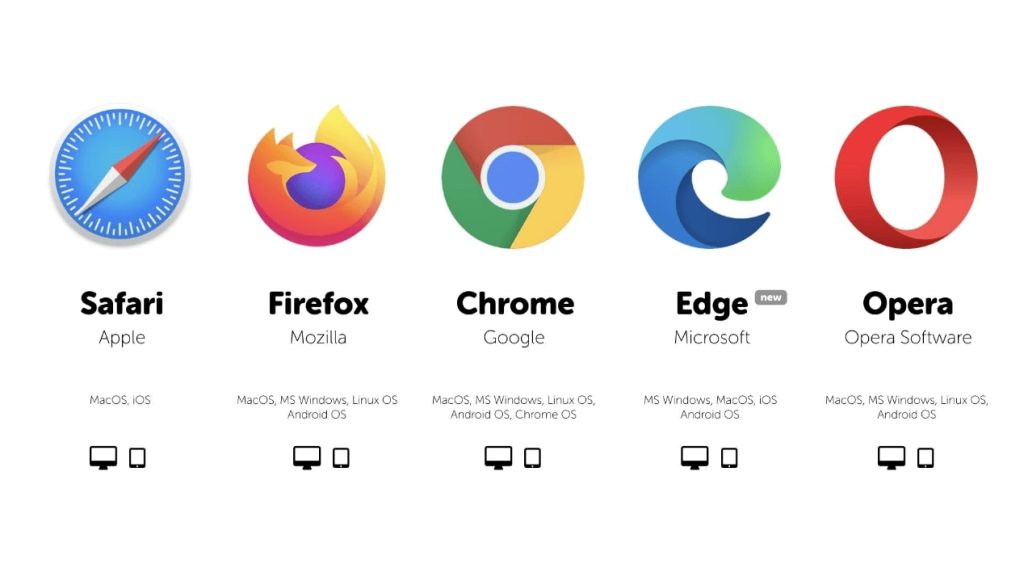
Wenn Sie mit einem Fehler wie dem Dropbox-Fehler 500 konfrontiert sind, können Sie manchmal überprüfen, ob das Problem nur im Browser auftritt, den Sie verwenden.
Um die Möglichkeit zu überprüfen, können Sie zu einer anderen Webanwendung wechseln und zur Dropbox-Webanwendung navigieren und überprüfen, ob der Fehlercode auf Ihrem Bildschirm angezeigt wird.
Wenn die gleiche Situation nicht auftritt, gehen Sie zu Ihrem Standard-Webbrowser und öffnen Sie die Dropbox-Cloud-Speicheranwendung. Der Fehler könnte behoben sein.
Methode 5: Deinstallieren Sie die Dropbox-Anwendung neu
Nachdem Sie alle oben genannten Methoden ausprobiert haben, sollten Sie den Fehler behoben haben. Wenn Sie immer noch vom Dropbox-Fehler 500 betroffen sind, sollten Sie die Dropbox-Anwendung neu installieren, um den Fehler zu beheben. Folgend sind die Schritte zur Neuinstallation der Anwendung:
- Um neu zu installieren, müssen Sie zuerst die vorhandene Dropbox-Anwendung deinstallieren.
- Gehen Sie zu meinem Computer.
- Navigieren Sie zur Deinstallation oder Änderung des Programms.
- Eine Liste der installierten Anwendungen wird angezeigt; wählen Sie die Dropbox-Anwendung aus.
- Klicken Sie auf Deinstallieren und warten Sie, bis der Vorgang abgeschlossen ist.
- Starten Sie den Computer nach der Deinstallation neu.
Jetzt, da Sie die Dropbox-Anwendung erfolgreich deinstalliert haben, müssen Sie die Anwendung von der offiziellen Dropbox-Website installieren. Um das Setup zu installieren, befolgen Sie die folgenden Schritte:
- Öffnen Sie den Browser und gehen Sie zur offiziellen Website des Dropbox-Cloud-Speichers.
- Laden Sie die Setup-Datei herunter.
- Installieren Sie und melden Sie sich an.
Nachdem Sie den Installationsprozess abgeschlossen haben, können Sie den Zugriff auf Ihre Dropbox-Anwendung überprüfen.
Fazit
Interessanterweise bietet Dropbox die gleichen Funktionen in seiner Web- und Portal-Anwendungsversion. Wenn Sie mit einem Fehler konfrontiert sind, überprüfen Sie die Möglichkeit des Fehlers in beiden Ausführungen und befolgen Sie dann die in unserem Leitfaden genannten Schritte, um den Dropbox-Fehler 500 zu überwinden.
Der Dropbox-Cloud-Speicher ist eine unglaubliche und einfache Speicheranwendung, die viele Funktionen und Merkmale bietet. Bei einer solchen Vielzahl von Dienstleistungen ist es ziemlich üblich, aufgrund von Systemeigenschaften auf ein Problem zu stoßen.
Glücklicherweise wurde der Dropbox-Fehler 500, der Ihnen Schwierigkeiten bereiten kann, bereits von uns gelöst! Wenn Sie auf einen anderen Fehler stoßen und eine Lösung wünschen, hinterlassen Sie die Anfrage im Kommentarbereich unten!
Erhalte neue Beiträge in deinem Posteingang.
Kein Spam. Jederzeit abmelden.