PDF Umwandlung · 6 min read · Jan 13, 2026
PDF kostenlos online in JPG umwandeln: Die ultimative Lösung für deinen Mac!
Suchst du nach einer kostenlosen Online-Möglichkeit, um PDF in JPG umzuwandeln? Tauche ein in die Welt der vollständigen digitalen Freiheit!
Egal, ob du Student, Profi oder einfach jemand bist, der sich in der digitalen Landschaft bewegt, die Notwendigkeit, PDF in JPG-Bilder umzuwandeln, ist weit verbreitet. Dieser Artikel wird den nahtlosen Prozess der Umwandlung von PDF in JPG erkunden, wobei der Fokus speziell auf Mac-Nutzern liegt.
Entdecke von der Bequemlichkeit deines Mac-Geräts aus, wie einfach es ist, deine Dateien mühelos zu transformieren. Umfange die Freiheit und Bequemlichkeit von Online-Umwandlungsmethoden, die es dir ermöglichen, deine Dokumente problemlos an verschiedene Bedürfnisse anzupassen.
Lass uns in die Welt der mühelosen Umwandlung eintauchen!
Lies: 5 Beste Open-Source PDF-Editoren
Teil I. So konvertierst du PDF online in JPG mit einer All-in-One-Lösung
Wenn du digitale Dokumente verwaltest, sind PDFs aufgrund ihrer Vielseitigkeit und Kompatibilität unübertroffen.
Manchmal musst du jedoch PDFs in JPG-Bilder umwandeln, sei es zum Teilen von Bildern in sozialen Medien oder zum Einbetten von Grafiken in Präsentationen.
Hier kommt Wondershare PDFelement ins Spiel, deine All-in-One-Lösung für nahtloses PDF-Management! PDFelement bietet leistungsstarke Funktionen zum Bearbeiten, Kommentieren und Organisieren von PDFs und bietet eine mühelose Methode, um PDF kostenlos online in JPG umzuwandeln.
Lass uns erkunden, wie PDFelement den Umwandlungsprozess vereinfacht und gleichzeitig die Integrität deiner Dokumente wahrt.
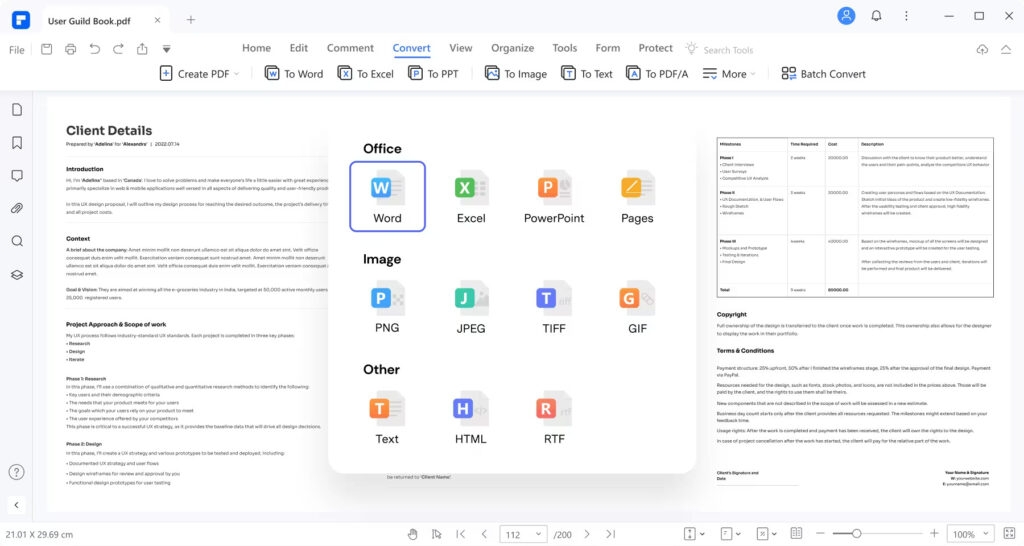
Hauptmerkmale und Vorteile von PDFelement
Hier sind die großartigen Funktionen von PDFelement, von denen du profitieren kannst:
Plattformübergreifende Kompatibilität. Greife nahtlos auf PDFelement auf verschiedenen Geräten und Betriebssystemen zu, einschließlich Mac, Windows und Online-Plattformen.
Intuitive Benutzeroberfläche. Mit seiner benutzerfreundlichen Oberfläche macht PDFelement das PDF-Management und die Umwandlung mühelos für Benutzer aller Fähigkeitsstufen.
Umfassende Bearbeitungswerkzeuge. Bearbeite Text, Bilder und Seiten in deinen PDF-Dokumenten mühelos und stelle Präzision und Professionalität sicher.
Sichere Dokumentenverwaltung. Halte deine sensiblen Informationen mit robuster Verschlüsselung und Passwortschutz geheim.
Batch-Verarbeitung. Konvertiere eine Reihe von PDF-Dateien in JPG-Bilder mit nur wenigen Klicks, was dir Zeit und Mühe spart.
So konvertierst du PDF online in JPG mit PDFelement
Hier sind die einfachen Schritte, um PDF kostenlos online in JPG mit PDFelement umzuwandeln:
Beginne damit, das PDF zu JPG-Konverter-Tool von PDFelement in deinem Browser zu besuchen.
Klicke auf die Schaltfläche Datei auswählen, um das PDF-Dokument hochzuladen, das du in das JPG-Format umwandeln möchtest.
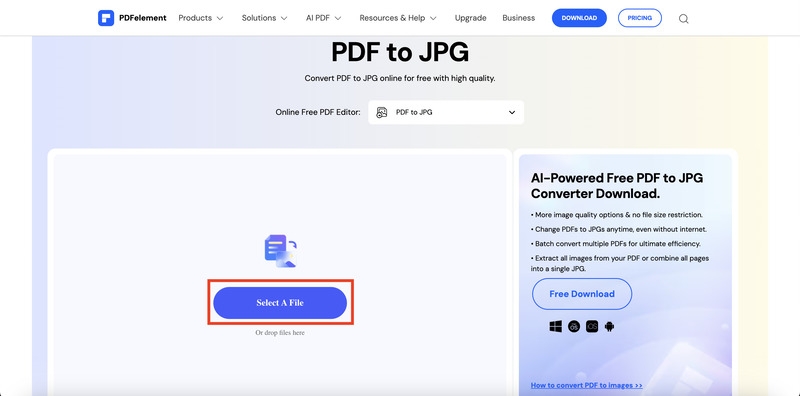
- Nach dem Hochladen klicke auf die Schaltfläche Konvertieren, um den Umwandlungsprozess zu starten.
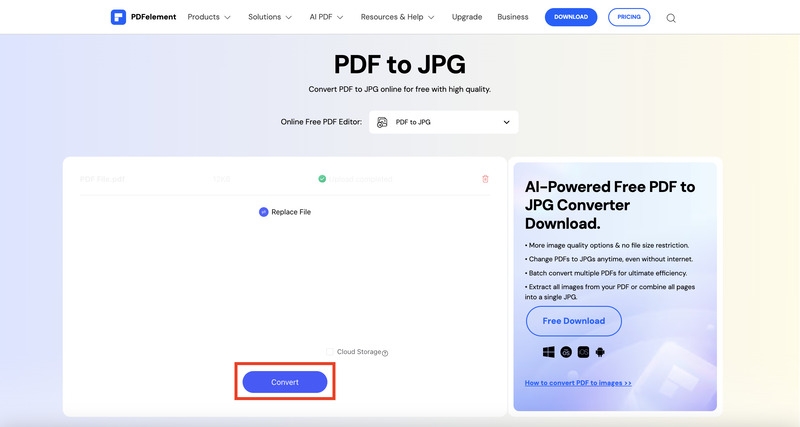
- Lade die JPG-Bilder nach der Umwandlung auf dein Gerät herunter, um sie weiter zu verwenden.
PDFelement hebt sich als die ultimative All-in-One-Lösung für PDF-Management und -Umwandlung hervor und bietet unvergleichliche Bequemlichkeit und Effizienz. Mit PDFelement ist die kostenlose Online-Umwandlung von PDF in JPG ein Kinderspiel.
Erlebe noch heute die Bequemlichkeit und Flexibilität von PDFelement und hebe deinen Dokumentenverwaltungsworkflow auf neue Höhen.
Teil II. So konvertierst du PDF in JPG auf Mac
Mac-Nutzer, freut euch! Die Umwandlung deiner PDF-Dokumente in JPG-Bilder ist einfach mit den integrierten Tools und einfachen Techniken, die dir zur Verfügung stehen.
In diesem Leitfaden wirst du zwei einfache Methoden erkunden, um PDF in JPG auf Mac umzuwandeln, damit du die Flexibilität und Bequemlichkeit hast, die du für deine digitalen Vorhaben benötigst. Diese Methoden werden dich befähigen, deine PDFs mühelos in JPGs zu verwandeln!
Verwendung der integrierten App von Mac – Vorschau
Jeder Mac hat ein integriertes Programm namens Vorschau, das verschiedene Dateiformate, einschließlich PDFs und Fotos, verarbeiten kann. Die Fähigkeit der Vorschau, Dateitypen umzuwandeln, gehört zu ihren praktischsten Funktionen.
Die Vorschau, der Standard-PDF-Viewer auf Mac, bietet eine einfache Methode zur Umwandlung von PDFs in JPGs. Allerdings hat die Umwandlung von PDF in JPG mit Vorschau ihre Einschränkungen:
Eingeschränkte Umwandlungsoptionen. Die Vorschau bietet keine erweiterten Funktionen zur Anpassung und Optimierung während des Umwandlungsprozesses.
Batch-Konvertierung nicht unterstützt. Die gleichzeitige Umwandlung mehrerer PDF-Dateien in JPGs ist mit der Vorschau nicht möglich.
Schritte zur Umwandlung von PDF in JPG auf Mac mit Vorschau
Verwende diese Anweisungen, um ein PDF in ein JPG umzuwandeln:
Öffne die Vorschau und die PDF-Datei, die du umwandeln möchtest.
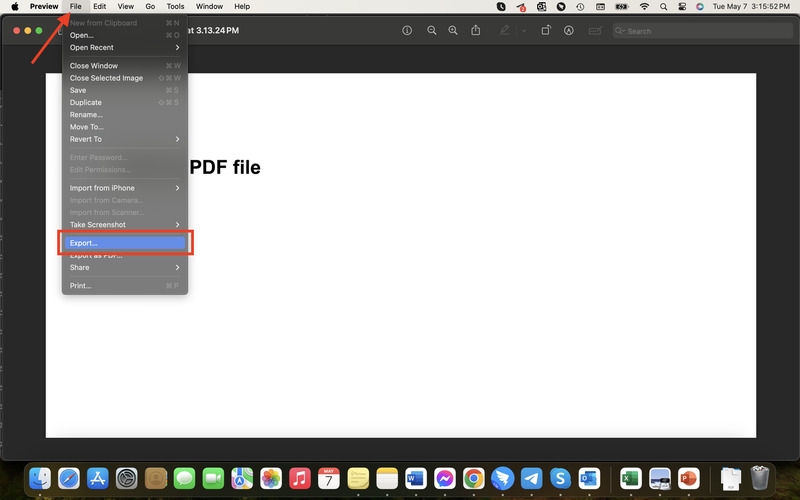
Gehe in die obere linke Ecke deines Bildschirms, klicke auf Datei und wähle dann Exportieren aus dem Dropdown-Menü.
- Ändere das Format, die Qualität und die Auflösung, wie du es für richtig hältst.
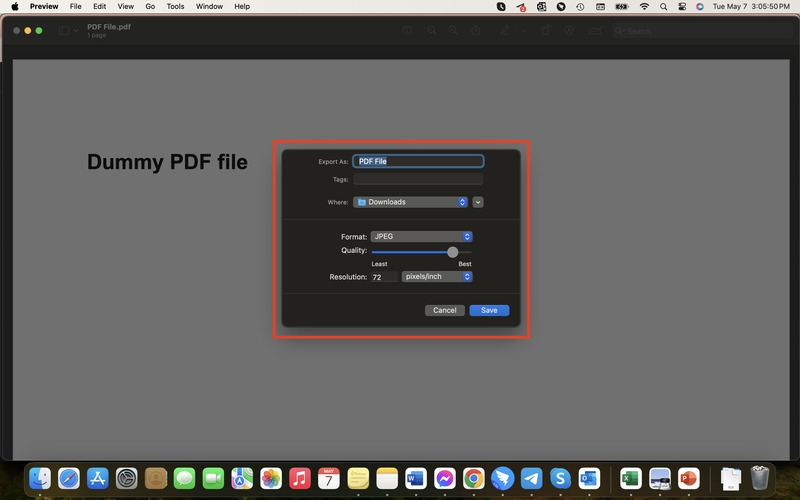
- Klicke einfach auf die Schaltfläche Speichern, wenn du fertig bist.
Mach einen Screenshot einer PDF-Seite und speichere sie als JPG
Eine weitere Methode, um PDFs auf Mac in JPGs umzuwandeln, besteht darin, Screenshots von einzelnen Seiten zu machen und sie als JPG-Bilder zu speichern. Die folgenden Punkte sind jedoch einige ihrer Einschränkungen:
Mühsamer Prozess. Die Umwandlung mehrerer Seiten erfordert das Erstellen einzelner Screenshots, was zeitaufwendig sein kann.
Qualitätsverlust. Je nach Auflösung des Screenshots kann die Qualität des resultierenden JPG-Bildes beeinträchtigt werden.
Schritte zur Umwandlung von PDF in JPG auf Mac mit Screenshots
Einen Screenshot auf einem Mac zu machen, ist ein einfacher Prozess, der nur wenige Schritte erfordert:
Öffne das PDF, das du in JPG umwandeln möchtest, auf deinem Mac.
Drücke die Tasten „ Command + Shift + 4 “ auf deiner Tastatur, sobald das Fenster geöffnet ist. Dadurch wird ein Fadenkreuz-Cursor auf deinem Bildschirm angezeigt.
Klicke und ziehe den Cursor, um den Bereich auszuwählen, den du erfassen möchtest. Sobald du die Region ausgewählt hast, lasse die Maustaste los, um den Screenshot zu machen.
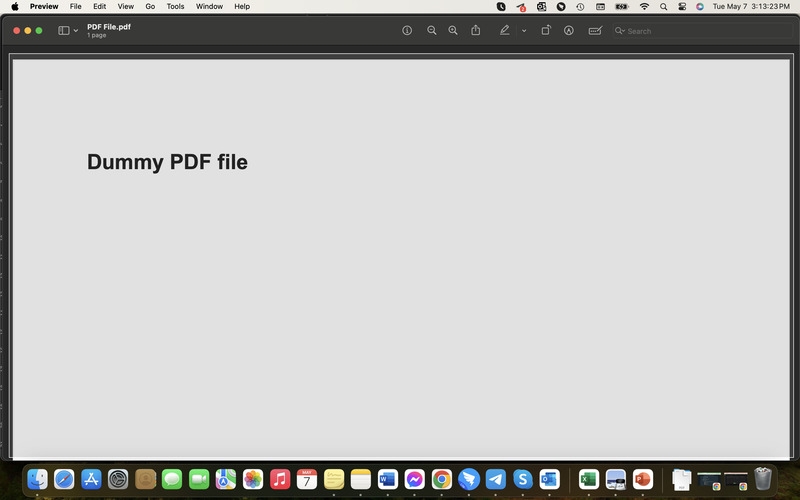
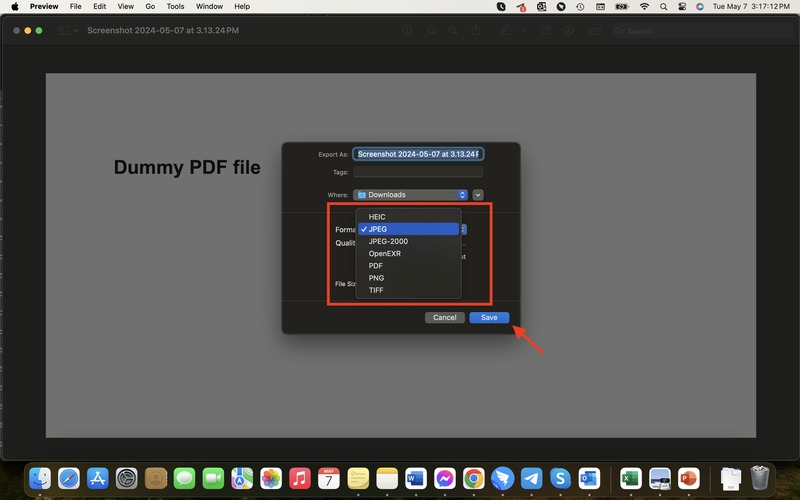
Der Snapshot wird als PNG-Datei auf deinem Desktop gespeichert. Wenn du den Screenshot als JPEG-Datei speichern möchtest, öffne ihn in der Vorschau-App und wähle Datei > Exportieren.
Wähle jetzt JPEG aus der Dropdown-Liste. Wähle aus, wo die Datei gespeichert werden soll, und klicke auf Speichern. Der Screenshot wird als JPEG-Datei gespeichert.
Fazit
Die Umwandlung von PDF in JPG auf Mac eröffnet die Möglichkeit, deine Dokumente in visuellen Formaten zu teilen und zu präsentieren.
Während Vorschau und Screenshots grundlegende Lösungen bieten, können sie in Bezug auf Effizienz und Anpassung unzureichend sein. Es ist entscheidend, eine Methode zu wählen, die zu deiner Plattform und deinen Bedürfnissen passt.
Für umfassende Funktionen, plattformübergreifende Kompatibilität und mühelose Umwandlung wird dringend empfohlen, Wondershare PDFelement als Alternative zu verwenden.
Mit PDFelement kannst du PDF kostenlos online in JPG umwandeln, was eine nahtlose Integration in deinen digitalen Workflow gewährleistet. Erkunde die verfügbaren Optionen, finde eine passende Lösung und genieße die Flexibilität, deine PDFs mühelos in JPGs umzuwandeln.
Häufig gestellte Fragen
Hier sind Antworten auf einige häufige Fragen zur Umwandlung von PDF in JPG:
Kann Google PDF in JPG umwandeln?
Nein, Google wandelt PDF nicht direkt in JPG um. Du kannst jedoch Online-Tools wie PDFelement oder Drittanbieter-Konverter verwenden, um diese Aufgabe zu erledigen.
Ist JPG dasselbe wie JPEG?
Ja, JPG und JPEG sind im Wesentlichen dasselbe Dateiformat. „JPG“ ist die verkürzte Version von „JPEG“, was für Joint Photographic Experts Group steht.
Hat Google einen PDF-Konverter?
Google bietet keinen nativen PDF-Konverter an. Du kannst jedoch verschiedene PDF-Konvertierungstools im Google Chrome Web Store finden oder Online-Plattformen zur PDF-Konvertierung nutzen.
Wie konvertiere ich PDF von Chrome aus?
Du kannst Online-PDF-Konvertierungsdienste wie PDFelement Online verwenden, um eine PDF-Datei mit Google Chrome zu konvertieren. Lade die PDF-Datei auf die Plattform hoch und wähle das gewünschte Ausgabeformat, z. B. JPG. Der nächste Schritt zur Fertigstellung der Umwandlung besteht darin, den Anweisungen auf dem Bildschirm zu folgen.
Lies: Wie man auf dem iPhone in PDF druckt?
Erhalte neue Beiträge in deinem Posteingang.
Kein Spam. Jederzeit abmelden.