Windows Version · 2 min read · Oct 26, 2025
Easily find out the installed Windows OS Version and Build Number
Microsoft aktualisiert das Windows 10-Betriebssystem kontinuierlich mit den neuesten Fehlerbehebungen und regelmäßigen Verbesserungen. Wir sind uns jedoch nicht sicher, ob wir die aktualisierte Version des Betriebssystems haben.
Sobald Microsoft die neue Version veröffentlicht, müssen Sie überprüfen, ob die aktuelle Version Ihres Systems auf die neueste Version aktualisiert wurde. Sie können ganz einfach herausfinden, welche Windows-Betriebssystemversion Ihr Desktop oder Laptop derzeit ausführt und diese mit der veröffentlichten Version vergleichen.
Windows OS-Version unter „Über Ihren PC“:
Das Fenster „Über Ihren PC“ gibt vollständige Informationen über den aktuellen Status und die Versionsnummer Ihres Systems. Es zeigt auch die Build-Nummer an, die darüber hinaus hilfreich sein kann, um die Version des verfügbaren Builds zu bestimmen.
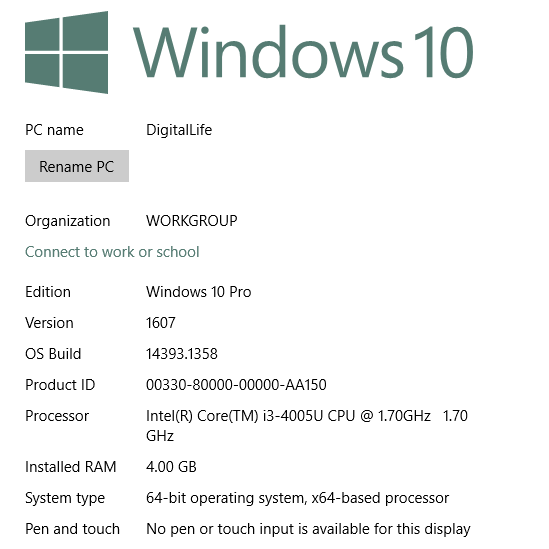
Windows OS Version Build Number Details
Das Fenster „Über“ zeigt auch die Hardwarekonfiguration und die Kompatibilität des Systems an. Sie können die Systemeinstellungen „Über meinen PC“ direkt aufrufen, indem Sie in der Windows-Suche eingeben.
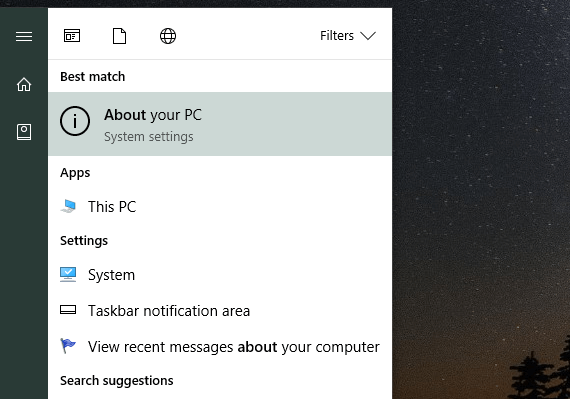
About Your PC: System Settings
Oder besuchen Sie den folgenden Pfad:
- Drücken Sie die Taste „Windows“ oder die „Start“-Taste.
- Klicken Sie auf das Zahnradsymbol, um „Einstellungen“ zu öffnen.
- Wählen Sie System.
- Wechseln Sie schließlich zur Registerkarte Über.
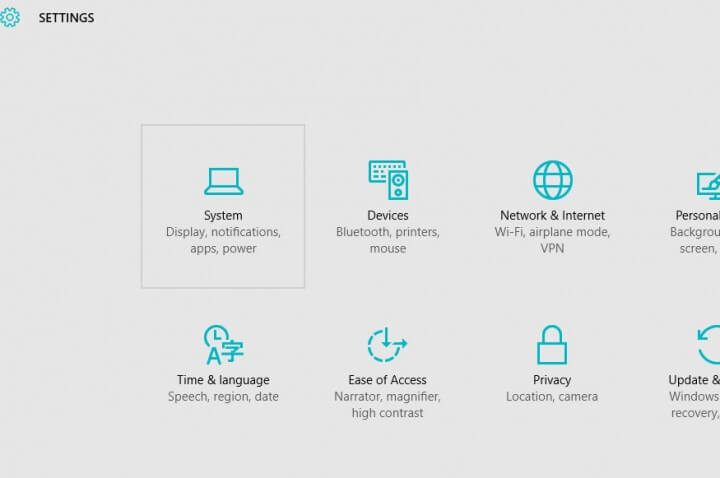
Windows 10 Settings
Windows OS Build im Eingabeaufforderung:
Wir können die Build-Nummer in der Eingabeaufforderung herausfinden. Die erste Zeile im CMD-Prompt lautet [Version 10.0.14393], die Build-Nummer ist 14393.
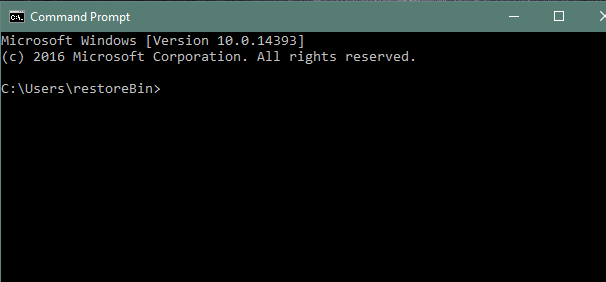
CMD – Eingabeaufforderung Windows Build-Version
Um die Eingabeaufforderung im Windows 10-Betriebssystem zu öffnen:
- Drücken Sie die „Start“- oder „Windows“-Taste.
- Suchen Sie nach CMD oder Eingabeaufforderung.
- Drücken Sie „Enter“.
Alternativ können Sie auch direkt über das Programm „Ausführen“ öffnen:
- Öffnen Sie „Ausführen“ (Windows + R)
- Geben Sie cmd ein.
- Drücken Sie „Enter“.
Jede der oben genannten Methoden öffnet die Eingabeaufforderung, und Sie können die Build-Nummer Ihrer neuesten Installation überprüfen.
Neueste Windows OS-Version und veröffentlichte Builds:
Sie können die von Microsoft veröffentlichten Versionen und verfügbaren Builds auf ihrer TechNet-Seite überprüfen. Wenn Sie den obigen Screenshot vergleichen, ist die Windows OS-Version in meinem System 1607. Die letzte Version, die Microsoft für Windows 10 veröffentlicht hat, ist jedoch 1703 (unterer Screenshot – 23. Juni 2017).
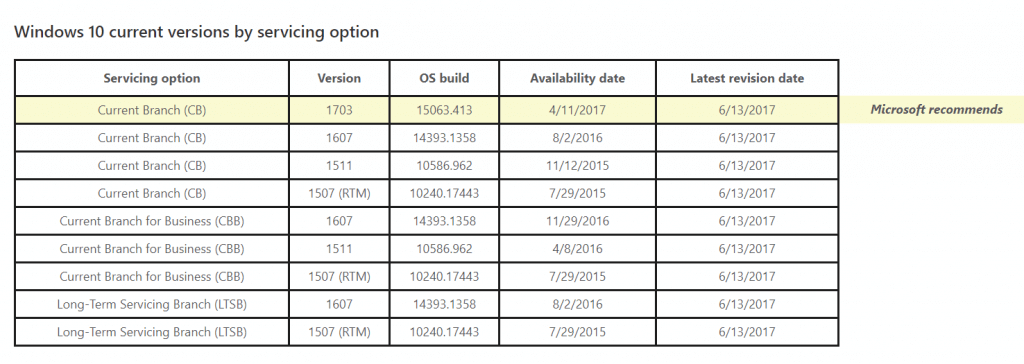
Windows 10 Current Version
Es scheint, dass mein Windows 10-Betriebssystem nicht die neueste Version ist, obwohl ich es vollständig aktualisiert habe und keine neuen Updates verfügbar sind. Ich erwarte, dass das Update bald angewendet wird, da Microsoft die Versionsupdates schrittweise veröffentlicht. Der Grund ist ziemlich einfach; um nicht mit einer instabilen Version infiziert zu werden.
Überprüfen Sie die Windows 10-Funktionen, die in älteren Versionen nicht verfügbar waren, und die Windows 10-Softwaretools, die ich persönlich verwende.
Wenn Sie Gedanken zu Easily find out the installed Windows OS Version and Build Number haben, können Sie gerne unten im Kommentarfeld schreiben. Abonnieren Sie auch unseren DigitBin YouTube-Kanal für Video-Tutorials. Prost!
Erhalte neue Beiträge in deinem Posteingang.
Kein Spam. Jederzeit abmelden.