Audio-Probleme · 8 min read · Nov 23, 2025
Easily Fix Realtek Audio Console ‘Cannot Connect to RPC Service’ in Windows 11
Viele Benutzer haben berichtet, dass sie mit der Meldung “Kann nicht mit dem RPC-Dienst verbinden?” auf ihrem Windows 11/10-PC begrüßt wurden. Ich hatte dasselbe Problem auf meinem Windows-PC und habe es gelöst, indem ich die offizielle Lösung befolgt habe. Benutzer haben berichtet, dass die Realtek Audio Console aufgrund des Fehlers nicht zugänglich ist. Die Benutzer können die Einstellungen nicht anpassen oder die Optionen ändern, da die Audio Console nicht geöffnet wird. Sie müssen den RPC-Dienst im System reparieren, und ich habe Ihnen mehrere Möglichkeiten gezeigt, um dies zu lösen.
Was verursacht das Scheitern des RPC-Dienstes auf einem Windows 10/11-PC?
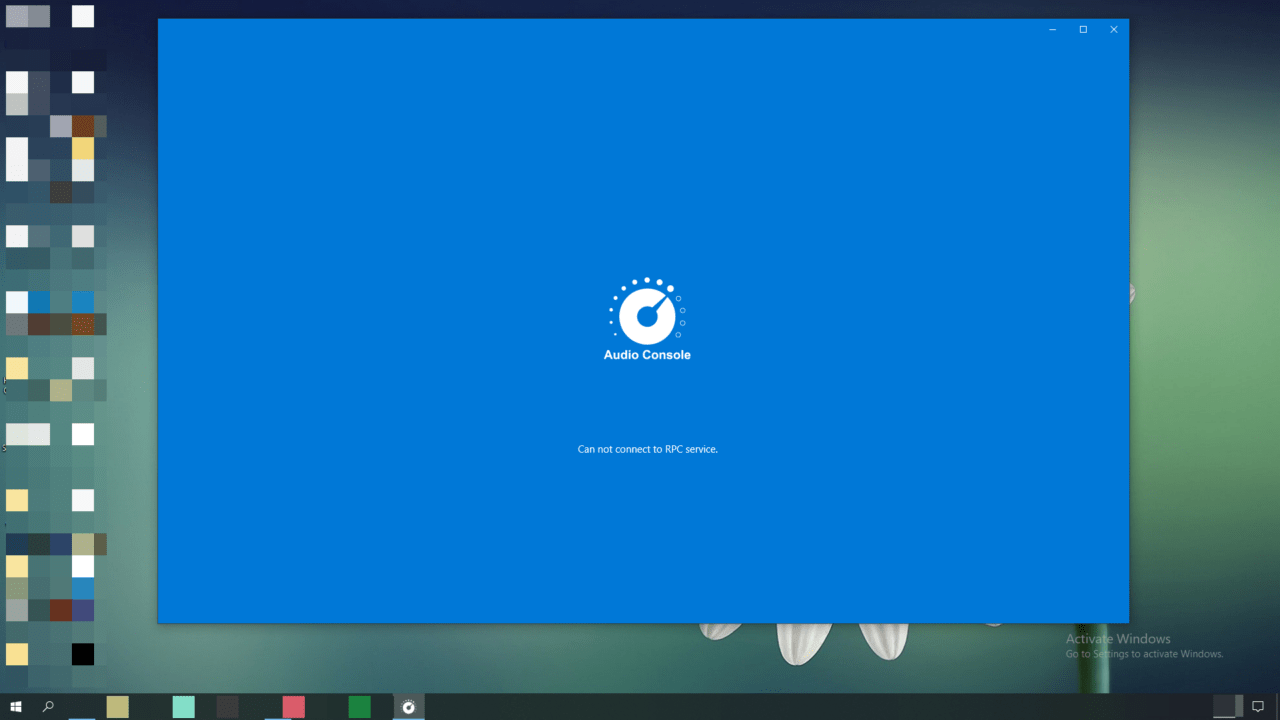
RPC steht für Realtek Procedure Call und ist ein Audio-Dienst. Die Windows-Software führt mehrere Dienste im Hintergrund aus, und der Audioclip versucht, mit dem Betriebssystem zu kommunizieren, um Funktionalität bereitzustellen. Lassen Sie mich Ihnen einige Gründe nennen, warum der RPC-Dienst auf dem Windows-PC gescheitert ist, damit Sie verhindern können, dass die Realtek Audio Console erneut ausfällt.
Problem mit der Windows-Software: Windows 11 ist die neueste Software, und es wird einige Monate dauern, bis das Betriebssystem einen stabilen Status erreicht. Ich empfehle den Benutzern, zu Windows 10 zurückzukehren und noch ein paar Monate zu warten. Dennoch habe ich Ihnen einige solide Lösungen gezeigt, und diese werden das Problem lösen.
Veralteter Treiber: Ich habe mein Laptop von Windows 10 auf Windows 11 aktualisiert, und der Upgrade-Assistent läuft mit den alten Treibern. Es besteht kein Zweifel, dass die alten Realtek-Treiber in der neueren Software funktionieren, aber sie können nicht das Beste aus Windows 11 herausholen. Ich werde Ihnen zeigen, wie Sie die Audiotreiber auf dem PC deinstallieren und die neueste Version auf der Maschine installieren.
Windows-Malware: Leider ist Windows das Hauptziel für Datenschutzverletzer, und allein im Jahr 2021 wurden über 100 Millionen neue Malware-Stücke veröffentlicht. Ihr PC könnte mit Malware infiziert sein, und dies verursacht, dass die Dienste im System ausfallen. Entfernen Sie modifizierte Programme und Windows-Software im System.
Beschädigte Software: Die Windows-Software ist beschädigt, und Sie sollten die Integrität der Systemdateien überprüfen. Natürlich habe ich Sie unten abgedeckt und Ihnen ein Tutorial dazu gezeigt. Sie sollten in der Lage sein, das Betriebssystem auf der Maschine zu reparieren, aber die Möglichkeit verringert sich je nach Schwere der Schäden.
Windows-Update: Millionen haben die Windows-Software auf die neueste Version aktualisiert. Windows Update nimmt die Herausforderung an, kompatible Treiber für die neueste Software zu finden, und installiert die neuesten Treiber automatisch. Die neuesten Treiber könnten instabil sein, und das ist ein häufiges Problem. Ich werde Ihnen zeigen, wie Sie sie entfernen und stattdessen die alten Treiber verwenden.
1. Windows-PC neu starten
Schalten Sie den Windows-PC aus und schalten Sie ihn nach einer Minute wieder ein.
Windows lädt die Dienste, Treiber, Startanwendungen und andere wichtige Dateien. Die Realtek Audio Console könnte repariert werden, und der RPC-Dienst könnte mit der Hardware im PC kommunizieren.
2. Audiotreiber zurücksetzen
Windows hat möglicherweise die Audiotreiber auf dem PC aktualisiert, und Sie können die vorherigen Treiber wiederherstellen. Sie können einen Wiederherstellungspunkt auf dem Windows 11-PC erstellen, und wenn etwas schiefgeht, können Sie die Änderungen zurücksetzen.
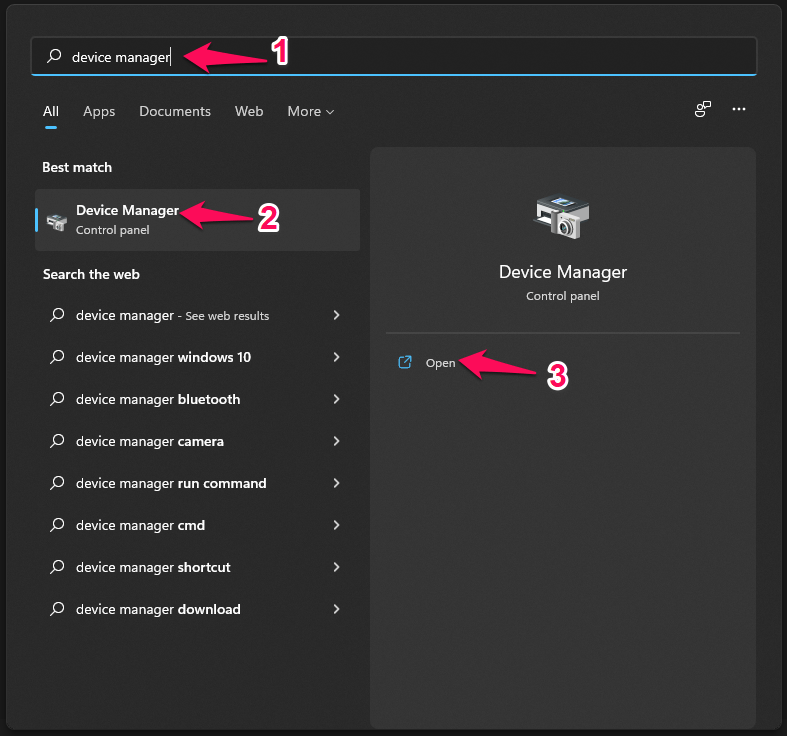
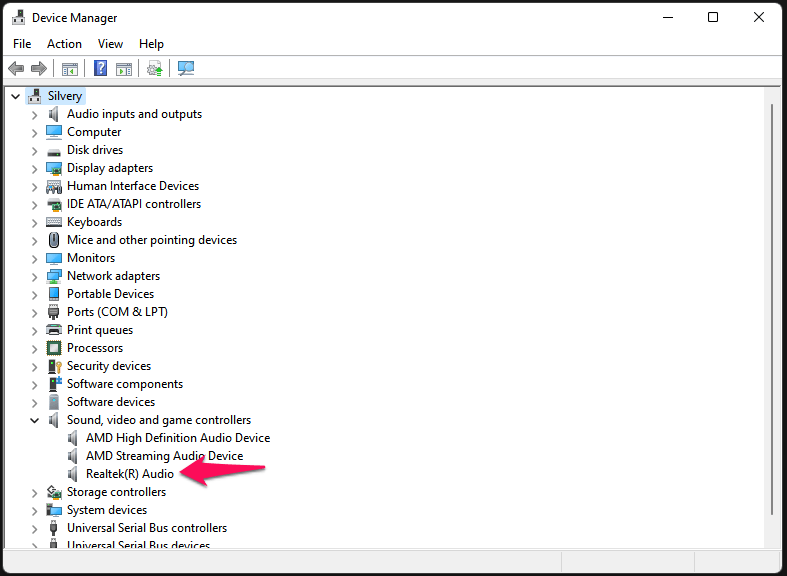
- Öffnen Sie den “Geräte-Manager“ aus der Suchleiste.
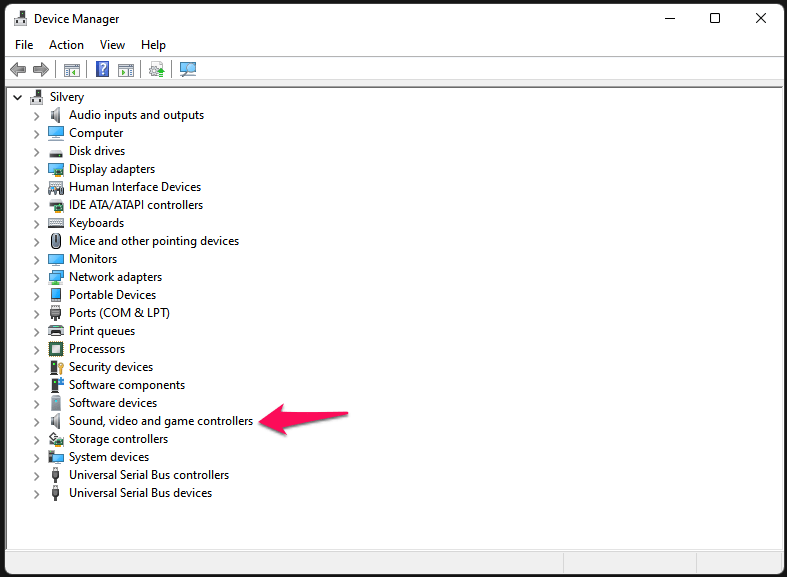
- Klicken Sie auf “Audio-, Video- und Gamecontroller“, um die Optionen anzuzeigen.
- Wählen Sie “Realtek (R) Audio“ und klicken Sie mit der rechten Maustaste, um mehr anzuzeigen.
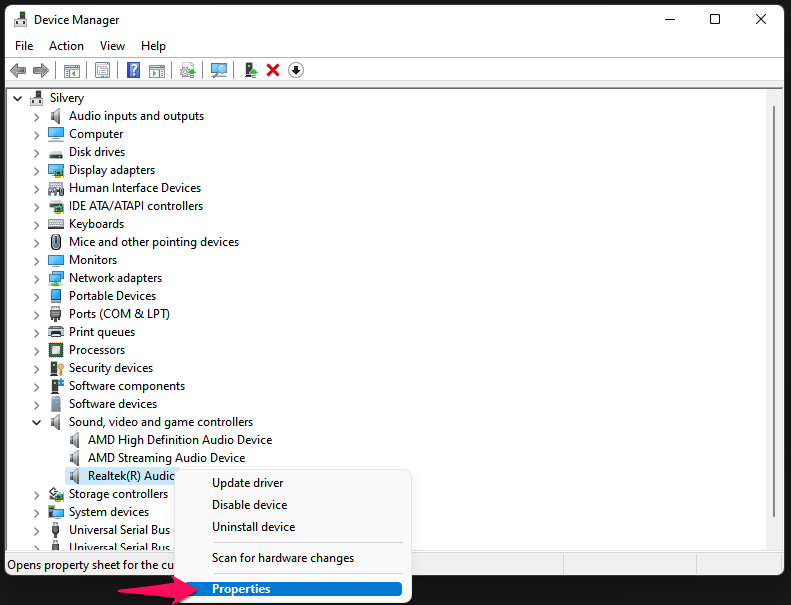
- Wählen Sie “Eigenschaften” aus den Optionen.
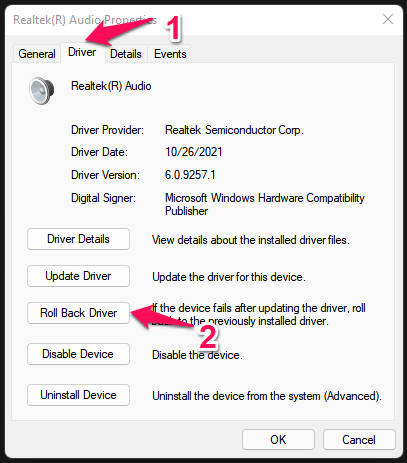
- Klicken Sie auf “Treiber,” und wählen Sie die Option “Treiber zurücksetzen”.
- Ein neues Pop-up erscheint auf dem Bildschirm; wählen Sie einen gültigen Grund aus und klicken Sie auf “OK”, um es abzuschließen.
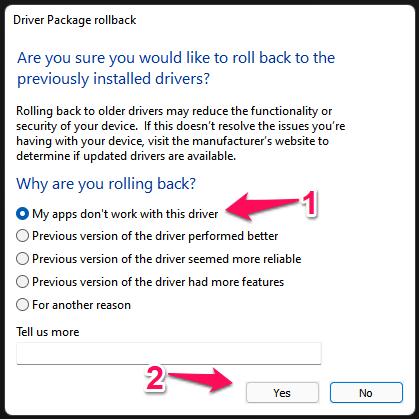
Der Audiotreiber entfernt die aktuellen Updates und setzt den Treiber zurück. Starten Sie den Windows 11-PC neu und versuchen Sie erneut, die Audio Console zu starten.
3. Die ultimative Lösung
Ich möchte die Lösungen, die ich unten erwähnt habe, ignorieren und mich auf die ultimative Lösung konzentrieren. Ich werde Ihnen zeigen, wie Sie die mit Windows 11 kompatiblen Audiotreiber von der offiziellen Seite herunterladen, die vorhandenen Audiotreiber von der Maschine deinstallieren und sie dann neu installieren.
Schritt #1: Audiotreiber von der offiziellen Seite herunterladen
Ihre Laptop-Treiber sind auf der Website des Herstellers verfügbar. Vorgefertigte Desktops haben die Treiber auf der Verkäuferseite oder der Herstellerseite. Ich habe eine zusammengebaute Windows-Gaming-Maschine und Sie können die neuesten Treiber von der Website des Motherboard-Herstellers herunterladen. Lassen Sie mich Ihnen den Weg zeigen und Windows-kompatible Treiber speichern.
- Öffnen Sie den Browser und suchen Sie nach der Motherboard-Seite.
- Geben Sie die Modellnummer des Motherboards/Laptops/vorgefertigten Desktops ein und öffnen Sie die offizielle Seite.
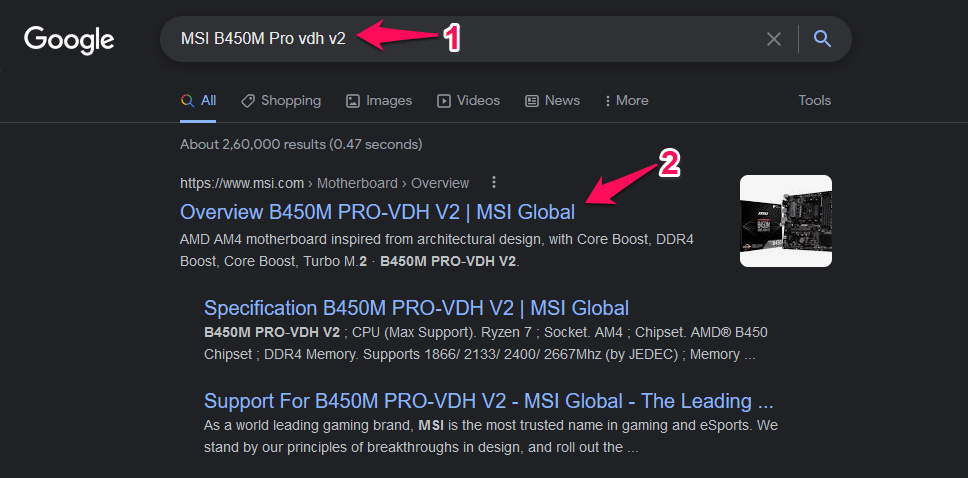
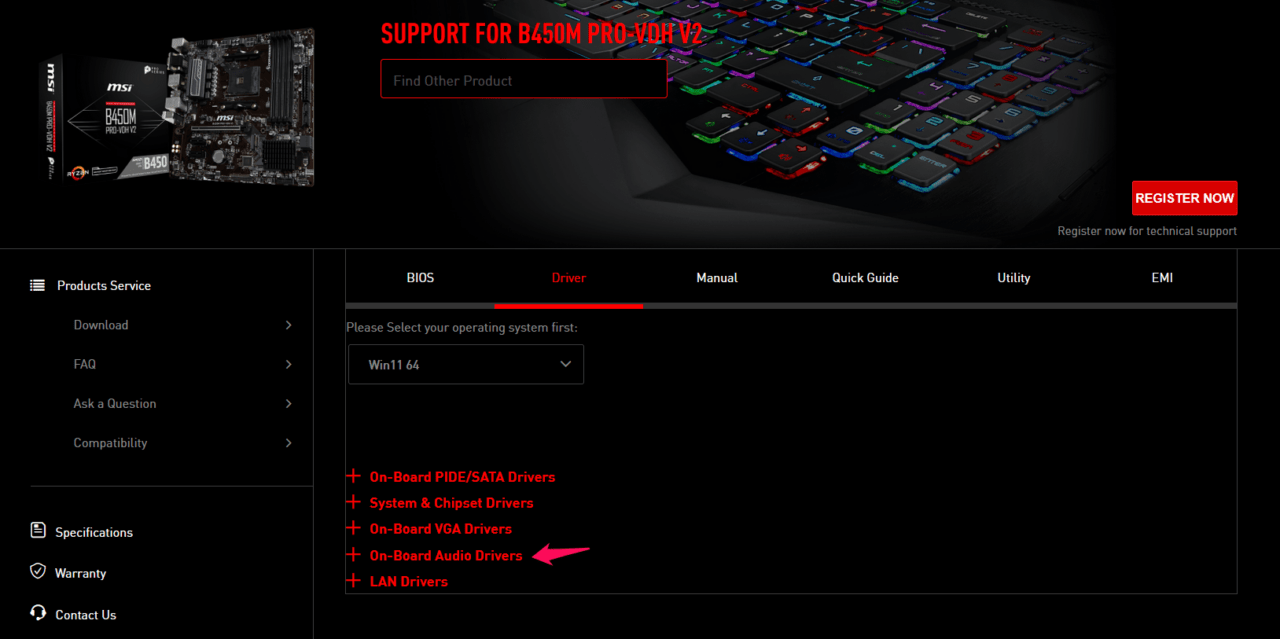
*Beispiel: „MSI B450M Pro VDH V2“*.
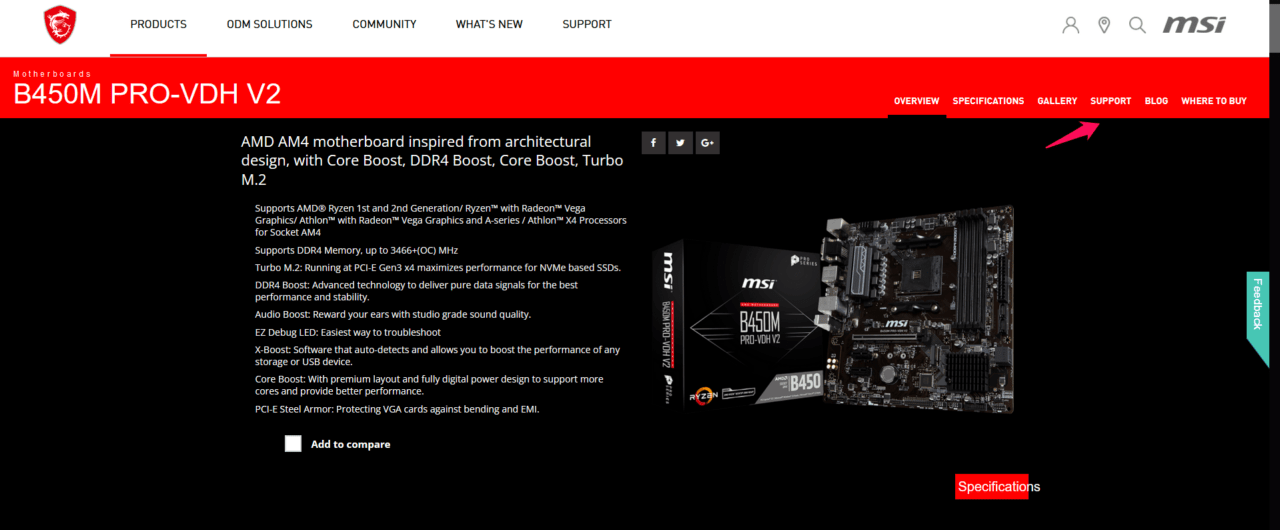
- Klicken Sie auf „Support“, das sich im Hauptmenü befindet.
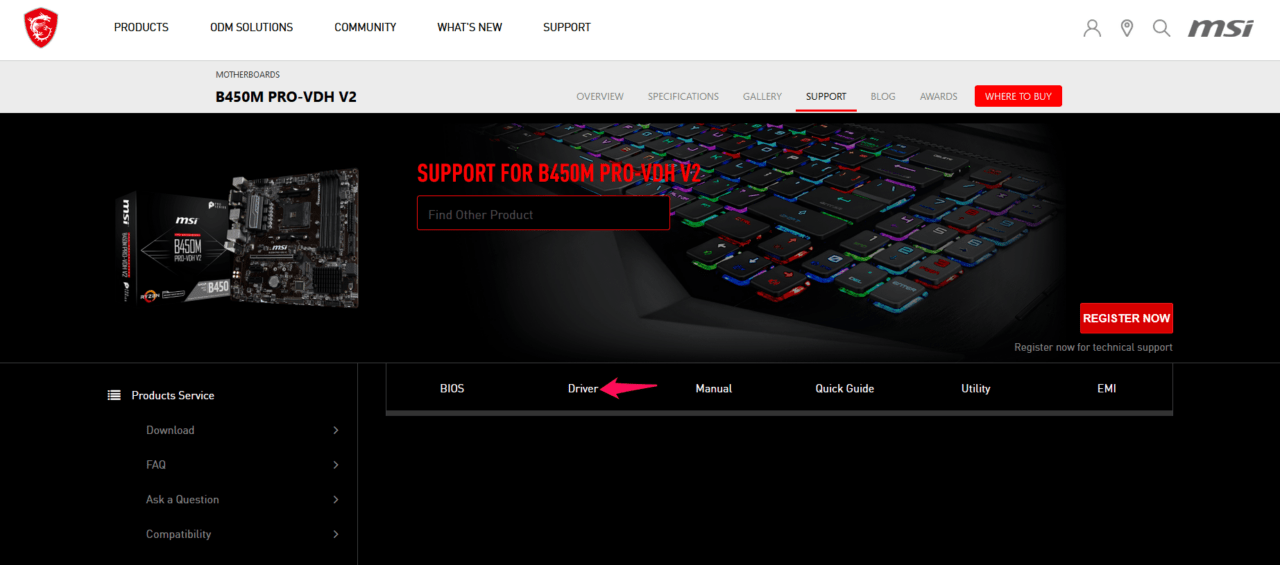
- Klicken Sie im Menü auf „Treiber“.
- Wählen Sie das Betriebssystem aus.
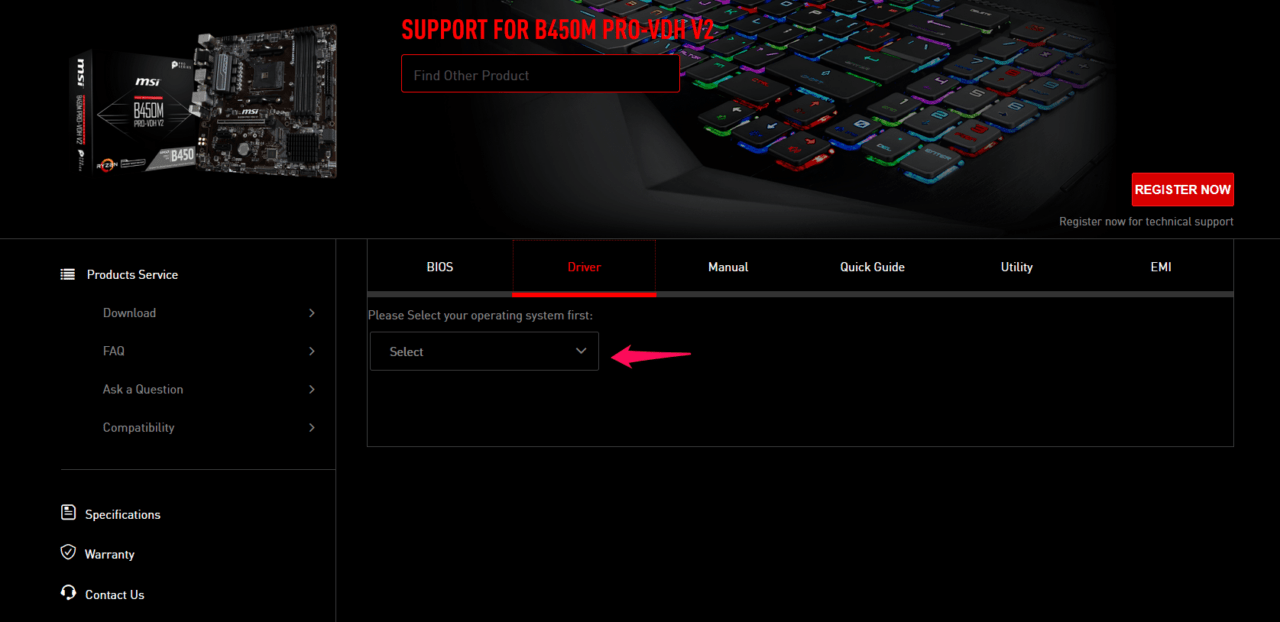
Wählen Sie Windows 10 oder Windows 11 aus dem Dropdown-Menü aus.
- Klicken Sie auf „Onboard Audio Treiber“.
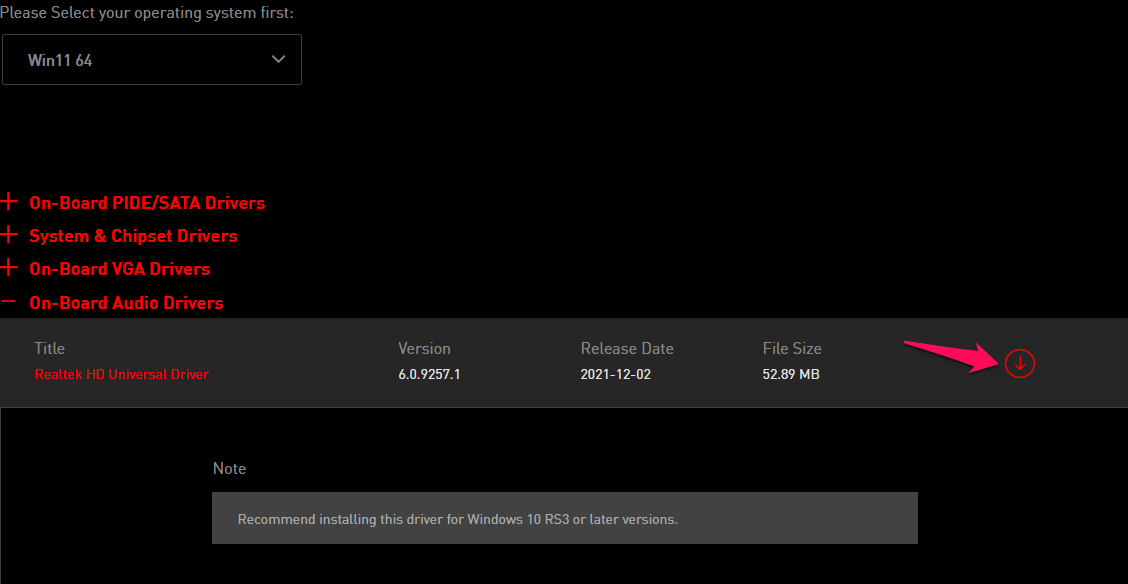
- Laden Sie „Realtek HD Universal Driver“ herunter, um die ausführbare Datei zu speichern.
- Der Audiotreiber wird im System gespeichert.
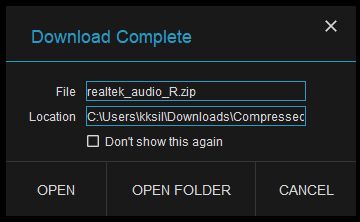
Jetzt haben Sie den Audiotreiber gespeichert und ihn auf dem Desktop oder im Download-Ordner extrahiert.
Schritt #2: Im abgesicherten Modus starten
Ihr PC sollte im abgesicherten Modus sein, um die Audiotreiber zu deinstallieren und DDU von der offiziellen Seite herunterzuladen.
Laden Sie auch den Display Driver Uninstaller von der offiziellen Seite herunter. Sie müssen auf der DDU-Downloadseite nach unten scrollen und auf einen Länder-Server klicken, um ihn herunterzuladen.
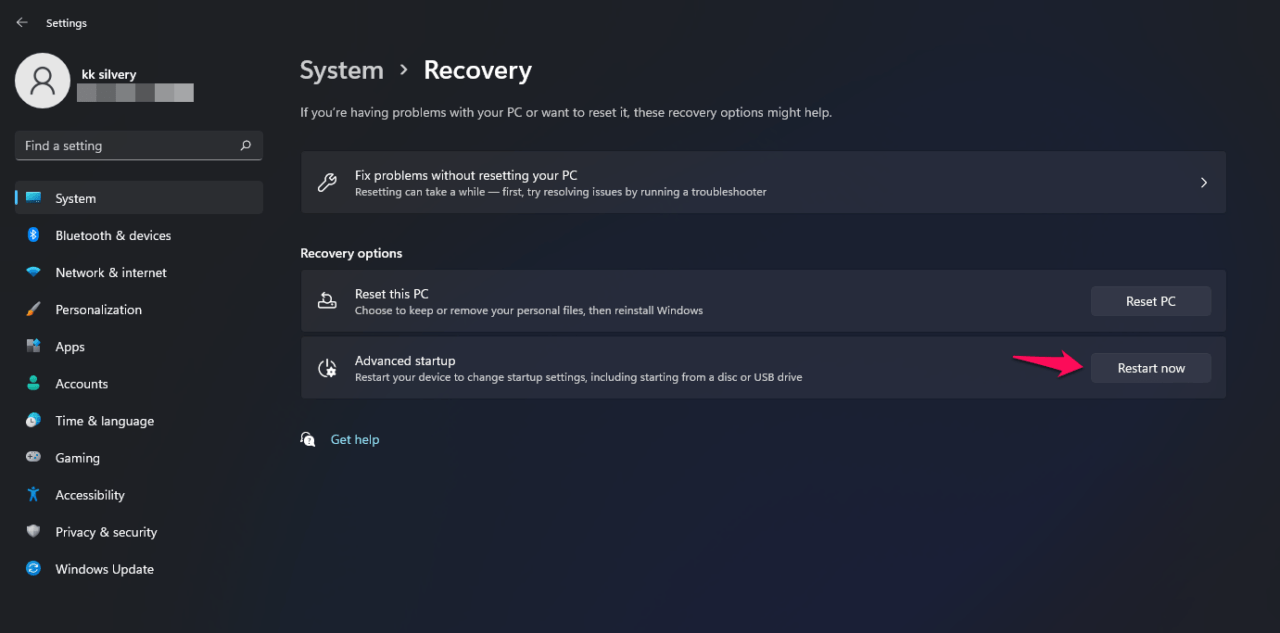
- Öffnen Sie „Einstellungen“ in Windows 11.
- Wählen Sie „Wiederherstellung“ unter der Option „System“.
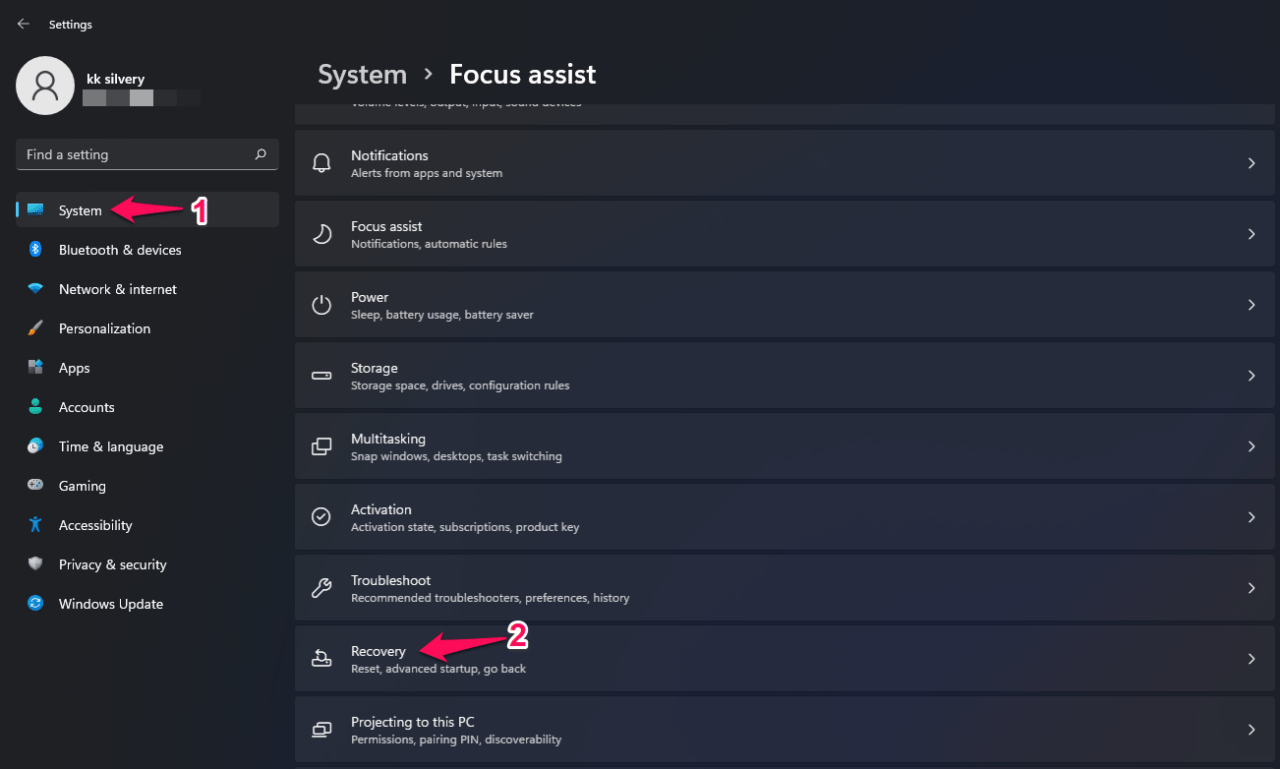
- Klicken Sie auf die Option „Jetzt neu starten“.
- Der PC fordert eine Bestätigung von Ihnen an und wählen Sie die Schaltfläche „Jetzt neu starten“.
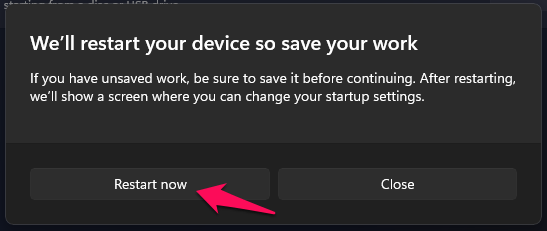
Hinweis: Sie können in den Wiederherstellungsmodus booten, indem Sie den PC neu starten, während Sie die Umschalttaste gedrückt halten.
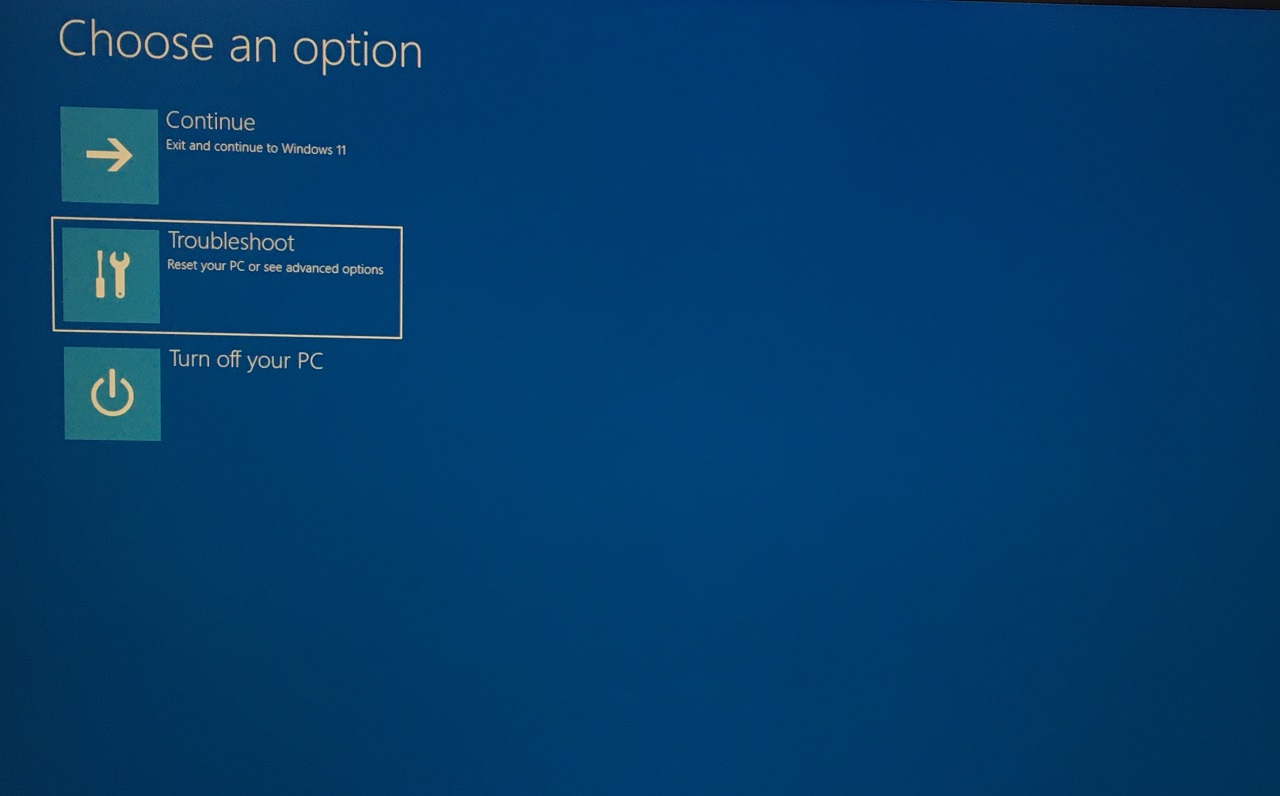
- Ihr PC startet neu und bootet in den Wiederherstellungsmodus, wählen Sie dann „Problembehandlung“, um fortzufahren.
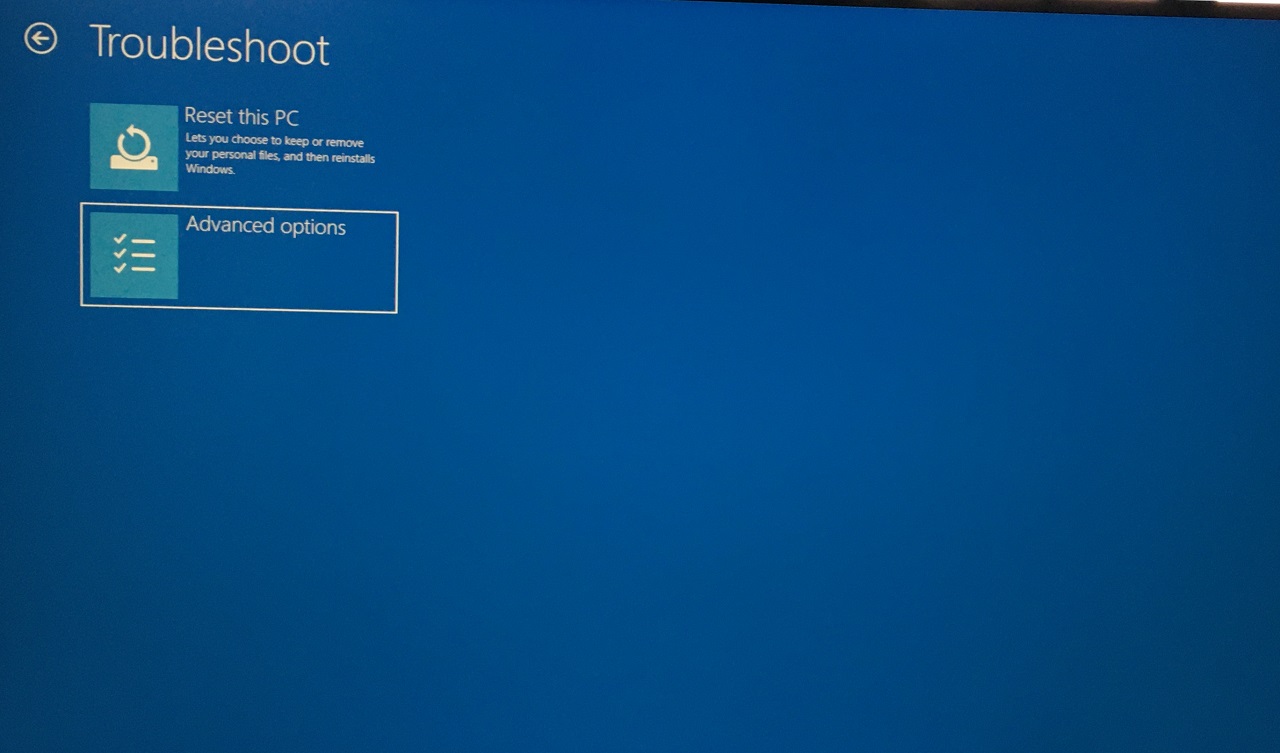
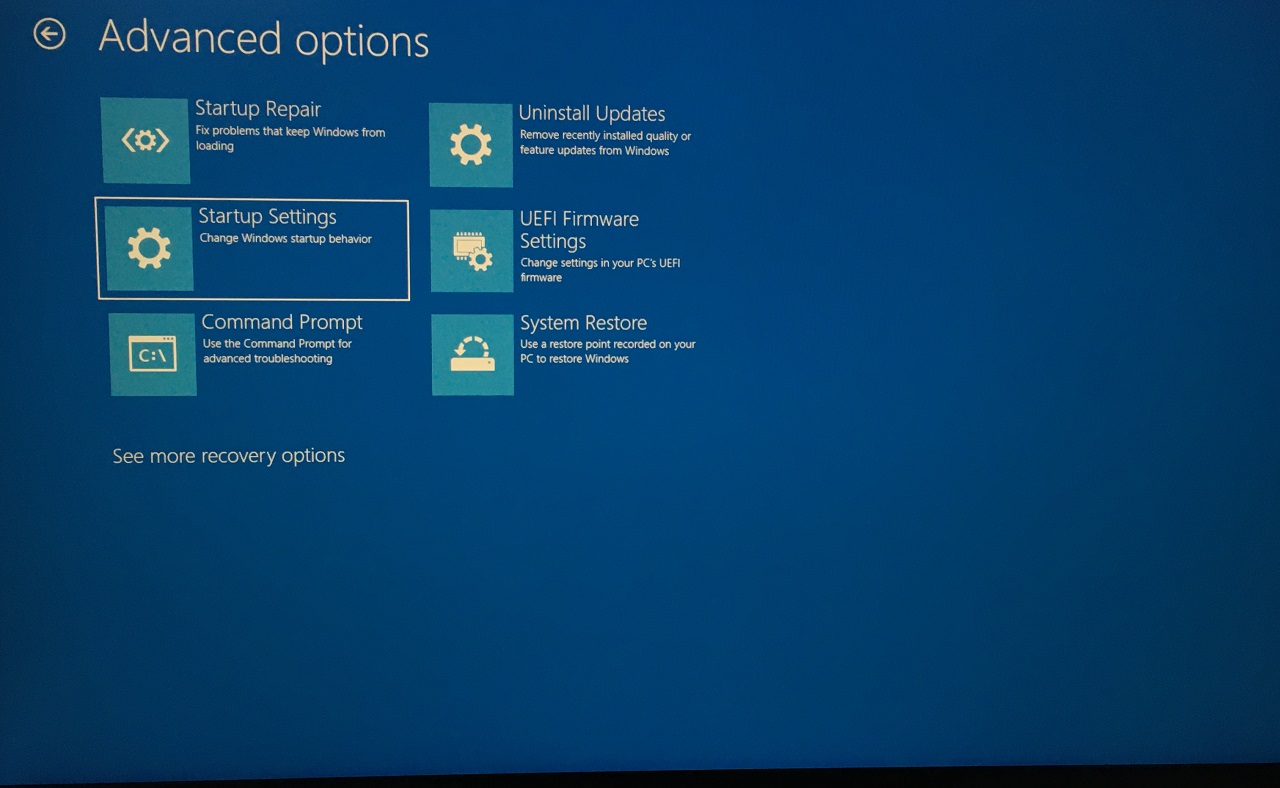
- Wählen Sie „Erweiterte Optionen“, um mehr anzuzeigen.
- Wählen Sie „Startoptionen“, um mehr anzuzeigen.
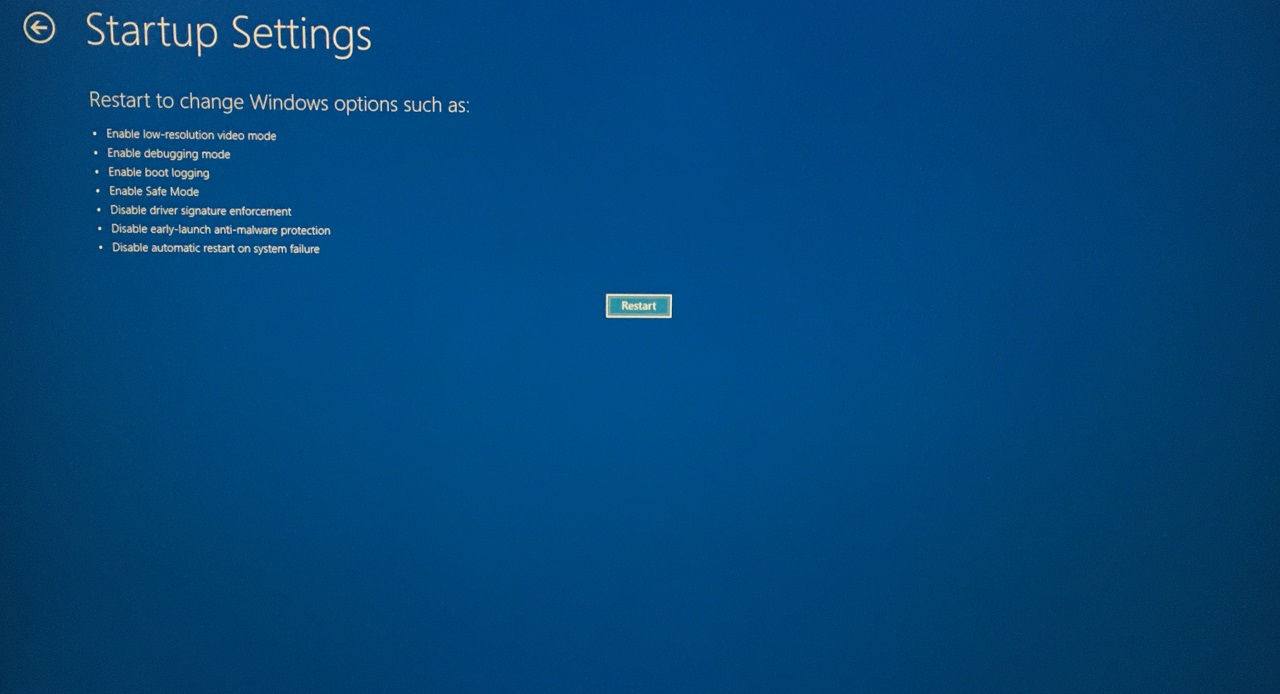
- Klicken Sie auf die Schaltfläche „Jetzt neu starten“.
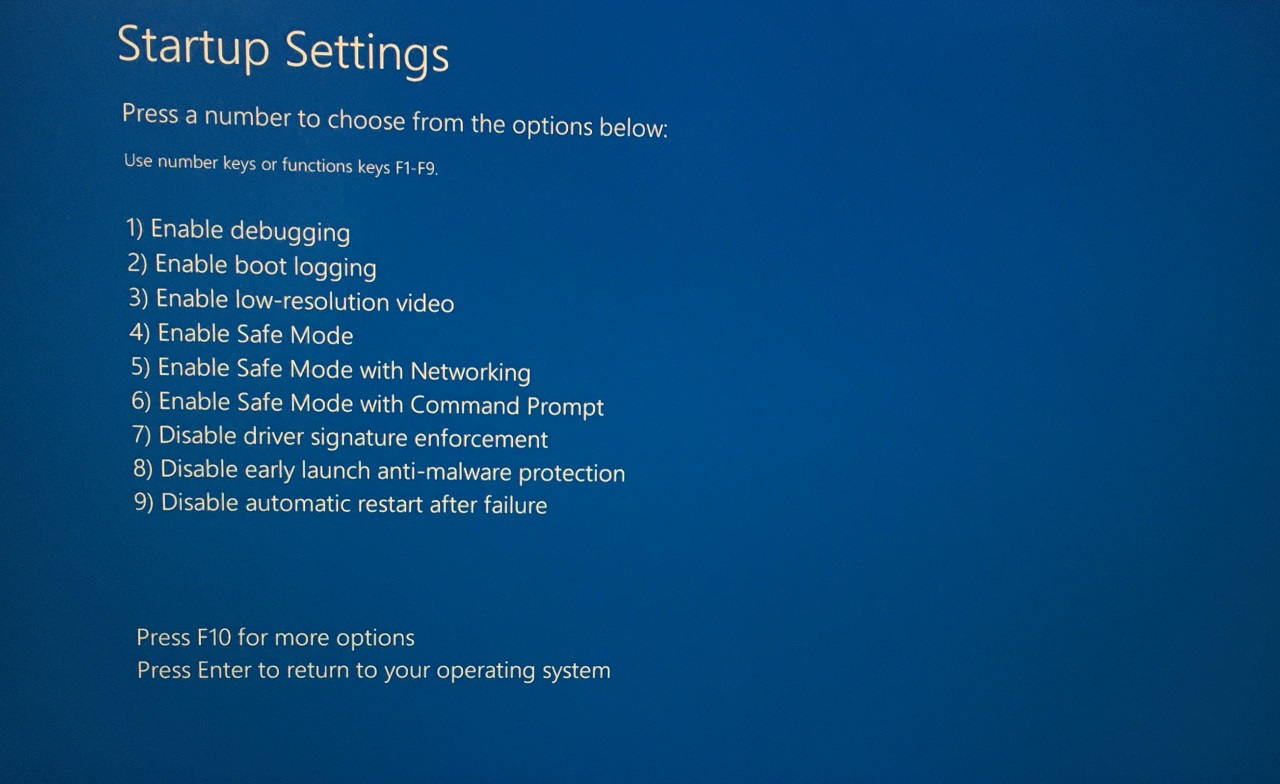
- Drücken Sie die 4-Taste, um im abgesicherten Modus zu starten.
Geben Sie das Passwort oder die PIN für den Sperrbildschirm ein, um sich am Desktop anzumelden.
Schritt #3: Audiotreiber deinstallieren
Es ist an der Zeit, die Audiotreiber aus dem System zu deinstallieren. Gehen Sie zur DDU-Datei und extrahieren Sie sie. Sie können den standardmäßigen ZIP-Archivierer im System verwenden.
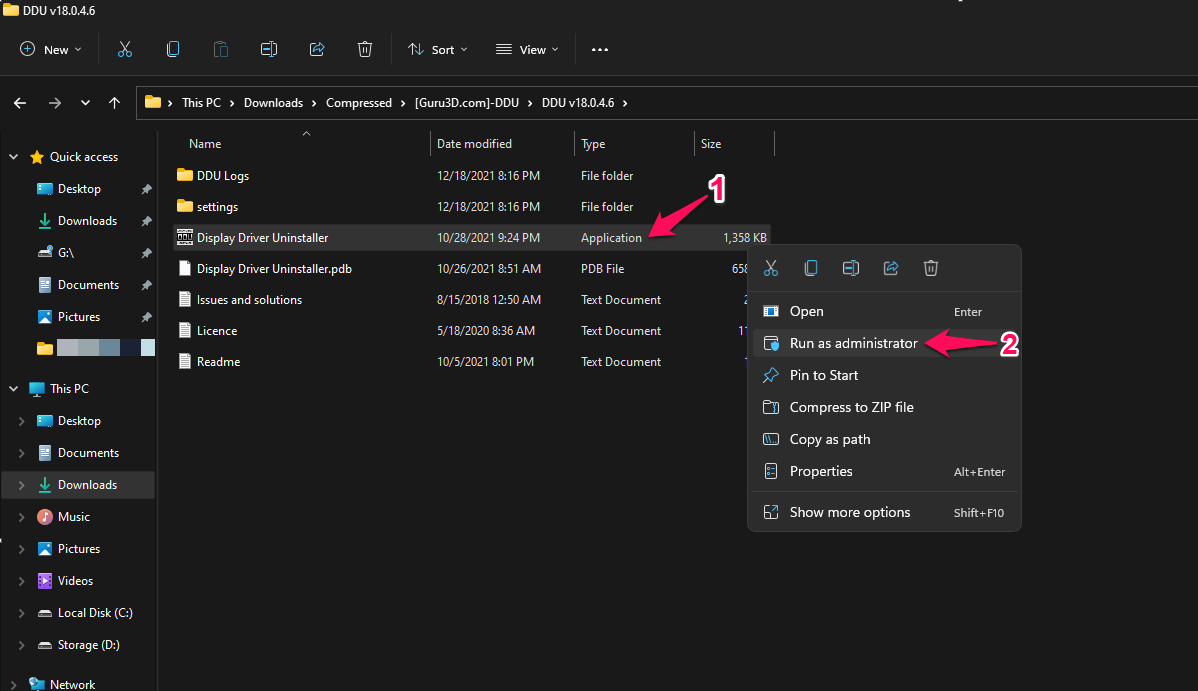
- Öffnen Sie den Display Driver Uninstaller als Administrator.
- Wählen Sie den Gerätetyp und wählen Sie „Audio“ aus dem Dropdown-Menü.
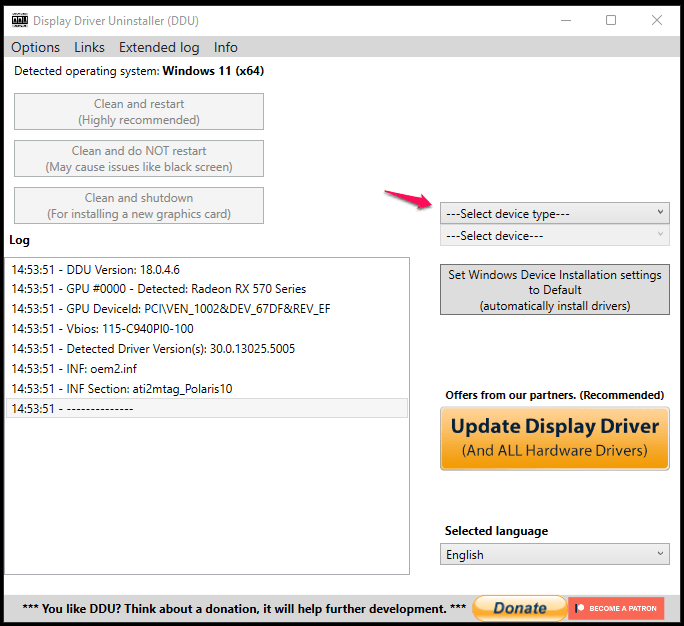
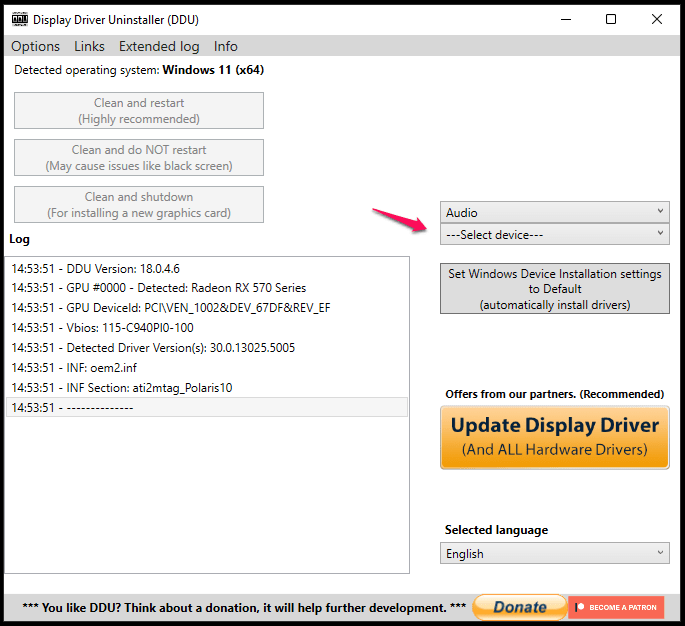
- Wählen Sie den Audioproduzenten, in meinem Fall ist es Realtek.
- Klicken Sie auf die Option „Bereinigen und neu starten (sehr empfohlen)“.
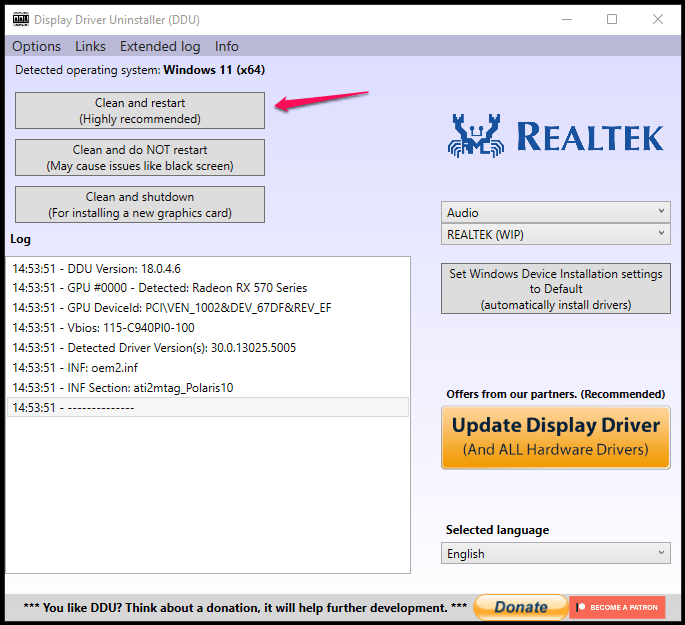
Lehnen Sie sich zurück und entspannen Sie sich, während DDU die Audiotreiber deinstalliert.
Ihr PC bootet zurück in die Windows 10/11-Maschine, sodass Sie nicht manuell aus dem abgesicherten Modus herauskommen müssen.
Schritt #4: Audiotreiber neu installieren
Fast alle Treiber sind in einem ZIP-Archiv gebündelt und die Dateien werden im lokalen Speicher extrahiert. Stellen Sie sicher, dass Sie zu einem Administratorkonto wechseln, da Windows Administratorzugriff benötigt, um Treiber im System zu installieren.
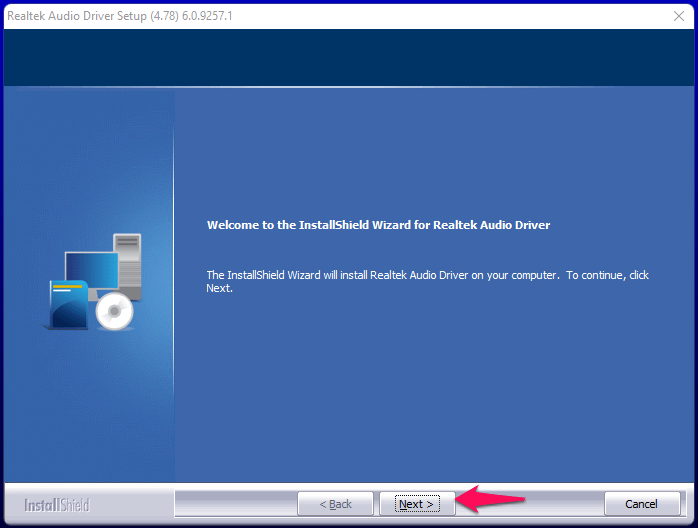
- Öffnen Sie den extrahierten Ordner und führen Sie „Setup.exe“ als Administrator aus.
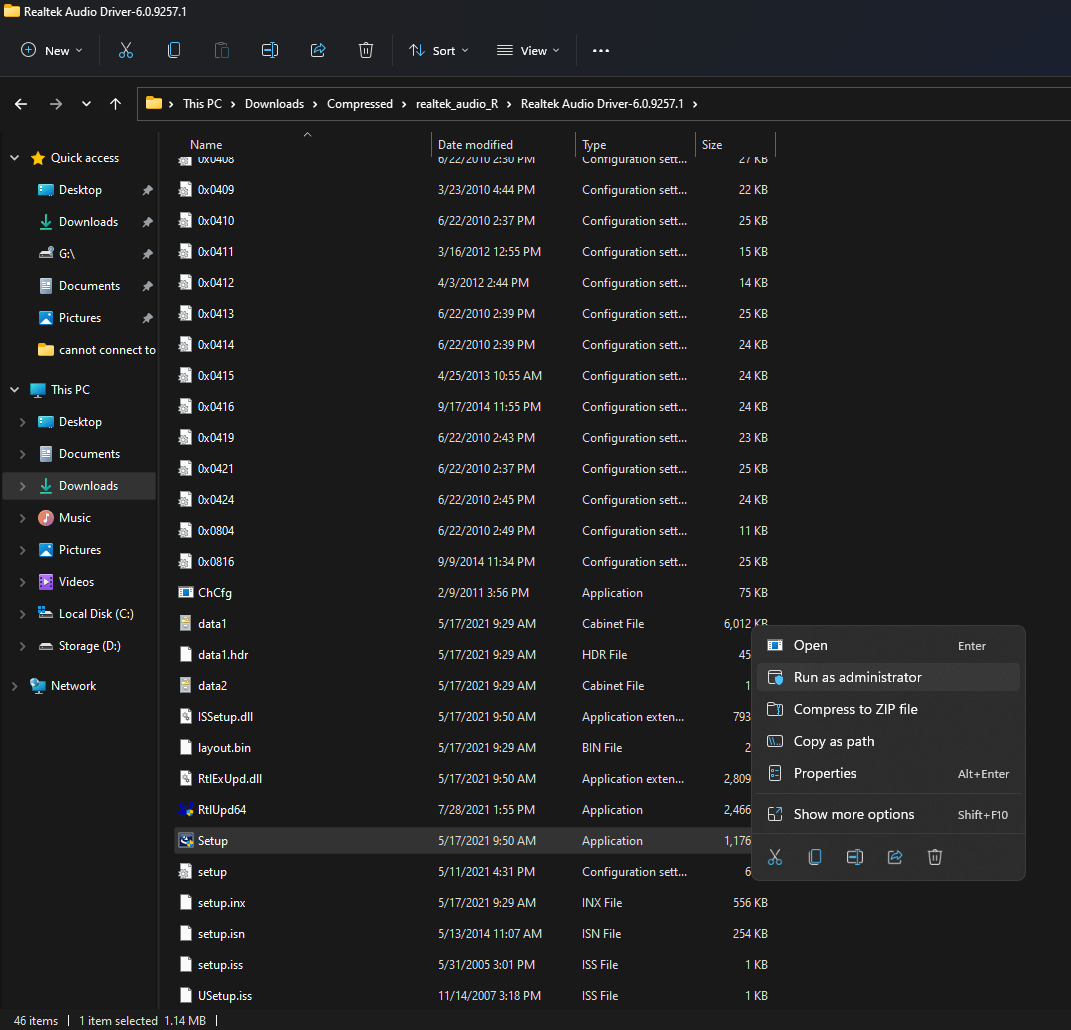
- Der Setup-Assistent wird auf dem Bildschirm angezeigt, und klicken Sie auf „Weiter“, um fortzufahren.
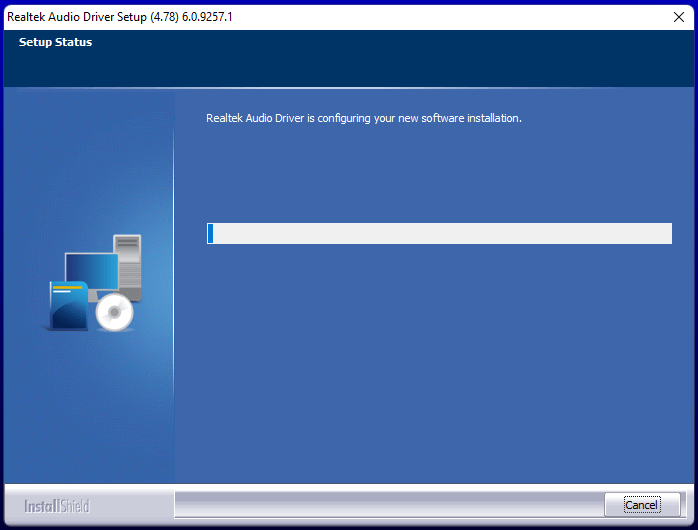
- Lassen Sie das Paket die Treiber laden.
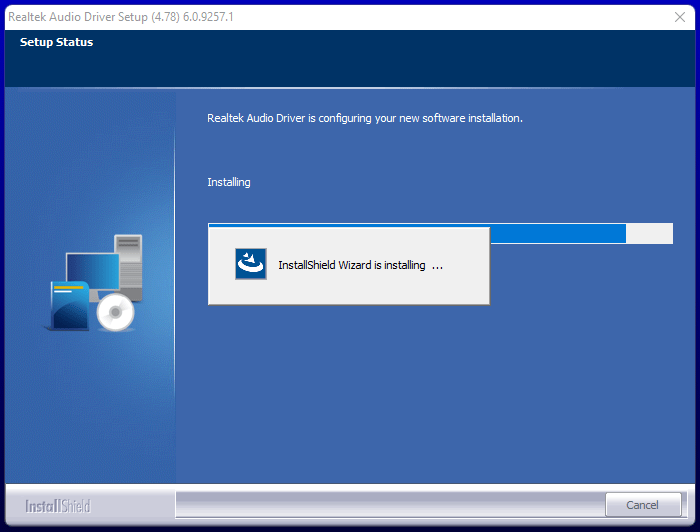
- Lassen Sie den Assistenten die Pakete installieren.
- Klicken Sie auf „Fertigstellen“, um den PC neu zu starten.
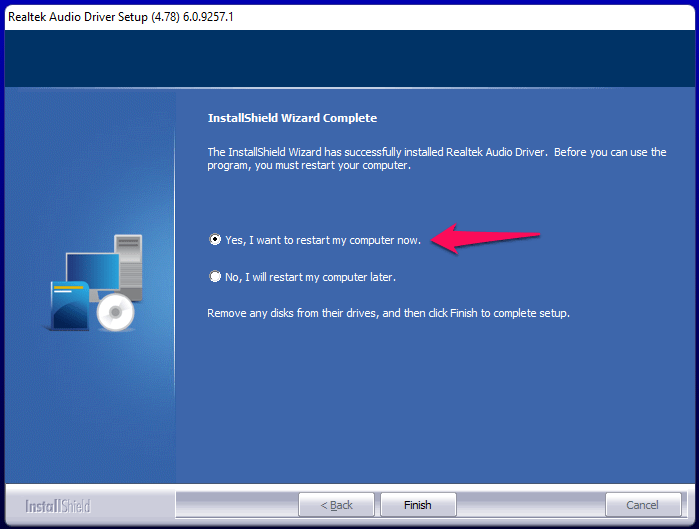
Ihr Windows-PC startet neu und lädt die kompatiblen Audiotreiber in der nächsten Sitzung. Der Fehler “Kann nicht mit dem RPC-Dienst verbinden” wird nicht angezeigt, wenn Sie die Realtek Audio Console starten.
4. Vollständigen Systemscan durchführen
Sie sollten sich für eine Premium-Sicherheitslösung anmelden, und wenn Sie eine installiert haben, ist das ein Bonuspunkt für Sie. Viele Benutzer ignorieren den vollständigen Systemscan, da er länger als eine Stunde dauert, um den Scanvorgang abzuschließen. Ich empfehle Ihnen jedoch, dies zu tun, da die Malware möglicherweise die Systemdateien zerstört, während wir sprechen.
Ich werde Ihnen eine Methode zeigen, um die gesamte Maschine mit dem Sicherheitsprogramm von Microsoft zu scannen. Deaktivieren Sie das WLAN oder entfernen Sie das LAN-Kabel, bevor Sie mit dem Prozess beginnen.
- Suchen Sie nach “Windows-Sicherheit“ und öffnen Sie das Programm.
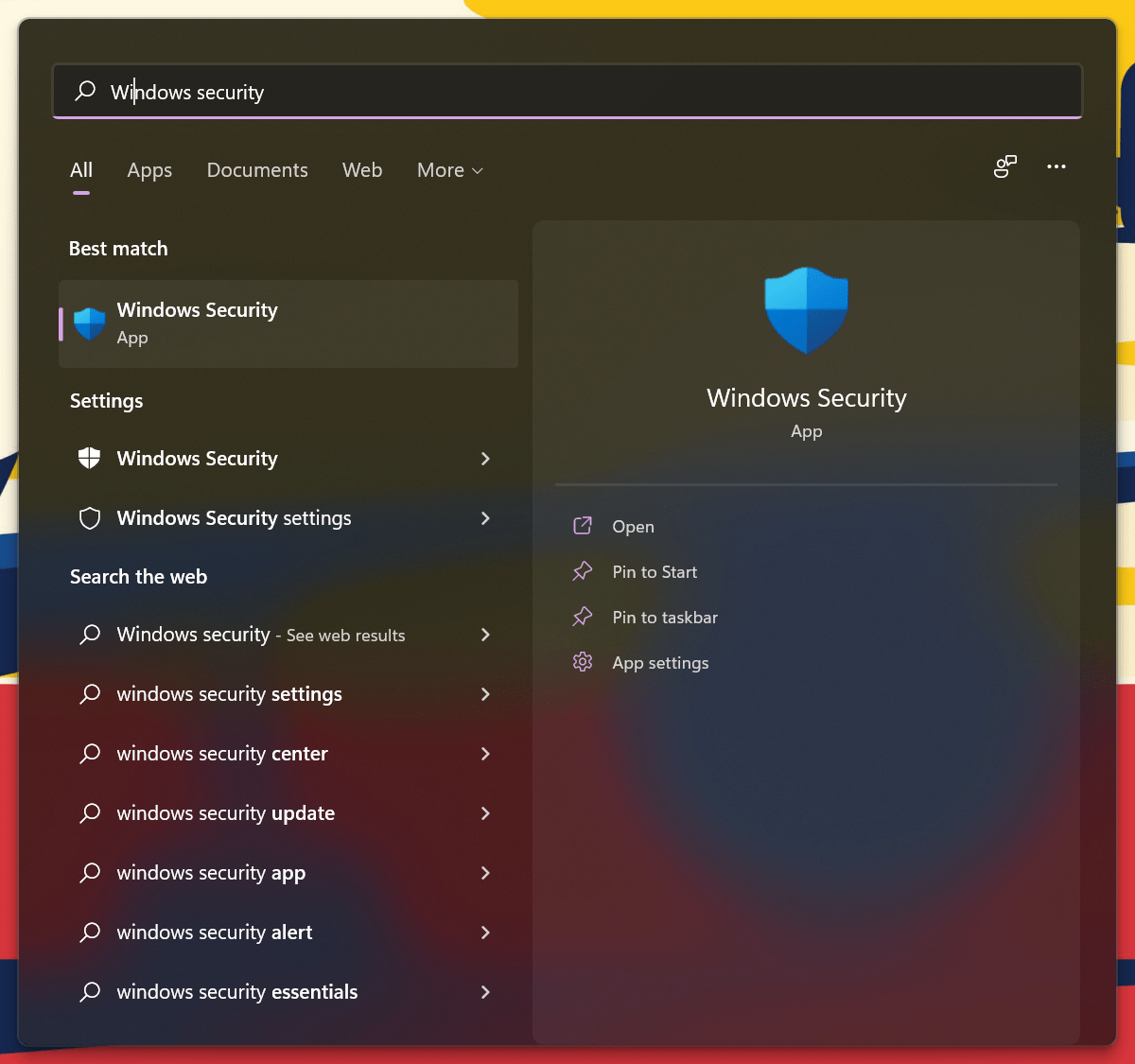
- Wählen Sie die Option “Virus- und Bedrohungsschutz“.
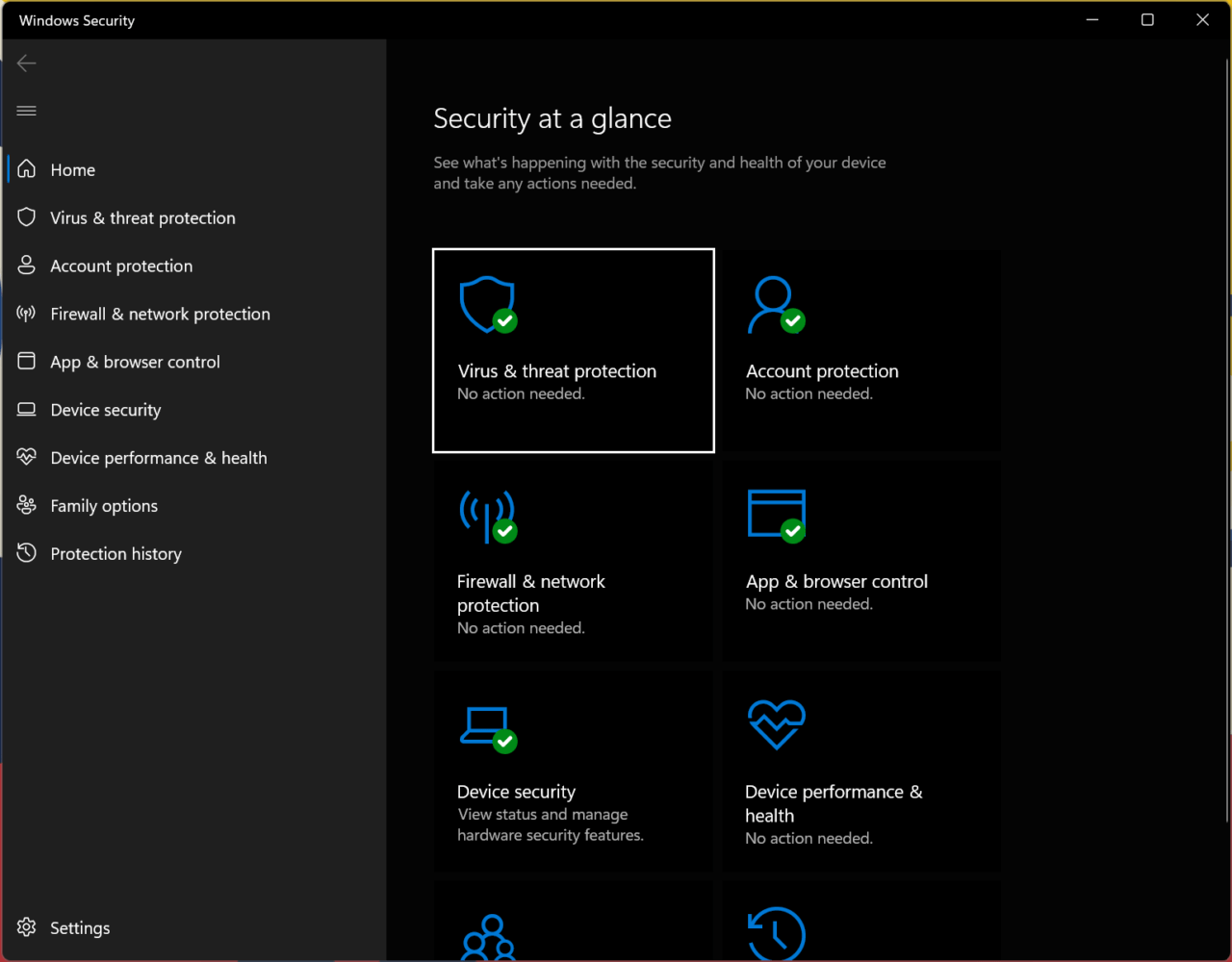
- Klicken Sie auf die Schaltfläche “Scan-Optionen“.
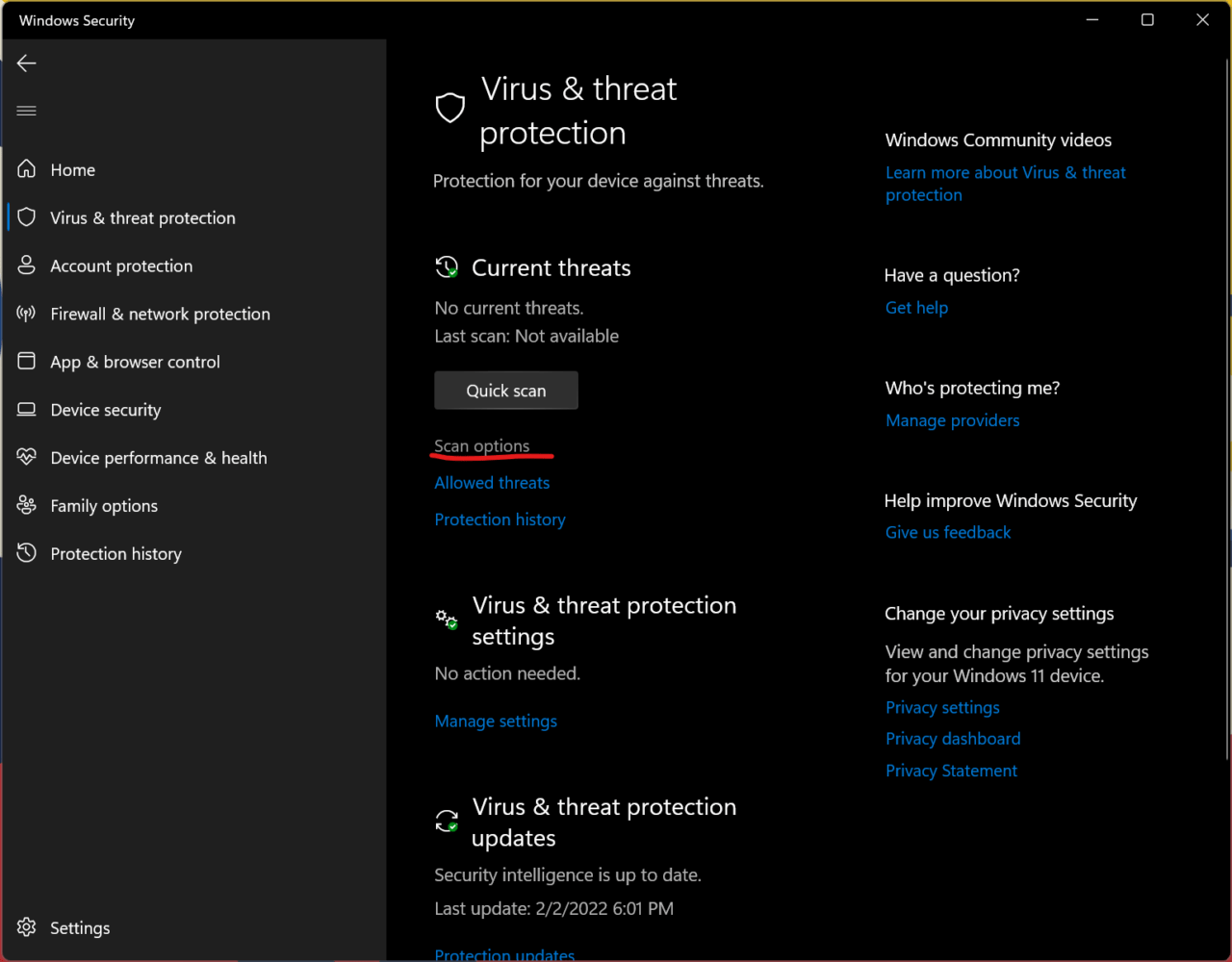
- Wählen Sie die letzte vierte Option “Microsoft Defender Offline-Scan“.
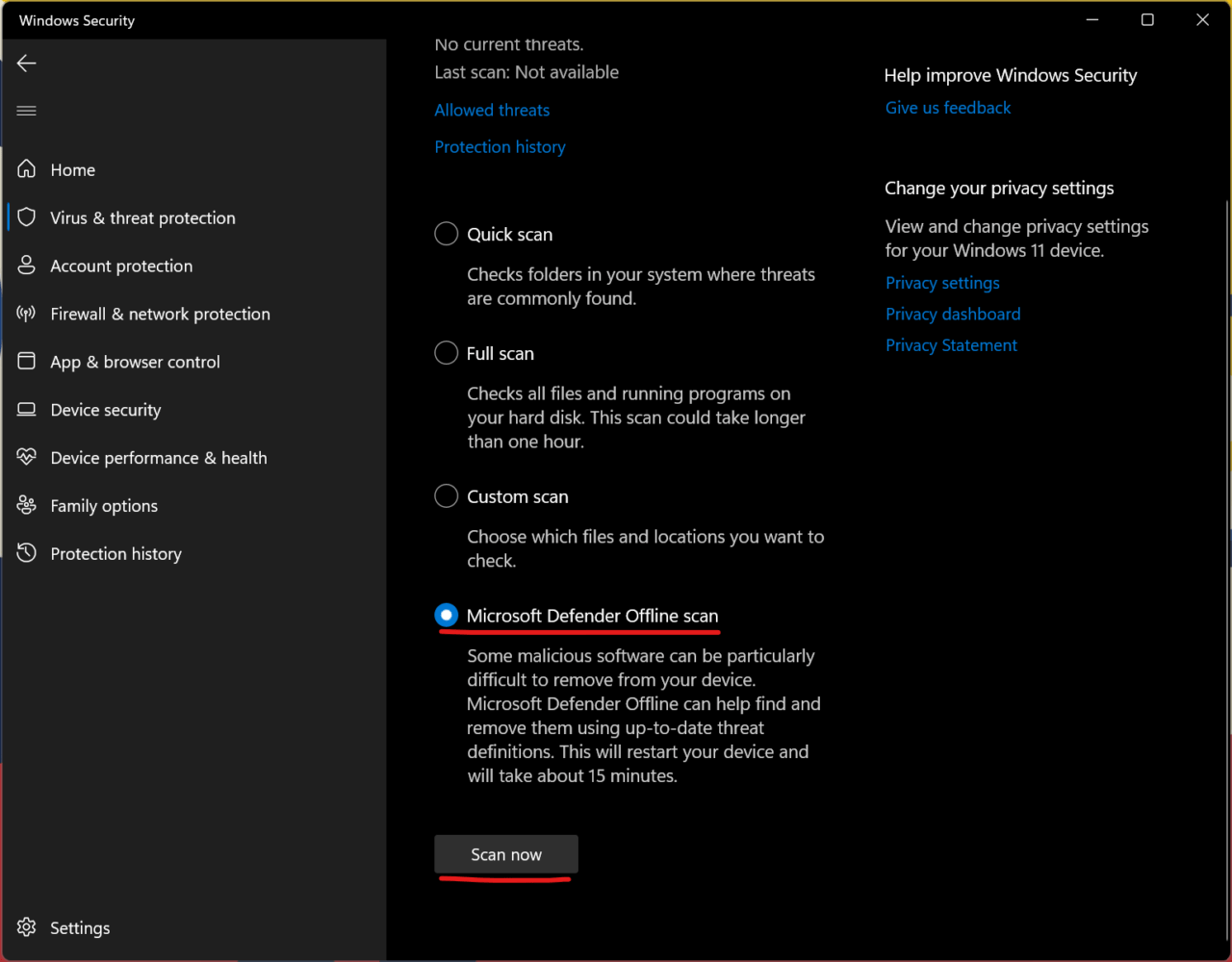
- Klicken Sie auf die Schaltfläche “Jetzt scannen“.
Die Windows-Sicherheit schaltet den Computer aus und führt den Scan im Offline-Modus aus. Der Sicherheits-Scanvorgang dauert weniger als fünfzehn Minuten auf modernen Computern mit NVMe-SSD. Sie können erwarten, dass der Sicherheits-Scan länger dauert, wenn die Maschine ältere Komponenten hat.
5. Windows-Software aktualisieren
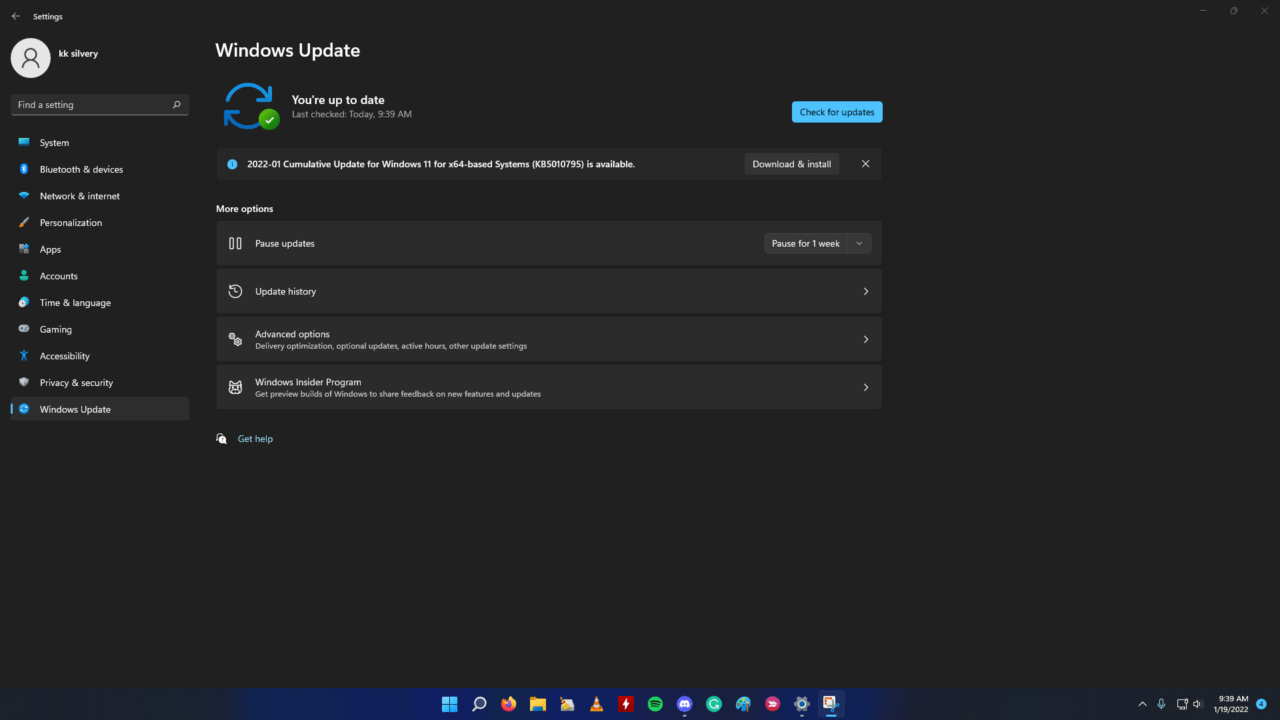
Neuere Software hat immer Nachteile und die hauseigenen Entwickler benötigen Zeit, um Patches zu veröffentlichen. Sie sollten Qualitäts- und Sicherheitsupdates, die speziell für Windows 11 entwickelt wurden, nicht verpassen.
Ich empfehle den Benutzern, das Windows 11-Betriebssystem von einem bootfähigen USB-Laufwerk neu zu installieren. Sie können sich jedes YouTube-Tutorial ansehen, um frisches Windows von einem bootfähigen USB-Laufwerk zu installieren, und ich habe das schon Hunderte von Malen gemacht.
Fazit
Sie können “Kann nicht mit dem RPC-Dienst verbinden“ lösen, indem Sie den PC neu starten oder die Treiber aus dem System neu installieren. Es ist jedoch nicht einfach, gegen Malware zu kämpfen, die im Speicherlaufwerk versteckt ist, daher sollten Sie in Betracht ziehen, das Betriebssystem neu zu installieren, um das Problem zu lösen. Lassen Sie uns wissen, wie Sie den Fehler der Realtek Audio Console im Kommentarbereich unten behoben haben.
Wenn Sie Gedanken zu Easily Fix Realtek Audio Console ‘Cannot Connect to RPC Service’ in Windows 11 haben, können Sie gerne unten im Kommentarbereich schreiben. Abonnieren Sie auch unseren DigitBin YouTube-Kanal für Video-Tutorials. Prost!
Erhalte neue Beiträge in deinem Posteingang.
Kein Spam. Jederzeit abmelden.