iOS 7 · 7 min read · Sep 30, 2025
Einen sanften Übergang zu iOS 7 erleichtern
Heute hat Apple iOS 7 veröffentlicht und dabei einige sehr bedeutende Änderungen an der Benutzeroberfläche seines iOS-Betriebssystems vorgenommen – ein Design, das über sechs Jahre lang weitgehend gleich geblieben war. Während einige Benutzer iOS 7 gerne annehmen werden, um alten iPhones, iPads oder iPod touches neues Leben einzuhauchen, ist aus unseren eigenen Erfahrungen klar, dass nicht jeder dies als willkommene Veränderung eines Systems betrachten wird, das vertraut und komfortabel geworden ist. Die gute Nachricht ist, dass es einige Dinge gibt, die Sie sofort tun können, um den Übergang zum neuen Betriebssystem zu erleichtern.
Für einen umfassenden Blick auf die Neuerungen in iOS 7 sollten Sie unbedingt unseren vollständigen Artikel “Sofort-Experte: Geheimnisse & Funktionen von iOS 7.0” lesen.
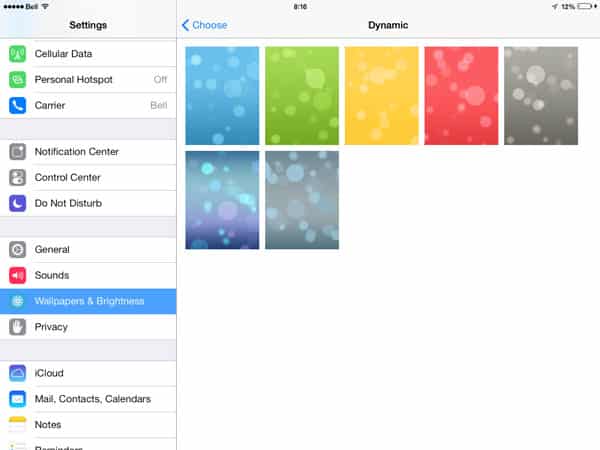
Auswahl eines Hintergrunds, der zur dünnen Schriftart von iOS 7 passt
Wie gut das neue Icon-Design, die Schriftarten und die Parallax-Effekte in iOS 7 für Sie funktionieren, hängt weitgehend von Ihrer Wahl des Home Screen-Hintergrunds ab. Wenn Sie es gewohnt sind, hier ein farbenfrohes Hintergrundbild zu haben, könnte es sein, dass Sie die Dinge etwas schwer lesbar oder ablenkend finden. Wenn Sie Ihr Lieblings-Hintergrundbild nicht aufgeben möchten, können Sie einige dieser Funktionen anpassen, um besser für Sie zu funktionieren, aber Sie werden möglicherweise feststellen, dass es dennoch besser ist, einen Hintergrund zu wählen, der nicht so sehr kollidiert.
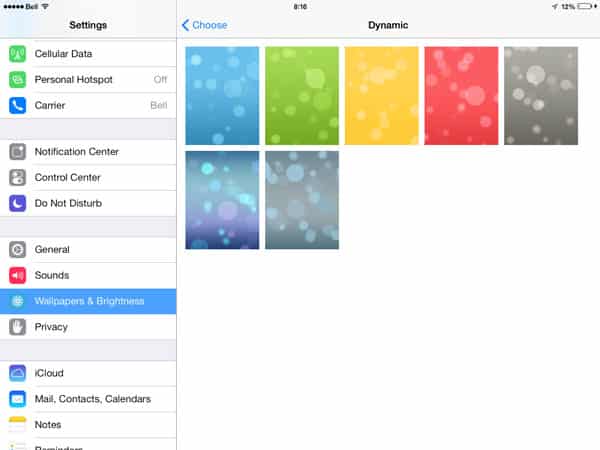
Die integrierten dynamischen und statischen Hintergründe in iOS 7 sind nicht allzu schlecht, aber wenn Sie Ihre Erfahrung dennoch personalisieren möchten, werden Sie wahrscheinlich am erfolgreichsten mit dunkleren Mustern und weicheren Texturen sein, anstatt mit echten Fotos oder sehr bunten Optionen. iOS 7 wechselt dynamisch zwischen weißem oder schwarzem Text, basierend auf Ihrem Hintergrund, aber es macht nicht immer den besten Job, die Farbe auszuwählen, die gut mit Hintergründen funktioniert. Die Verwendung eines Fotoeditors, um den Kontrast oder die Farbsättigung Ihres Hintergrunds manuell anzupassen, kann hilfreich sein.
Verbesserung der Schriftlesbarkeit
Das neue minimalistische Design in iOS 7 gilt auch für die Schriftarten, die von seinen Designern gewählt wurden, und einige Benutzer finden diese möglicherweise so dünn, dass sie unleserlich sind. Der Home Screen bietet ein besonders gutes Beispiel dafür, und wenn Sie auf die Textbeschriftungen unter Ihren App-Icons angewiesen sind, könnte es schwierig sein, diese zu lesen, insbesondere wenn Sie an etwas anderes als einen sehr schlichten Home Screen-Hintergrund gewöhnt sind.
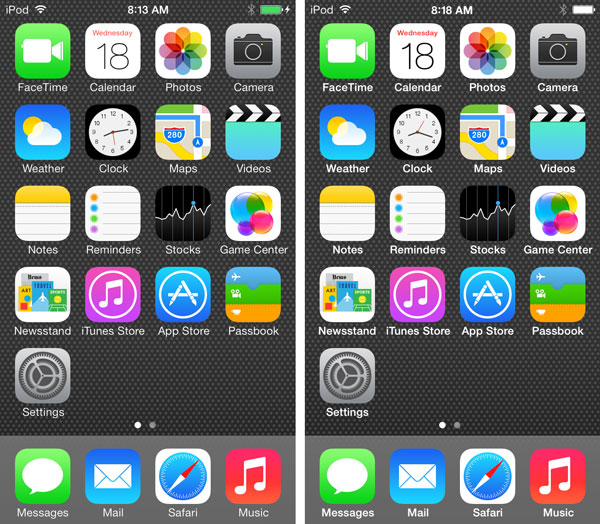
Die gute Nachricht ist, dass eine neue Barrierefreiheitsoption es Ihnen ermöglicht, Ihre Schriftarten in der gesamten iOS-Benutzeroberfläche wieder zu verstärken. Gehen Sie einfach zu Einstellungen, wählen Sie Allgemein, Bedienungshilfen und aktivieren Sie “Fettgedruckter Text”.
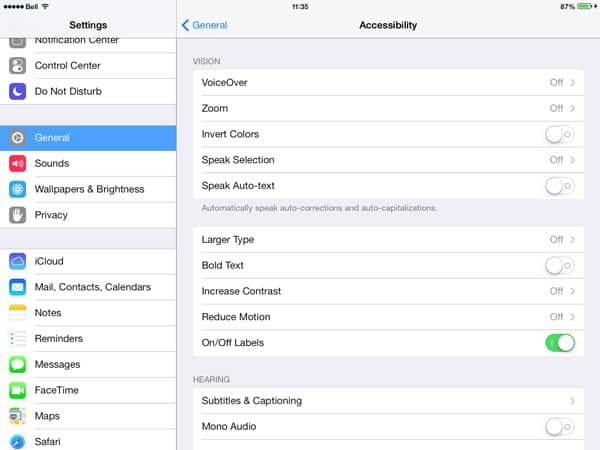
Während diese Funktion den Home Screen und den Sperrbildschirm erheblich verbessert, hat sie auch einige potenziell unerwünschte Auswirkungen auf ansonsten vollständig lesbare Texte in anderen iOS 7-Apps. Sie müssen vorerst entscheiden, ob es sich lohnt, eine Reihe von Problemen zu beheben, während Sie mit anderen umgehen.
Deaktivieren der Parallax
Nicht jeder wird ein Fan der neuen Parallax-Effekte in iOS 7 sein, die im Grunde dazu führen, dass sich Ihre Hintergründe und Wallpaper perspektivisch verschieben, während Sie Ihr iPhone bewegen.
Die gute Nachricht ist, dass Sie diesen Effekt deaktivieren können, wenn er Ihnen schwindelig macht oder Sie ihn einfach nicht mögen, indem Sie den Schalter “Bewegung reduzieren” aktivieren, der unter Allgemein, Bedienungshilfen in der iOS Einstellungen-App zu finden ist.
Deaktivieren automatischer App-Updates
Standardmäßig bietet iOS 7 an, automatische Updates Ihrer iOS-Apps im Hintergrund zu aktivieren. Während die meisten Benutzer diese neue Funktion wahrscheinlich begrüßen werden, birgt sie das Risiko, problematische App-Updates automatisch zu erhalten, und einige Benutzer ziehen es daher möglicherweise vor, sie zu deaktivieren. Dies kann einfach erfolgen, indem Sie in die Einstellungen-App in iOS 7 gehen, iTunes & App Stores auswählen und die Option “Updates” DEAKTIVIEREN.
Ändern von Soundeffekten und Klingeltönen
Das visuelle Redesign in iOS 7 wird auch von einem akustischen Facelift begleitet, mit einer ganz neuen Sammlung von Soundeffekten, Alarmtönen und Klingeltönen. Tatsächlich ist Apple so weit gegangen, die Standardtöne zu ändern und den neuen Klingeltönen die Hauptrolle zu geben, während die alten in einen Unterordner “Klassisch” verschoben wurden. Ihr alter allgemeiner Klingelton könnte sich im Prozess ebenfalls geändert haben.
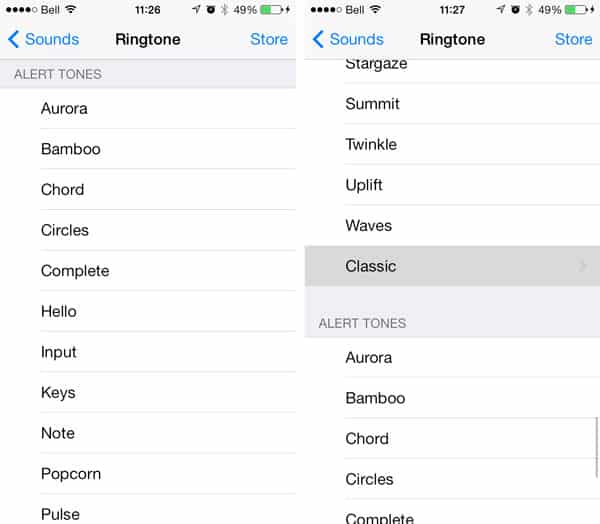
Wie andere Aspekte von iOS 7 werden einige Benutzer diese neuen Töne begrüßen, während andere sie hassen werden. Während Sie bei einigen von ihnen feststecken werden – wie dem Sperr-/Entsperrton und dem neuen Ladepiepton, wenn Sie Ihr Gerät anschließen – können die meisten angepasst und sogar auf ihre ursprünglichen Töne zurückgesetzt werden, indem Sie einen kurzen Besuch im Abschnitt Töne der iOS Einstellungen-App machen. Ein Abschnitt “Klassisch” kann am Ende der neuen Töne gefunden werden, der Zugang zur Liste der Töne vor iOS 7 bietet. Beachten Sie, dass selbst diese etwas verbessert wurden, also erwarten Sie nicht, dass sie genau so klingen wie in iOS 6, aber sie sind eine gute Option, wenn Sie die alten Töne den neuen vorziehen.
Ausblenden von Inhalten im iTunes Store
Eine der großartigen neuen Funktionen in iOS 7 ist die Möglichkeit, all Ihre gekaufte Musik, Filme und TV-Show-Inhalte direkt aus dem iTunes Store zu streamen, ähnlich wie Sie es bereits mit dem Apple TV und iTunes 11 tun können. Das bedeutet, dass Sie auch dann, wenn Sie kein iTunes Match-Abonnent sind, die Musik, die Sie gekauft haben, aus iTunes in der Cloud anhören können.
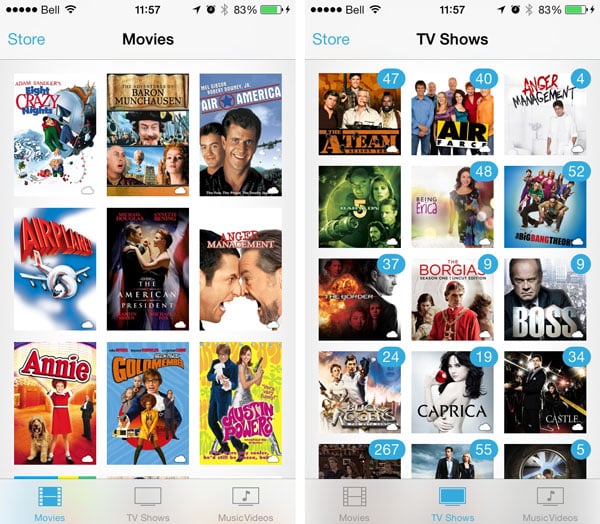
Wenn Sie jedoch viele Inhalte im iTunes Store gekauft haben, könnte diese Liste beim ersten Öffnen der Musik- oder Videos-Apps etwas überwältigend sein, da sie alles enthält, was Sie jemals bei iTunes gekauft haben. Die gute Nachricht ist, dass Sie alles, was Sie hier nicht sehen möchten, ganz einfach ausblenden können, indem Sie einen kurzen Besuch in Ihrem gekauften Bereich in iTunes auf Ihrem Mac oder PC machen.
Von hier aus fahren Sie einfach mit der Maus über einen Artikel, den Sie ausblenden möchten, und ein kleines “X” erscheint, auf das Sie klicken können, um es aus Ihrem Kaufverlauf in iTunes in der Cloud verschwinden zu lassen.
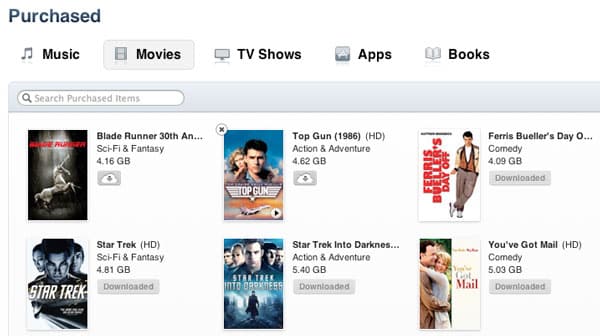
Beachten Sie, dass dies die Sichtbarkeit des ausgeblendeten Elements auf ALLEN Ihren Geräten beeinflusst, einschließlich Ihres Apple TV und der iTunes in der Cloud-Käufe innerhalb von iTunes. Dies wird jedoch nur die cloudbasierte Version ausblenden; wenn Sie den Artikel in Ihre iTunes-Bibliothek heruntergeladen haben, können Sie ihn weiterhin direkt auf Ihrem Computer abspielen oder über Home Sharing auf Ihrem Apple TV oder anderen Geräten streamen.
Sie können eine Liste der Elemente anzeigen, die Sie ausgeblendet haben, und sie wiederherstellen, indem Sie in Ihre iTunes Store-Kontoinformationen gehen und nach dem Eintrag “Ausgeblendete Käufe” unter iTunes in der Cloud suchen.

Beachten Sie, dass Sie, wenn Sie überhaupt keinen Zugriff auf Inhalte in der Cloud auf Ihrem iOS 7-Gerät haben möchten, einfach die Option in der Einstellungen-App unter iTunes & App Stores, Musik oder Videos vollständig deaktivieren können.
Überprüfen Ihrer Kindersicherung
Wenn Sie ein Gerät eines Kindes auf iOS 7 aktualisieren, sollten Sie besonders auf die neuen iTunes in der Cloud-Funktionen achten, da dies ihnen potenziell Zugriff auf alles in Ihrem Kaufverlauf geben könnte. Sie können diese Funktion vollständig deaktivieren oder Inhalte wie oben beschrieben ausblenden, oder alternativ können Sie die Kindersicherung aktivieren, um einzuschränken, welche Inhalte in diesen Apps angezeigt werden.
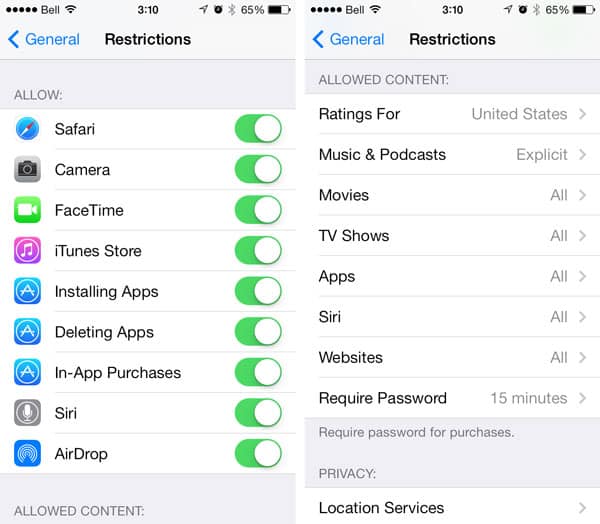
Gehen Sie einfach zu Allgemein, Einschränkungen in der iOS Einstellungen-App und geben Sie die maximale Bewertung an, die auf dem Gerät verfügbar sein soll. Alles, was über der angegebenen Bewertung liegt, wird vollständig ausgeblendet. Dies kann auch eine praktische Möglichkeit sein, Ihren Kindern einfachen Zugang zu ihren Lieblingssendungen auf einem iOS-Gerät mit geringerer Kapazität zu ermöglichen.
Einschränkung des Zugriffs auf das Kontrollzentrum
Standardmäßig kann das neue Kontrollzentrum vom Sperrbildschirm aus geöffnet werden, um schnellen Zugriff auf eine Reihe nützlicher Funktionen zu bieten. Wenn Sie diese Funktion lieber unter Verschluss halten möchten, können Sie sie unter Kontrollzentrum in der iOS Einstellungen-App deaktivieren.
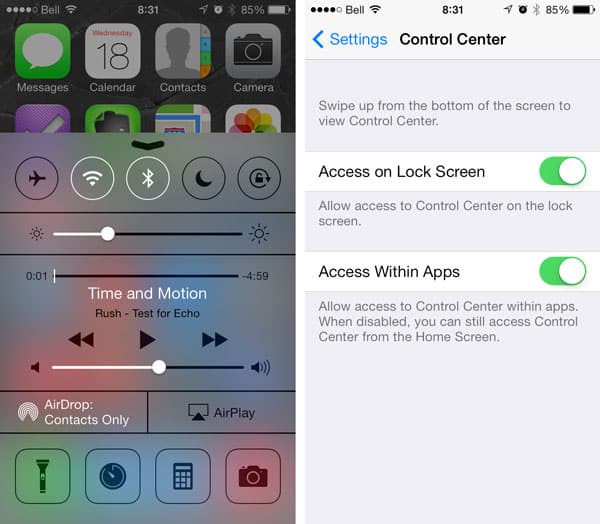
Das Deaktivieren von “Zugriff auf dem Sperrbildschirm” verhindert nicht nur, dass das Kontrollzentrum geöffnet wird, wenn das Gerät gesperrt ist, sondern entfernt auch den kleinen grauen Strich, der am unteren Bildschirmrand erscheint.
Eine zusätzliche Funktion hier, “Zugriff innerhalb von Apps”, kann ebenfalls deaktiviert werden, wenn Sie feststellen, dass das Kontrollzentrum im Weg ist. Das Deaktivieren dieser Funktion erfordert einen Besuch auf dem Home Screen, um auf das Kontrollzentrum zuzugreifen, kann jedoch verhindern, dass es versehentlich beim Spielen von Spielen oder bei der Verwendung anderer gestenbasierter Apps aufpoppt.
Anpassen des Benachrichtigungszentrums
Das Benachrichtigungszentrum wurde erweitert, um mehr Informationen zu enthalten und kann jetzt standardmäßig auch vom Sperrbildschirm aus aufgerufen werden.
Erhalte neue Beiträge in deinem Posteingang.
Kein Spam. Jederzeit abmelden.