Android Tipps · 2 min read · Jan 18, 2026
[Einfach] App-Icon und Name auf Ihrem Android-Gerät bearbeiten.
![Einfach] App-Icon und Name auf Ihrem Android-Gerät. 1](https://cdn.digitbin.com/wp-content/uploads/Change-the-App-Icon-and-App-Name.png)

Mochtest du kein App-Icon oder möchtest mit dem App-Namen auf deinem Android-Handy experimentieren? Heute werde ich dir ein paar Tipps und Methoden geben, um das App-Icon deiner Wahl auf deinem App-Drawer-Startbildschirm festzulegen. Du kannst auch den App-Namen mit dieser einfachen Methode ändern.
Mit der folgenden Methode kannst du nicht nur den App-Namen oder das Icon ändern, sondern auch die Versionsnummer des App-Builds. Also lass uns ohne viel Verzögerung sehen, wie du das App-Icon und den Namen ohne Root oder Komplikationen auf deinem Android-Gerät ändern kannst.
Viele Smartphone-Hersteller bieten standardmäßig die Option, den App-Namen und die Icons zu bearbeiten. Halte einfach lange auf die App, um zu überprüfen, ob es eine solche Option gibt.
Methode I: Verwendung des APK Editors
Diese Methode ist ziemlich dauerhaft und das Icon bleibt mit der App, bis du es manuell änderst.
Schritt 1. Lade die APK Editor-App aus dem Google Play Store herunter.
Schritt 2. Öffne jetzt die Apk Editor-App.
Schritt 3. Klicke auf „APK aus Datei auswählen“, wenn du eine Apk-Datei hast, oder „APK aus App auswählen“, wenn du die App auf deinem Gerät installiert hast.
Schritt 4. Wähle die App aus, deren Namen und/oder Icon du bearbeiten möchtest.
Schritt 5. Jetzt siehst du drei Optionen und tippe auf die dritte Option mit dem Namen „Allgemeine Bearbeitung“.
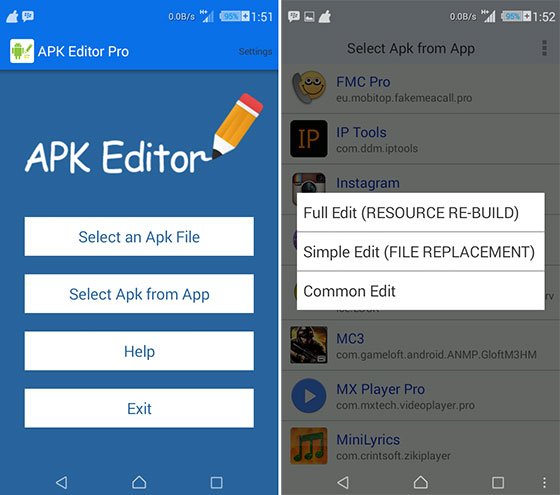
APK Editor
Schritt 6. Oben findest du die Option, den Namen und das Icon zu bearbeiten.
Schritt 7. Sobald die gewünschten Änderungen vorgenommen wurden, klicke einfach auf Speichern.
Schritt 8. Deinstalliere jetzt die bereits installierte App.
Schritt 9. Und jetzt installiere die bearbeitete App aus dem APK Editor. Du hast erfolgreich den Namen und das Icon geändert.
Methode II: Verwendung eines Drittanbieter-Launchers
Einige Launcher haben die Fähigkeit, die Icon-Namen mit einer einfachen Methode zu ändern. Ein solcher Launcher ist der Nova Launcher. Du kannst ihn hier herunterladen.
Schritt 1. Installiere den Launcher.
Schritt 2. Halte das App-Shortcut auf deinem Android-Startbildschirm lange gedrückt.
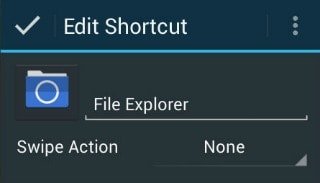
Schritt 3. Klicke auf die Bearbeitungsoption oder ziehe das Icon nach oben, um es zu bearbeiten, und lasse dann das Icon los.
Schritt 4. Jetzt bist du im Popup „App bearbeiten“, wo du den Namen und das Icon bearbeiten kannst.
Ich hoffe, der Beitrag hat dir geholfen, das App-Icon und den Namen zu bearbeiten. Außerdem kannst du die App-Version und den SDK-Code mit der APK Editor-App bearbeiten.
Wenn du Gedanken zu [Einfach] App-Icon und Name auf Ihrem Android-Gerät bearbeiten. hast, dann hinterlasse gerne einen Kommentar im untenstehenden Kommentarfeld. Abonniere auch unseren DigitBin YouTube-Kanal für Video-Tutorials. Prost!
Erhalte neue Beiträge in deinem Posteingang.
Kein Spam. Jederzeit abmelden.