Fehlerbehebung · 9 min read · Sep 14, 2025
Einfache Lösungen für den Fehler ‚Drive für Desktop kann nicht gestartet werden‘

Google Drive für Desktop ist ein leistungsstarkes und vielseitiges Tool, mit dem Sie Ihre Dateien von überall speichern, darauf zugreifen und sie teilen können. Mit Drive können Sie einfach in Echtzeit mit anderen zusammenarbeiten, unterwegs auf Ihre Dateien zugreifen und Ihre Dateien sicher und geschützt aufbewahren.
Manchmal kann es jedoch zu einem Fehler kommen, der das Starten der App auf dem Desktop verhindert. Das wird frustrierend, wenn Sie hauptsächlich auf Drive für Desktop angewiesen sind, um Ihre Dateien zu verwalten. Keine Sorge, wir haben die Lösung für Sie!
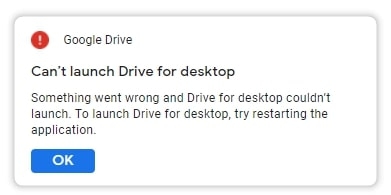
So beheben Sie den Fehler ‚Drive für Desktop kann nicht gestartet werden‘?
Es gibt mehrere Gründe, warum Sie Probleme beim Starten von Drive für Desktop haben. Zu den häufigsten Ursachen gehören Netzwerkverbindungsprobleme, Konflikte mit anderen Apps, beschädigte Dateien oder sogar kleinere Fehler.
Der positive Aspekt ist, dass es sich in der Regel nur um eine schnelle Lösung handelt.
Lösung 1: Google Drive zwangsweise beenden
Wenn Ihr Drive unresponsive oder eingefroren ist, hilft ein einfaches Zwangsbeenden, das Problem zu lösen.
Drücken Sie die Strg + Shift + Esc-Tasten, um den Task-Manager zu öffnen.
Klicken Sie auf die Registerkarte Prozesse.
Suchen Sie den Prozess Google Drive und klicken Sie darauf, um ihn zu markieren.
Klicken Sie auf die Schaltfläche Task beenden in der unteren rechten Ecke des Task-Manager-Fensters.
Wenn Sie dazu aufgefordert werden, klicken Sie auf Prozess beenden, um zu bestätigen, dass Sie die App zwangsweise schließen möchten.
Das Zwangsbeenden von Google Drive ermöglicht es Ihnen, die App sofort zu schließen und neu zu starten, was hilft, alle Probleme zu beheben, die Sie möglicherweise haben.
Lösung 2: PC neu starten
Das Neustarten Ihres Computers kann manchmal Probleme wie kleinere Fehler oder Störungen beheben. Versuchen Sie, alle offenen Anwendungen (einschließlich Google Drive) zu schließen, den Computer herunterzufahren und neu zu starten.
Lösung 3: Synchronisierung pausieren und fortsetzen
Wenn Sie Probleme mit der Synchronisierung von Dateien oder Daten in Ihrem Drive haben, können Sie die Synchronisierung pausieren und fortsetzen, um dieses Problem zu beheben.
- Klicken Sie im Systembereich auf das Google Drive-Symbol.
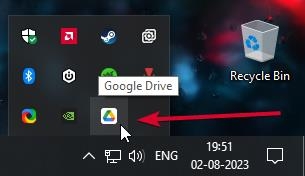
Klicken Sie auf Einstellungen (Zahnrad-Symbol).
Wählen Sie Synchronisierung pausieren und warten Sie, bis der Vorgang abgeschlossen ist.
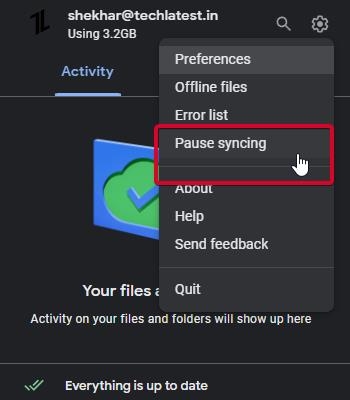
Starten Sie Ihren Computer neu.
Wiederholen Sie die Schritte 1 und 2 und wählen Sie Synchronisierung fortsetzen.
Und das würde die App aktualisieren und den Fehler beim Starten des Drives beheben, wenn Synchronisierungsprobleme die Ursache waren.
Lösung 4: Proxy-Einstellungen ändern
In einigen Fällen verhindert ein Konflikt mit Ihren Netzwerk- oder Proxy-Einstellungen, dass Drive eine Verbindung zum Internet herstellen kann. Daher kann es nicht richtig gestartet werden; das Ändern der Proxy-Einstellungen kann helfen, dies zu beheben.
Klicken Sie im Systembereich auf das Google Drive-Symbol.
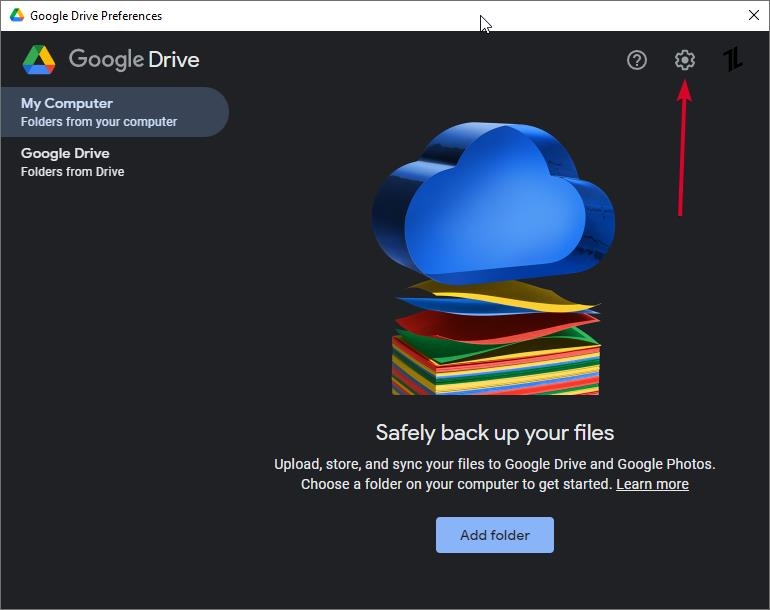
Tippen Sie auf Einstellungen und wählen Sie Einstellungen aus dem Dropdown-Menü.
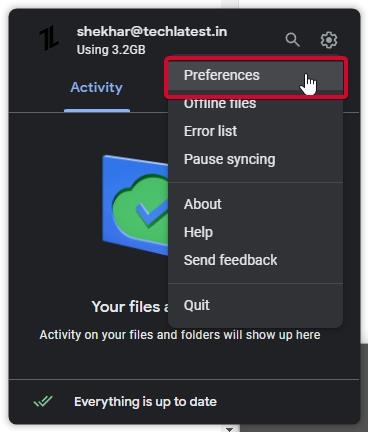
- Tippen Sie erneut auf das Zahnrad-Symbol.
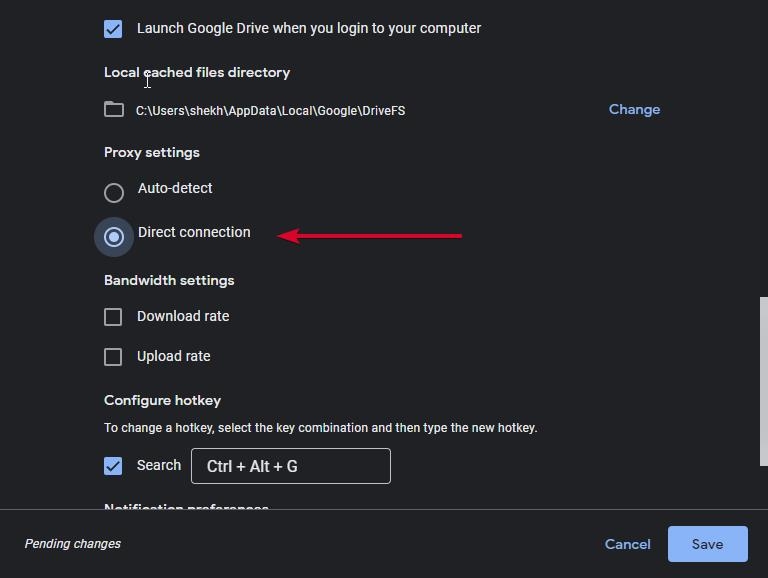
- Wählen Sie im Abschnitt Proxy-Einstellungen die Option Direkte Verbindung.
- Klicken Sie auf Speichern und drücken Sie Jetzt neu starten aus der Popup-Option.
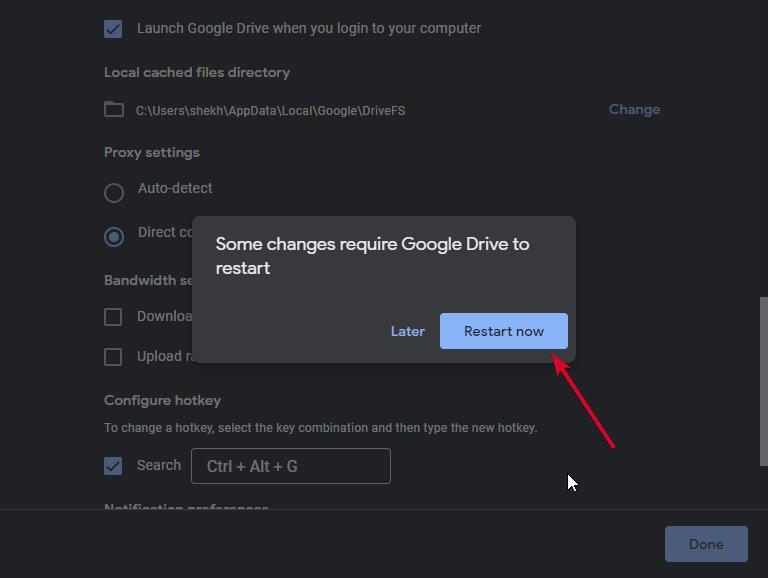
Durch das Ändern der Proxy-Einstellungen können Sie sicherstellen, dass Drive für Desktop eine Verbindung zum Internet herstellen und auf die erforderlichen Ressourcen zugreifen kann, um es zu starten.
Lösung 5: SFC-Scan ausführen
Eine weitere Lösung besteht darin, einen SFC-Scan auszuführen. Der Systemdatei-Checker (SFC) ist ein integriertes Tool in Windows, das nach beschädigten Systemdateien sucht und diese repariert, die Probleme mit Ihrem Drive verursachen.
Drücken Sie die Windows-Taste + X und wählen Sie Eingabeaufforderung (Admin).
Geben Sie ein: „ sfc /scannow “ und drücken Sie Enter.
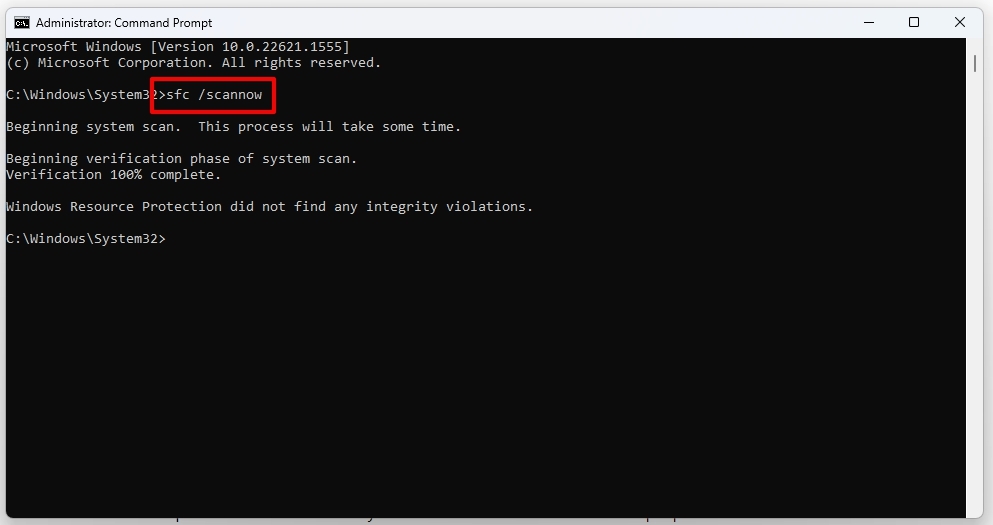
- Warten Sie, bis der Scan abgeschlossen ist.
Sobald der Scan abgeschlossen ist, sollten Sie eine Nachricht sehen, die angibt, ob Probleme gefunden wurden und ob sie repariert wurden. Starten Sie anschließend Ihren PC neu.
Lösung 6: Drive als Administrator ausführen
Wenn Sie Drive auf Ihrem Desktop ohne Administratorrechte ausführen, kann dies die Leistung der App beeinträchtigen. Versuchen Sie, die App als Administrator auszuführen.
Drücken Sie die Start-Taste und suchen Sie nach Google Drive.
Klicken Sie mit der rechten Maustaste auf das Google Drive-Symbol.
Wählen Sie die Option Als Administrator ausführen aus dem Kontextmenü.
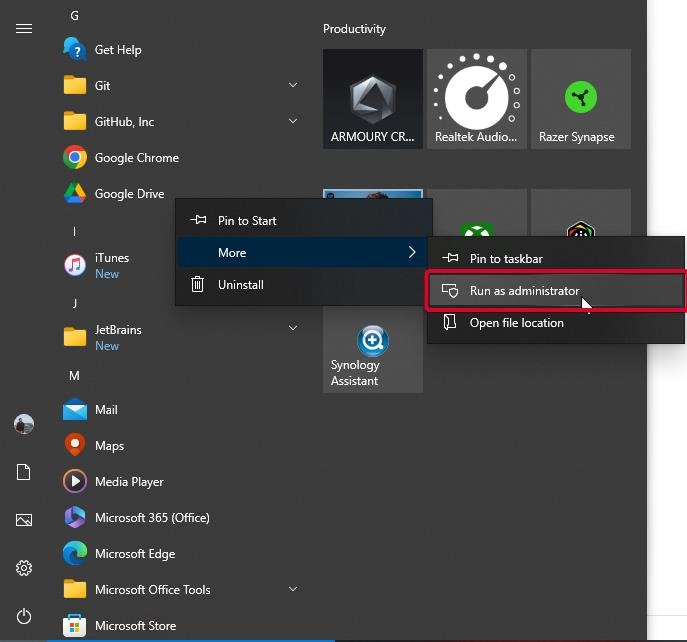
- Wenn Sie von der Benutzerkontensteuerung dazu aufgefordert werden, klicken Sie auf Ja, um der App zu erlauben, Änderungen an Ihrem Computer vorzunehmen.
Die App sollte jetzt mit Administratorrechten gestartet werden. Dies kann besonders hilfreich sein, wenn Sie einen Computer verwenden, der von einer Organisation verwaltet wird, oder wenn Sie ein eingeschränktes Benutzerkonto verwenden.
Lösung 7: Firewall-/Antivirus-Software konfigurieren
Eine weitere Möglichkeit, die Sie ausprobieren können, besteht darin, die Firewall-Einstellungen zu ändern oder die auf Ihrem Gerät installierte Antivirus-Software vorübergehend auszuschalten. Manchmal identifizieren diese Programme Drive als schädliche App und beeinträchtigen die Fähigkeit der App, zu starten.
Firewall-Einstellungen konfigurieren
- Öffnen Sie Einstellungen über Start und wählen Sie Datenschutz & Sicherheit / Update & Sicherheit (im Fall von Win 10).
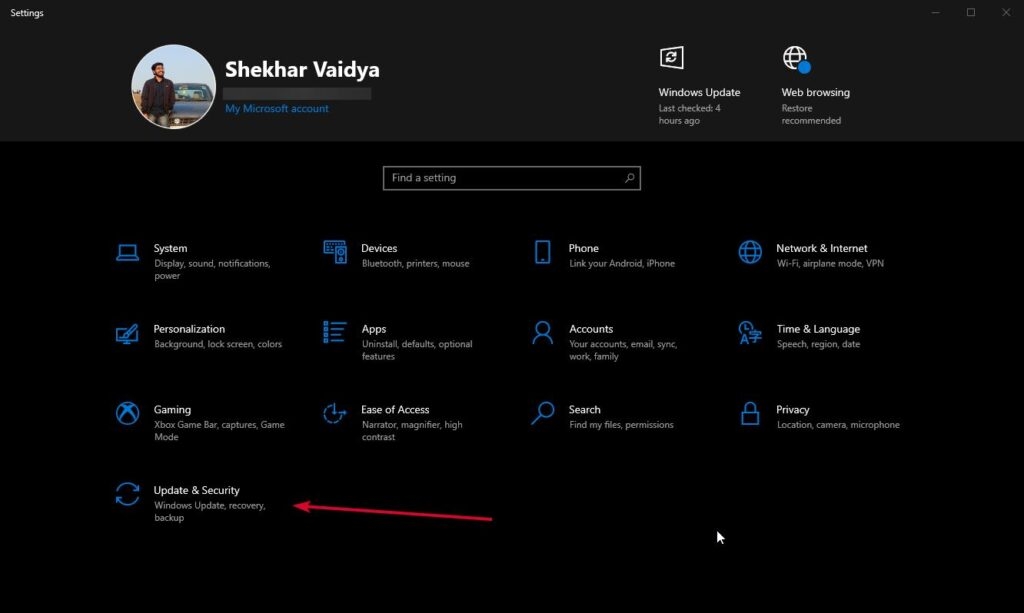
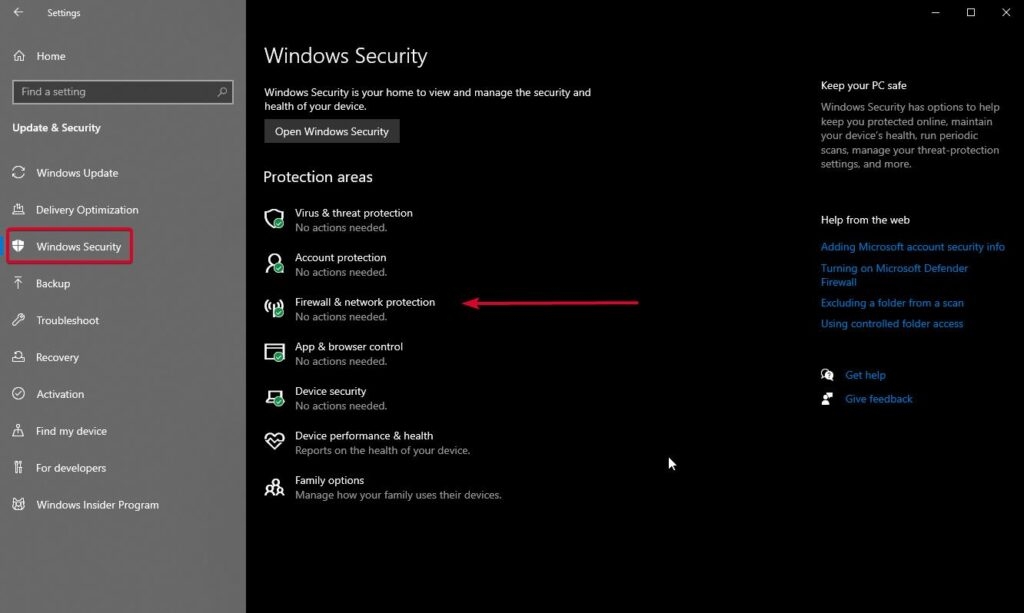
Klicken Sie auf Windows-Sicherheit.
Wählen Sie Firewall- und Netzwerkschutz.
- Klicken Sie auf Eine App durch die Firewall zulassen.
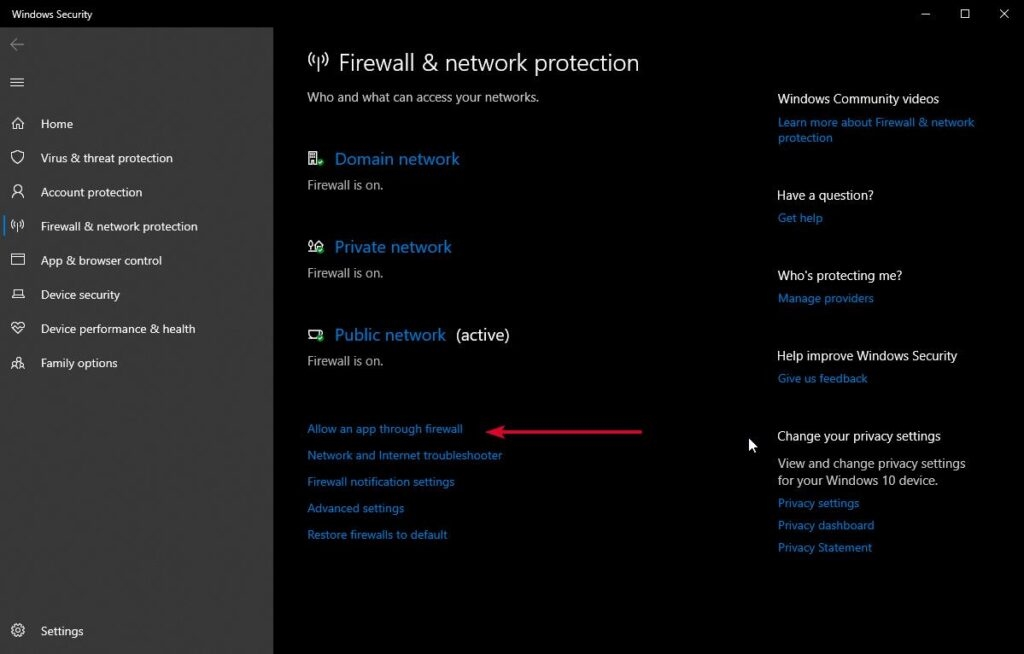
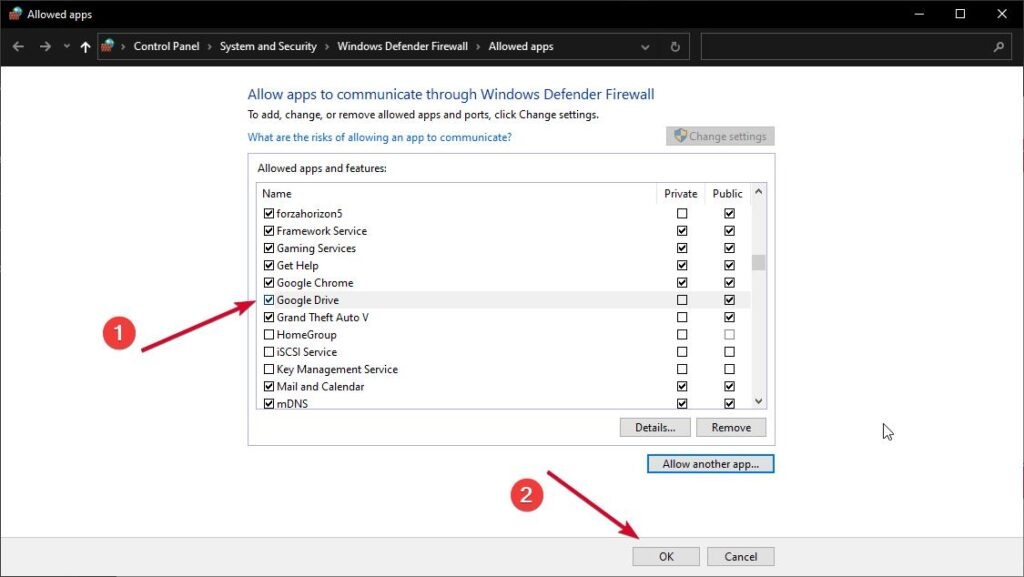
Überprüfen Sie, ob Google Drive aufgeführt ist, und klicken Sie auf die Kontrollkästchen unter den Privat- und Öffentlich-Spalten, um es zu aktivieren.
Klicken Sie auf OK, um die Änderungen zu speichern.
Wenn Google Drive nicht aufgeführt ist, klicken Sie auf Einstellungen ändern und dann auf Eine andere App zulassen.
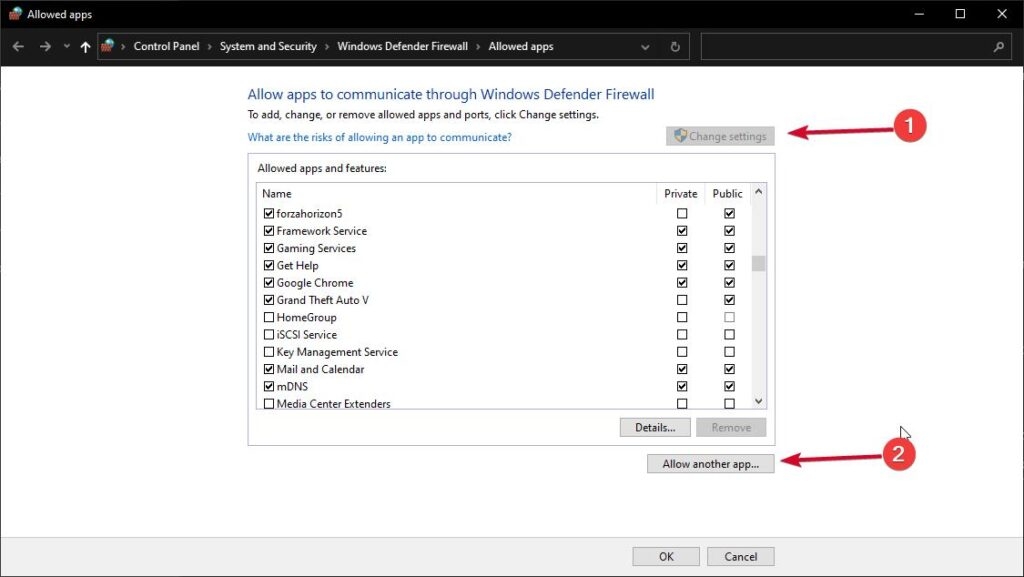
- Navigieren Sie zum Installationsverzeichnis von Drive für Desktop und wählen Sie die ausführbare Datei der App (DriveFS.exe) aus.

Klicken Sie auf Hinzufügen und wählen Sie dann Privat und Öffentlich für die Netzwerktypen aus, für die Sie den Zugriff auf Drive für Desktop zulassen möchten.
Klicken Sie auf OK, um die Änderungen zu speichern.
Antivirus deaktivieren
Suchen Sie im Systembereich das Symbol Ihrer Antivirus-Software und klicken Sie mit der rechten Maustaste darauf.
Klicken Sie auf die Option Deaktivieren oder Ausschalten.
Wählen Sie aus, wann Sie die Antivirus-Software deaktivieren möchten (z. B. 10 Minuten, 1 Stunde oder bis zum nächsten Neustart).
Klicken Sie auf die Option OK.
Sobald Sie Ihre Firewall oder Antivirus-Software deaktiviert haben, versuchen Sie, die App erneut zu starten, um zu sehen, ob das Problem behoben wurde. Wenn die App funktioniert, müssen Sie möglicherweise Ihre Firewall oder Antivirus-Software so konfigurieren, dass die App ausgeführt werden kann.
Lösung 8: Programmkompatibilitäts-Problembehandlung ausführen
Die Ausführung der Programmkompatibilitäts-Problembehandlung kann helfen, das Problem zu lösen, dass Google Drive für Desktop nicht gestartet werden kann. Sie identifiziert Kompatibilitätsprobleme und wendet entsprechend die richtigen Einstellungen auf das Programm an.
Gehen Sie zu Windows Einstellungen.
Navigieren Sie nach unten in der Liste und wählen Sie Problembehandlung. (Update & Sicherheit > Problembehandlung, im Fall von Win 10)
Klicken Sie auf Andere Problembehandlungen. (Zusätzliche Problembehandlungen, im Fall von Win 10)
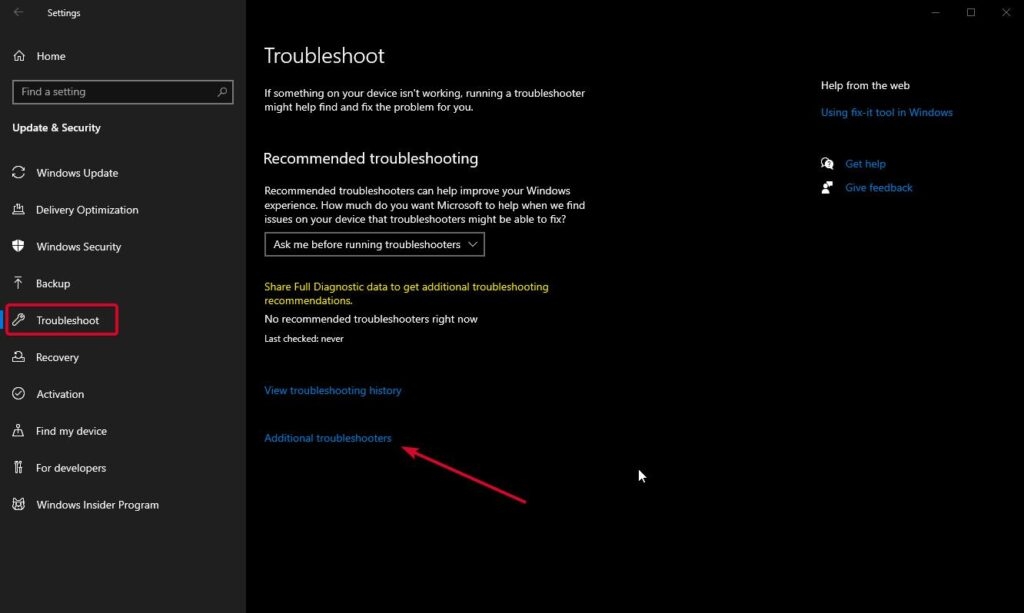
- Suchen Sie die Programmkompatibilitäts-Problembehandlung und klicken Sie auf Ausführen, die sich daneben befindet.
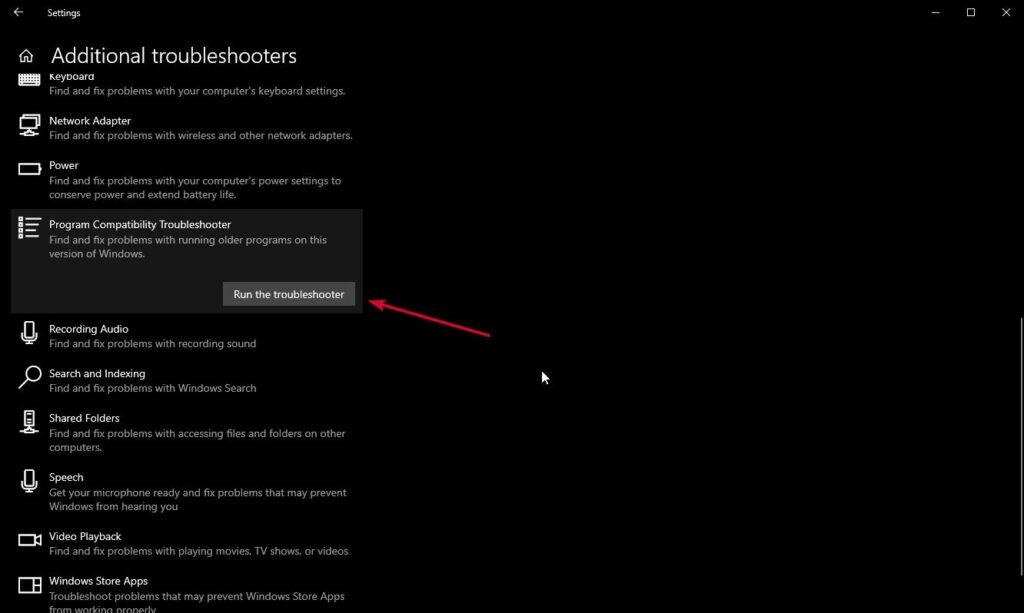
Die Kompatibilitäts-Problembehandlung scannt die App und Ihr System, um Probleme zu identifizieren, die verhindern, dass die App korrekt ausgeführt wird. Wenn Kompatibilitätsprobleme gefunden werden, schlägt die Problembehandlung mögliche Lösungen zur Behebung der Probleme vor.
Lösung 9: Google Drive neu installieren
Wenn keine der oben genannten Schritte funktioniert, können Sie die App als letzten Versuch deinstallieren und neu installieren. Dies kann helfen, Probleme mit der Installation der App zu beheben.
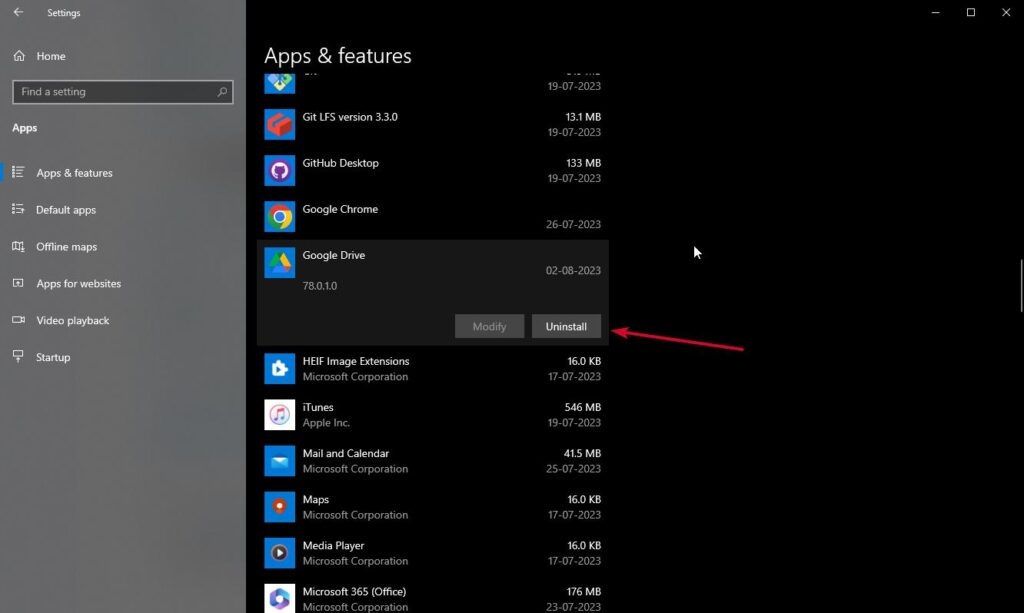
Schritte zur Deinstallation von Drive
Greifen Sie auf das Start-Menü zu und klicken Sie auf Einstellungen.
Wählen Sie Apps im linken Bereich und wählen Sie die Option Apps & Funktionen.
Geben Sie Google Drive in die Suchleiste ein, um die App zu finden.
Klicken Sie auf Deinstallieren.
Schritte zur Neuinstallation von Drive
Gehen Sie zur offiziellen Website oder Download-Seite von Google Drive und laden Sie die neueste Version der App herunter.
Klicken Sie mit der rechten Maustaste auf die heruntergeladene Datei, um den Installationsprozess zu starten.
Folgen Sie den Anweisungen, um die App zu installieren.
Und das sollte es sein! Wenn Sie weiterhin Probleme haben, empfehlen wir Ihnen, den Support von Drive für Desktop zu kontaktieren, um weitere Unterstützung zu erhalten.
Häufig gestellte Fragen
Was ist der Fehler ‚Drive für Desktop kann nicht gestartet werden‘ und warum tritt er auf?
Dieser Fehler tritt auf, wenn Sie die Drive für Desktop-App auf Ihrem Computer nicht starten können. Er kann durch verschiedene Faktoren verursacht werden, einschließlich Problemen mit der Hardware oder Software Ihres Computers, Problemen mit der App oder Netzwerkverbindungsproblemen.
Was soll ich tun, wenn ich Drive für Desktop nicht starten kann?
Wenn Sie Drive für Desktop nicht starten können, versuchen Sie, Ihren Computer neu zu starten und die App erneut zu starten. Wenn das nicht funktioniert, versuchen Sie, die App neu zu installieren oder den Google-Support für weitere Unterstützung zu kontaktieren.
Wie deinstalliere und reinstalliere ich Drive für Desktop?
Um Drive für Desktop zu deinstallieren, gehen Sie zum ‚Systemsteuerung‘- oder ‚Einstellungen‘-Menü Ihres Computers, suchen Sie die App in der Liste der installierten Programme und klicken Sie auf ‚Deinstallieren‘. Um die App neu zu installieren, laden Sie sie von der Website von Google herunter und folgen Sie den Installationsanweisungen.
Wie kontaktiere ich den Google-Support für Hilfe mit Drive für Desktop?
Sie können den Google-Support für Hilfe mit Drive für Desktop kontaktieren, indem Sie deren Support-Website besuchen und eine Support-Anfrage einreichen. Suchen Sie in deren Support-Foren oder kontaktieren Sie sie über soziale Medien für zusätzliche Hilfe.
Welche alternativen Möglichkeiten gibt es, auf meine Google Drive-Dateien zuzugreifen, wenn ich Google Drive für meinen Desktop nicht starten kann?
Wenn Sie Google Drive für Ihren Desktop nicht starten können, können Sie weiterhin über Ihren Webbrowser auf Ihre Google Drive-Dateien zugreifen. Gehen Sie zu drive.google.com und melden Sie sich bei Ihrem Konto an, um auf Ihre Dateien zuzugreifen. Sie können auch die Google Drive-App auf Ihrem Mobiltelefon oder Tablet verwenden, um auf Ihre Dateien zuzugreifen.
Fazit
Der Fehler „Drive für Desktop kann nicht gestartet werden“ ist ein häufiges Problem, das mit einfachen Fehlerbehebungsmaßnahmen behoben werden kann.
Von der Überprüfung Ihrer Internetverbindung bis zur Deinstallation und Neuinstallation der App ist jeder aufgeführte Schritt darauf ausgelegt, Ihnen zu helfen, Google Drive für Desktop wieder zu verwenden.
Die Methoden sind in einer logischen Reihenfolge angegeben, und welche für Sie funktioniert, hängt von der Ursache des Problems ab. Wir hoffen, dass dieser Leitfaden hilfreich war. Vielen Dank fürs Lesen!
Weiterführende Literatur:
- Wie man Google Drive auf dem Mac einrichtet und verwendet?
- Wie man geschützte PDFs von Google Drive herunterlädt
- Wie man den Fehler „drive.google.com verweigert die Verbindung“ behebt?
Erhalte neue Beiträge in deinem Posteingang.
Kein Spam. Jederzeit abmelden.