Browser Probleme · 7 min read · Oct 26, 2025
Edge-Browser öffnet sich nicht unter Windows 11: So beheben Sie es
Microsoft hat gute Arbeit geleistet, Edge zu transformieren, um es zu einem starken Konkurrenten auf einem stark umkämpften Browsermarkt zu machen, der von Google dominiert wird. Darüber hinaus machen die kristallklaren Datenschutz- und Sicherheitsrichtlinien, die benutzerfreundliche Oberfläche und viele Anpassungsoptionen Microsoft Edge zu einer klugen Wahl, insbesondere für Windows, da es vorinstalliert ist.
Aber auch im Edge-Browser können Probleme auftreten, wenn die Webseiten nicht geladen werden, wenn Sie eine Seite nicht öffnen können oder wenn eine Seite lange zum Laden benötigt. In diesem Leitfaden zeigen wir Ihnen die besten funktionierenden Methoden, um das Problem zu beheben, dass der Edge-Browser auf Windows 11 nicht funktioniert.
1. Windows 11 neu starten
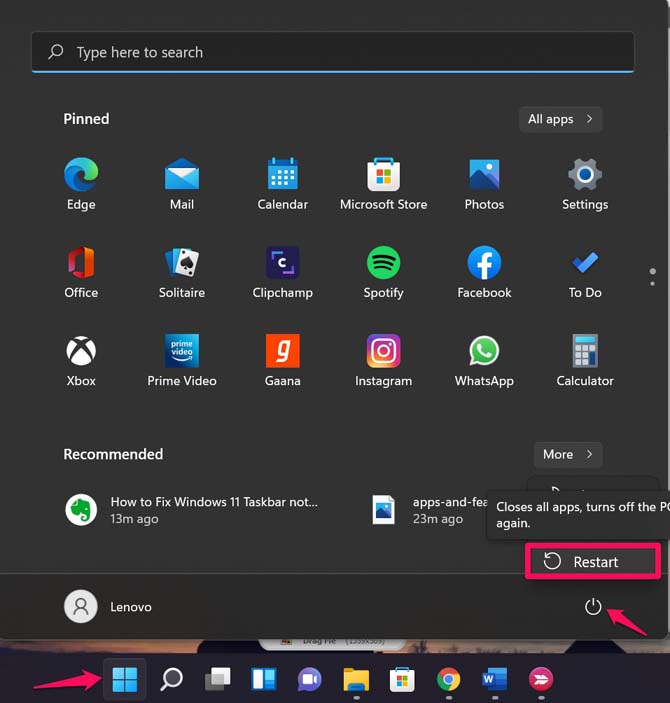
Das Betriebssystem des Computers ist ein sehr komplexer Mechanismus; wenn Sie Probleme mit einer der auf dem Computer installierten Software haben, wird ein einfacher Neustart des Windows-PCs die meisten Softwareprobleme beheben.
Alle temporären Dateien und Cache-Dateien werden ebenfalls zurückgesetzt, sobald Sie Ihren PC neu starten. Wenn Sie also Probleme mit dem Edge-Browser auf Ihrem Windows 11-Gerät haben, schalten Sie einfach Ihren PC AUS und warten Sie etwa 10 Sekunden, bevor Sie ihn wieder EINschalten.
2. Microsoft Edge-Prozesse schließen
Wenn das Browsen mit Edge unter Windows 11 ständig abstürzt und Sie den Browser nicht öffnen können, sollten Sie alle laufenden Edge-Prozesse schließen. Sie können dies mit dem Windows-Task-Manager-Tool tun. Hier sind die Schritte, die Sie befolgen müssen.
Drücken Sie auf Ihrem Windows 11-Startbildschirm gleichzeitig die Tasten Strg+Alt+Entf.
Wählen Sie Task-Manager aus der Liste der angezeigten Optionen. Alternativ können Sie auch mit der rechten Maustaste auf das Windows-Startmenü in der Taskleiste klicken und Task-Manager aus der Liste der angezeigten Optionen auswählen.
Beenden Sie dann im Task-Manager alle Edge-Prozesse.
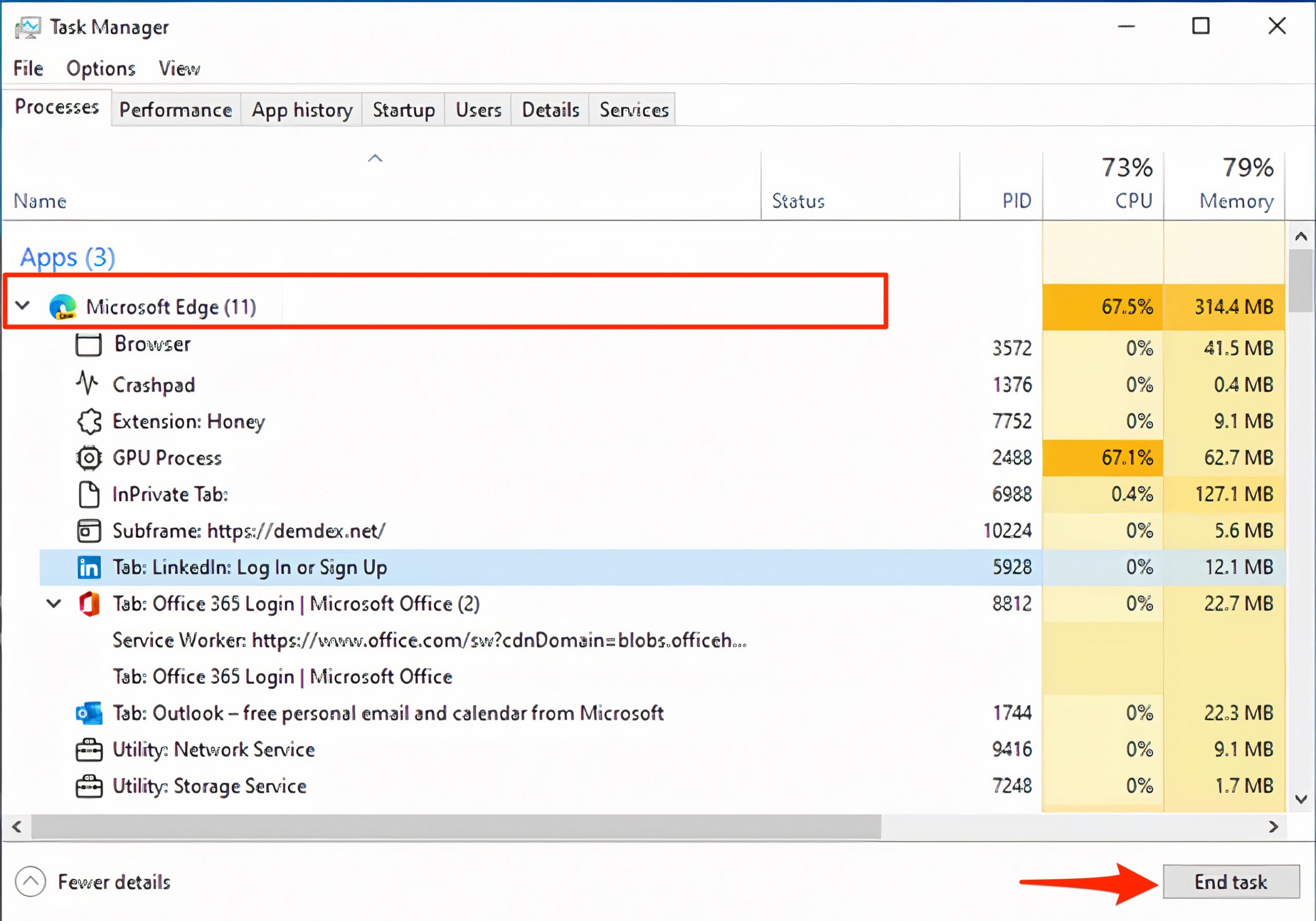
Versuchen Sie nach dem Beenden aller Chrome-Aufgaben erneut, den Edge-Browser zu öffnen, und sehen Sie, ob dies das Problem behebt oder nicht.
3. Die Netzwerkeinstellungen zurücksetzen
Löschen Sie den DNS-Cache und setzen Sie die TCP/IP-Einstellungen auf Ihrem PC zurück; dies behebt alle Netzwerkbeschränkungen, die möglicherweise verhindern, dass Edge eine Verbindung zum Datennetzwerk herstellt.
- Suchen Sie im Start-Menü nach Eingabeaufforderung.
- Öffnen Sie cmd als Administrator.
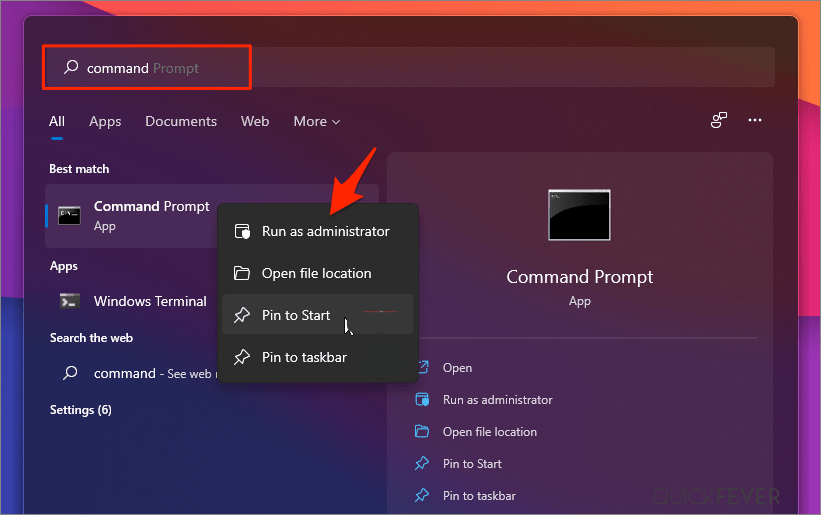
- Führen Sie den folgenden Befehl aus und drücken Sie die Eingabetaste:
Ipconfig /flushdns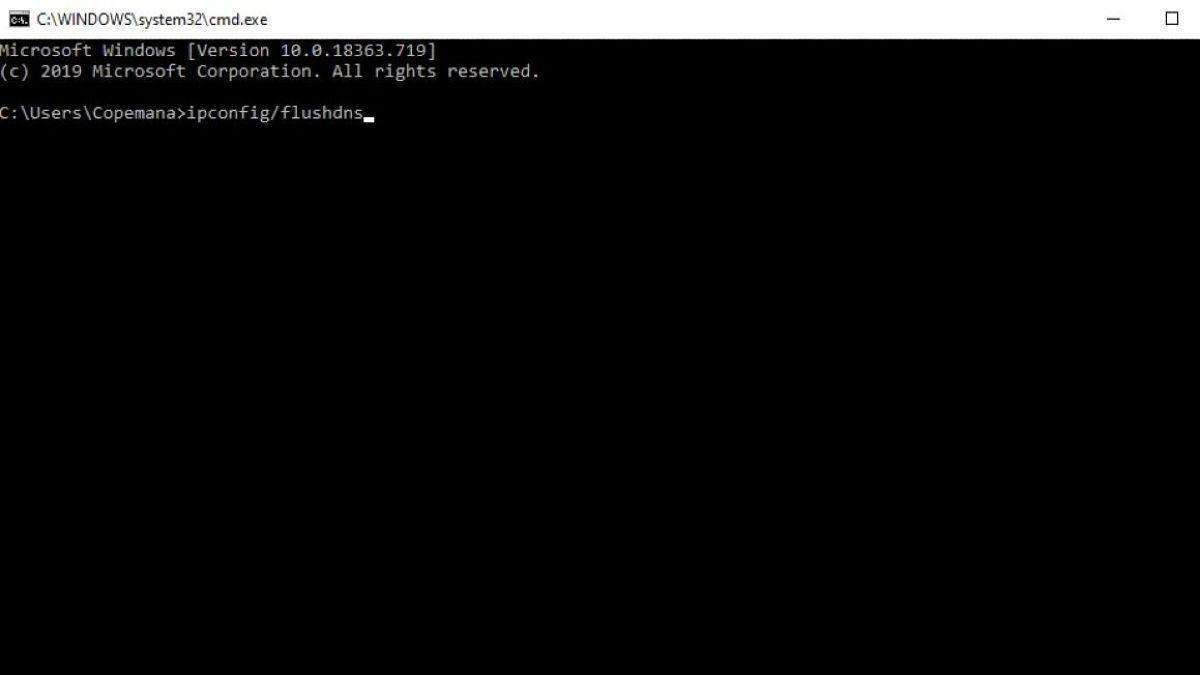
- Geben Sie nun den folgenden Befehl ein und drücken Sie erneut die Eingabetaste:
netsh winsock reset - Nach der Ausführung aller Befehle müssen Sie Ihren PC neu starten und den Edge-Browser öffnen, um ihn ohne Probleme zu verwenden.
4. DNS-Dienstanbieter ändern
Wenn der Edge-Browser keine Seiten laden kann, empfehle ich Ihnen, den DNS in Ihren Windows 11-Netzwerkeinstellungen zu ändern. Dies sollte die Probleme beim Laden von Seiten auf dem Windows-PC beheben.
DNS in den Edge-Einstellungen ändern
- Öffnen Sie die Edge-Einstellungen.
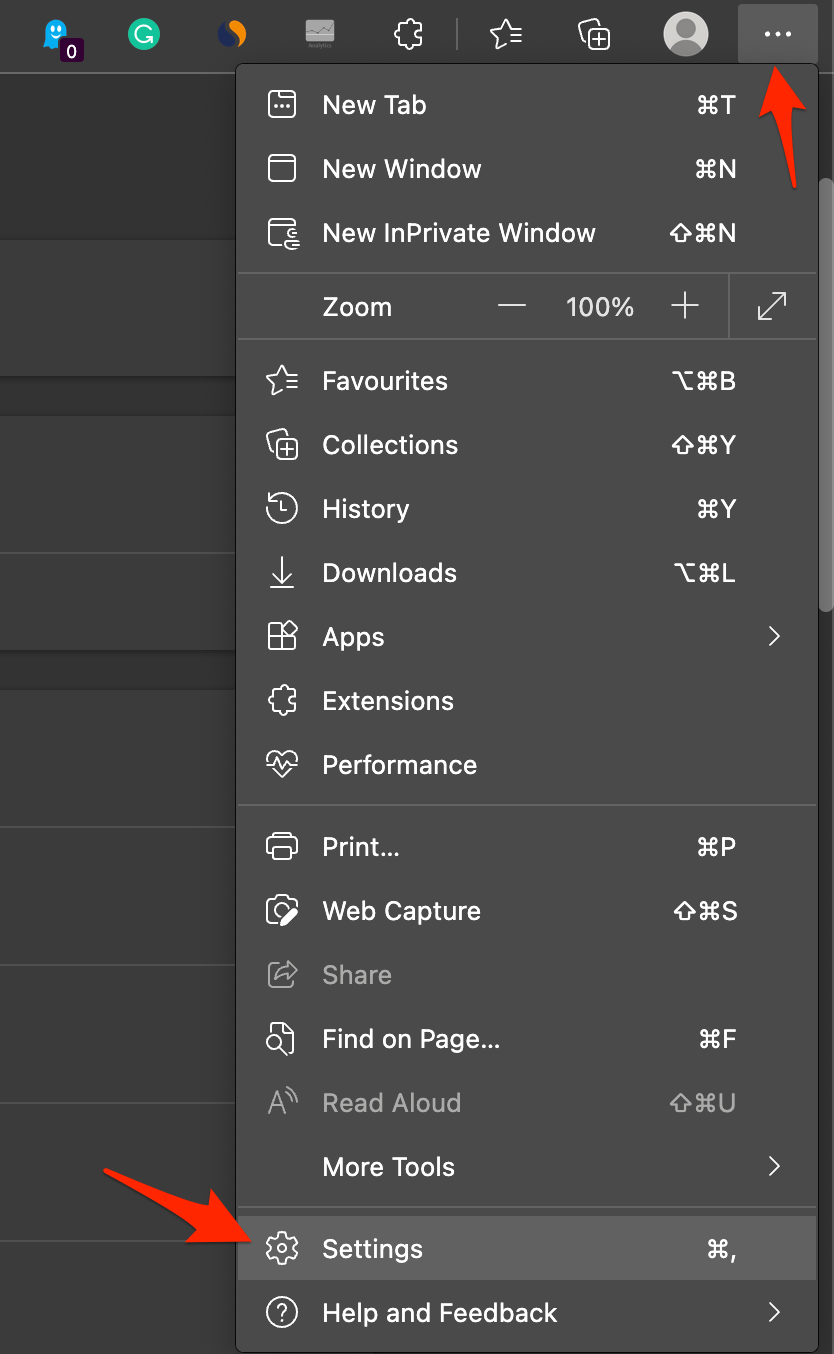
- Klicken Sie auf Datenschutz, Suche und Dienste.
- Wählen Sie unter Sicherheit Wählen Sie einen Dienstanbieter.
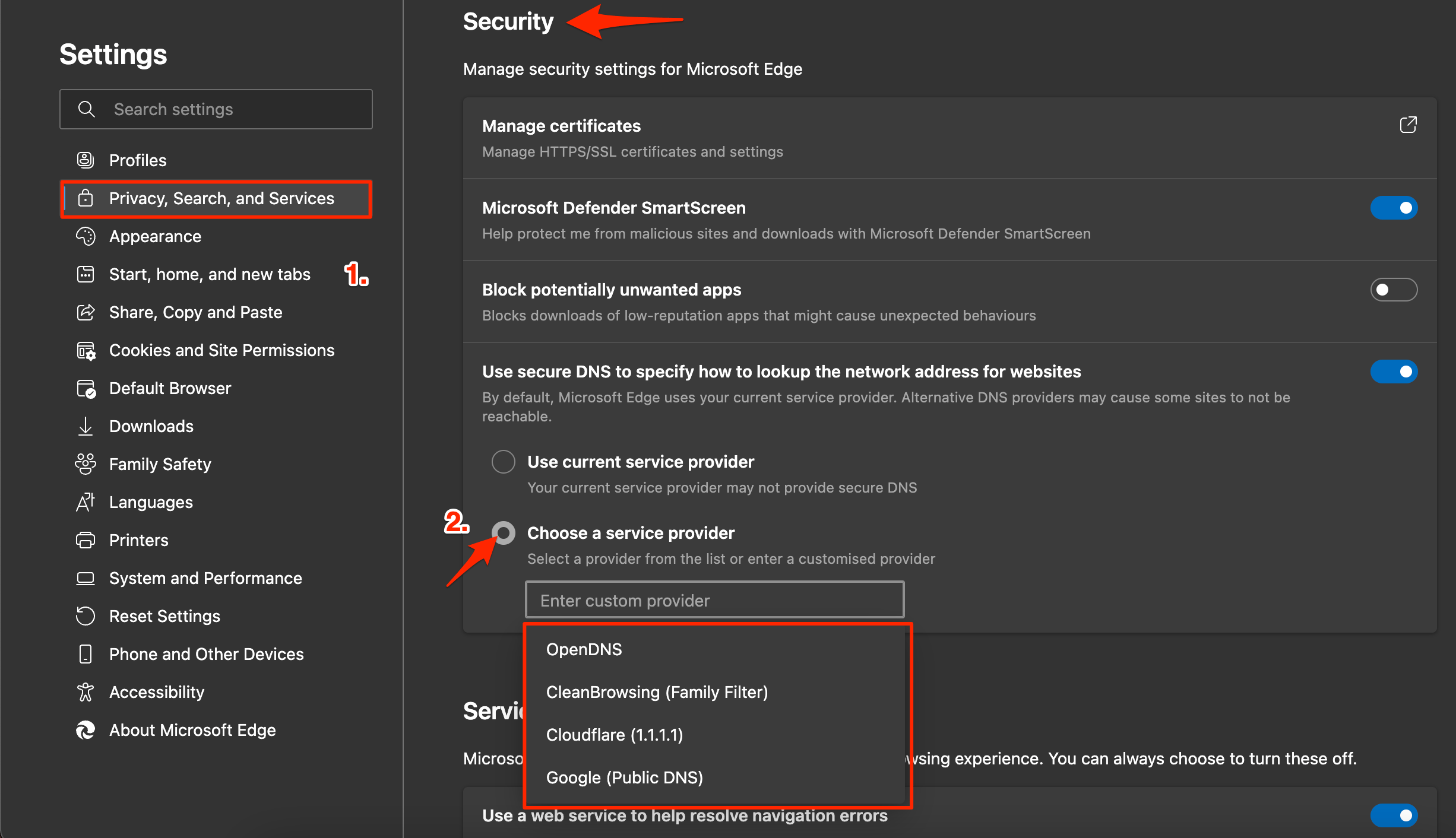
- Wählen Sie Google DNS oder einen anderen aufgeführten DNS aus und prüfen Sie, ob das Problem mit dem nicht funktionierenden Edge-Browser auf Ihrem Windows 11 behoben ist.
DNS unter Windows 11 ändern
- Öffnen Sie die Einstellungen auf Ihrem Windows 11, indem Sie die Tastenkombination Windows-Taste + I drücken.
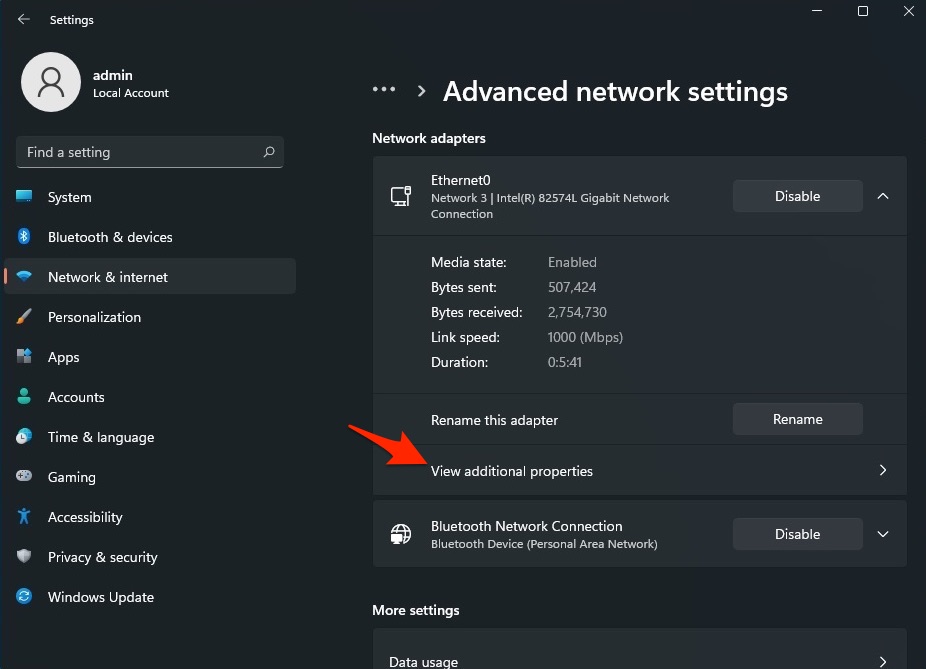
- Wählen Sie dann Netzwerk und Internet aus der linken Menüleiste und gehen Sie zu den Erweiterten Netzwerkeinstellungen.
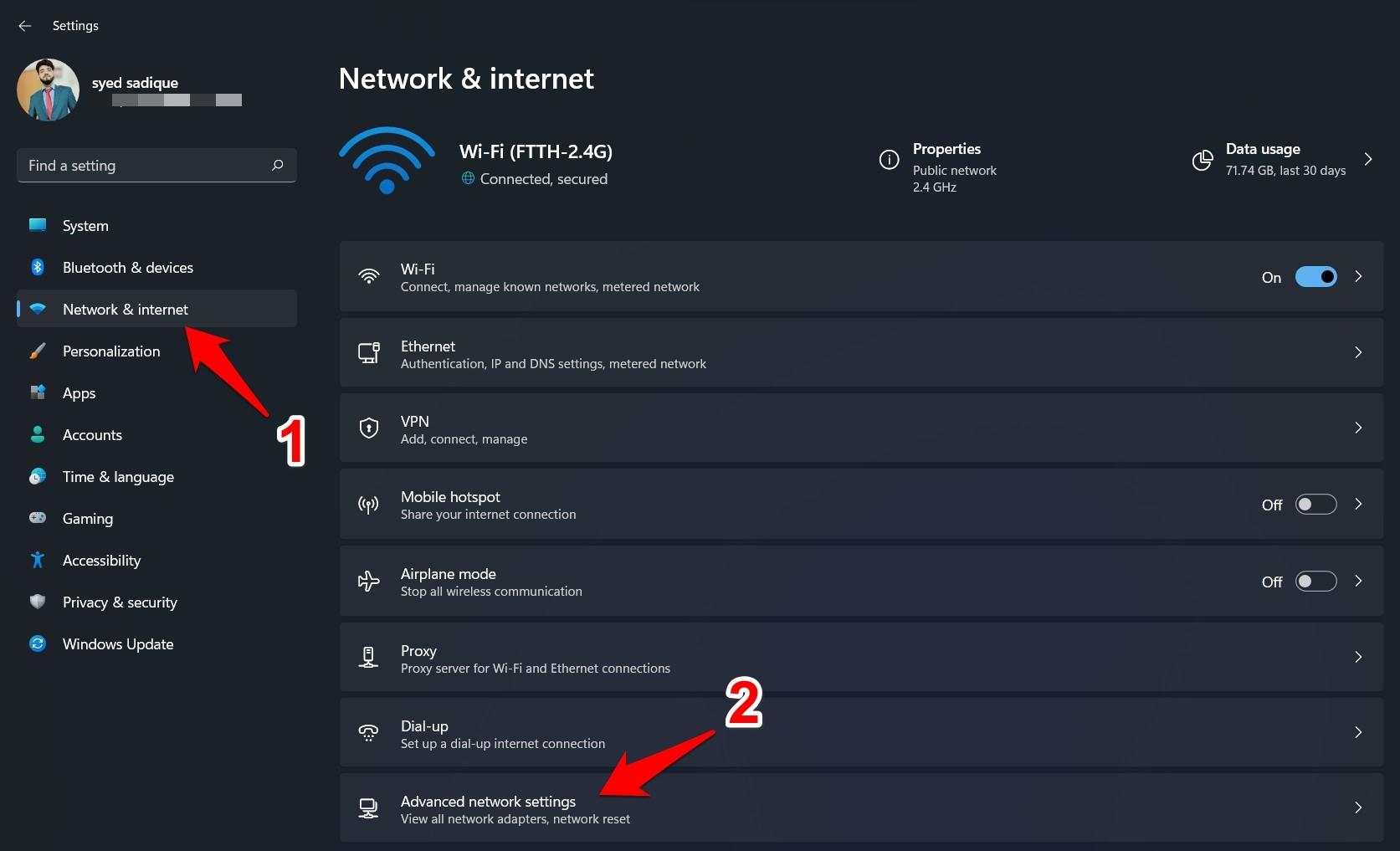
- Wählen Sie nun das Netzwerk aus, das Sie für das Internet verwenden, z. B. WLAN oder Ethernet.
- Klicken Sie auf Zusätzliche Eigenschaften anzeigen.
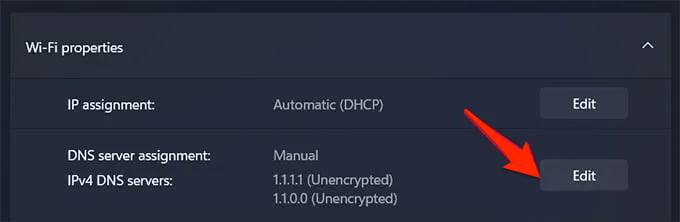
- Klicken Sie auf Bearbeiten.
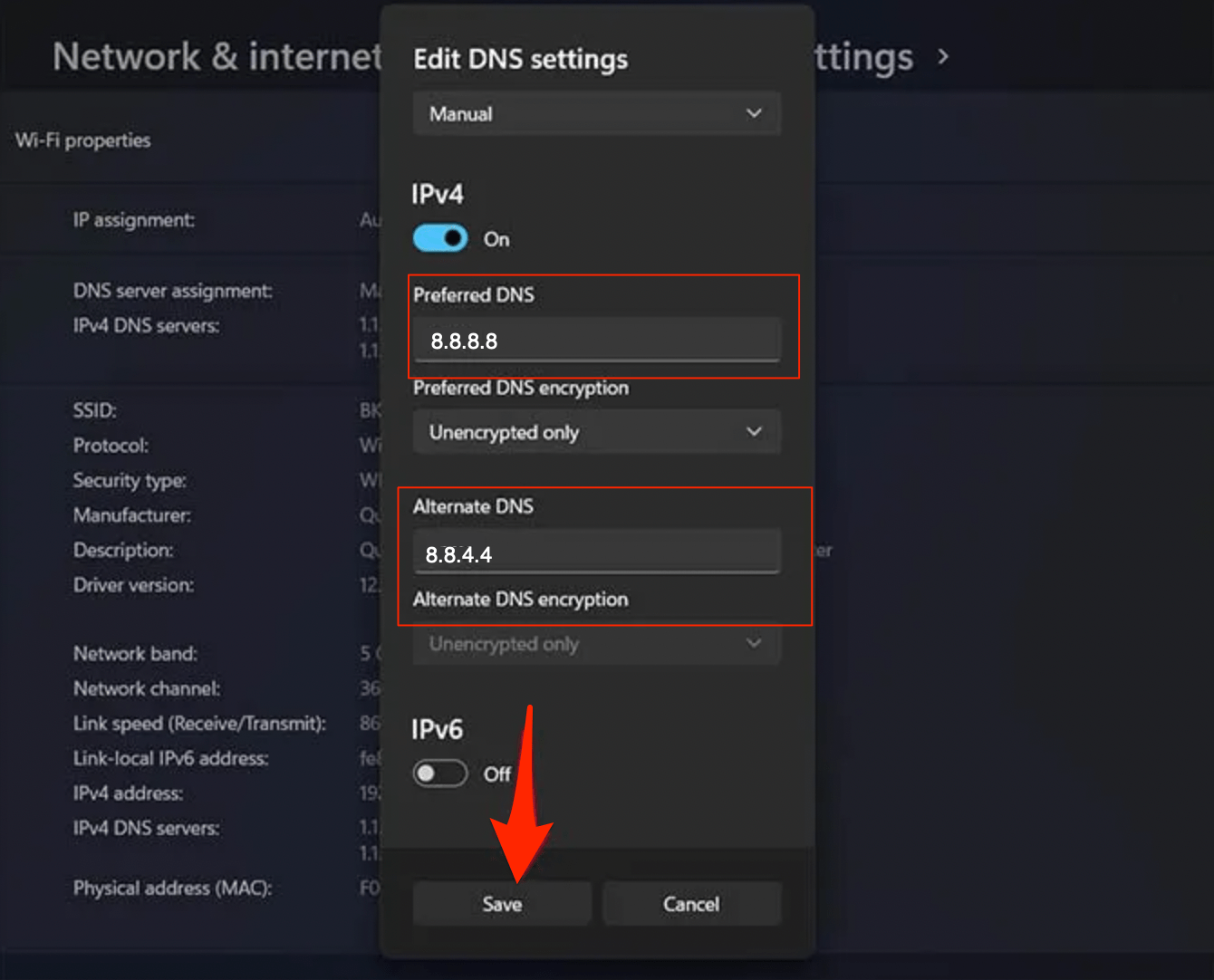
- Ändern Sie den DNS auf Google DNS oder ein anderes unten aufgeführtes DNS-Protokoll.
| DNS-Server | DNS 1 | DNS 2 |
|---|---|---|
| Google Public DNS | 8.8.8.8 | 8.8.4.4 |
| Cloudflare DNS | 1.1.1.1 | 1.0.0.1 |
| Quad9 DNS (IPv4) | 9.9.9.9 | 149.112.112.112 |
| Quad9 DNS (IPv6) | 2620:fe::fe | 2620:fe::9 |
| OpenDNS | 208.67.222.222 | 208.67.220.220 |
6. Vorabseiten deaktivieren
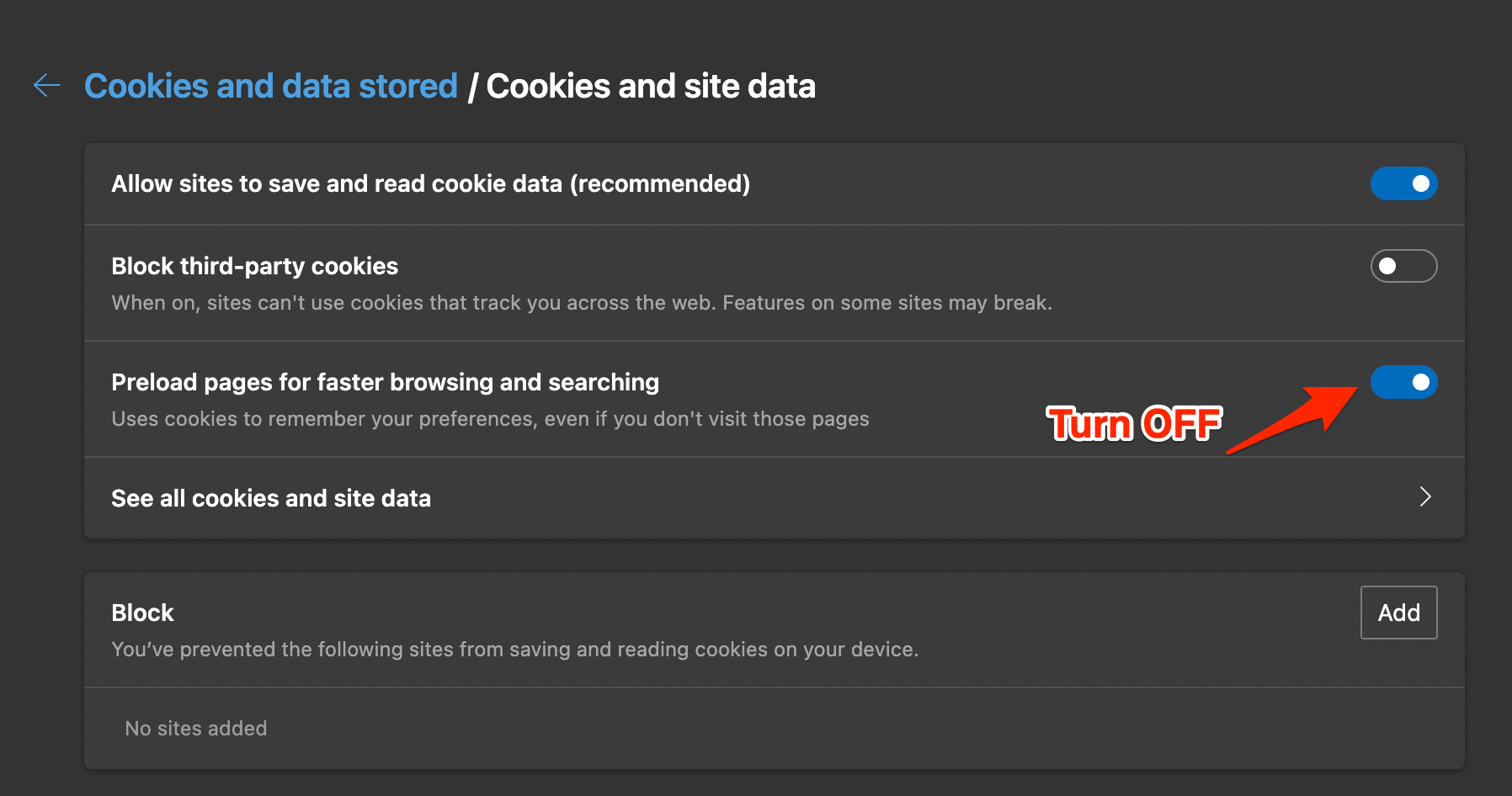
Google verwendet Cookies und das Verhalten des Mauszeigers, um Seiten zu laden, von denen es denkt, dass der Benutzer sie besuchen wird. Dies hilft den Benutzern, die Seiten schnell zu laden, führt jedoch im Gegenzug zu einer Ansammlung von vielen Cache- und anderen Seitendaten, die dazu führen können, dass Edge unterperformt. Sie können es deaktivieren, um zu sehen, ob dies Ihnen hilft, Browserprobleme zu beheben.
Öffnen Sie den Edge-Browser und klicken Sie auf das 3-Punkte-Menü-Symbol oben rechts. Wählen Sie Einstellungen aus der Liste der angezeigten Optionen.
Klicken Sie auf Cookies und Website-Berechtigungen, tippen Sie auf Verwalten und Cookies und Website-Daten löschen.
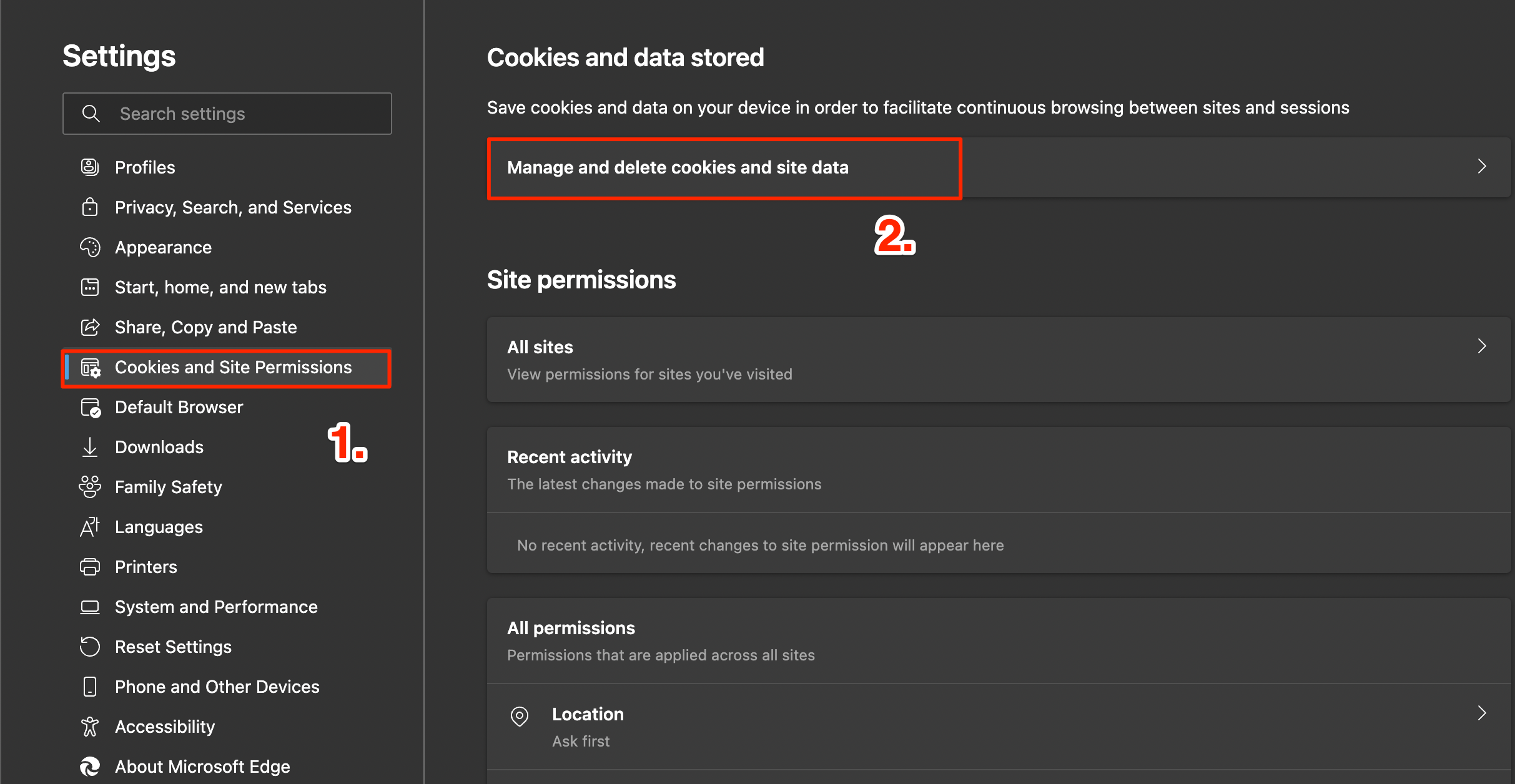
Deaktivieren Sie Vorabseiten für schnelleres Browsen und Suchen.
7. Edge-Daten löschen
Der Edge-Browser sammelt im Laufe der Zeit Cache, Daten, Passwörter und andere Daten. Diese Ansammlung kann manchmal Probleme mit der normalen Funktion des Edge-Browsers verursachen.
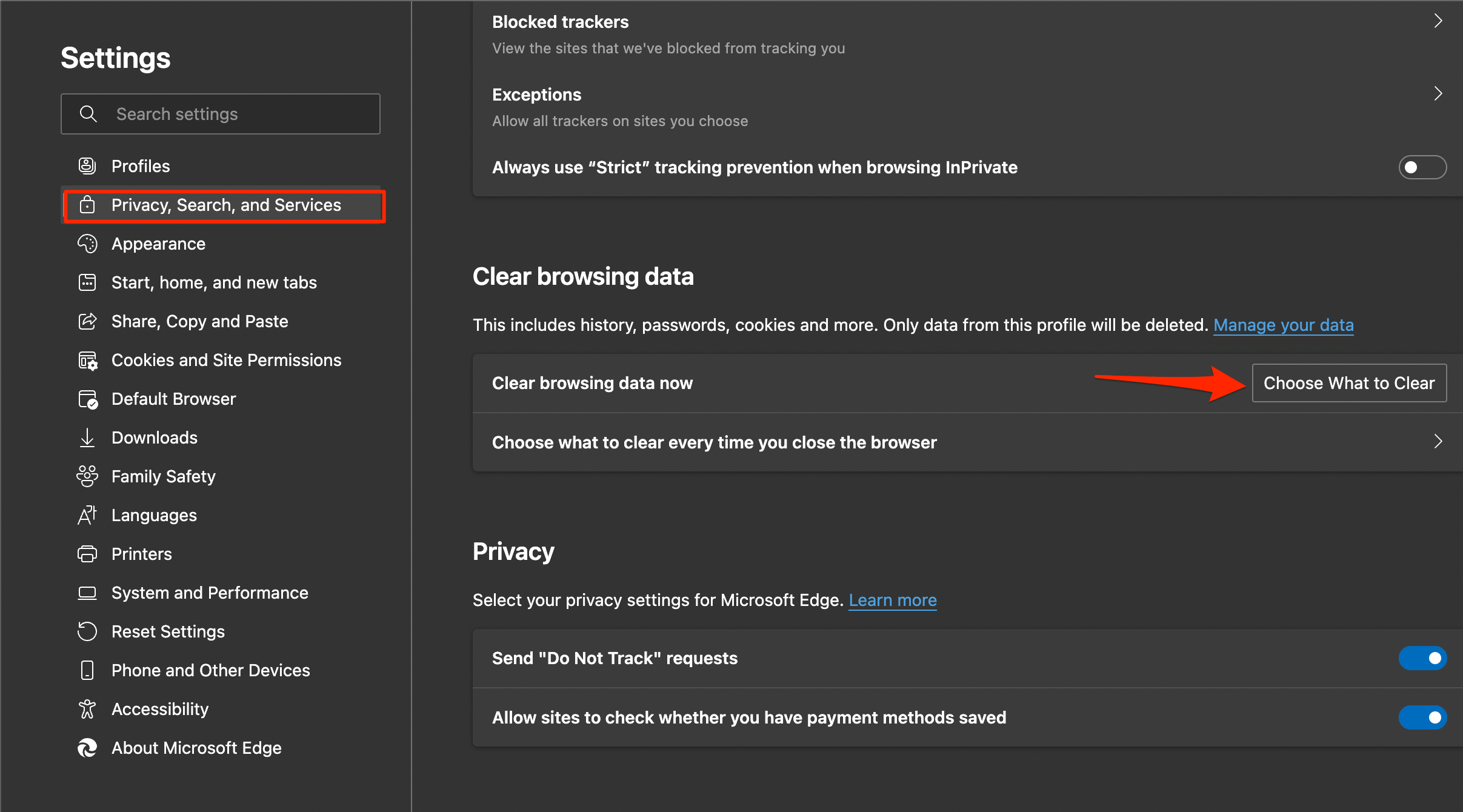
- Öffnen Sie die Edge-Einstellungen.
- Klicken Sie auf Datenschutz, Suche und Dienste.
- Wählen Sie unter Browserdaten löschen Wählen Sie aus, was gelöscht werden soll.
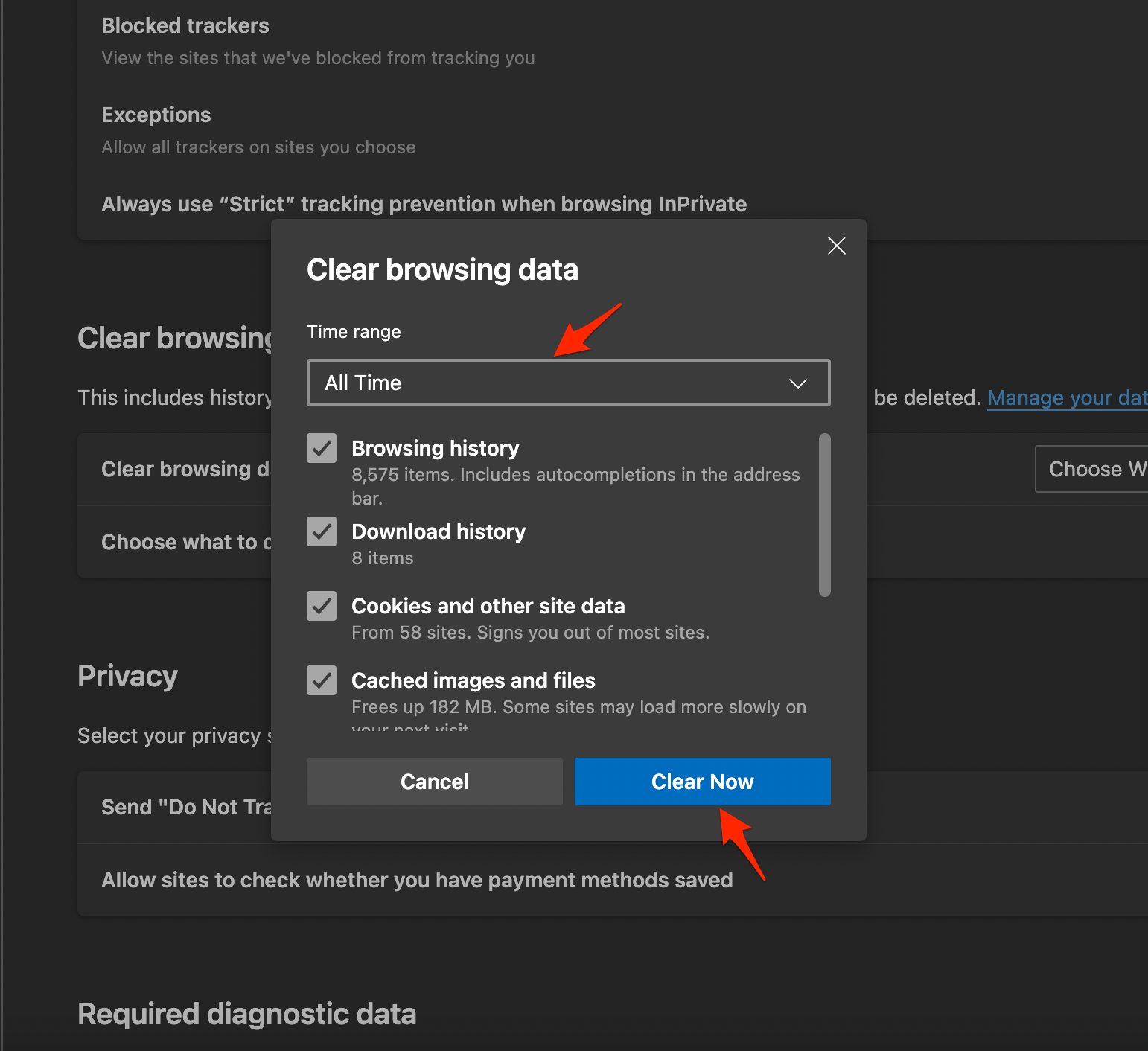
- Wählen Sie alle Optionen außer Passwörtern und AutoFill aus und klicken Sie auf Jetzt löschen.
Das war’s; probieren Sie die Methoden aus, um zu sehen, welche Ihnen hilft, die Probleme beim Laden von Seiten im Edge auf Ihrem Windows 11 Laptop oder Computer zu beheben.
8. Erweiterungen entfernen
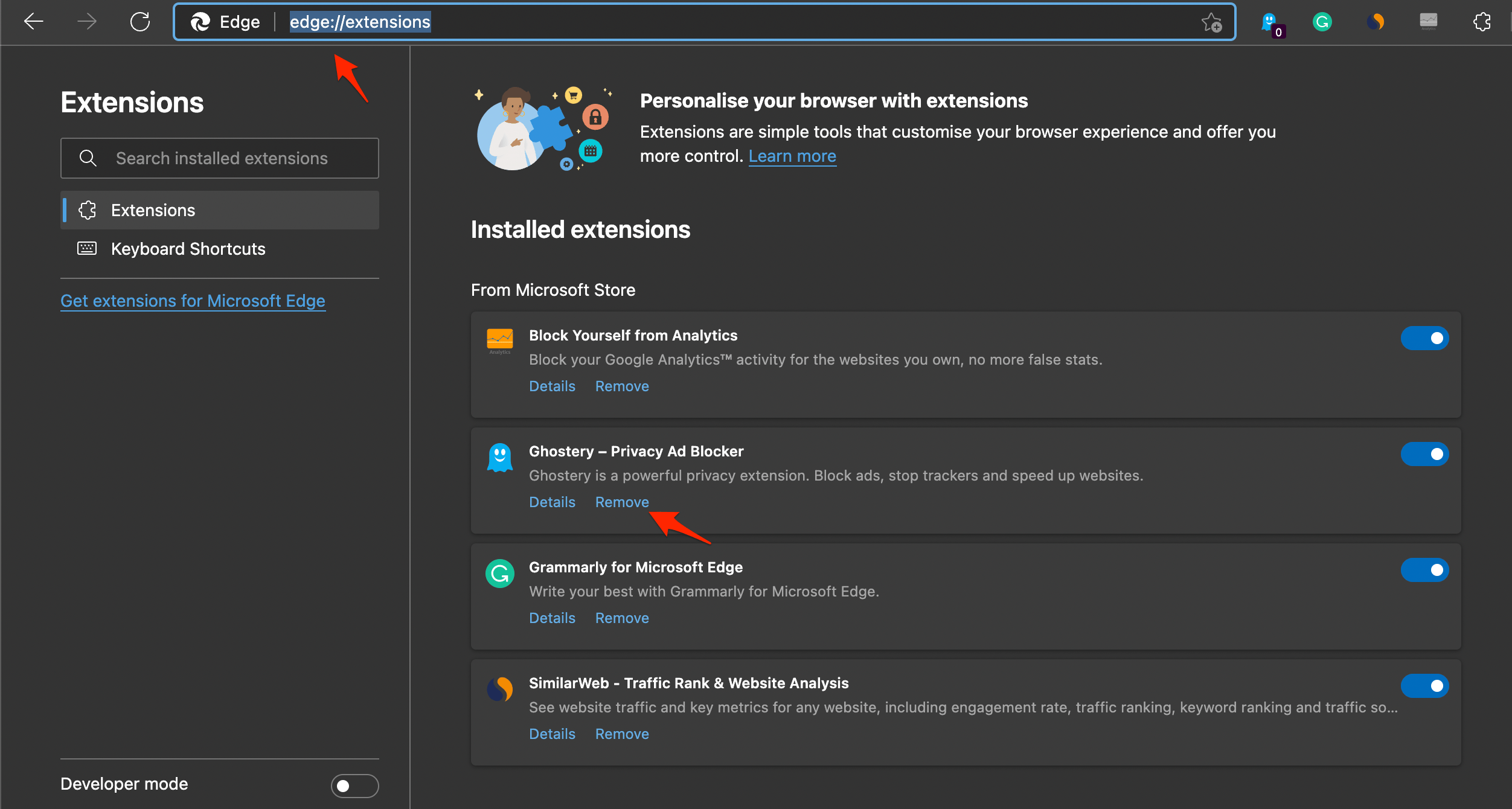
Edge-Erweiterungen können in einigen Fällen das Laden von Seiten behindern; wenn Sie Add-Ons verwenden, die Codes, Skripte oder externe Daten in die Webseite einfügen, ist es gut, solche Erweiterungen loszuwerden.
- Öffnen Sie edge://extensions/ in Ihrem Edge-Browser.
- Suchen Sie nach codebezogenen Erweiterungen oder cookie-blockierenden Erweiterungen und entfernen Sie diese.
9. DNS-Cache leeren
Das Domain Name System (DNS) speichert alle Domainnamen von Webseiten zusammen mit ihren entsprechenden IP-Adressen. Wenn Sie also eine URL in Ihren Browser eingeben, sucht er die gespeicherten Informationen ab, um die passende IP zu finden.
Um die Dinge zu beschleunigen, speichert der Browser die IP-Adresse lokal auf Ihrem PC in einem DNS-Cache, sobald er sie abruft. Das nächste Mal, wenn Sie die Seite besuchen, zieht der Browser die erforderlichen Daten aus diesem lokalen Cache, anstatt sie erneut vom Server abzurufen.
Aber im Laufe der Zeit, wenn sich zu viel DNS-Cache ansammelt – oder wenn einer der gespeicherten Einträge veraltet oder beschädigt wird – kann dies das Laden von Webseiten verlangsamen oder sogar Verbindungsprobleme verursachen.
Wie man den DNS-Cache in Windows 11 leert?
- Gehen Sie zum Start-Menü und suchen Sie nach CMD,
- Starten Sie dann die Eingabeaufforderung als Administrator.
- Geben Sie nun den folgenden Befehl im CMD-Fenster ein und drücken Sie die Eingabetaste:
ipconfig /flushdns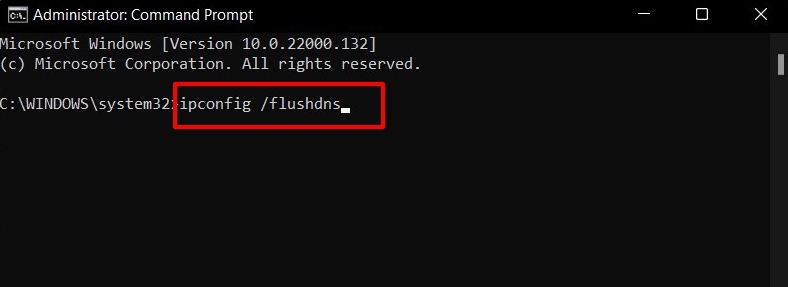
- Der Vorgang dauert nur wenige Sekunden.
Sobald dies abgeschlossen ist, werden Sie über die Nachricht “DNS-Resolver-Cache erfolgreich geleert” informiert.
10. Löschen Sie den Benutzerordner
Greifen Sie auf den lokalen App-Datenordner von Microsoft Edge zu und löschen Sie die Benutzerdaten.
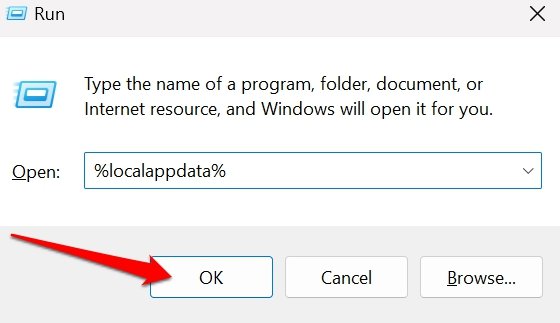
- Drücken Sie Windows + R, um das Ausführen-Fenster zu öffnen.
- Geben Sie %localappdata% ein und drücken Sie die Eingabetaste, um direkt auf den lokalen AppData-Ordner auf Ihrer Festplatte zuzugreifen.
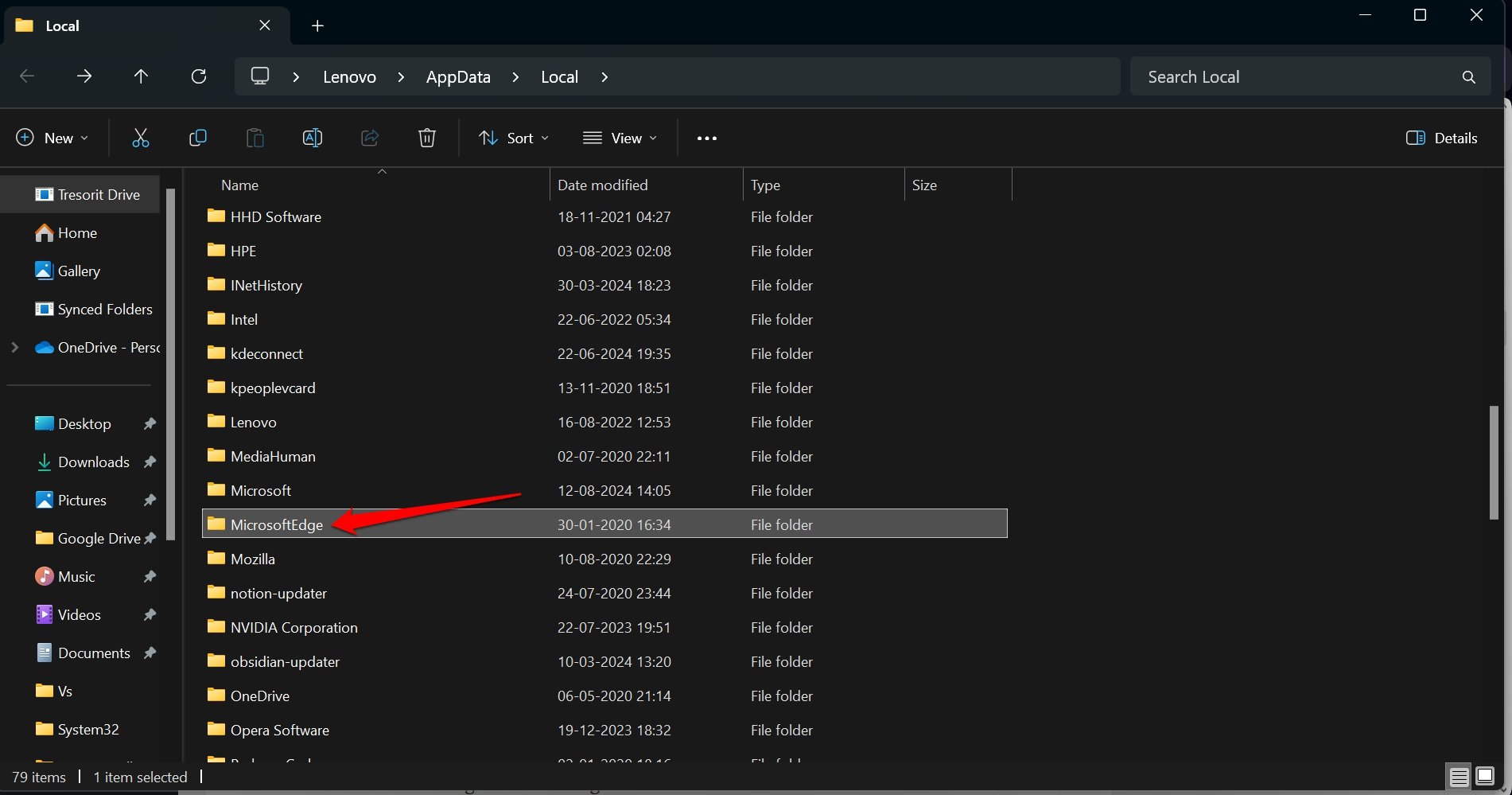
- Gehen Sie zu Microsoft Edge und greifen Sie auf dessen lokalen Datenordner zu.
- Suchen Sie nach einem Ordner mit dem Namen Benutzerdaten oder User und gehen Sie hinein.
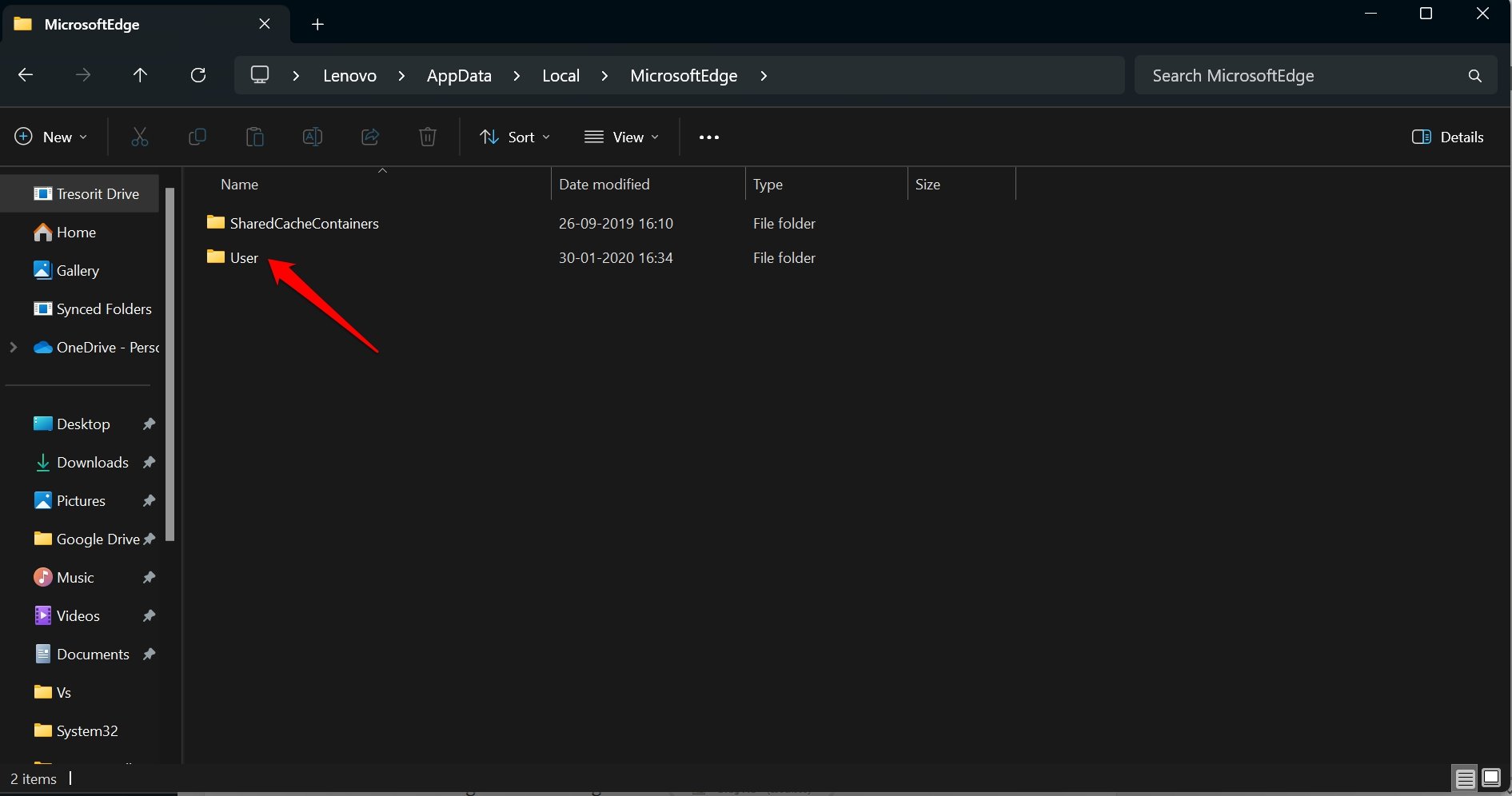
- Wählen Sie alle Dateien im Benutzerordner aus und drücken Sie Shift + Löschen. (oder klicken Sie auf das Papierkorbsymbol)
- Starten Sie Edge auf Ihrem Computer neu.
11. Den Browser zurücksetzen
Sie sollten den Edge-Browser unter Windows 11 zurücksetzen, wenn Sie bei jeder Browsersitzung weiterhin auf das Problem stoßen.
Ein Zurücksetzen konfiguriert die Startseite, die neue Tab-Seite, die Suchmaschine und die angehefteten Tabs neu. Das Zurücksetzen schaltet auch alle installierten Erweiterungen im Browser aus und löscht die Cookies.
Ihre Lesezeichen, der Browserverlauf und die gespeicherten Passwörter werden durch das Zurücksetzen nicht beeinträchtigt. Seien Sie also unbesorgt und führen Sie das Zurücksetzen durch.
- Starten Sie den Edge-Browser.
- Geben Sie in die Adresszeile edge://settings://resetProfile Settings ein und drücken Sie die Eingabetaste.
- Klicken Sie auf Zurücksetzen, um zu bestätigen und fortzufahren.
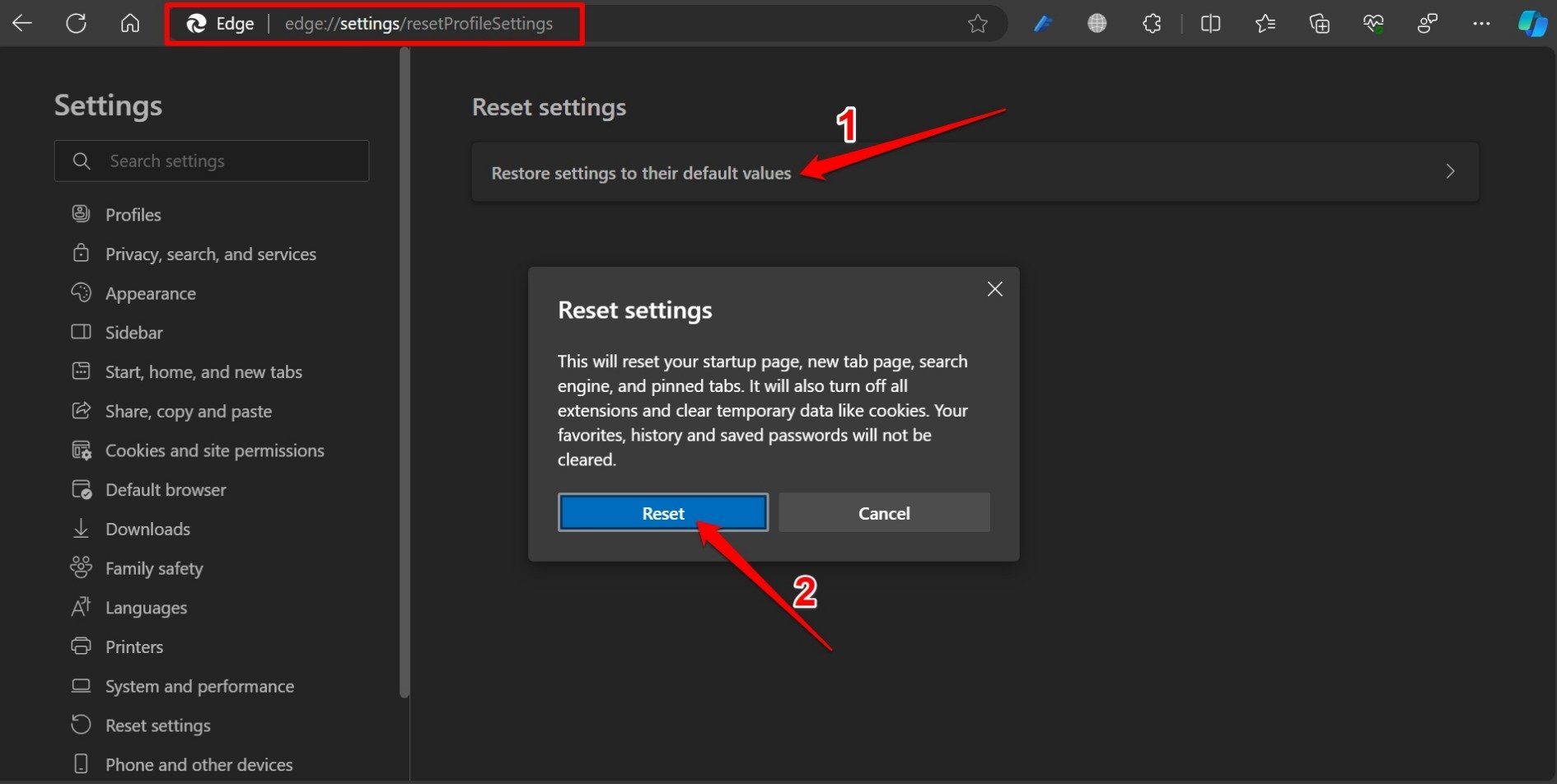
- Öffnen Sie Edge, nachdem das Zurücksetzen abgeschlossen ist.
Fazit
Der Microsoft Edge-Browser, der unter Windows 11 nicht funktioniert, kann frustrierend sein, aber es gibt mehrere effektive Methoden, um die Probleme zu beheben und zu lösen.
Indem Sie Schritte wie das Neustarten des Computers, das Schließen von Edge-Prozessen, das Zurücksetzen der Netzwerkeinstellungen, das Ändern des DNS-Dienstanbieters, das Löschen von Edge-Daten, das Entfernen von Erweiterungen und das Leeren des DNS-Cache befolgen, können Sie möglicherweise die Probleme mit dem nicht öffnenden Browser beheben und die Gesamtleistung des Edge-Browsers verbessern.
Wenn Sie Gedanken zu Edge-Browser öffnet sich nicht unter Windows 11: So beheben Sie es haben, können Sie gerne unten im Kommentarfeld schreiben. Abonnieren Sie auch unseren DigitBin YouTube-Kanal für Videoanleitungen. Prost!
Erhalte neue Beiträge in deinem Posteingang.
Kein Spam. Jederzeit abmelden.