Browser Tipps · 6 min read · Jan 25, 2026
Edge-Flags: 10 Beste Edge://Flags zur Verbesserung Ihres Surfens
Basierend auf dem Chromium-Projekt verfügt der Edge-Browser über versteckte Flaggen-Einstellungen. Dies sind unveröffentlichte experimentelle Funktionen, die Sie ausprobieren können, bevor sie offiziell veröffentlicht werden.
In letzter Zeit hat der Edge-Browser aufgrund seiner intuitiven Funktionen und als Standard für Windows-PCs an Beliebtheit gewonnen. Obwohl der Browser schnell ist, können Sie ihn mit Hilfe der Flags produktiver machen. Flags sind experimentelle Funktionen, die es Benutzern ermöglichen, versteckte Funktionen zu testen.
Wenn Sie eine Flagge im Edge-Browser aktivieren, kann sie gut funktionieren oder Instabilität verursachen. Um Probleme zu vermeiden, stellen Sie sicher, dass Sie die Anleitung durchgehen, um herauszufinden, welche Edge-Flagge für Sie nützlich sein kann.
Hinweis: Edge-Flags sind experimentelle Funktionen und können auf einigen Geräten instabil sein. Die Anleitung enthält alle Flags, die im stabilen Edge-Desktop-Browser getestet wurden. Wenn Sie auf Probleme stoßen, deaktivieren Sie die Flags.
So aktivieren Sie Edge-Flags?
Die Schritte zur Aktivierung der Edge-Flags sind für Flags, die zu einer beliebigen Domain gehören, auf jeder Plattform (Windows, macOS oder Android) gleich.
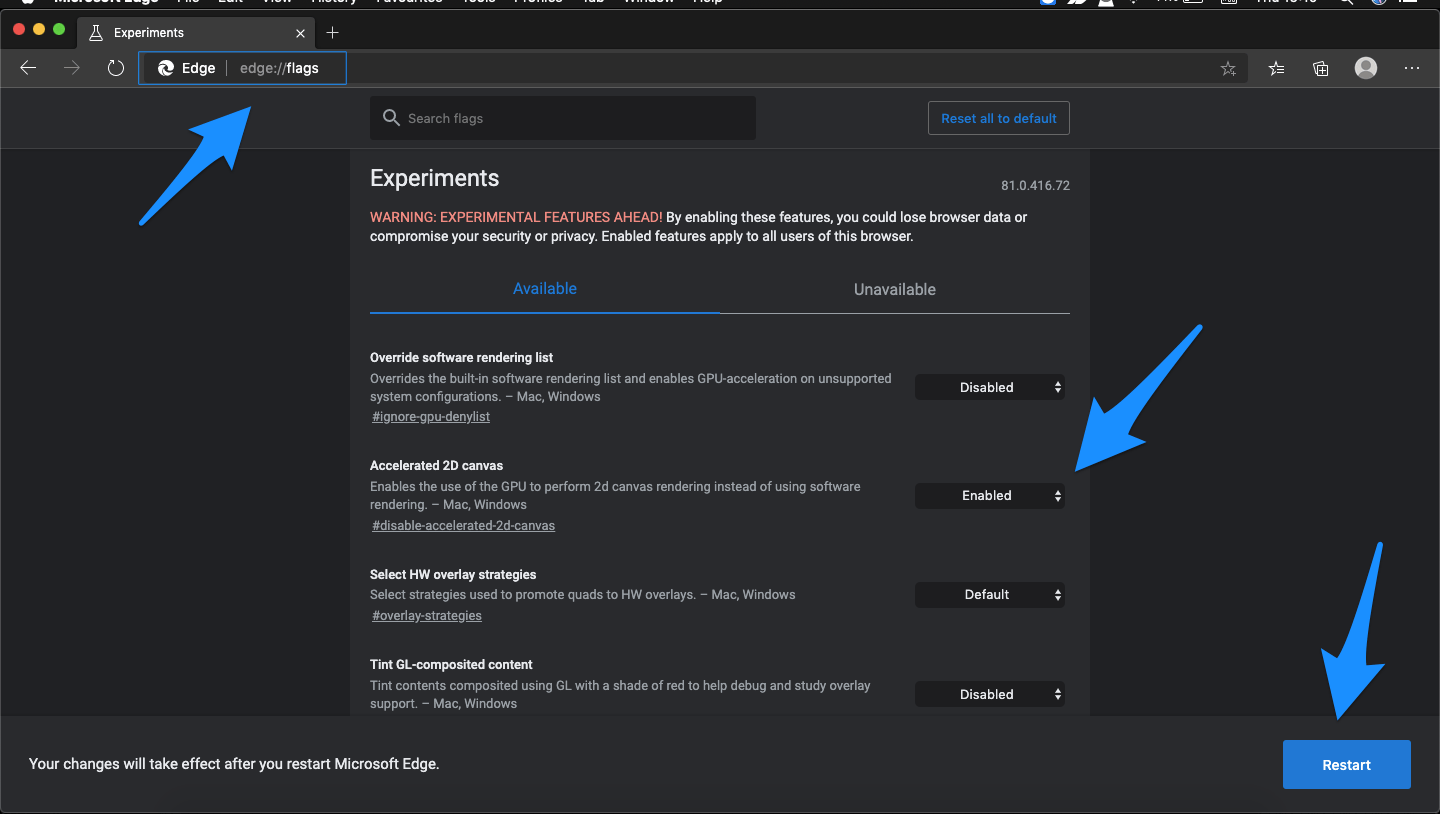
Hier sind die Schritte zur Aktivierung und zum Zugriff auf Edge-Flags auf allen unterstützten Geräten.
- Öffnen Sie den Edge-Browser auf Ihrem Gerät.
- Gehen Sie zur Omnibox (d.h. Adressleiste), geben Sie Edge://flags ein und drücken Sie die Eingabetaste.
- Jetzt können Sie die Suchleiste nutzen, um nach den gewünschten Flags zu suchen.
- Suchen Sie nun nach einer der Flags, die Sie benötigen; standardmäßig ist sie entweder im Zustand ‘D isabled’ oder in einem ‘ Default’ Zustand. Klicken Sie einfach darauf und ändern Sie ihren Zustand in ‘ Enabled’, um auf die Flagge zuzugreifen.
- Sobald Sie dies tun, werden Sie benachrichtigt, dass Sie Ihren Browser neu starten müssen. Klicken Sie einfach auf die Schaltfläche Neustarten, um dies zu tun.
- Das war’s! Sobald der Edge-Browser neu gestartet wird, wird die genannte Flagge aktiviert und Sie werden den entsprechenden Effekt sehen.
Google Chrome Vs Microsoft Edge
Beste Edge-Flags zur Verbesserung Ihres Browsers
Hier sind die besten Edge-Flags für Ihren Windows- und Mac-PC, um die Produktivität des Microsoft Edge-Browsers zu verbessern.
Aktivieren Sie das KI-Schreiben im Edge-Browser mit der „Compose“-Flagge
Schreiben Sie Inhalte, die aus dem Web stammen, in einem Texteditor auf Ihrem PC mithilfe der KI-Schreibfunktion im Edge-Browser. So finden und aktivieren Sie es.
- Öffnen Sie den Edge-Browser.
- Greifen Sie auf die edge://flags-Seite in der URL zu.
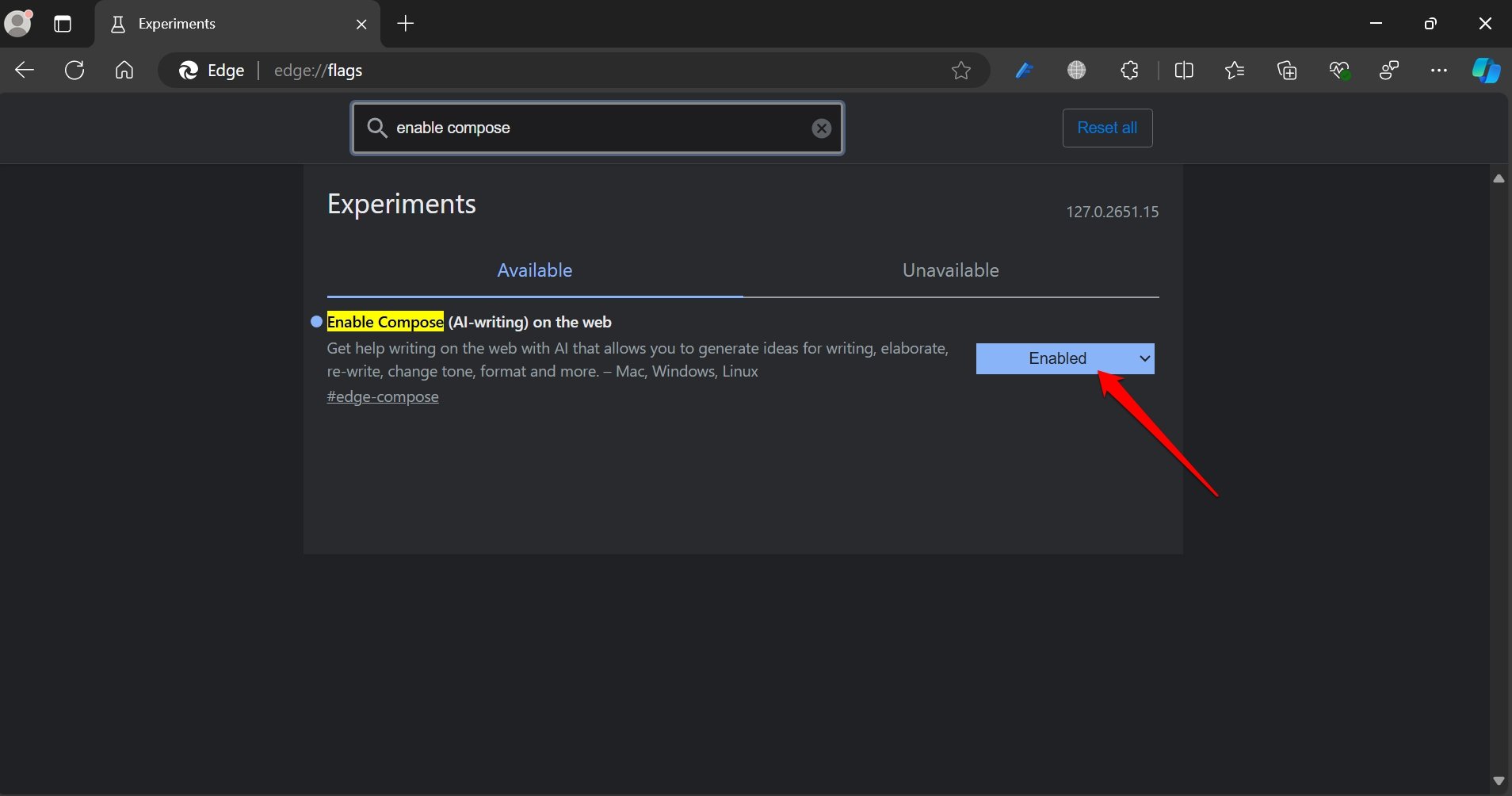
- Geben Sie den Begriff “ Compose ” in das Suchfeld ein.
- Gehen Sie in den Suchergebnissen zu “ Enable Compose(AI-Writing)on the web “
- Setzen Sie den Status der Flagge auf Enabled.
- Schließen Sie Edge und starten Sie es neu.
Bildschirmaktualisierungsrate beim Scrollen erhöhen
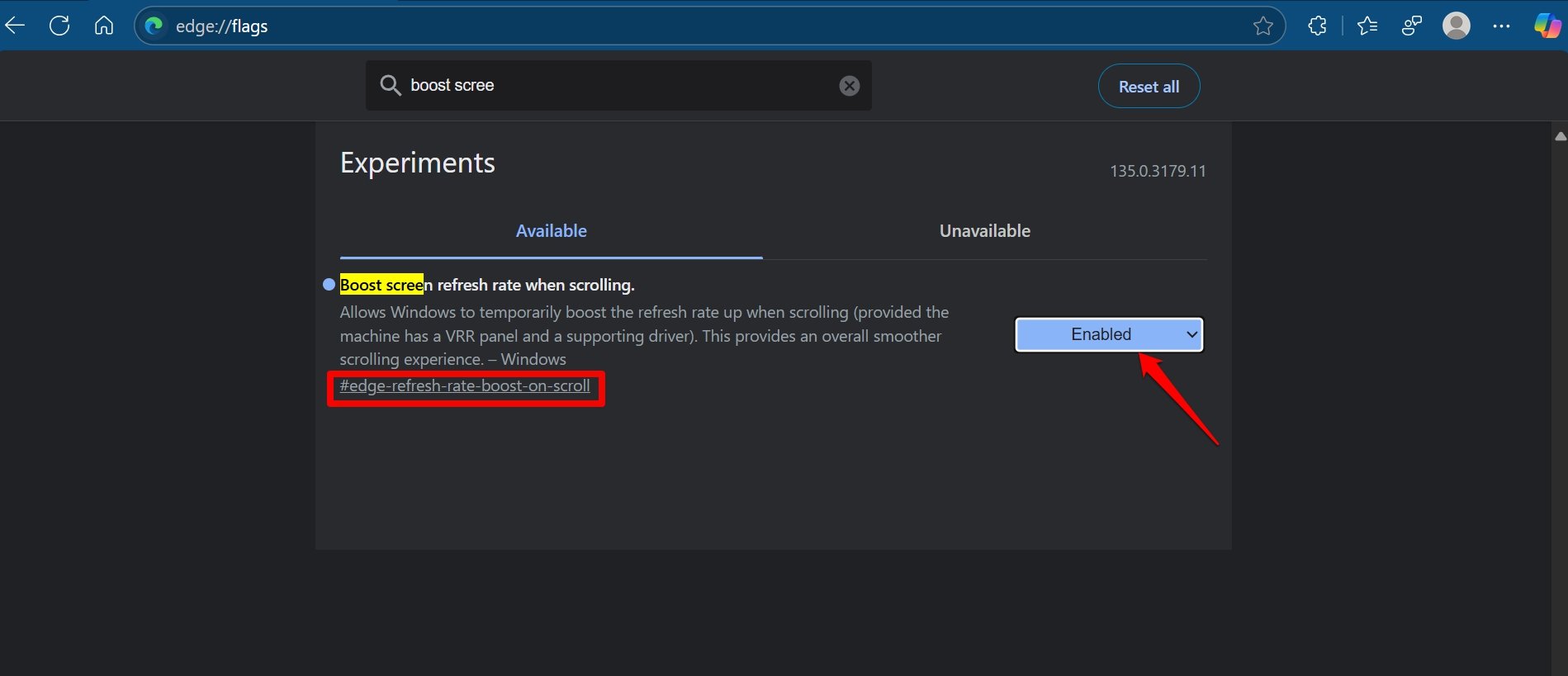
Sie können nach der Flagge mit #edge-refresh-rate-boost-on-scroll suchen.
Aktivieren Sie diese Flagge und erhöhen Sie die Aktualisierungsrate, um das Scrollen auf der Webseite im Edge-Browser zu verbessern. Beachten Sie, dass Ihr Gerät ein VRR-Panel und unterstützende Gerätetreiber haben muss, um die Effekte zu erleben.
Hardwarebeschleunigtes Video
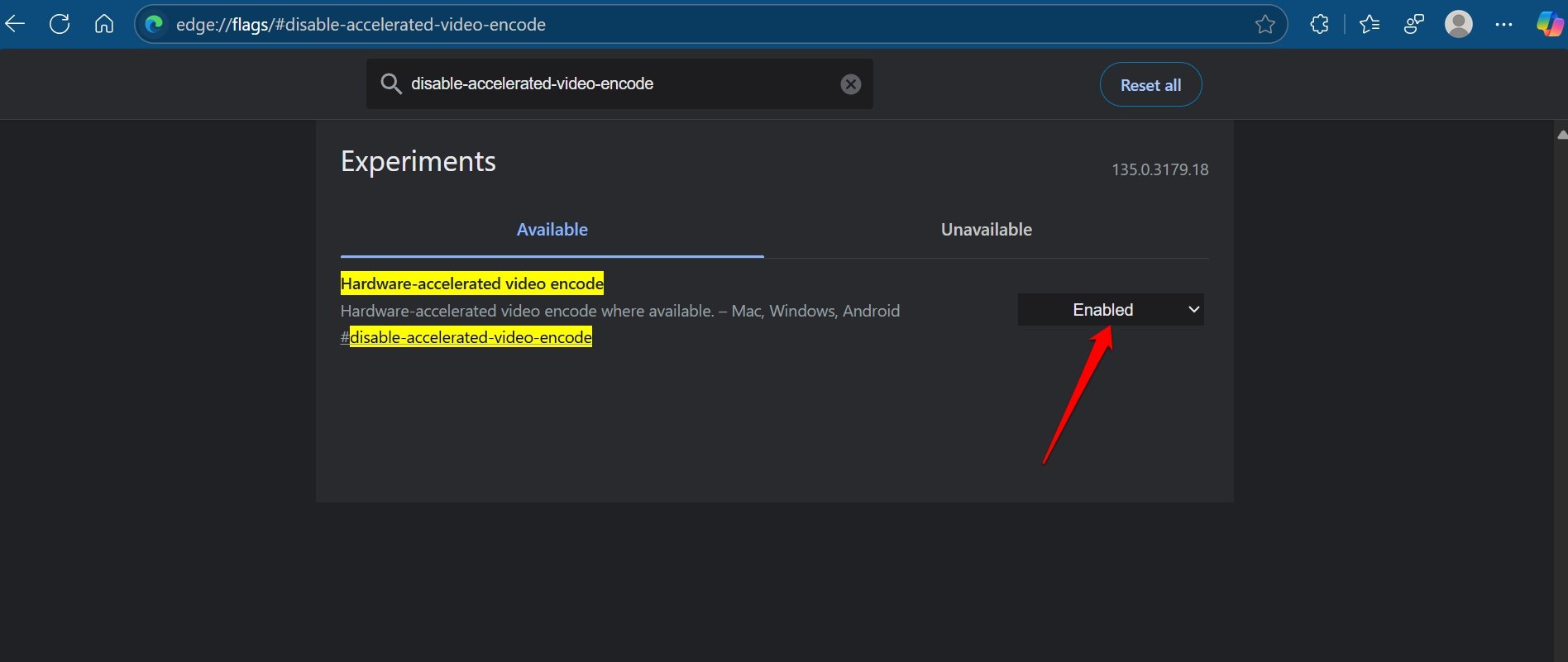
Im Allgemeinen wird die schwere Last wie Video-Wiedergabe und Grafikladung (Browser-Spiele) von der CPU verarbeitet, was zu einer hohen CPU-Auslastung führt. Hardwarebeschleunigtes Video reduziert diese Last auf die CPU, indem es andere Hardware-Zubehörteile, wie eine GPU, zur Handhabung der Video-Wiedergabe nutzt. Dadurch werden andere Operationen beim Exportieren in H. 264/AVC und HEVC-Codecs reibungsloser.
#disable-accelerated-video-decode | #disable-accelerated-video-encode
Windows 11 visuelle Effekte im Browser anzeigen
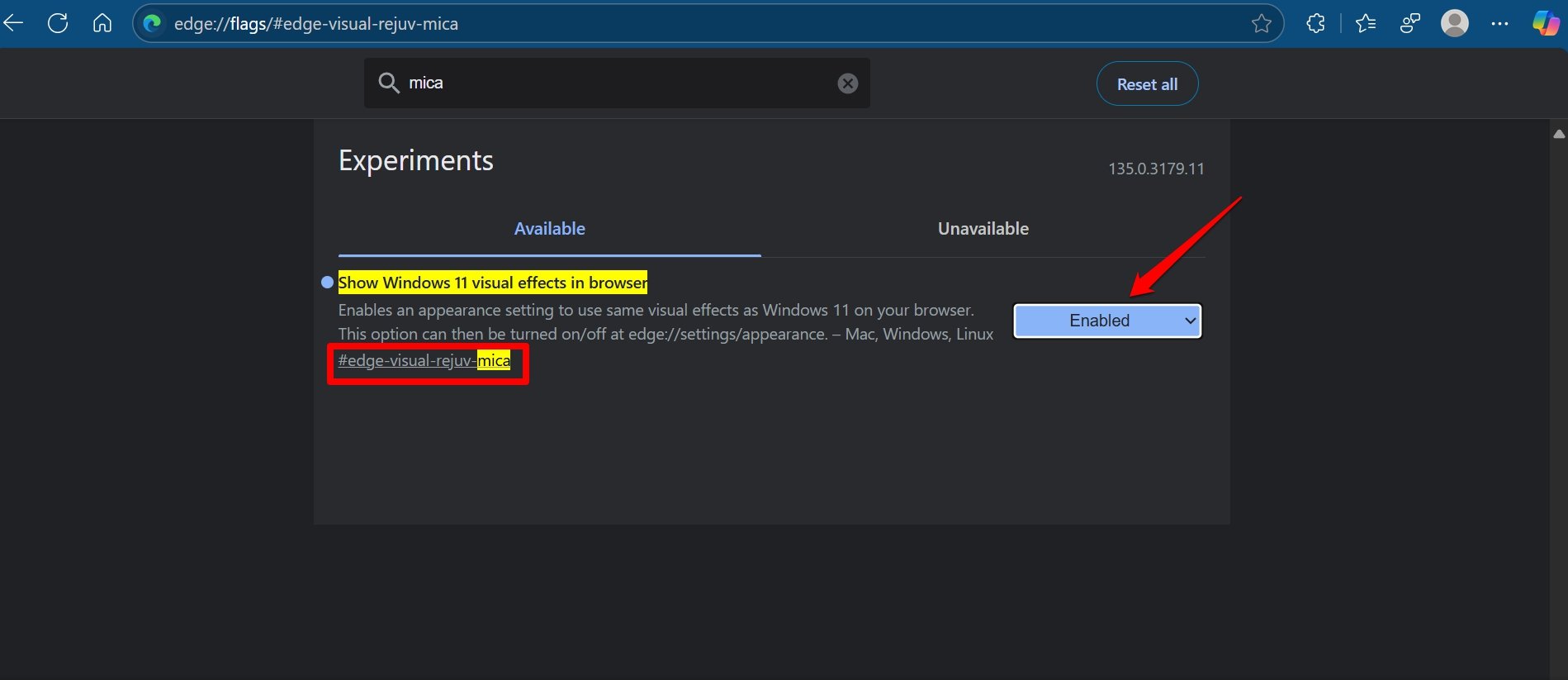
Suchen Sie in edge://flags nach #edge-visual-rejuv-mica
Möchten Sie die gleichen visuellen Effekte wie die Windows 11 UI im Edge-Browser? Es gibt eine Flagge, die Sie aktivieren können, und Sie können auch die Einstellungen im Browser-Einstellungsfeld ändern.
Automatischer Dunkelmodus für Webinhalte
Verwenden Sie die Force Dark Mode for Web Contents-Flags, um den Inhalt der Webseite vollständig dunkel zu machen. Der Dunkelmodus ist für Edge verfügbar. Wenn Sie jedoch die Webinhalte im Dunkelmodus lesen möchten, ist diese Flagge ideal für Sie. Diese Flagge rendert automatisch alle Webinhalte mit einem dunklen Thema.
#enable-force-dark
TLS 1.3 Frühdaten
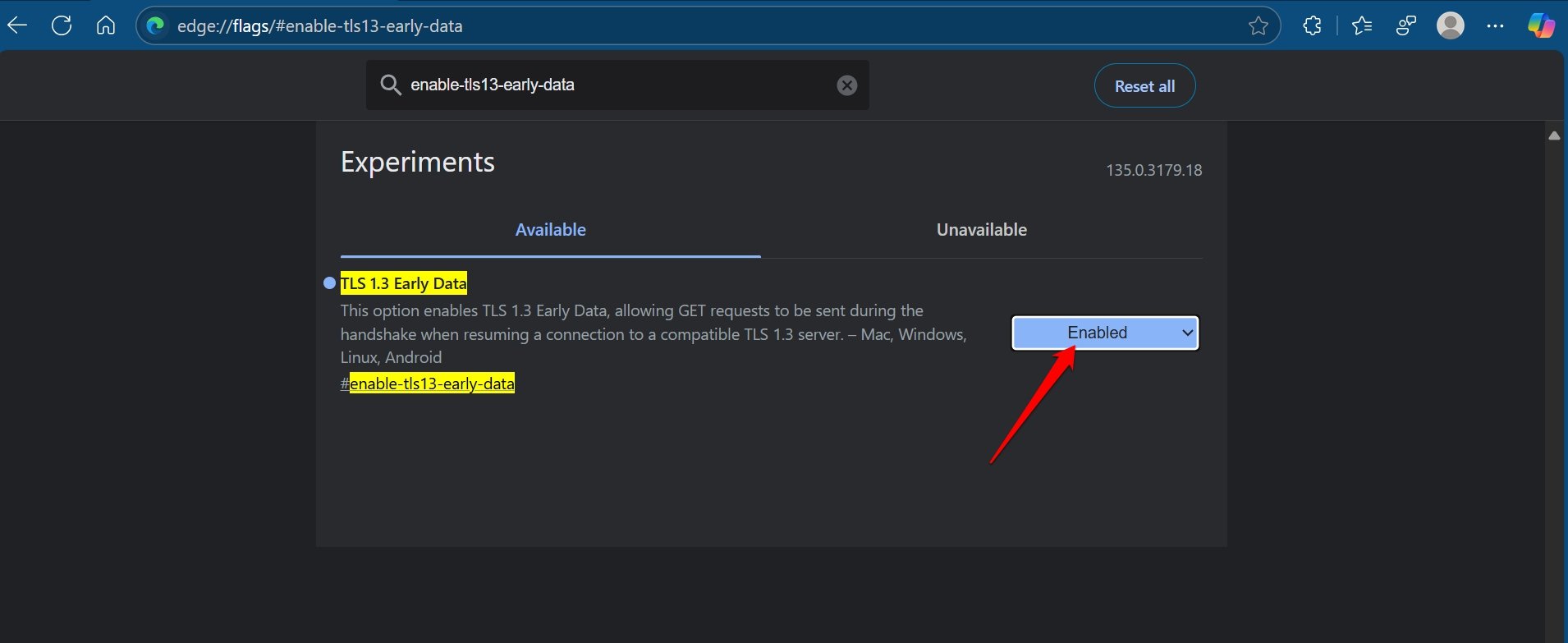
TLS 1.3 ist ein neues Update des Verschlüsselungsprotokolls, das sowohl schneller als auch sicherer ist als TLS 1.2. Es bietet mehr Privatsphäre und Leistung im Vergleich zu früheren Versionen von TLS und unsicherem HTTP. Diese Option aktiviert TLS 1.3 Frühdaten, sodass GET-Anfragen während des Handshakes gesendet werden können, wenn eine Verbindung zu einem kompatiblen TLS 1.3-Server wiederhergestellt wird.
#enable-tls13-early-data
Fluent Overlay Scrollbars
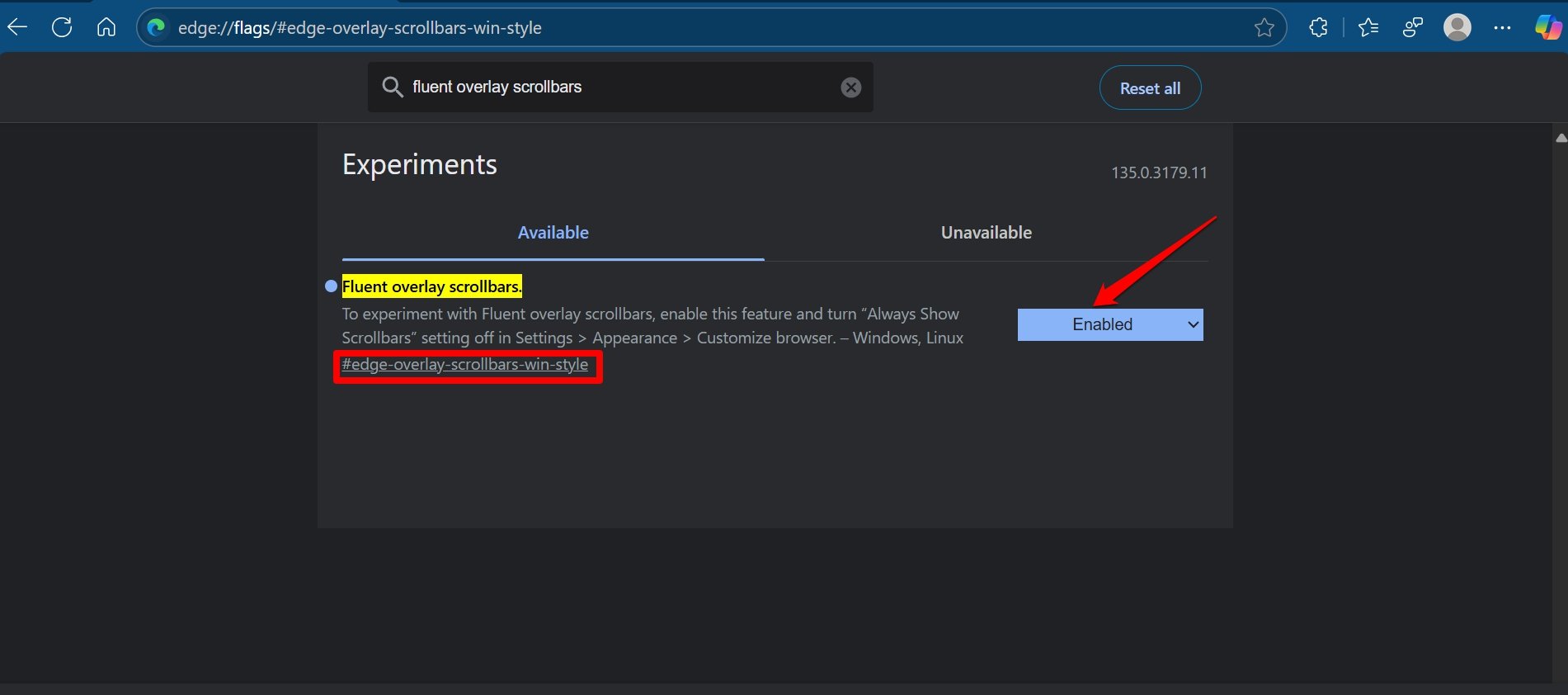
Suchen Sie nach der Flagge #edge-overlay-scrollbars-win-style und aktivieren Sie sie.
Aktivieren Sie die Bildlaufleisten im Browser, wenn Sie die Erfahrung auf diese Weise beim Surfen bevorzugen. Diese Flagge wird sowohl unter Windows als auch unter Linux unterstützt.
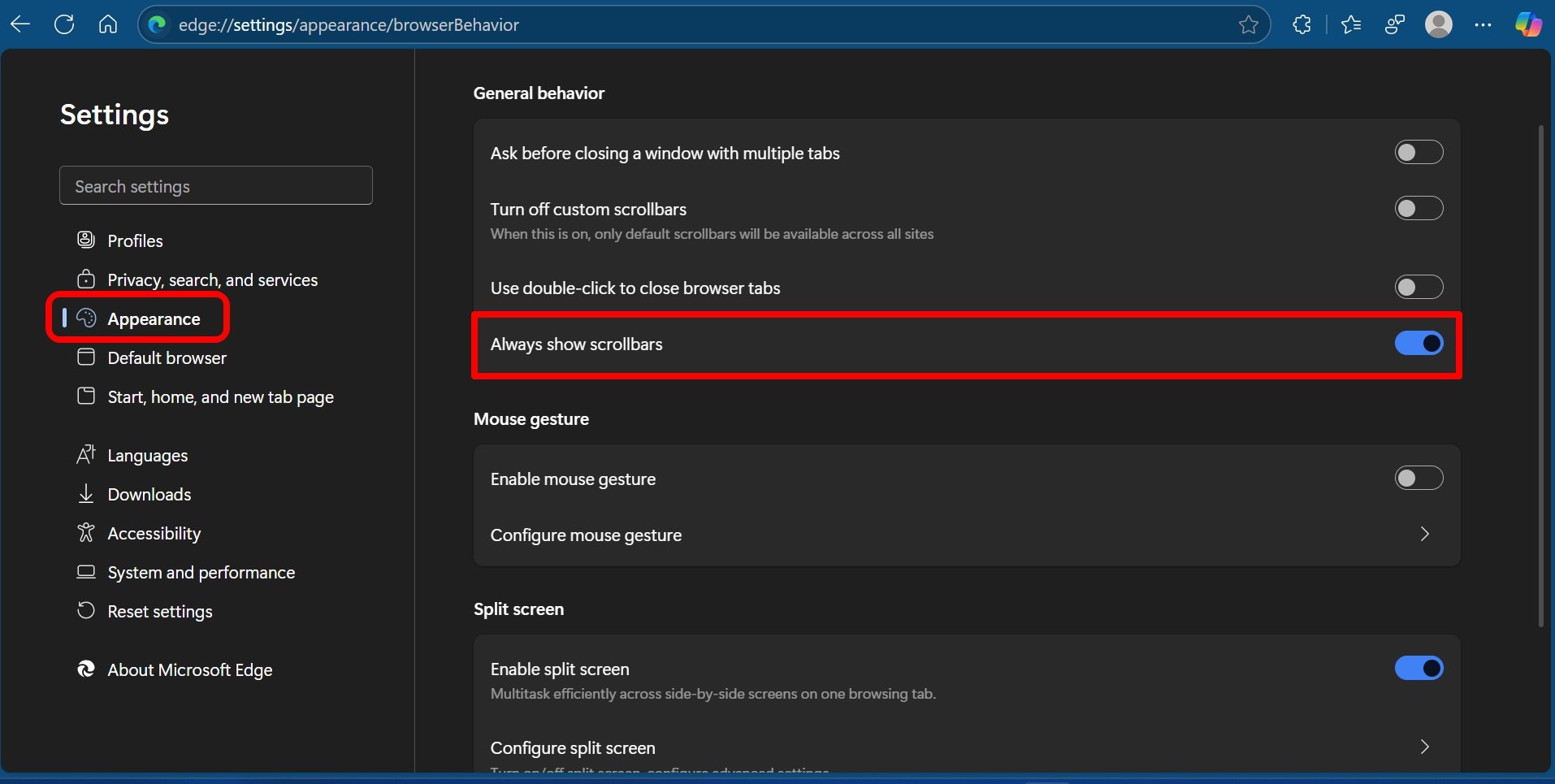
Nachdem Sie die Flagge aktiviert haben, müssen Sie die folgenden Einstellungen in Edge ändern.
- Gehen Sie zu edge://settings.
- Greifen Sie auf Erscheinungsbild > Browserverhalten zu.
- Aktivieren Sie den Schalter neben dem Tab Immer Bildlaufleiste anzeigen.
 **
**
Parallel-Downloads
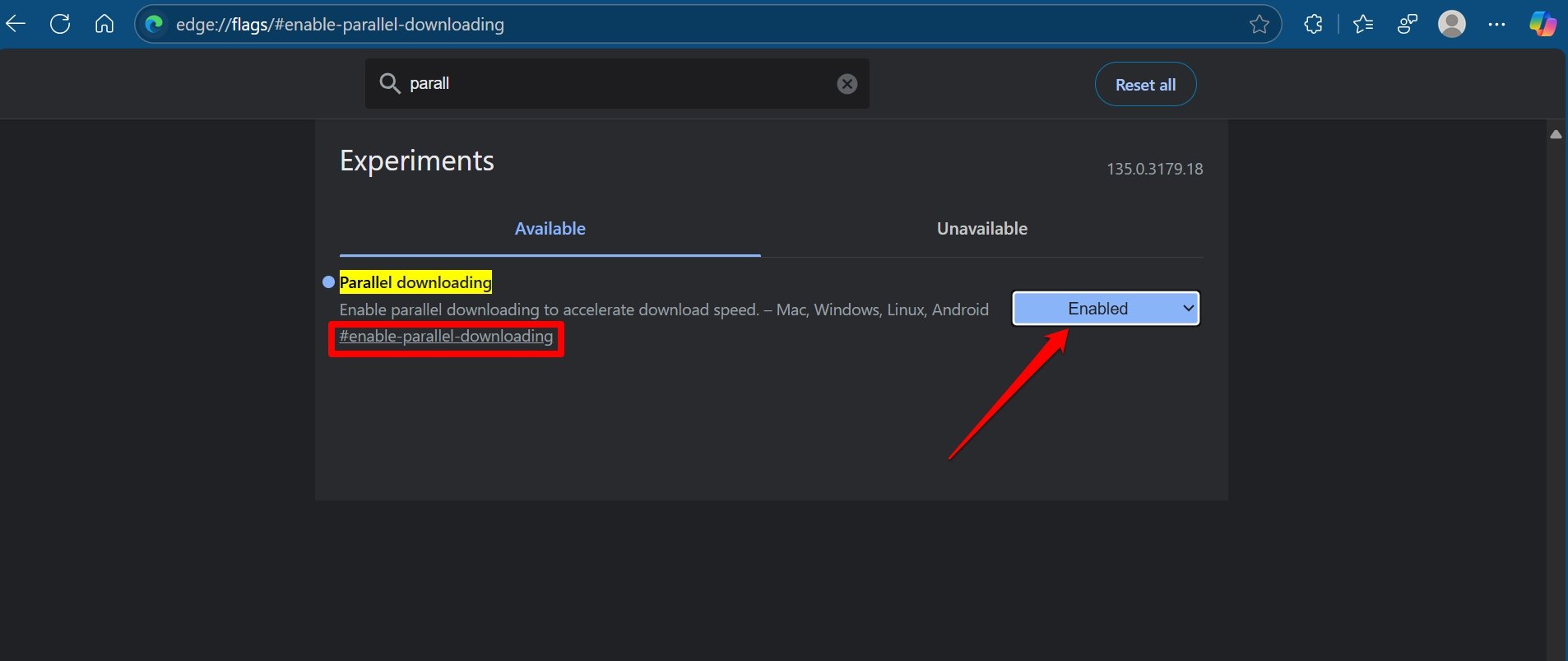
Diese Funktion zerlegt große Dateien in zahlreiche Chargen von Dateien, lädt diese Chargen parallel oder gleichzeitig herunter und kombiniert sie am Ende in eine einzige Datei. Nun, das ist es, was alle Torrent-Downloader auch tun. Und die gute Nachricht ist, dass diese Technik auch auf Edge übertragen werden könnte.
#enable-parallel-downloading
Der neue PDF-Viewer
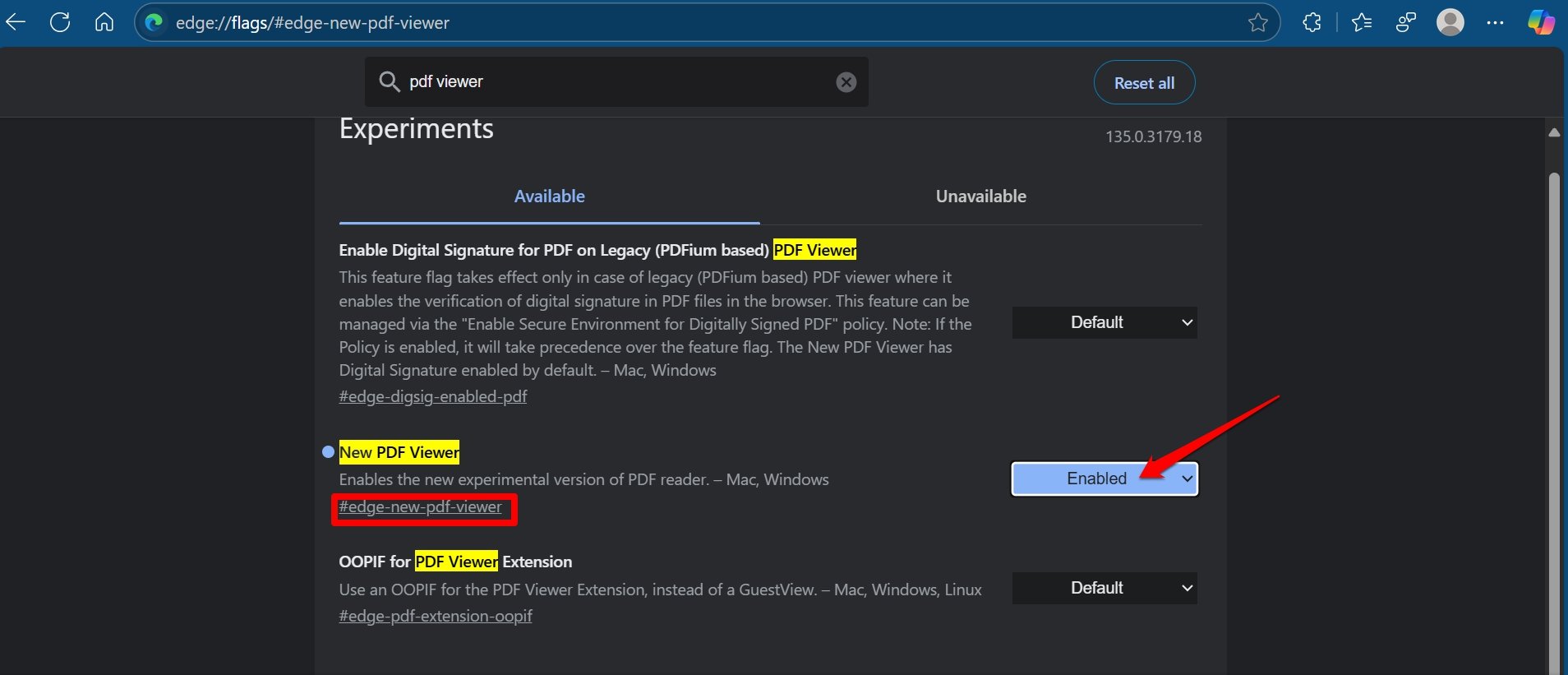
Es handelt sich um einen experimentellen PDF-Reader, der zum Testen unter Windows und macOS verfügbar ist. Wie der Name schon sagt, können Sie ihn verwenden, um PDF-Dokumente zu öffnen.
Um nach dieser Flagge zu suchen, geben Sie #edge-new-pdf-viewer ein.
Dieser PDF-Reader hat auch standardmäßig die digitale Signatur aktiviert.
Experimentelles QUIC-Protokoll
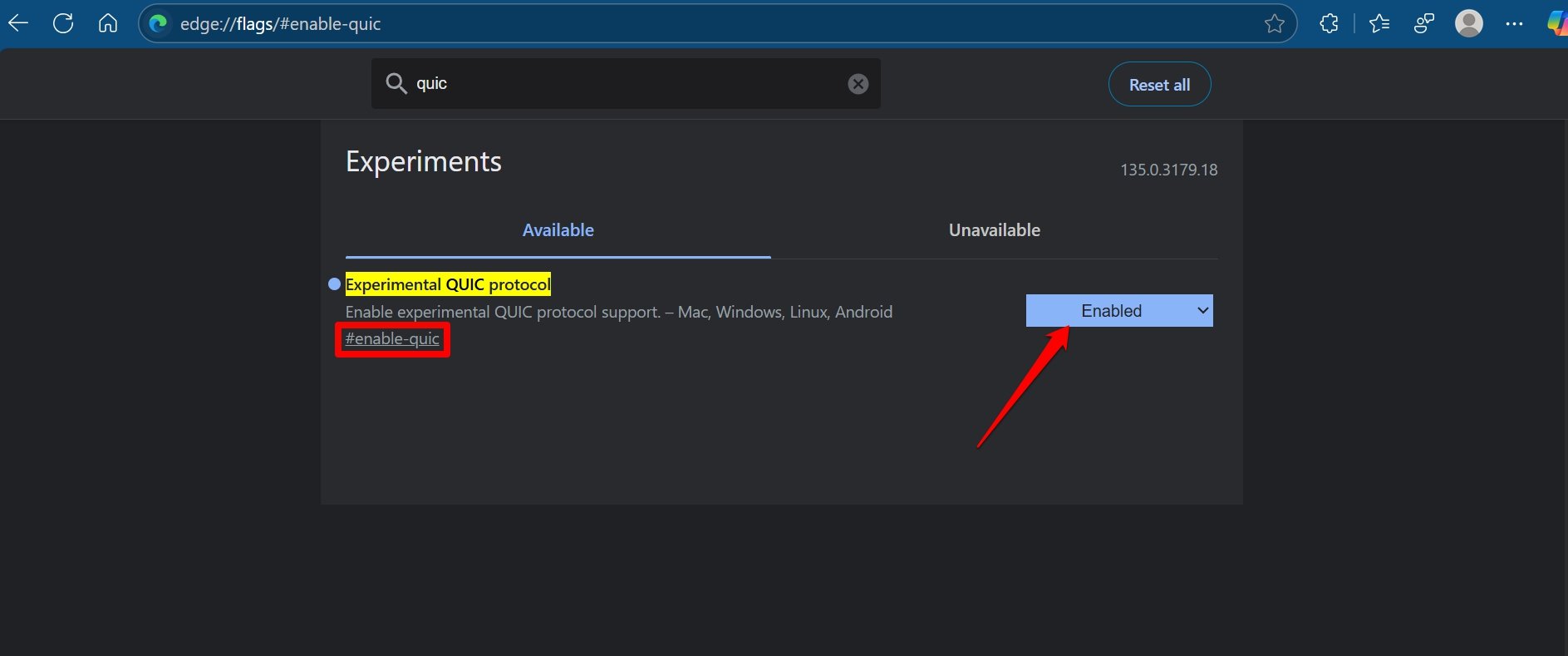
Google hat kürzlich ein neues Verbindungsprotokoll eingeführt, das es QUIC nennt. Dieses Protokoll ist eine Mischung aus TCP- und UDP-Protokollen. Wenn diese beiden kombiniert werden, bietet es nicht nur ein viel schnelleres Surferlebnis, sondern auch ein viel sichereres Erlebnis. Es erstellt eine einzige Verbindung zwischen dem Client und dem Server.
Dies reduziert erheblich die Zeit, die für die Übertragung von Datenpaketen benötigt wird, was die Geschwindigkeit des Datenaustauschs verbessert und somit die Gesamtsurfspeed erhöht.
#enable-quic
Automatisches HTTPS
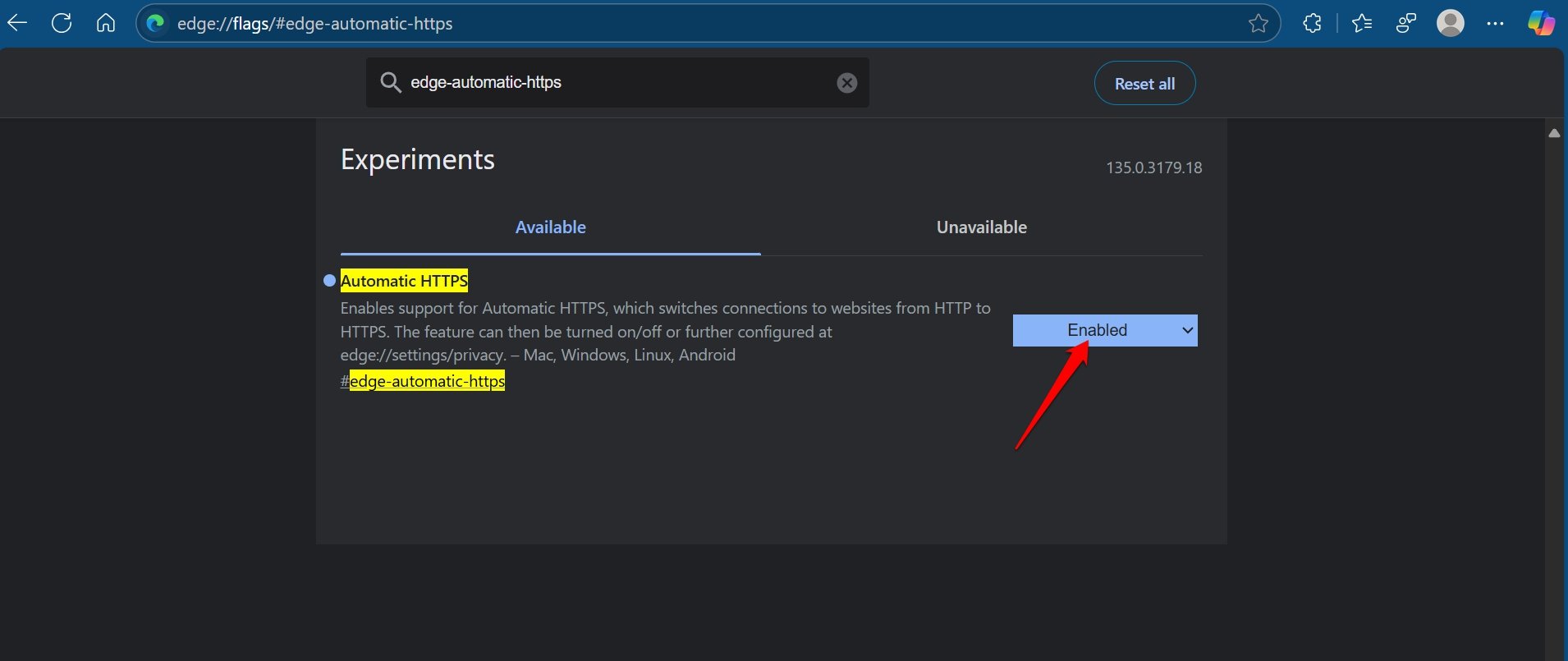
Es ist schon eine Weile her, dass Websites dem HTTPS-Protokoll folgen, um die Sicherheit der Besucher zu gewährleisten. Dennoch verwenden viele Websites noch das ältere HTTP-Protokoll.
Um das Surferlebnis sicher zu halten, aktivieren Sie eine Flagge im Edge-Browser, die automatisch von HTTP auf HTTPS umschaltet, wenn der Benutzer auf eine Seite gelangt, die das HTTP-Protokoll verwendet.
Suchen Sie im Abschnitt Edge://flags nach #edge-automatic-https
Microsoft Edge Tracking-Prävention
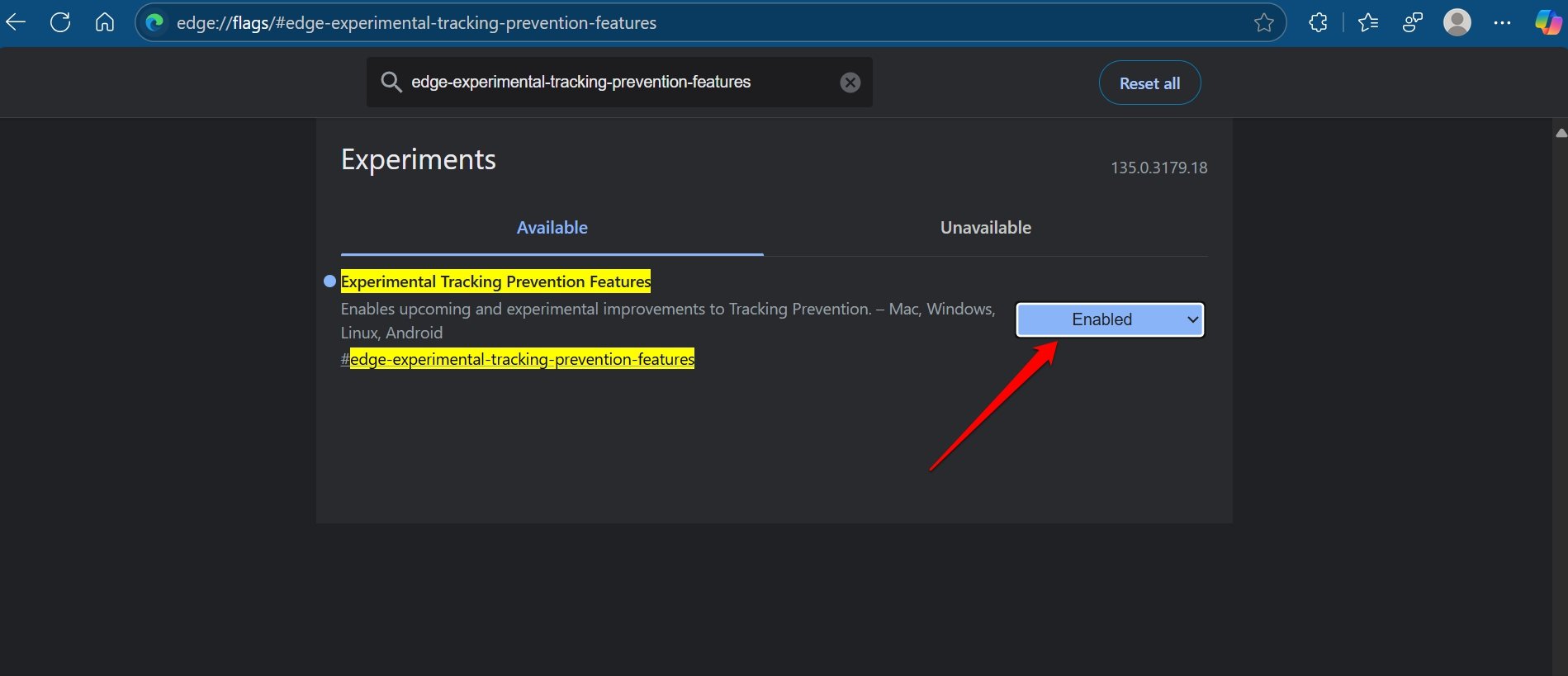
Jede Website kommt mit einer Reihe von Trackern, um Daten zu sammeln. Diese Flagge blockiert automatisch die Tracker und verhindert, dass die Daten an den Website-Besitzer gesendet werden. Aktivieren Sie diese Edge-Flagge, um Site-Tracker zu blockieren, eine einfache, aber gute Flagge, wenn Sie sich um Ihre Privatsphäre sorgen.
#edge-experimental-tracking-prevention-features
Neueste stabile JavaScript-Funktionen
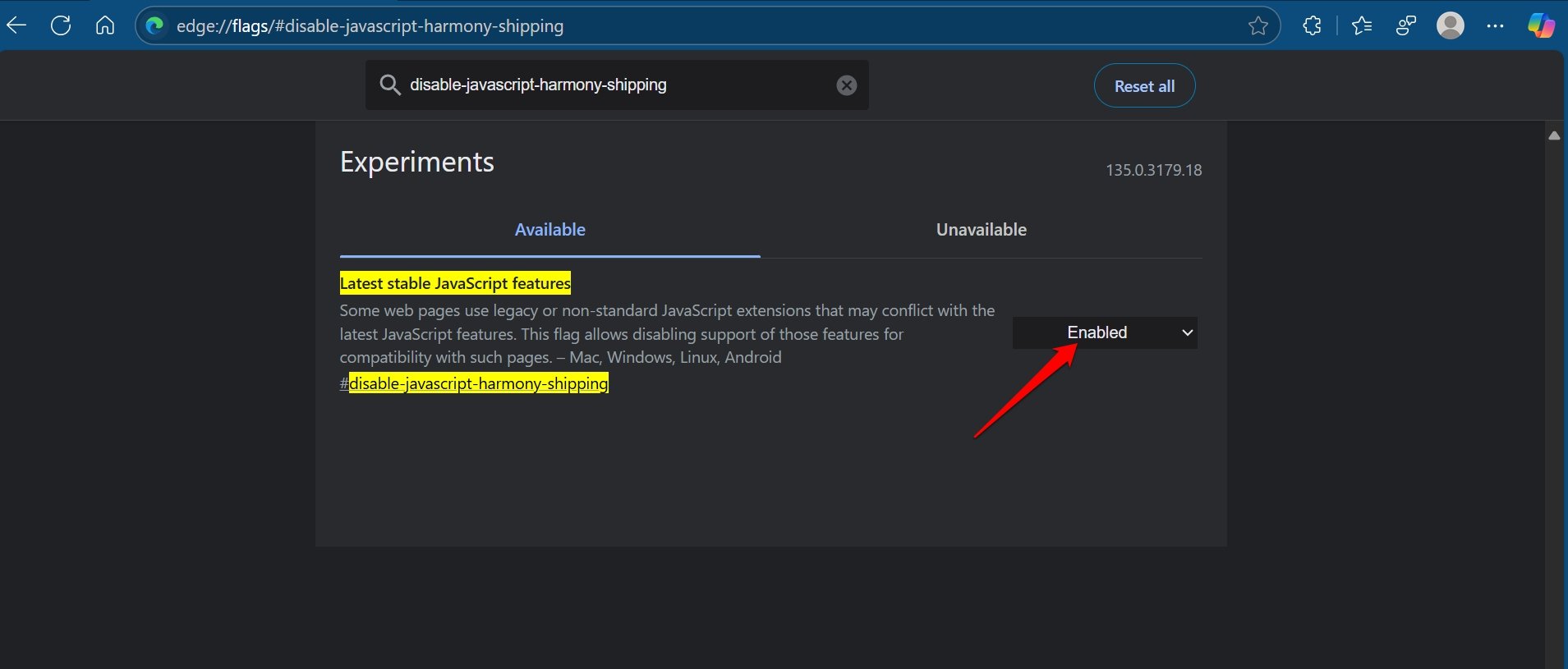
Einige Websites verwenden nicht standardisierte JavaScript-Codes, die mit den neuesten JavaScript-Funktionen im Webbrowser in Konflikt stehen können. Diese Flagge ermöglicht es, die Unterstützung dieser Funktionen zur Kompatibilität mit solchen Seiten zu deaktivieren. Diese Flagge funktioniert sowohl unter Windows als auch unter Mac.
#disable-javascript-harmony-shipping
Autofill-Vorhersagen anzeigen
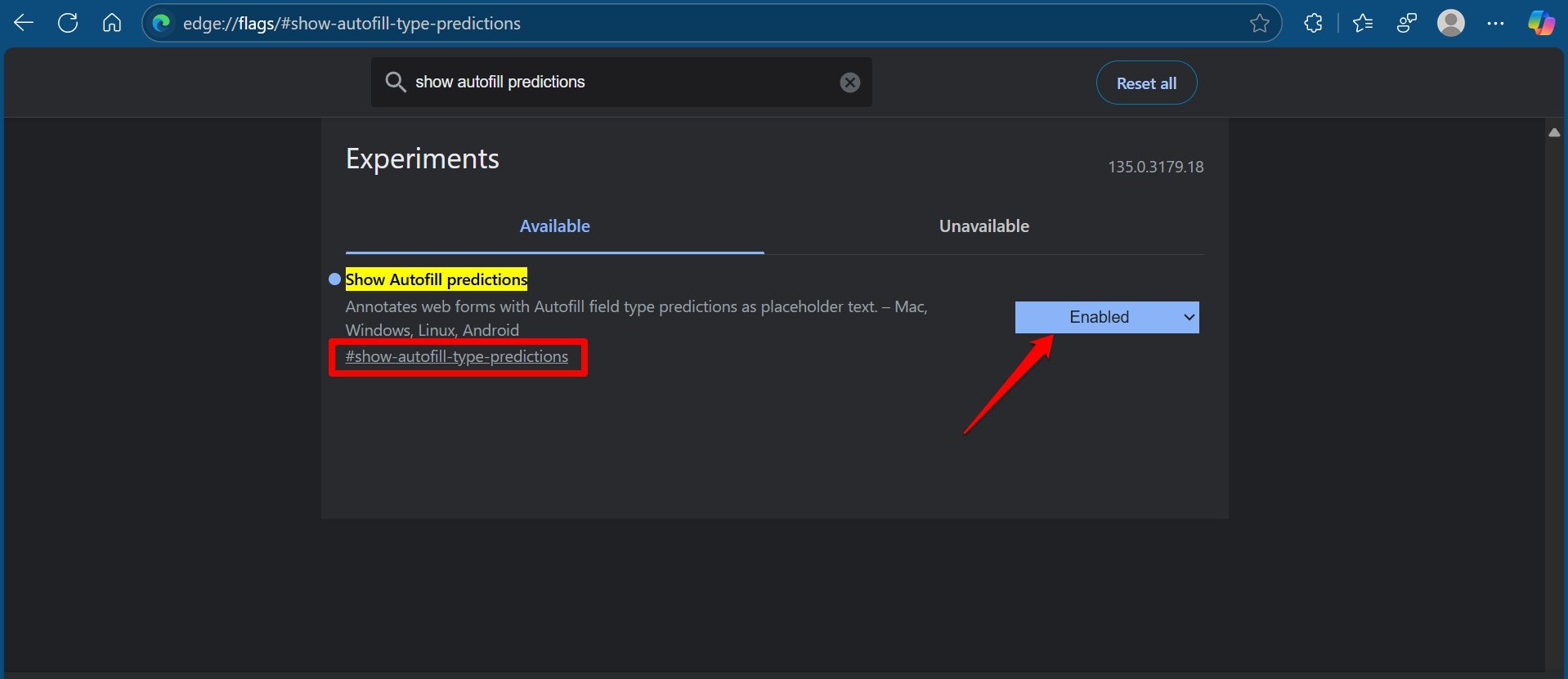
Dies ist eine sehr nützliche Edge-Flagge, die Ihnen beim Ausfüllen von Formularen oder der Anmeldung auf der Website helfen kann. Die Flagge kann die Formulare mit einer E-Mail, Adresse, Namen, Mobilnummern und anderen vorausgefüllten Details automatisch ausfüllen, sodass Sie dies nicht jedes Mal wiederholen müssen.
#show-autofill-type-predictions
Fazit: Dies sind einige der besten Edge-Flags für Ihren Edge-Chromium-Browser, um Ihre Browserproduktivität zu steigern. Die Flags sind experimentell und funktionieren möglicherweise nicht in jedem Fall.
Wenn Sie Gedanken zu Edge-Flags: 10 Beste Edge://Flags zur Verbesserung Ihres Surfens haben, können Sie gerne unten im Kommentarfeld schreiben. Abonnieren Sie auch unseren DigitBin YouTube-Kanal für Video-Tutorials. Prost!
Erhalte neue Beiträge in deinem Posteingang.
Kein Spam. Jederzeit abmelden.