Dunkelmodus · 5 min read · Feb 25, 2026
Aktivieren des Dunkelmodus in Adobe Acrobat: Windows, iOS und Android
Der Dunkelmodus ist in den Adobe Acrobat-Programmen und -Apps verfügbar. Ich lese eBooks auf einem Android-Tablet, und es ist wichtig, den Dunkelmodus zu aktivieren, um Augenbelastung zu vermeiden. Natürlich beseitigt der Dunkelmodus nicht das schädliche blaue Licht des Displays. Der Bildschirm Ihres Geräts produziert blaues Licht, um bestimmte Farben anzuzeigen. Das dunklere Display minimiert die Belastung, und Sie können das eBook über einen längeren Zeitraum lesen. In der Zwischenzeit zeige ich Ihnen, wie Sie den Dunkelmodus in Adobe Acrobat auf Android-Handys, Android-Tablets, iOS-Geräten und Windows-Geräten aktivieren.
Wie aktiviere ich den Dunkelmodus in Adobe Acrobat?
Millionen von Nutzern lesen eBooks auf einem Gerät, das keinen Dunkelmodus oder Nachtmodus in der Software hat. Glücklicherweise haben die Entwickler reagiert und die Funktion Dunkelmodus in die Apps integriert. Selbst wenn die Software dies nicht hat, können Sie den Nachtmodus in Adobe Acrobat aktivieren.
Auf Android-Handy
Ich habe ein Android-Handy mit der neuesten 12. Version. Die Anweisungen sind jedoch irrelevant, da die Benutzeroberfläche universell für unterstützte Software ist. Der Entwickler hat die Mindestanforderungen im Play Store nicht erwähnt, daher können wir davon ausgehen, dass es Android 7 oder spätere Versionen unterstützt.
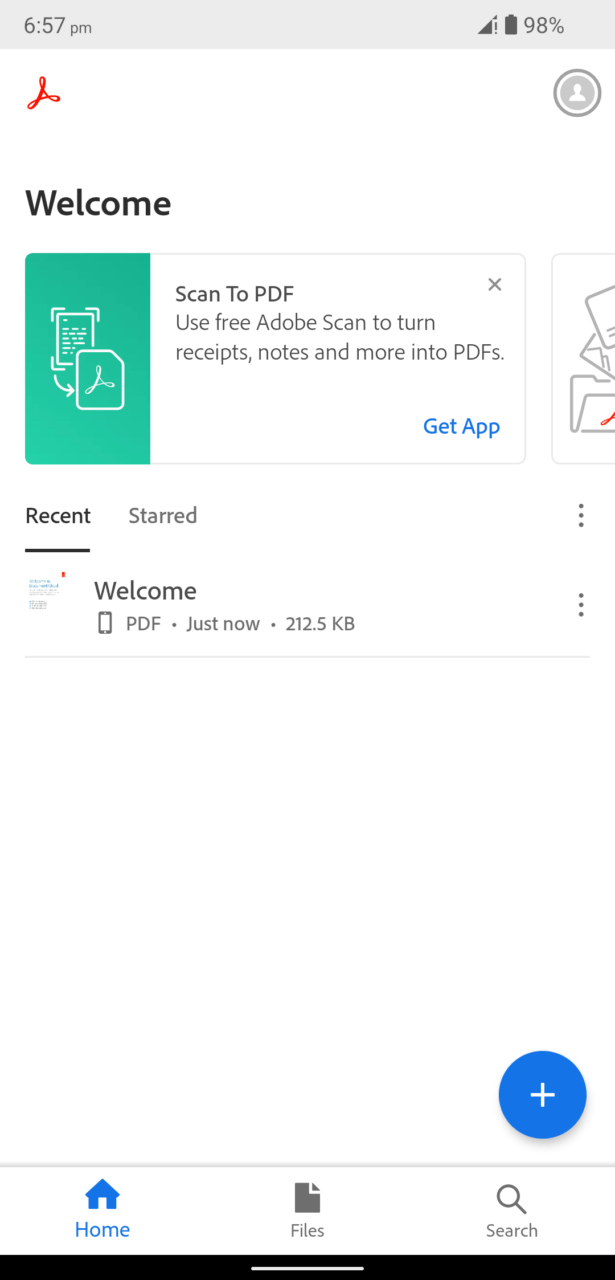
- Öffnen Sie Adobe Acrobat auf dem Gerät.
- Öffnen Sie eine beliebige PDF-Datei in der App.
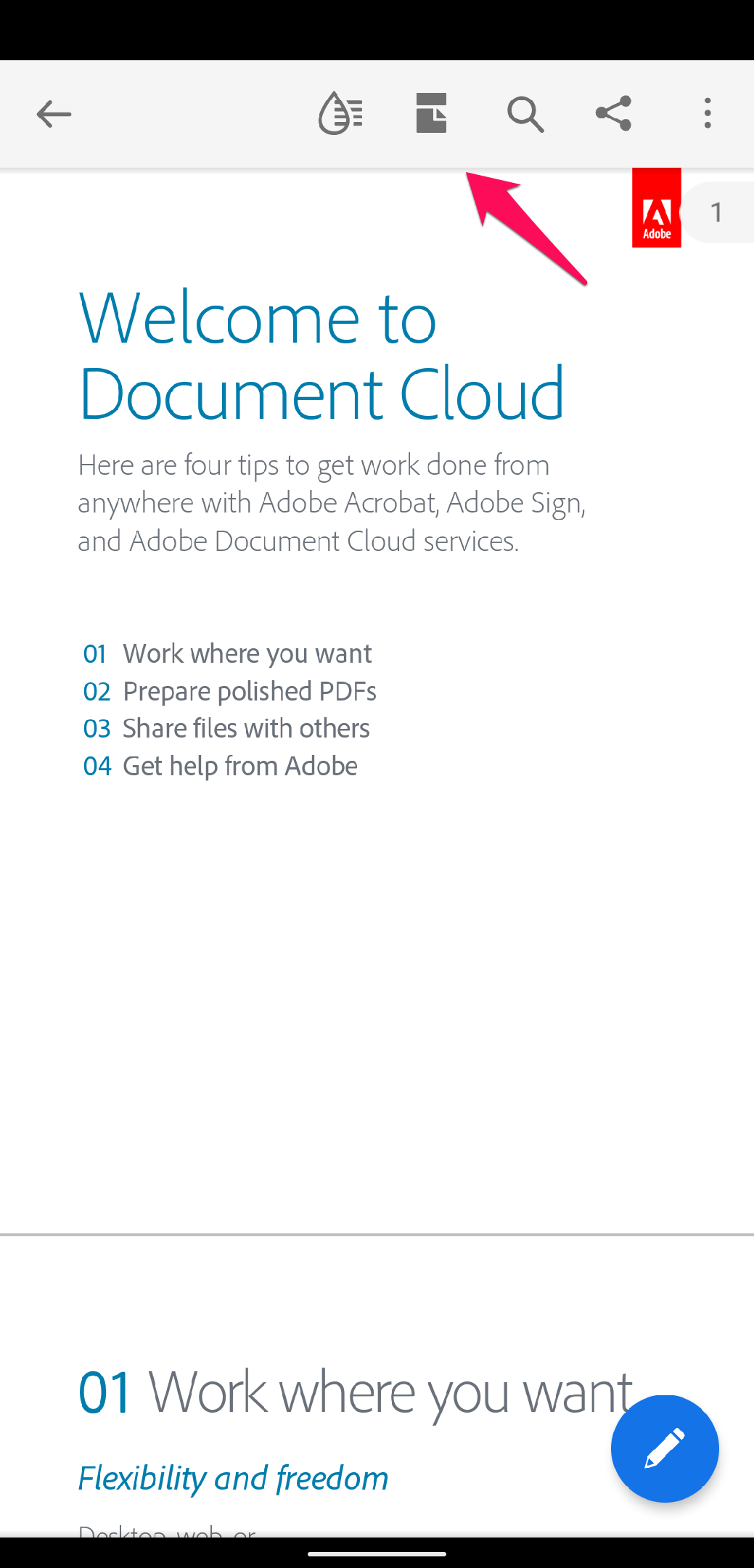
- Tippen Sie auf das Seiten-Symbol, das sich im oberen Menü befindet.
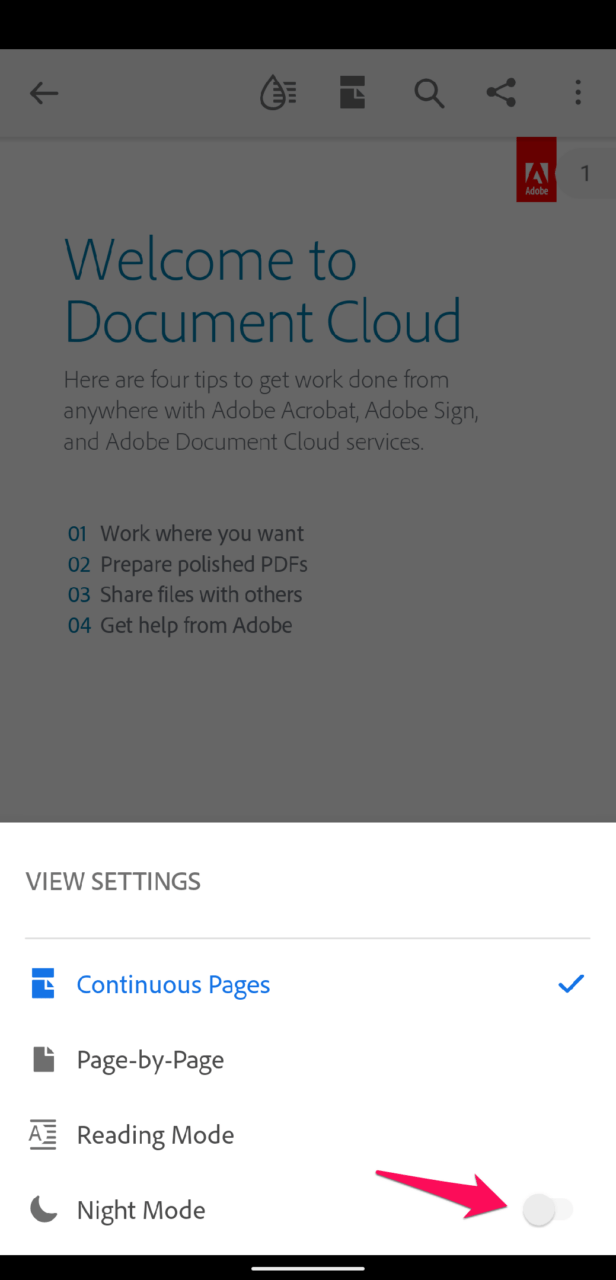
- Tippen Sie auf „ Nachtmodus “ im angezeigten Menü.
- Der Dunkelmodus ist im PDF-Viewer aktiviert.
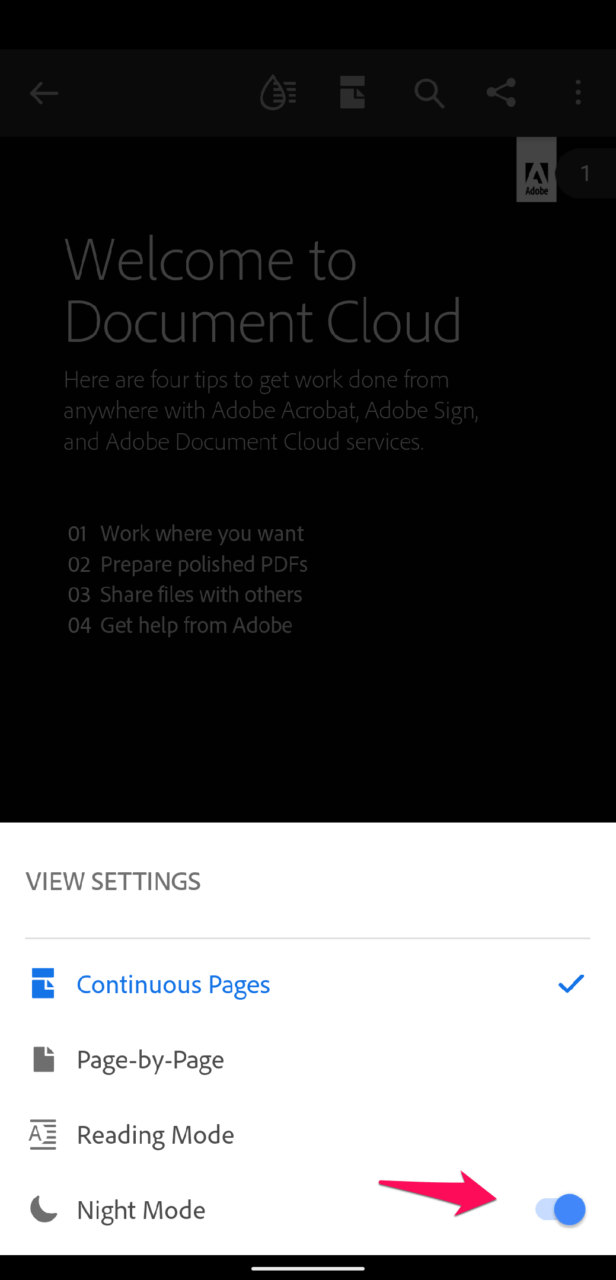
- Schließen Sie das Menü, und Sie können den Inhalt im Dunkelmodus lesen.
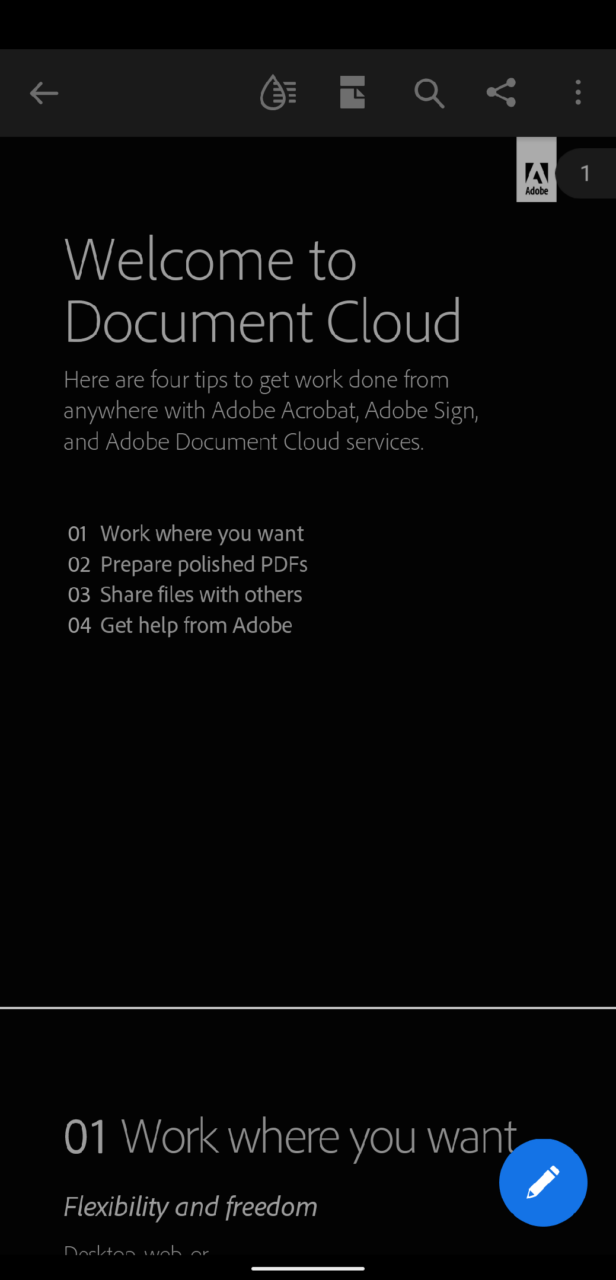
Adobe hat die App optimiert, und die App wird den Text in weißer Farbe anzeigen. Sie müssen die Farben im Dokument nicht anpassen. Der neue Nachtmodus passt sich dem Dateischema an. Die Acrobat-App unterstützt ältere Android-Betriebssysteme, sodass Sie sich keine Sorgen über das Fehlen der Funktion in Pie oder früheren Versionen machen müssen.
Auf Android-Tablet
Ein Android-Tablet ist ein anderes Spiel, aber die Google-Entwickler haben keine einzigartige Umgebung für die größeren Bildschirme geschaffen. Natürlich haben sich die internen Android-Entwickler auf Android 12L konzentriert, um größere Bildschirme zu unterstützen. Vorgänger wie Android 11 haben eine native mobile Benutzeroberfläche. Glücklicherweise haben die App-Entwickler Acrobat für größere Bildschirme optimiert.
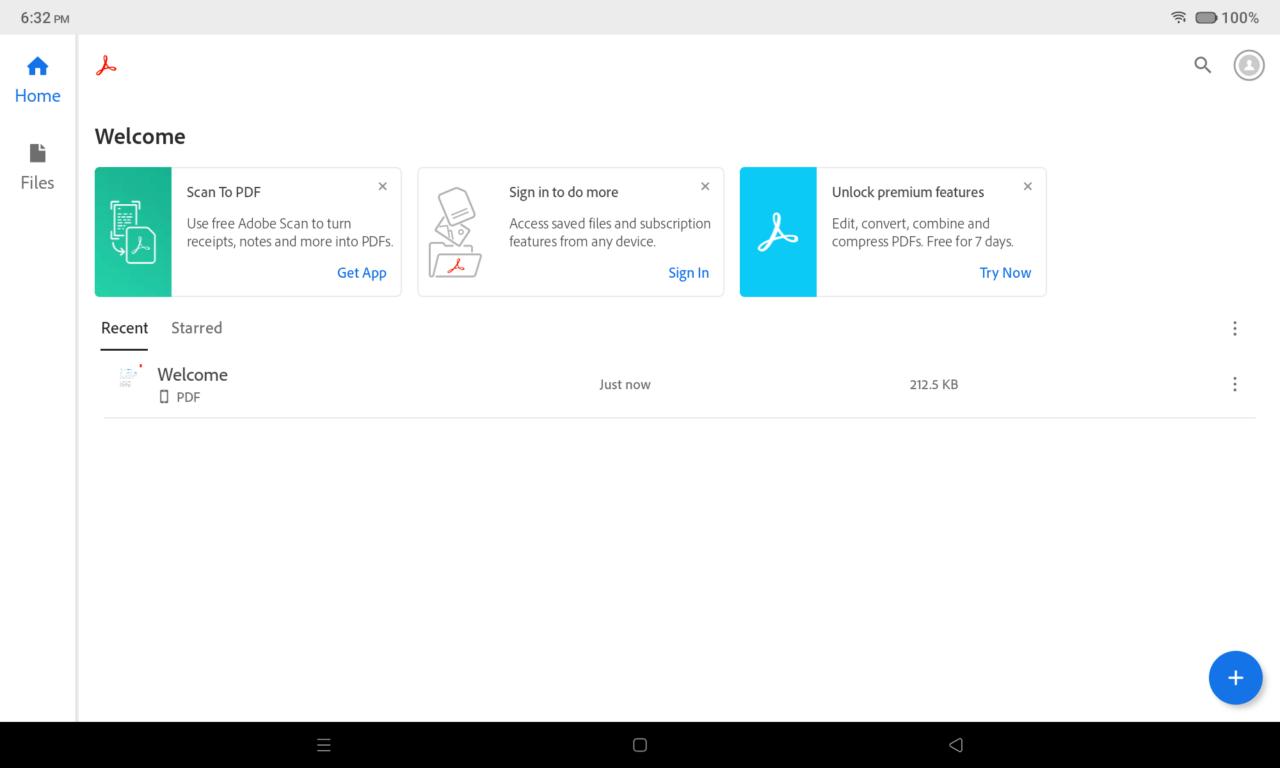
- Öffnen Sie Adobe Acrobat auf dem Gerät.
- Öffnen Sie ein Dokument in der Acrobat-App.
- Es gibt ein Symbol im oberen Menü. Tippen Sie, um das Menü anzuzeigen.
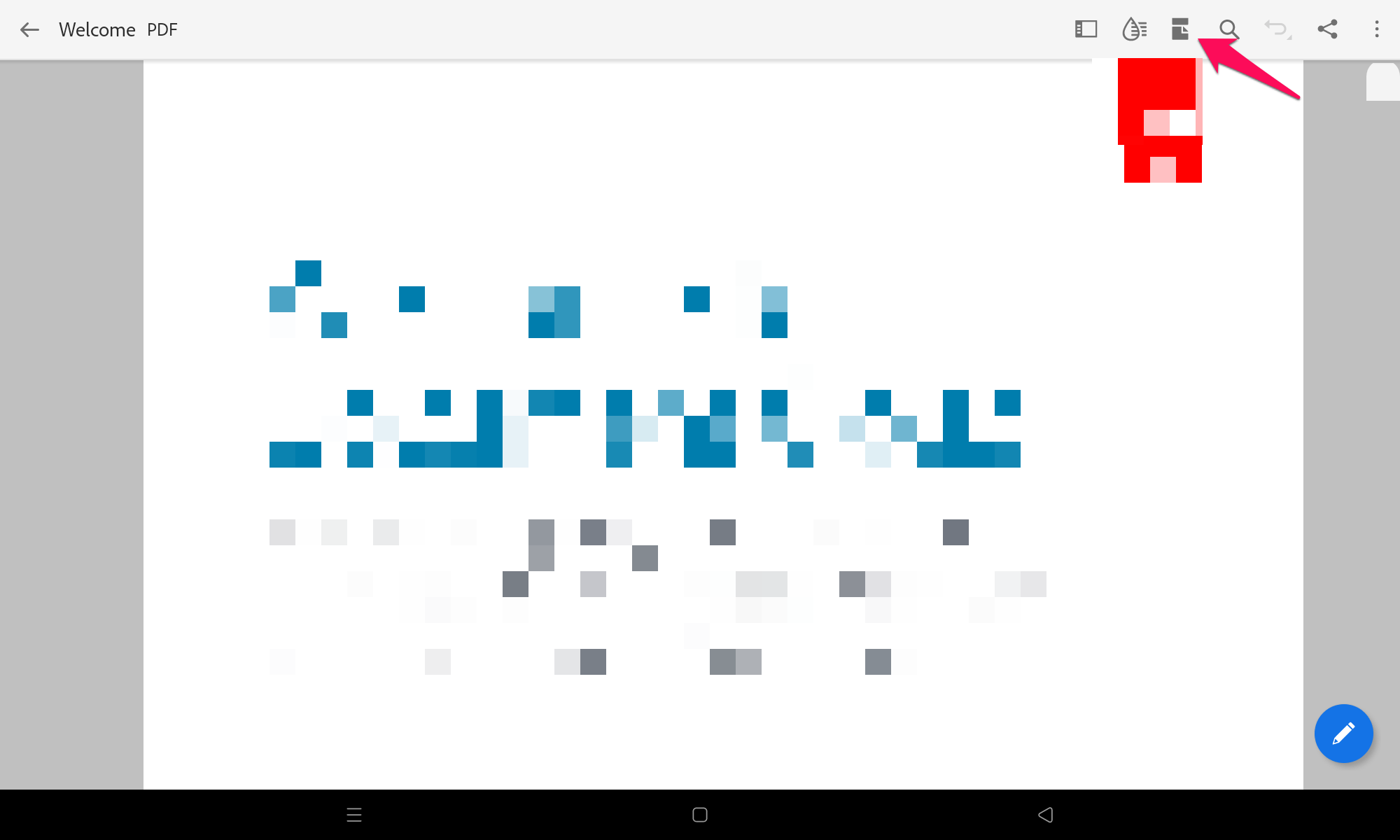
- Ein Menü erscheint von unten, und tippen Sie auf „ Nachtmodus “, um die Funktion zu aktivieren.
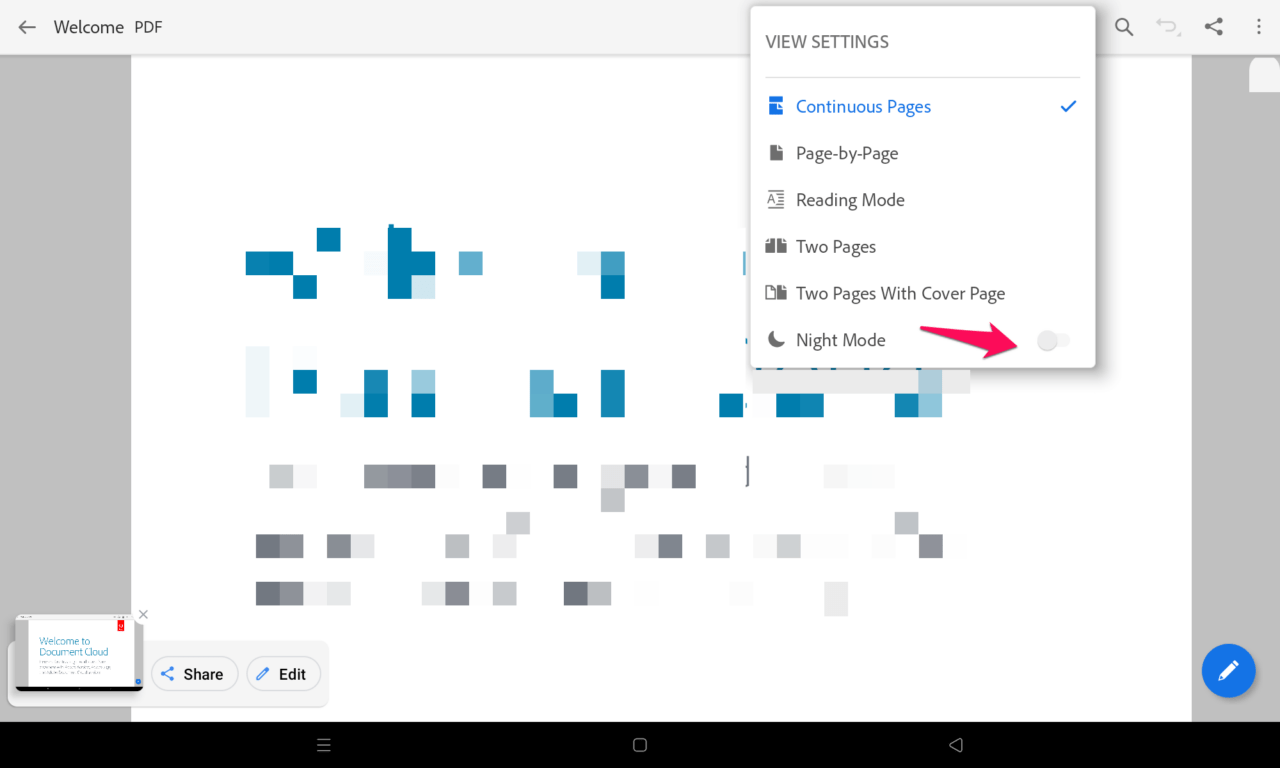
- Der Dunkelmodus ist im PDF-Viewer aktiviert.
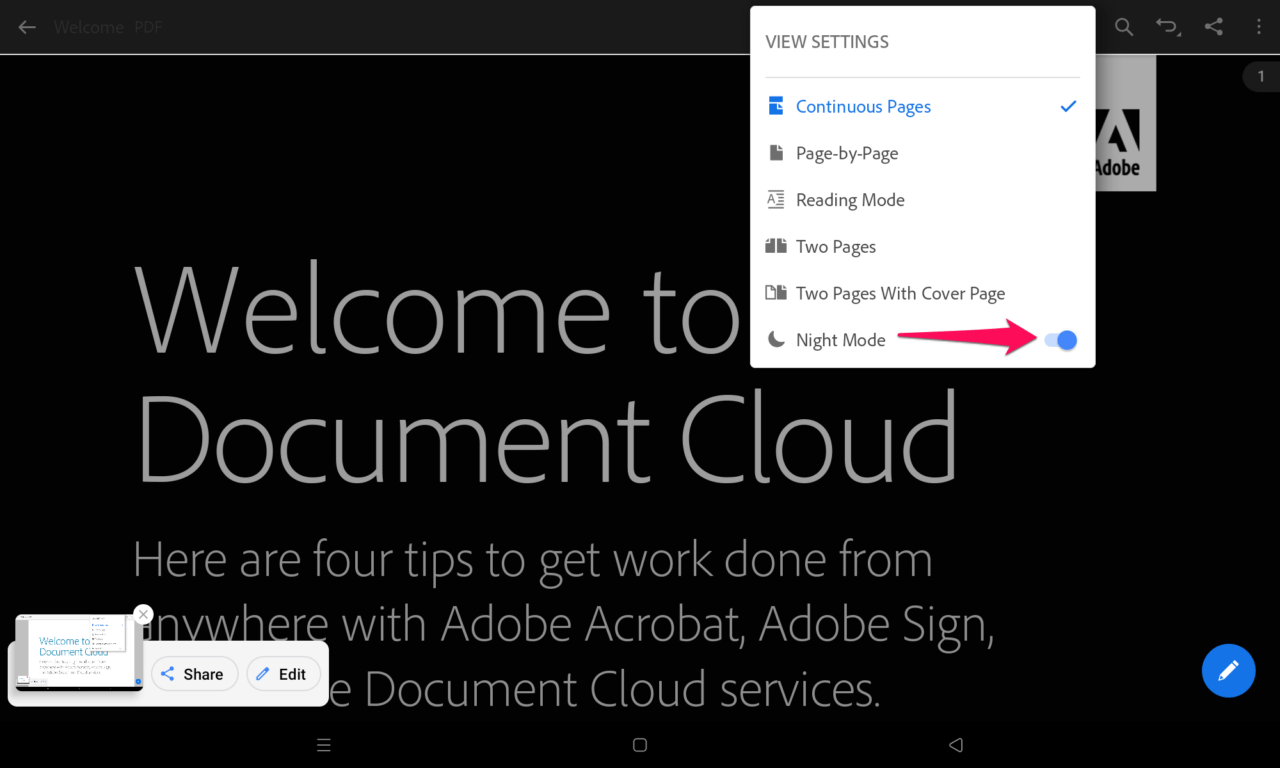
- Schließen Sie das Menü, und Sie können den Inhalt im Dunkelmodus lesen.
Der Tablet-Modus mag der Benutzeroberfläche des Android-Handys ähnlich erscheinen, aber er hat meine Wahrnehmung ein wenig verändert. Das Seherlebnis hat sich auf einem größeren Bildschirm verbessert, und Google sollte eine leistungsstarke Tablet-Oberfläche herausbringen.
Auf iOS-Gerät
Das Adobe-Team hat sich auf plattformübergreifende Unterstützung konzentriert und ein ähnliches Benutzeroberflächendesign verfolgt. Es gibt nicht viel Unterschied zwischen der iOS-App und der Android-App. Folgen Sie mir, um den Nachtmodus in der PDF-App zu aktivieren.
- Starten Sie die Adobe Acrobat-App.
- Öffnen Sie das PDF-Dokument, das auf dem Gerät gespeichert ist.
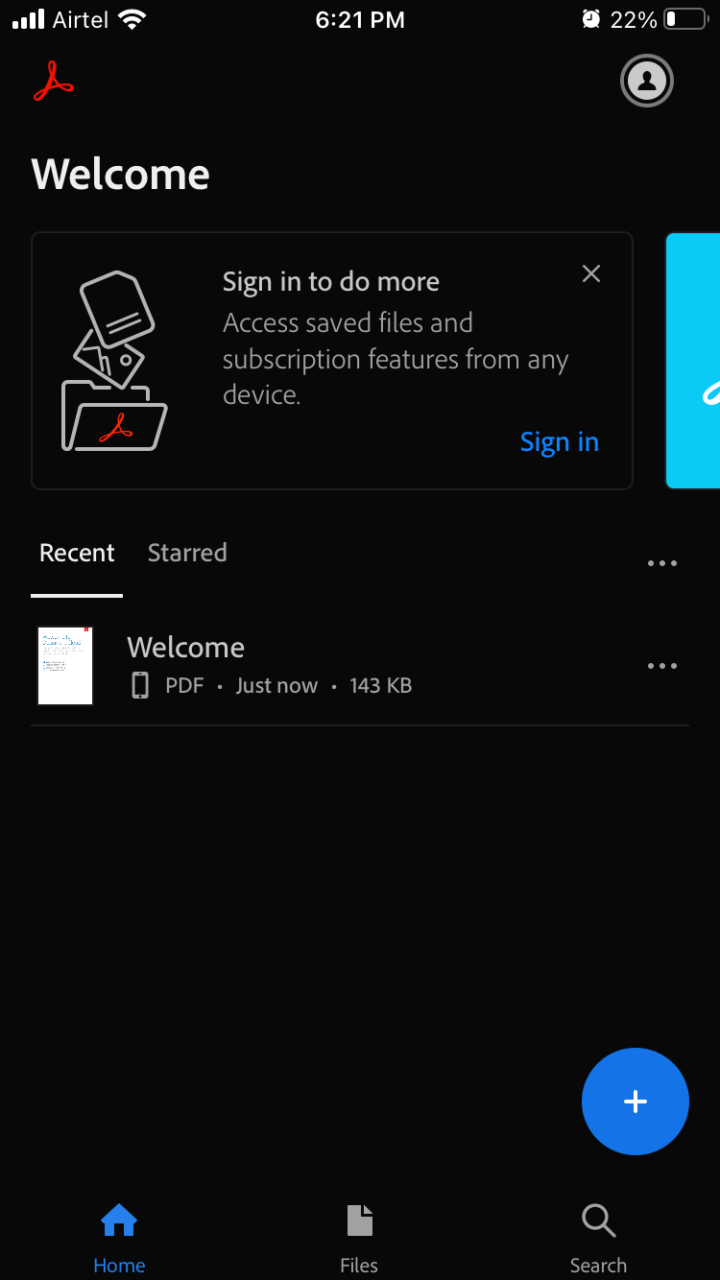
- Tippen Sie auf das „Einstellungen“-Symbol im oberen Menü.
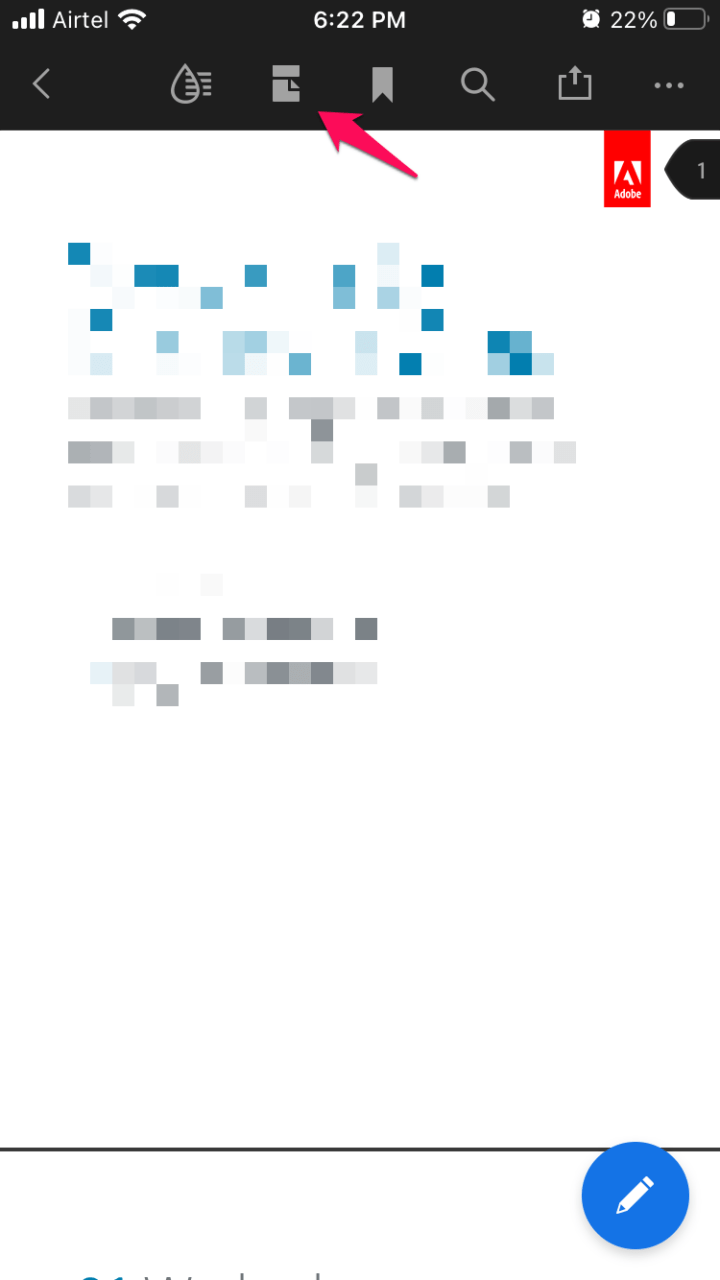
- Ein neues Menü erscheint auf dem Bildschirm. Tippen Sie auf „ Nachtmodus “ im Dropdown-Menü.
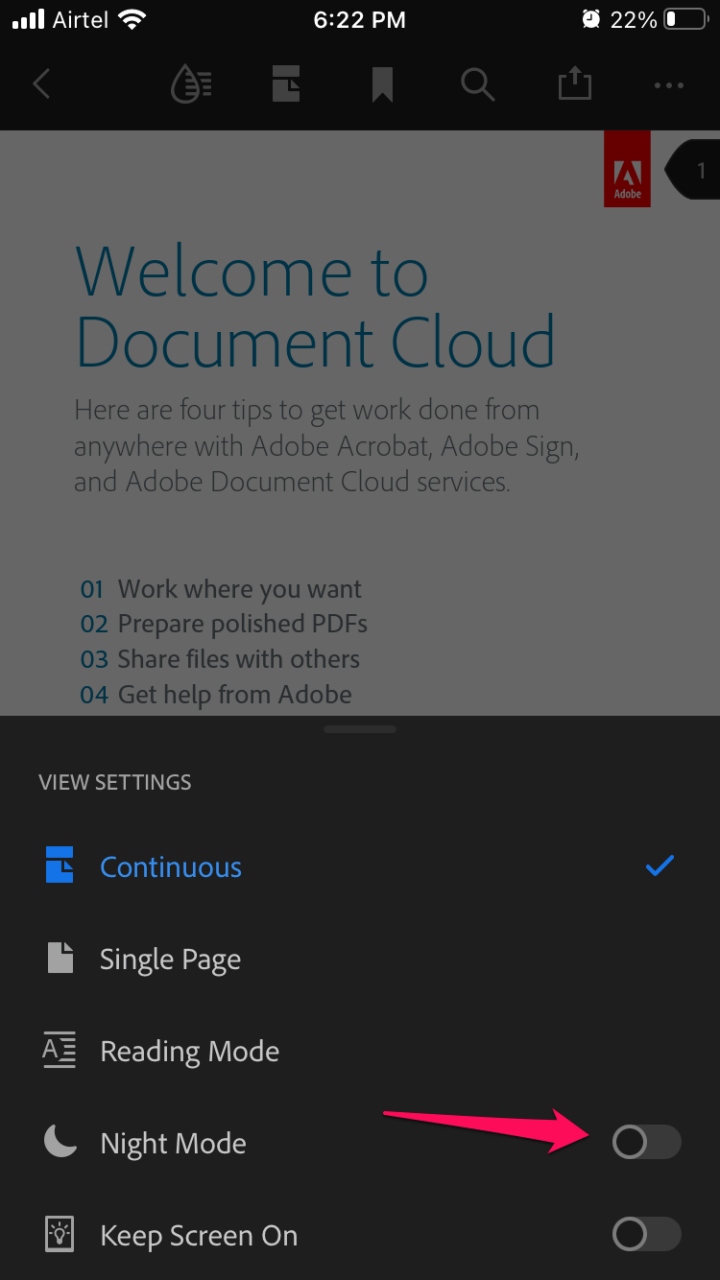
- Der Nachtmodus hat den Hintergrund des Körpers in schwarzer Farbe und den Text in weißer Farbe geändert.
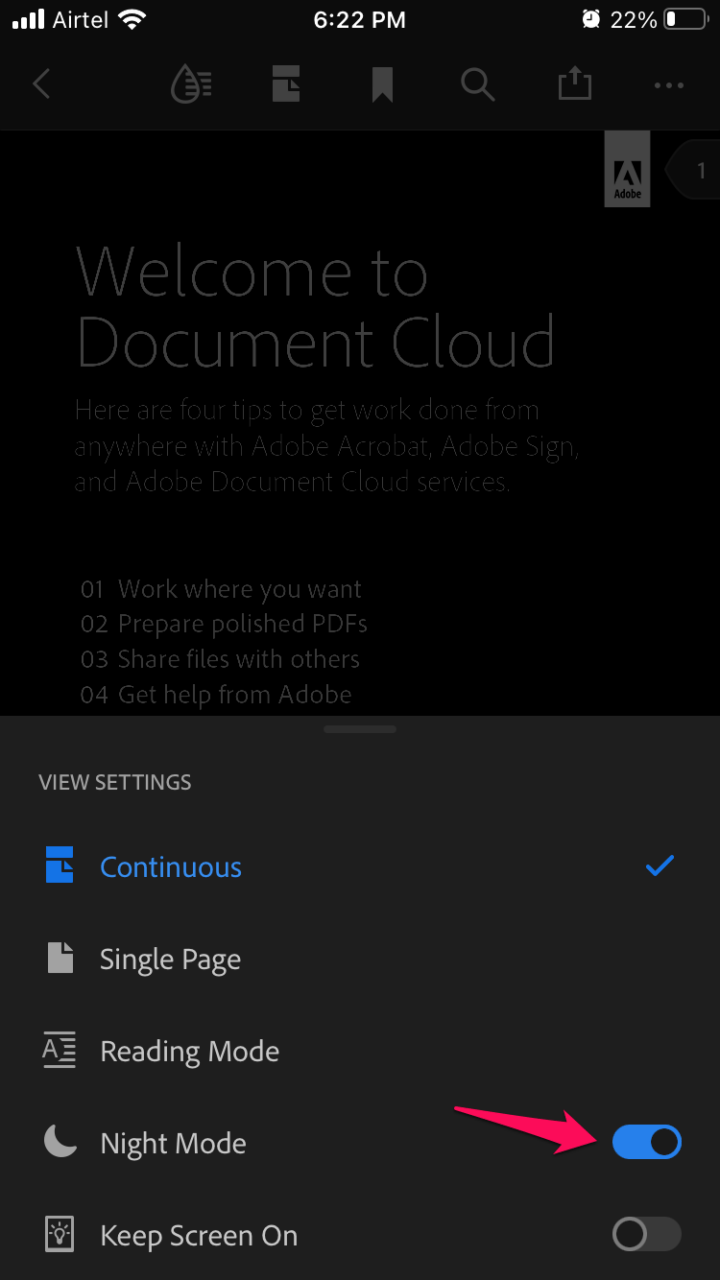
- Das Dokument ist im Dunkelmodus sichtbar.
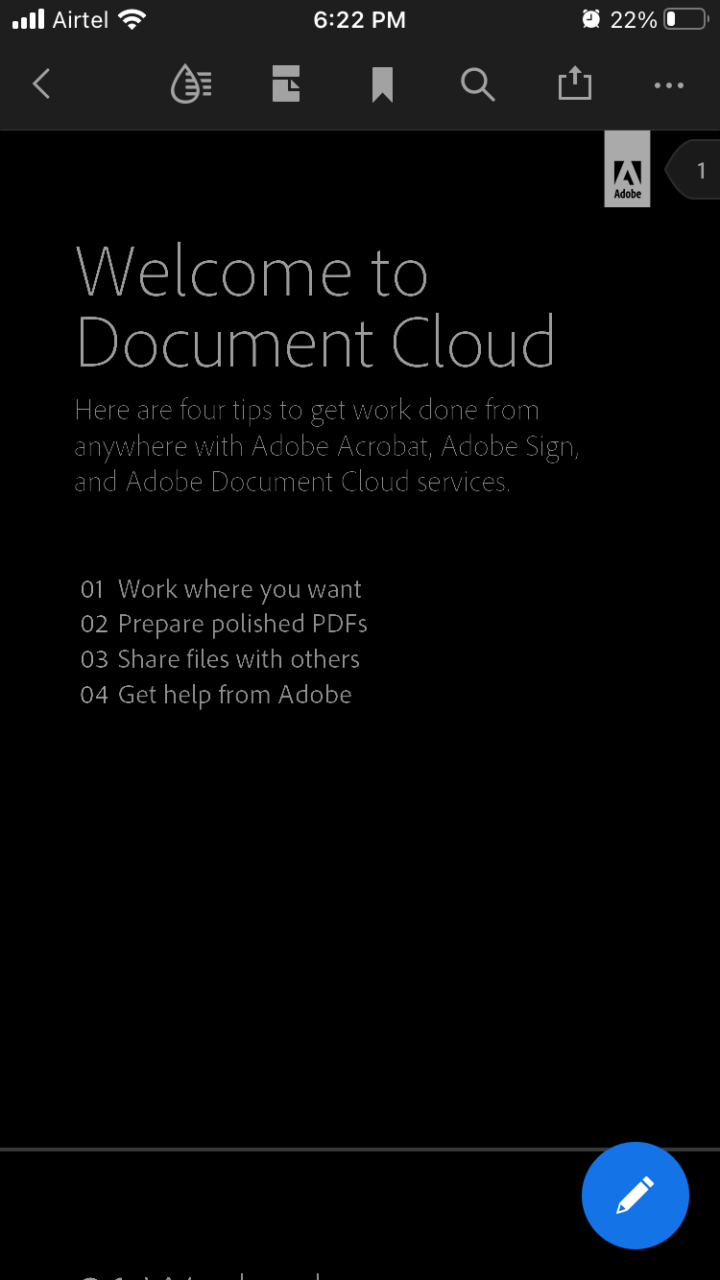
Das neueste iOS 15 hat den Dunkelmodus in der aktualisierten Software erleichtert. Die Entwickler müssen keine neue Codezeile hinzufügen, da der Nachtmodus in die iOS-Software selbst eingebettet ist. Apple hat die Licht- und Dunkelthemen für die App-Entwickler vereinfacht.
Auf Windows 11/10
Ich habe ein Dokument auf dem PC geöffnet, und der Dunkelmodus von Windows 11 wurde nicht im PDF-Dokument angezeigt. Windows 11 hat ein dunkles Thema, und viele Entwickler nutzen den integrierten Code, um ihn in die Programme zu integrieren. Adobe Acrobat-Nutzer müssen den Nachtmodus manuell aktivieren, um den Dokumentenhintergrund in schwarzer Farbe zu ändern. Die Funktion in schwarzer Farbe versteckt sich in den Einstellungen, und ich werde Ihnen zeigen, wie Sie sie aktivieren können.
Starten Sie das Acrobat-Programm.
Öffnen Sie ein beliebiges PDF-Dokument im Programm.
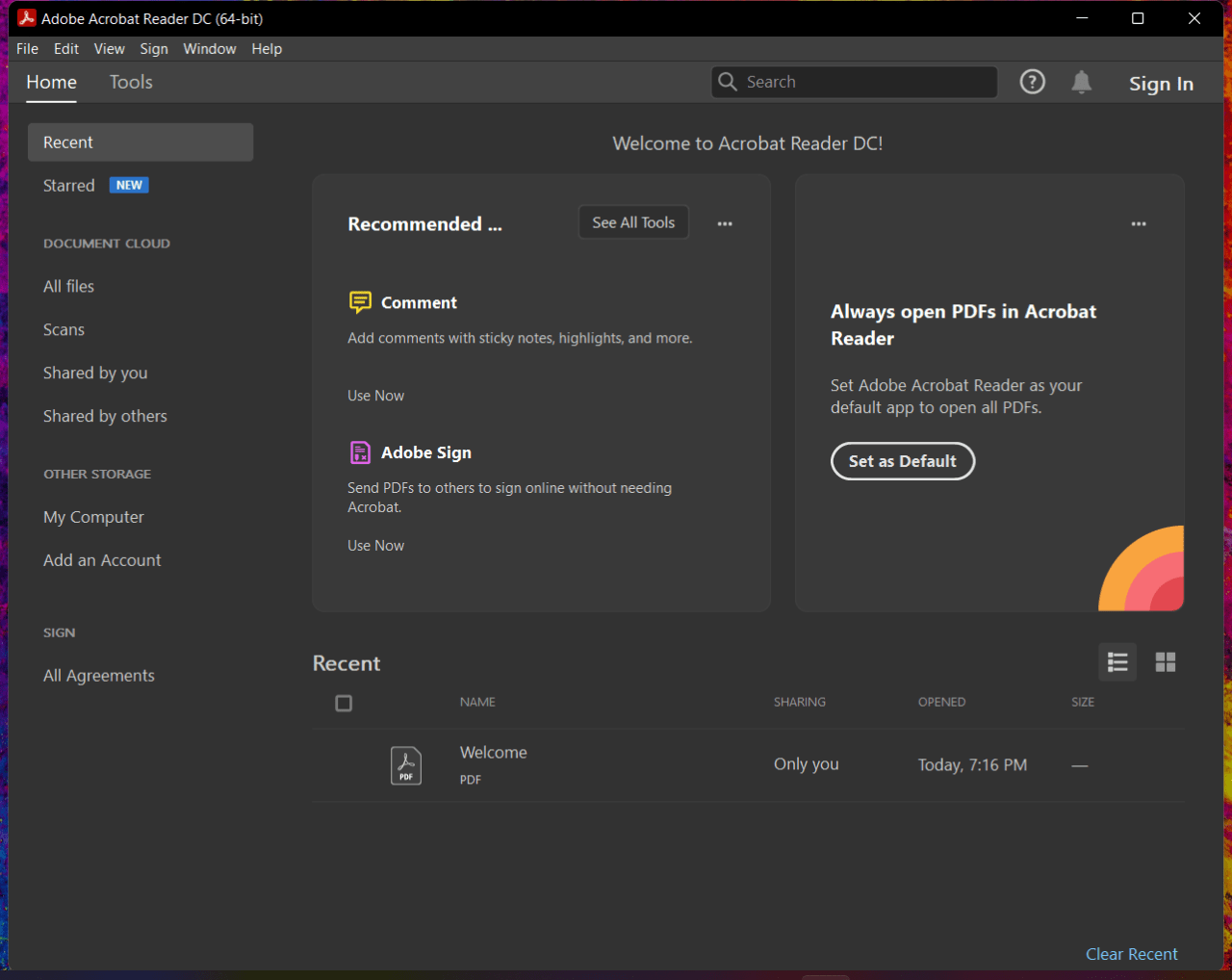
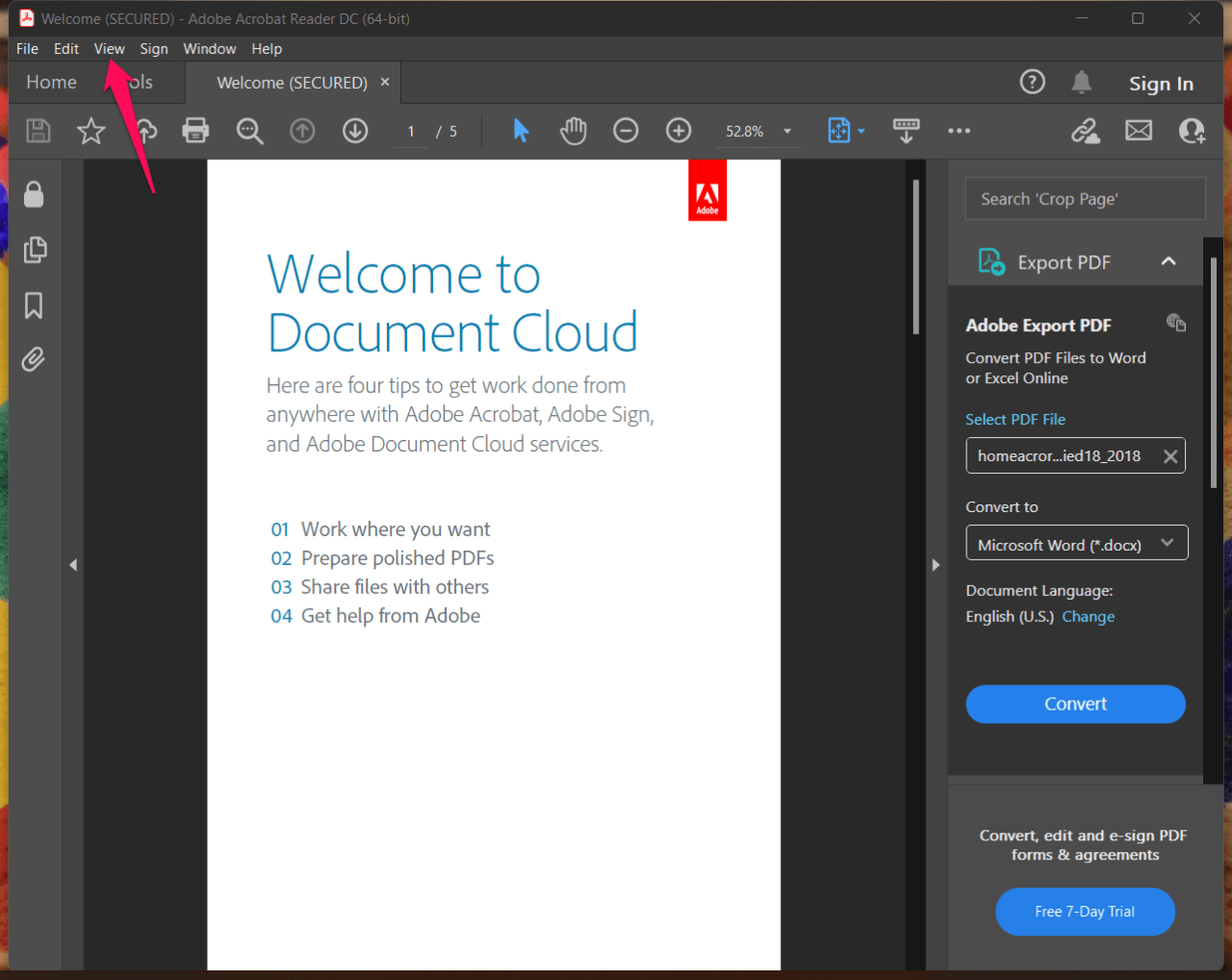
- Tippen Sie auf „Ansicht“ im oberen Menü.
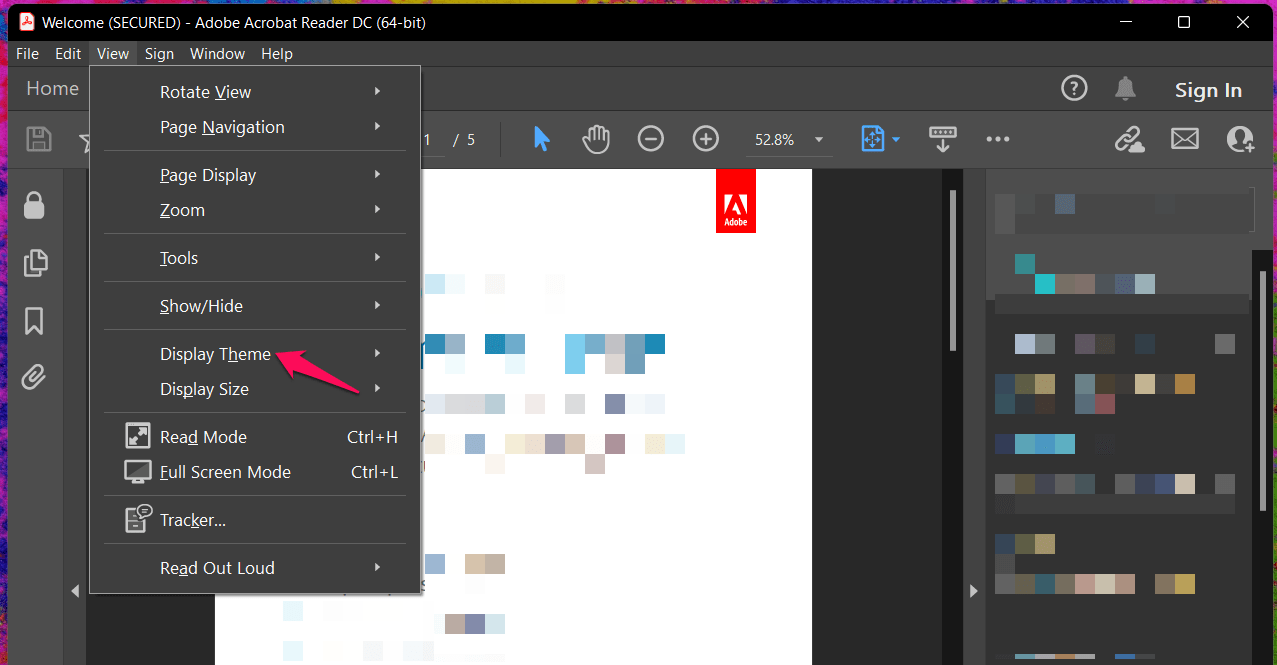
- Wählen Sie „ Anzeige-Thema “ aus dem Dropdown-Menü.
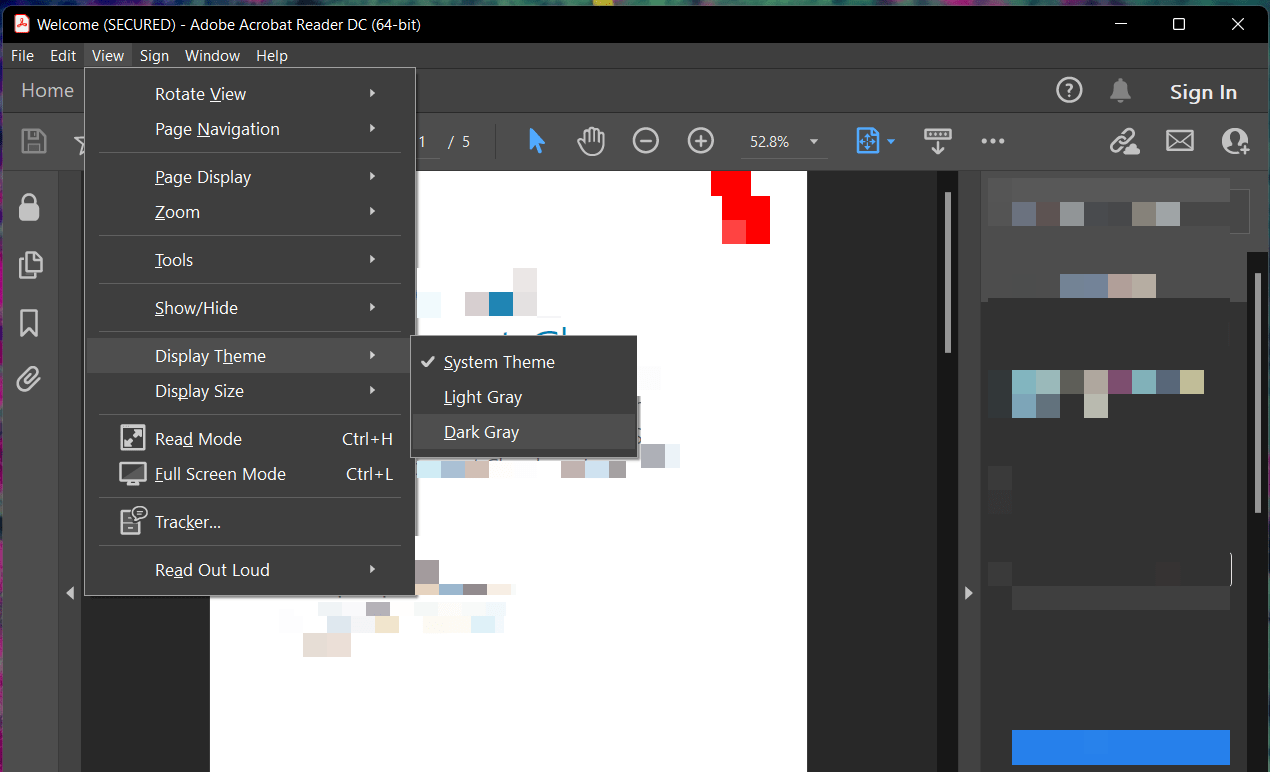
- Klicken Sie auf „ Dunkelgrau “ aus der Liste.
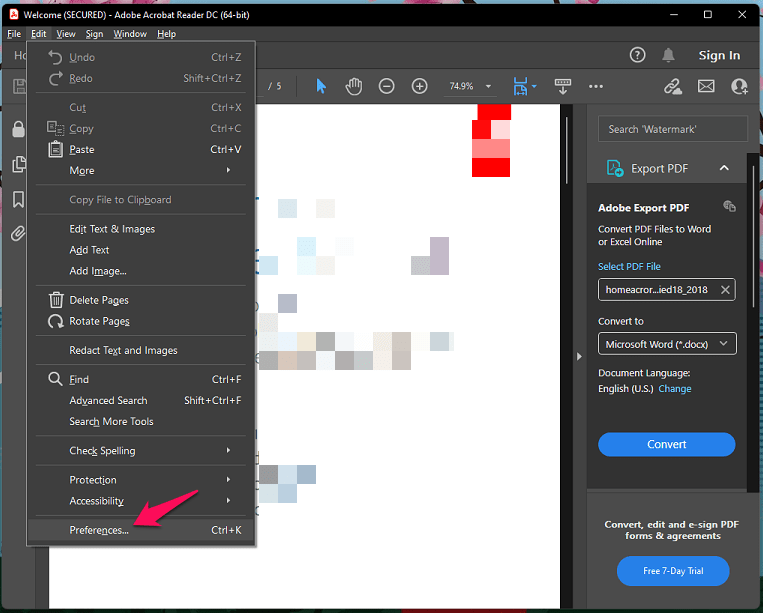
- Klicken Sie auf „Bearbeiten“ im oberen Menü.
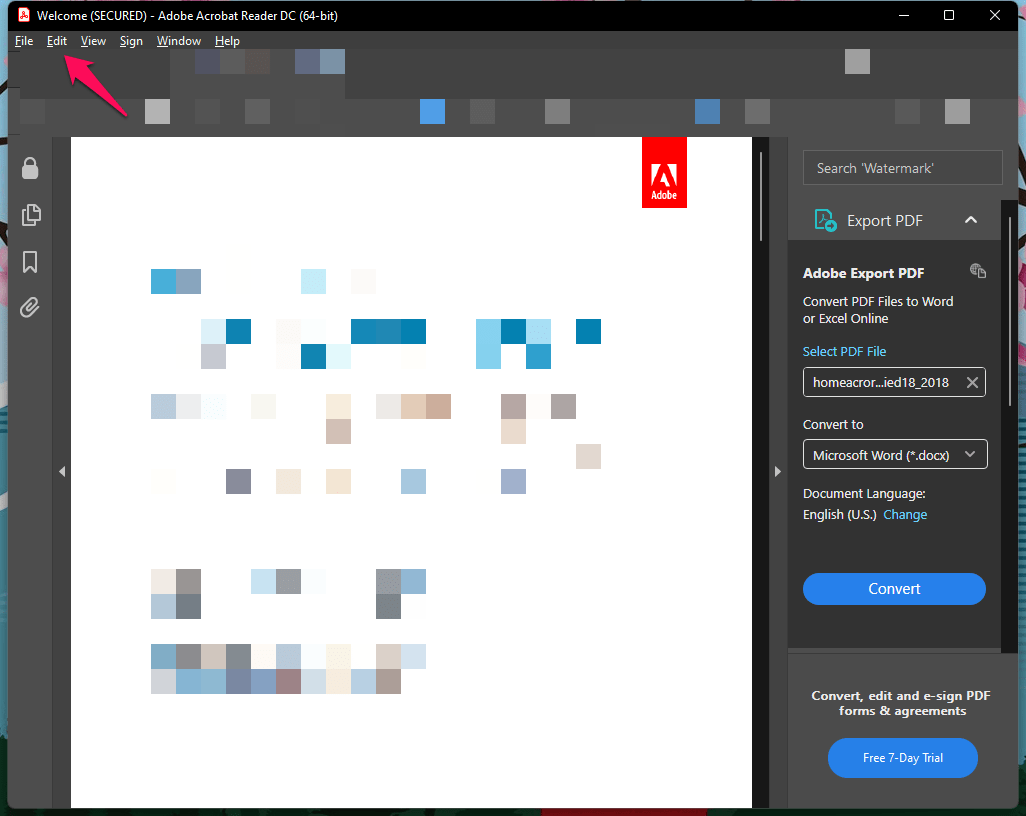
- Wählen Sie „Einstellungen“ aus dem Dropdown-Menü.
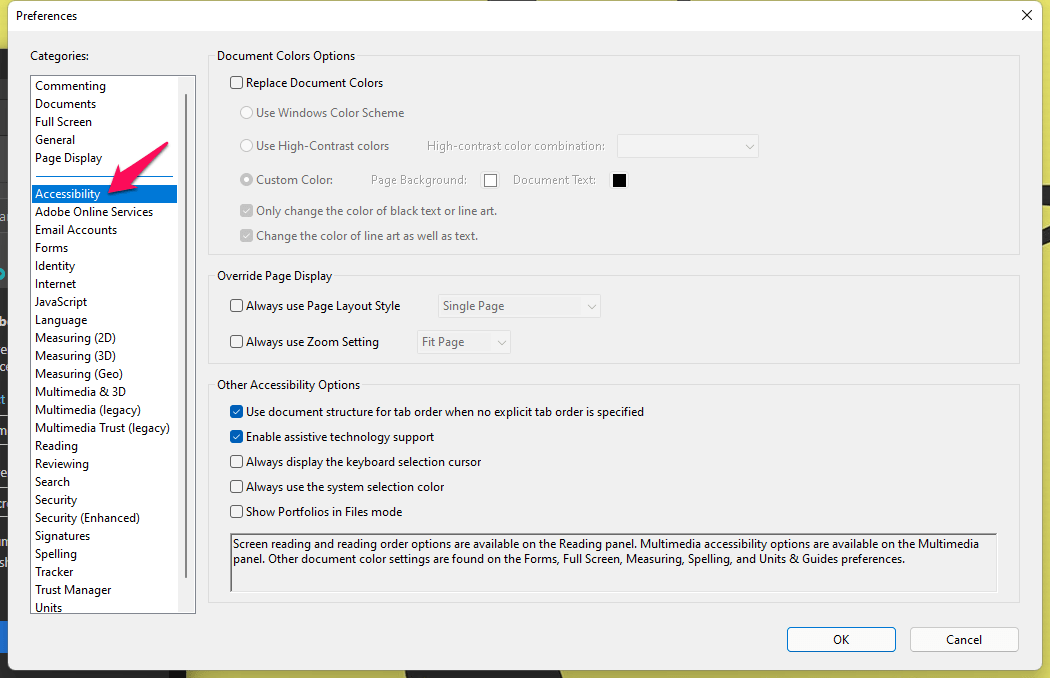
- Ein neues Fenster erscheint, und wählen Sie „Barrierefreiheit“ aus dem Seitenmenü.
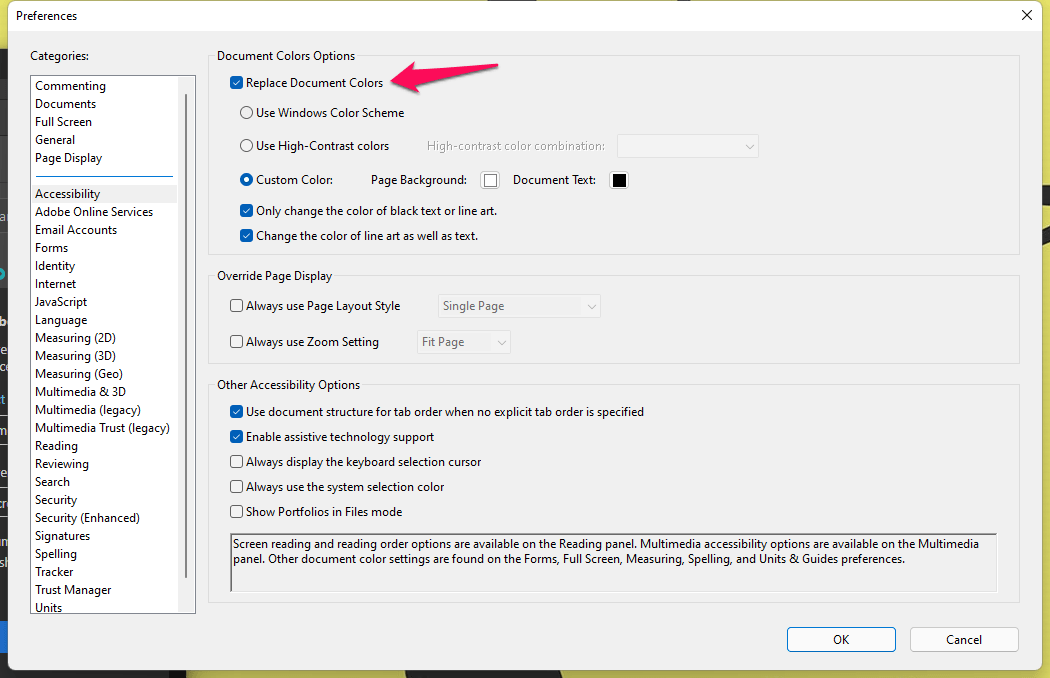
- Klicken Sie auf „ Dokumentfarben ersetzen “, um auf die Farboptionen zuzugreifen.
- Klicken Sie auf den „ Seitenhintergrund “ und wählen Sie die schwarze Farbe.
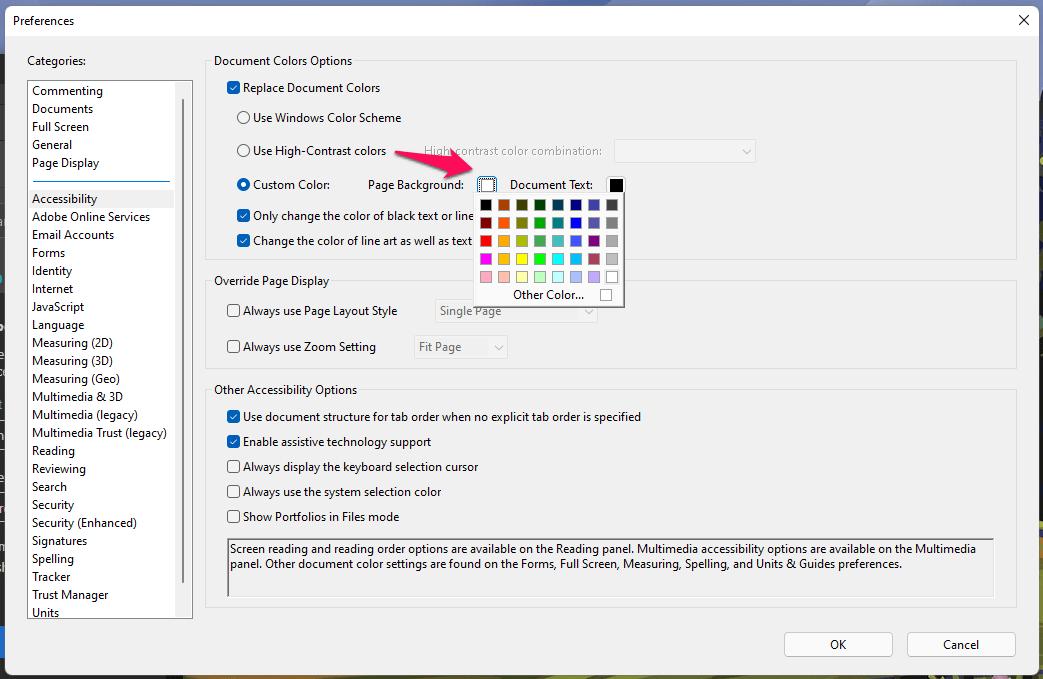
- Klicken Sie auf den „ Dokumenttext “ und wählen Sie die weiße Farbe.
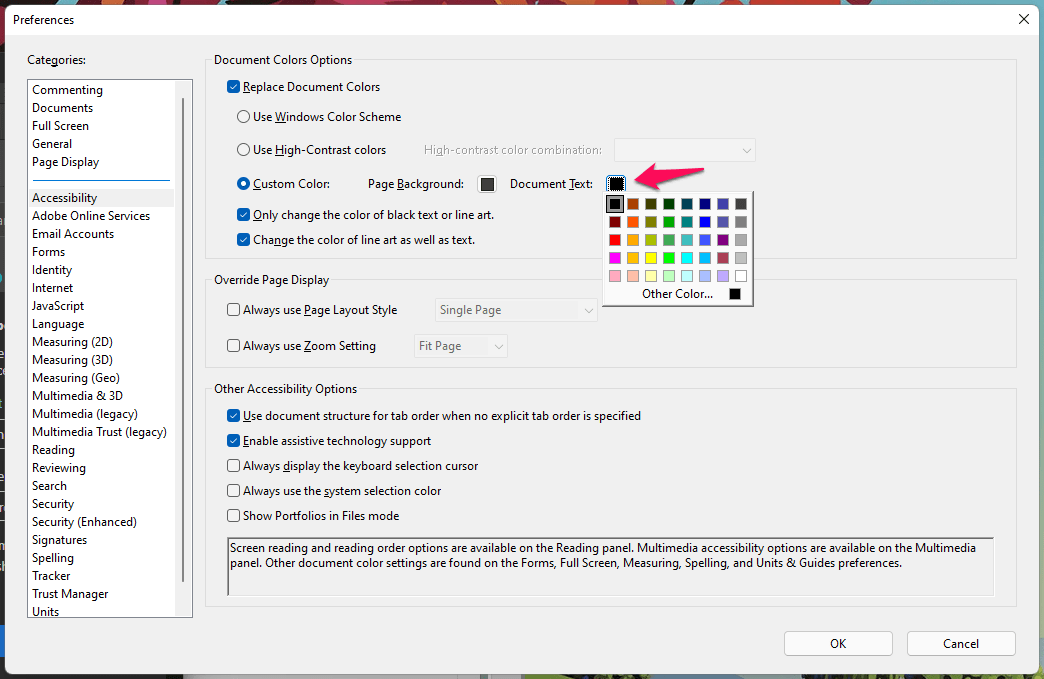
- Bestätigen Sie die Farben anhand des untenstehenden Screenshots und klicken Sie dann auf die „OK“-Schaltfläche.
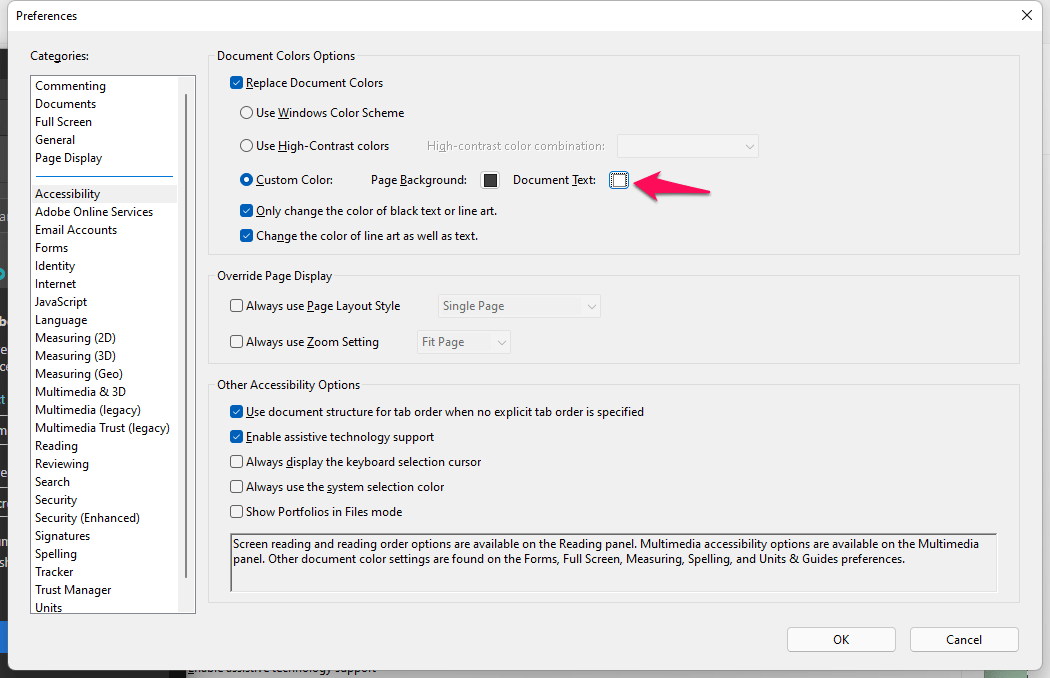
- Das Dokument ist schwarz, und der Text ist in hellgrauer Farbe.
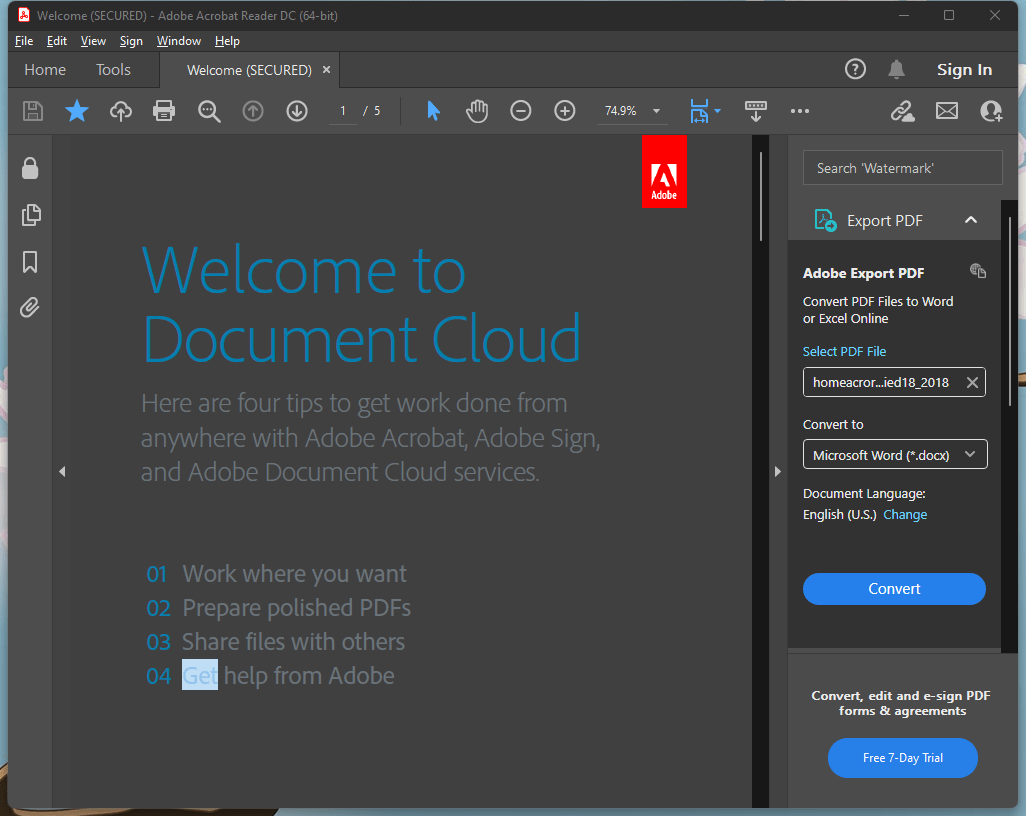
Sie müssen mit den Farben in der Barrierefreiheit experimentieren, um den optimalen Punkt zu finden. Das dunkle Thema könnte die Hintergrundfarbe des PDF-Dokuments ändern. Benutzer, die PDF-Dateien auf einem älteren Windows-Gerät lesen, müssen auf ein Software-Update warten; bis dahin warten Sie geduldig. Adobe sollte einen richtigen Dunkelmodus in der Windows/Mac-Version einführen. Wir wissen, dass das Windows-Team den Prozess für die Entwickler vereinfachen sollte.
Fazit
Ich habe Ihnen gezeigt, wie Sie den Dunkelmodus in Adobe Acrobat auf Windows-, iOS- und Android-Geräten aktivieren. Die Android- und iOS-Software hat die Implementierung des Dunkelmodus vereinfacht. Ich musste jedoch den Umweg in der Windows-Version nehmen. Lassen Sie uns wissen, was Sie von Adobes Ansatz in den Kommentaren unten halten.
Wenn Sie Gedanken zu Aktivieren des Dunkelmodus in Adobe Acrobat: Windows, iOS und Android haben, können Sie gerne unten im Kommentarfeld schreiben. Abonnieren Sie auch unseren DigitBin YouTube-Kanal für Video-Tutorials. Prost!
Erhalte neue Beiträge in deinem Posteingang.
Kein Spam. Jederzeit abmelden.