Browser Tipps · 4 min read · Dec 06, 2025
Nachtmodus für Google Chrome auf Android aktivieren
Google Chrome ist der beliebteste Browser auf allen Betriebssystemen, sei es auf mobilen Geräten oder Computer-PCs. Google Chrome bietet einige der höchsten Sicherheitsstufen, um sich gegen bösartige Angriffe oder Malware zu schützen. Es hat auch einige großartige Funktionen sowie die Fähigkeit, die Seiten schnell zu laden, was es zu einem der am häufigsten verwendeten Webbrowser macht, der Milliarden von Geräten bedient.
Für Laptops oder Computer unterstützt Chrome Erweiterungen, die es ermöglichen, produktive Dienstprogramme zu nutzen, einschließlich der Verwendung des Nachtmodus im Webbrowser. Aber eine solche Unterstützung gibt es derzeit nicht für den mobilen Chrome-Browser. Der Browser hat auch derzeit keinen Dunkelmodus oder dunkles Thema.
Google hat das Projekt eines Dunkelmodus für Android eingestellt oder, um ehrlich zu sein, es gab keine Idee für einen Dunkelmodus. Daher gibt es keine Möglichkeit, eine Dark Chrome APK oder eine Nachtmodus Chrome APK herunterzuladen. Aber heute werde ich Ihnen in diesem Beitrag einige Methoden und Umgehungen vorstellen, um das Nacht-Thema in Ihrem Chrome-Browser für Android zu aktivieren.
Methoden zum Aktivieren des Nachtmodus in Chrome für Android
Die folgenden Methoden funktionieren möglicherweise nicht auf Android-Versionen vor 4.0. Aber Sie können es auf jeden Fall versuchen.
1. Verwendung von Chrome-Flags
Hier sind einfache Schritte, um den Dunkelmodus im Chrome-Browser offiziell über experimentelle Flag-Einstellungen zu aktivieren.
Schritt 1. Aktualisieren Sie Chrome auf die neueste Version aus dem Play Store.
Schritt 2. Öffnen Sie den Browser und geben Sie die URL ein – chrome://flags
Schritt 3. Suchen Sie nun nach dem Begriff „Dunkel“. 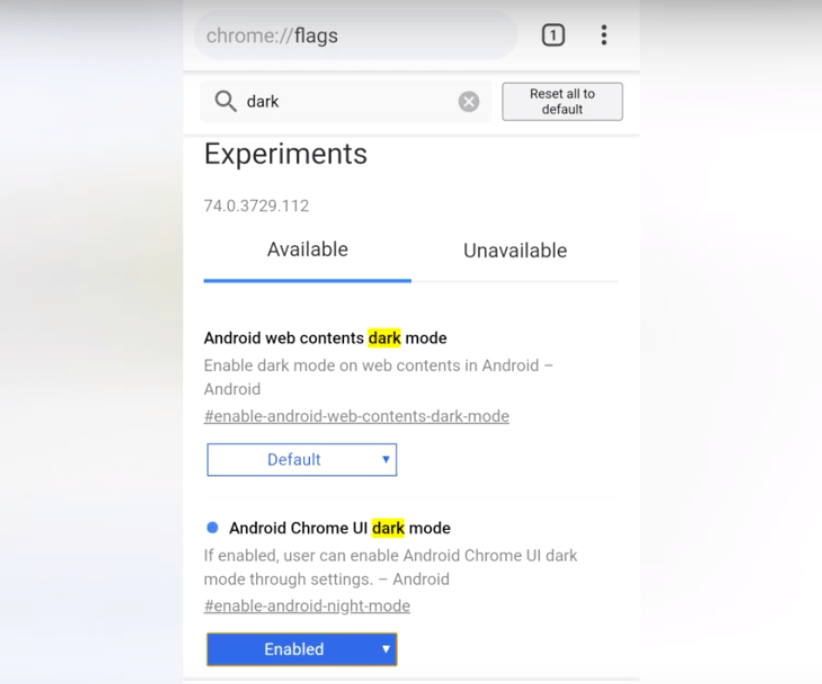
Schritt 4. Hier sehen Sie zwei Optionen Android Webinhalte Dunkelmodus und Android UI Dunkelmodus.
Schritt 5. Der Dunkelmodus für Webinhalte macht den Inhalt auf der Website dunkel, während der Dunkelmodus für die Benutzeroberfläche die Chrome-Benutzeroberfläche dunkel macht und den Inhalt auf der Website unbeeinflusst lässt.
Schritt 6. Treffen Sie Ihre Wahl entsprechend und starten Sie die App neu. 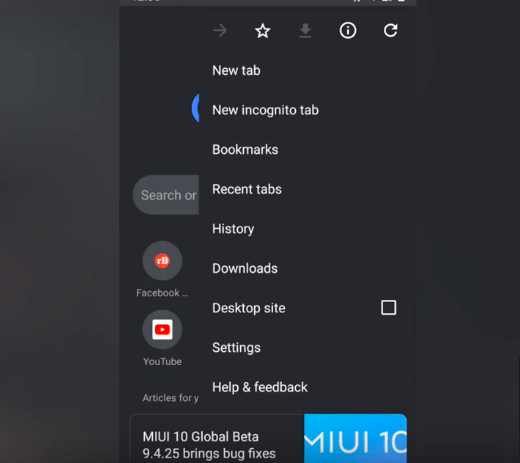
Schritt 7. Sie können die Dunkelmodus-Option in den Einstellungen von Chrome finden, wenn Sie wechseln möchten. 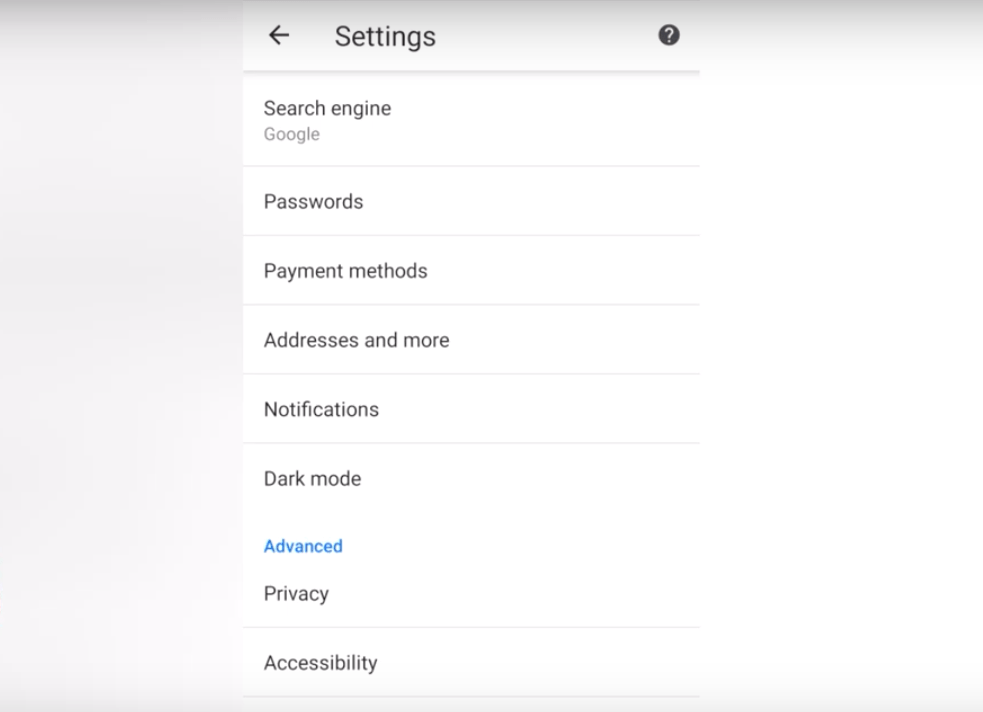
Hier ist ein einfaches Video-Tutorial dazu, schauen Sie es sich an.
Dunkelmodus im Android Chrome-Browser: Wie man ihn offiziell auf jedem Gerät aktiviert?
2. Aktivieren Sie den Lesemodus in Chrome
Der Lesemodus vereinfacht den Inhalt, indem er alle Anzeigen und unnötigen JavaScripts entfernt.
Hier sind die einfachen Schritte, um Chrome in den Dunkelmodus zu versetzen, indem Sie die Lesefunktion aktivieren.
1. Tippen Sie auf die 3 Punkte oben rechts in der Chrome-App.
2. Öffnen Sie hier die Einstellungen und suchen Sie die Option Barrierefreiheit.
3. Aktivieren Sie unter Barrierefreiheit die Vereinfachte Ansicht.
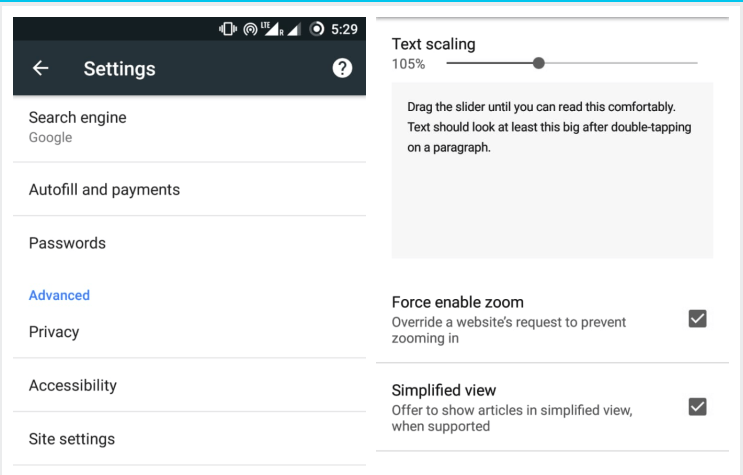
Vereinfachte Ansicht aktivieren
4. Sobald die vereinfachte Ansicht aktiviert ist, öffnen Sie eine beliebige Webseite und Sie sehen die Option unten „Vereinfachte Ansicht anzeigen.“ Tippen Sie darauf.
5. Jetzt in der „Vereinfachten Ansicht“ öffnen Sie erneut die Einstellungen von Chrome und dort sehen Sie die Option Erscheinungsbild.
6. Hier erhöhen Sie einfach die Intensität von Dunkel in den gegebenen Optionen.
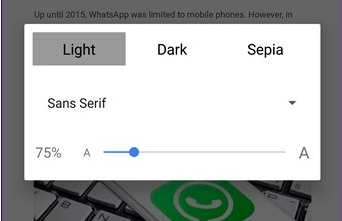
Intensität von Dunkel erhöhen
Prost! Jetzt sehen Sie jedes Mal, wenn Sie eine Seite in vereinfachter Ansicht laden, das Nacht-Thema.
Die obige Methode scheint möglicherweise nicht sehr zuverlässig zu sein, da Sie jedes Mal zur vereinfachten Ansicht wechseln müssen, um Chrome dunkel zu machen. Wenn Sie damit einverstanden sind, können Sie fortfahren.
3. Chrome-basierter 3rd Party-Browser | Dunkle Chrome APK
Dank des Open-Source-Projekts veröffentlicht Google den Quellcode von Chrome, damit Entwickler damit experimentieren können. Viele unabhängige Entwickler nutzen diesen Code und entwickeln Browser. Und einer dieser Browser ist der Kiwi-Browser.
Der Kiwi ist ein Chrome-basierter Browser, der auf Googles Blink-Engine und Webkit läuft. Daher können Sie die gleiche Geschwindigkeit und Seitenladezeiten erwarten. Abgesehen von den Geschwindigkeiten hat der Browser auch eine Benutzeroberfläche, die der des Chrome-Browsers ähnelt, mit integriertem Ad-Blocking und Nachtmodus.
Funktionen des Kiwi Chrome Browsers
- Basierend auf dem Google Chromium-Code
- Hat die Kernfunktionen und die Benutzeroberfläche wie der Chrome-Browser
- Integriertes Ad-Blocking und Nachtmodus.
- Datensparer und vieles mehr.
Mit dem Kiwi-Browser können Sie den Dunkelmodus aktivieren und das Web mit Nacht-Thema genießen. In vielen Fällen werden Sie feststellen, dass der Kiwi-Browser besser ist als der Chrome-Browser.
Play Store- Kiwi Chrome Browser
Sie können sich das Bild der App-Oberfläche ansehen.
Mit dem Kiwi-Browser können Sie den Nachtmodus aktivieren und das Chrome-Browsing-Erlebnis ohne Unterbrechung genießen.
4. Für gerootete Geräte
Sie können ein dunkles Thema auf Ihrem Android-Gerät mit Zip oder Substratum installieren. Google suchen Sie nach weiteren Informationen. Aber die Methode wird das Thema auf die gesamte Benutzeroberfläche anwenden.
Fazit: Mit den obigen Methoden können Sie den Nachtmodus auf Ihrem Chrome Android aktivieren. Ich hoffe, der Beitrag war hilfreich. Kommentieren Sie unten für Unterstützung oder Hilfe.
Sie können auch überprüfen, wie man den Dunkelmodus in offiziellen Android-Apps aktiviert?
Wenn Sie Gedanken zu Nachtmodus für Google Chrome auf Android aktivieren haben, können Sie gerne unten im Kommentarbereich schreiben. Bitte abonnieren Sie auch unseren DigitBin YouTube-Kanal für Video-Tutorials. Prost!
Erhalte neue Beiträge in deinem Posteingang.
Kein Spam. Jederzeit abmelden.