Google Assistant · 2 min read · Jan 16, 2026
Aktivieren Sie den OK Google-Assistenten für G Suite-Organisationen für alle!
‘ Hey, Google ‘ oder ‘ OK Google ‘ Sprachassistent ist einfach großartig. Ich habe einen Google Home Mini, der mit dem Google Assistant ausgestattet ist, und ich mag ihn wirklich sehr im Vergleich zu Apples Siri (auf dem iPad) und Amazons Alexa. Sie können den Assistenten-Dienst auf jedem netzwerkfähigen Smart-Gerät genießen, das die Google Assistant-App unterstützt. Wenn Sie jedoch ein G Suite-Konto-Organisationsbenutzer sind, sehen Sie möglicherweise diese Fehlermeldung, wann immer Sie versuchen, einen Sprachassistenten zu aktivieren.
Der Google Assistant ist auf diesem Gerät blockiert.
Es scheint, dass die Unternehmensrichtlinie den Google Assistant auf diesem Gerät blockiert. Überprüfen Sie dies mit Ihrem Administrator.
Der Grund ist sehr einfach, der G Suite-Administrator hat den Dienst Web- und App-Aktivität für alle nicht aktiviert. Sie können diesen Artikel mit Ihrem Administrator teilen, damit er/sie den Google Assistant für alle aktivieren kann.
Wenn Sie der G Suite-Administrator sind, können Sie diese einfachen Schritte befolgen, um den Google Assistant für die G Suite-Organisation zu aktivieren. Sie können auch das Video-Tutorial unten überspringen, um es einfacher zu machen.
Schritte zum Aktivieren des OK Google-Assistenten für G Suite
Standardmäßig ist der Google Assistant-Befehl in G Suite deaktiviert, jedoch kann ein Organisationsadministrator den Sprachbefehl mit diesen grundlegenden Schritten aktivieren:
- Melden Sie sich bei Ihrem Google Admin-Panel an
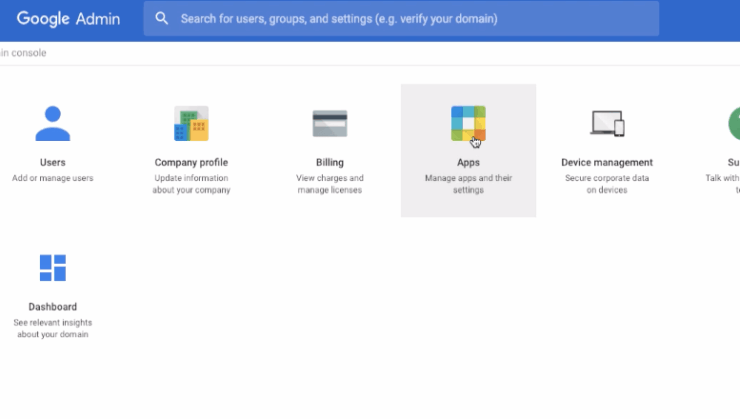
- Klicken Sie auf Apps
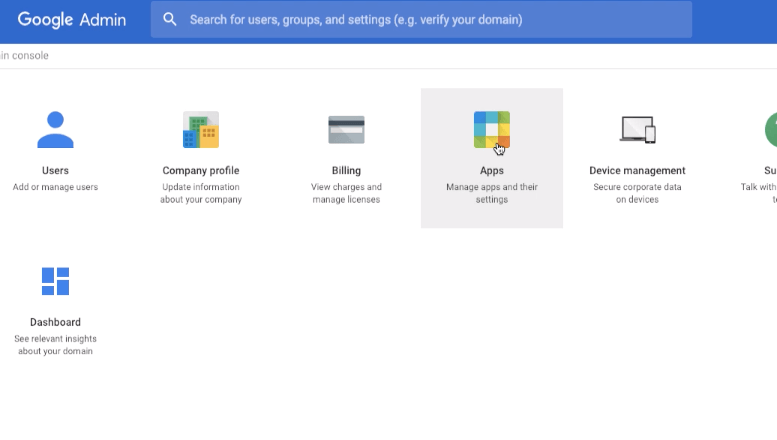
- Wählen Sie Zusätzliche Google-Dienste
- Scrollen Sie in der Liste der Dienste nach unten und wählen Sie Web- und App-Aktivität
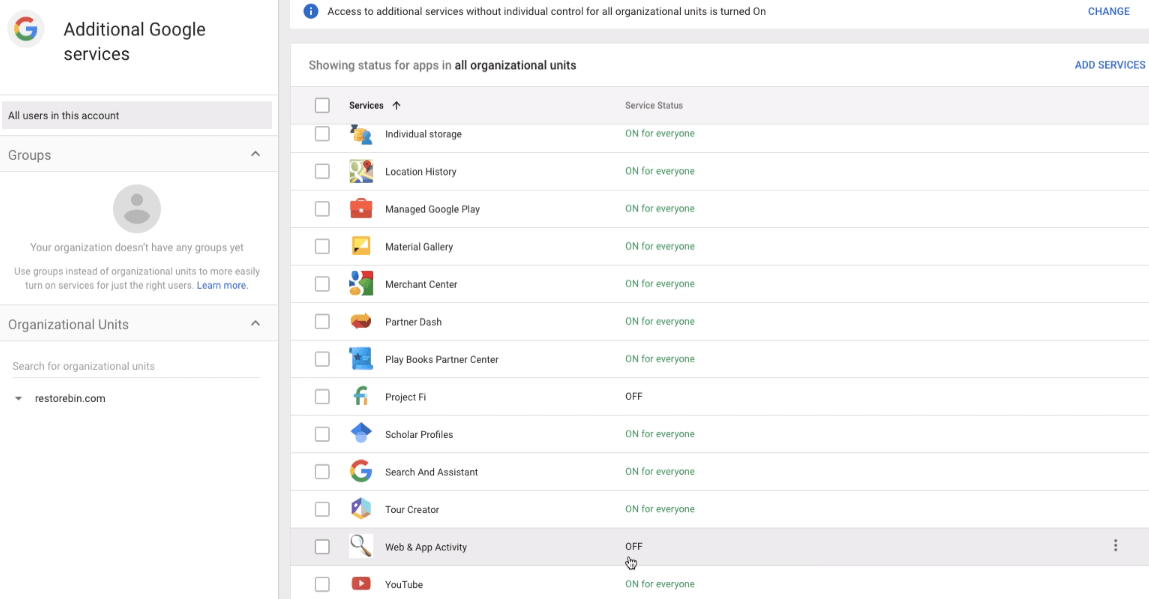
- Klicken Sie auf den Link Dienste bearbeiten und
- Schalten Sie die Optionsschaltfläche auf EIN für alle
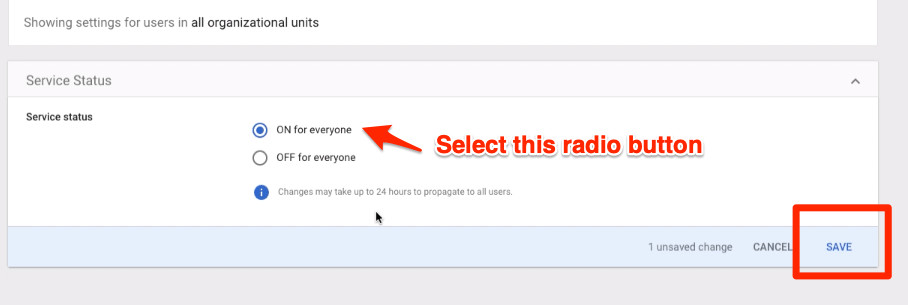
- Klicken Sie auf die Schaltfläche [Speichern], um die Änderungen vorzunehmen
In der Regel dauert die Verbreitung dieser Änderungen bis zu 24 Stunden. Wenn Sie jedoch nur wenige Benutzer in Ihrer G Suite-Organisation haben, kann es nur wenige Minuten dauern.
Video-Tutorial für OK Google-Assistent für G Suite
Sehen Sie sich dieses Video-Tutorial an, wie Sie den OK Google oder Hey Google-Assistent für die G Suite-Organisation als Administrator aktivieren.
Wie aktiviere ich den OK Google-Assistent in GSuite Admin? 🤖
Ich hoffe, das hilft, bitte abonnieren Sie unseren Kanal.
Sie sind jetzt bereit, den OK Google-Assistenten auf Ihrem G Suite-Organisationskonto zu verwenden, ohne die Fehlermeldung, dass dies auf diesem Gerät blockiert ist.
Bonus lesen: Ein Leitfaden, um professionelle Gmail-Nutzer zu werden.
Wenn Sie Gedanken zu Aktivieren Sie den OK Google-Assistenten für G Suite-Organisationen für alle! haben, können Sie gerne unten im Kommentarfeld schreiben. Bitte abonnieren Sie auch unseren DigitBin YouTube-Kanal für Video-Tutorials. Prost!
Erhalte neue Beiträge in deinem Posteingang.
Kein Spam. Jederzeit abmelden.