Browser Tipps · 1 min read · Feb 15, 2026
Aktivieren Sie den PiP-Modus für jedes Video im Chrome-Browser für Desktop
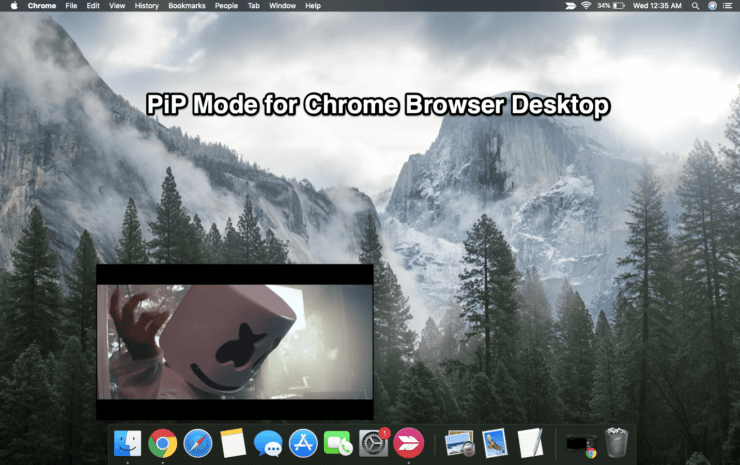
Google Chrome ist der beliebteste Browser für Mobilgeräte und PCs. Er hält mehr als 50 % des globalen Anteils im Browsersegment. Was diesen Browser besonders macht, sind Geschwindigkeit, Benutzerfreundlichkeit, Erweiterungen, experimentelle Flags und eine Vielzahl von Funktionen, die regelmäßig veröffentlicht werden. Eine solche beliebte Funktion, die für Chrome auf Windows, Mac, Linux und Chrome OS verfügbar ist, ist der Bild-in-Bild-Modus.
Der PiP-Modus ermöglicht Multitasking, indem ein kleines schwebendes Fenster erstellt wird, das auf dem Bildschirm bleibt, während Sie gleichzeitig eine andere Aufgabe im Browser selbst oder auf dem PC ausführen können. Lassen Sie uns also überprüfen, wie Sie den PiP-Modus in Ihrem Google Chrome für Ihren Desktop-Computer verwenden können.
So aktivieren Sie den PiP-Modus im Chrome-Browser für ein Video?
Hier sind die einfachen Schritte zur Verwendung des Bild-in-Bild-Modus im Chrome-Browser zum Abspielen eines Videos
- Öffnen Sie die Seite, die das Video hostet, das Sie abspielen möchten
- Spielen Sie das Video
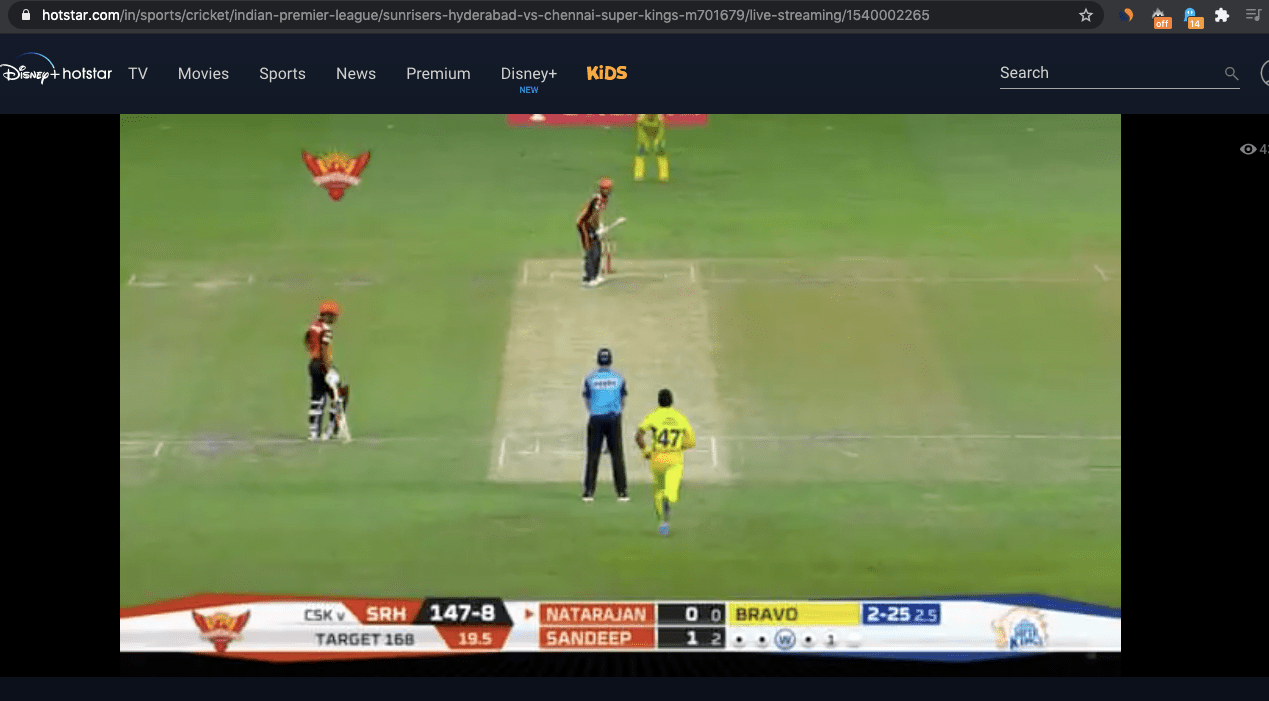
- Jetzt werden Sie in der oberen rechten Ecke die Mediaplayer-Schaltfläche bemerken.
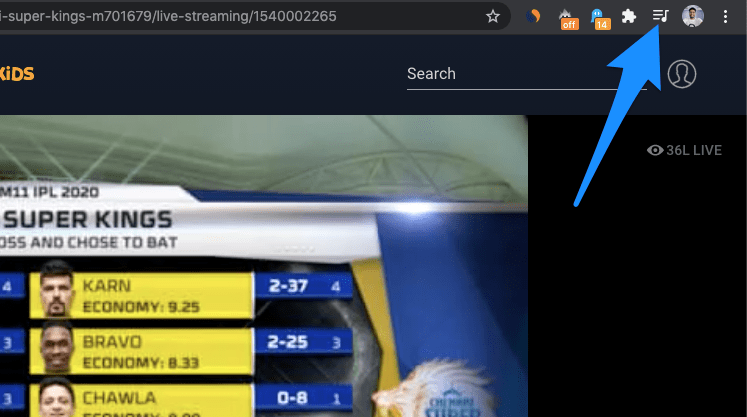
- Klicken Sie auf die Medientaste und Sie werden das PiP-Symbol bemerken
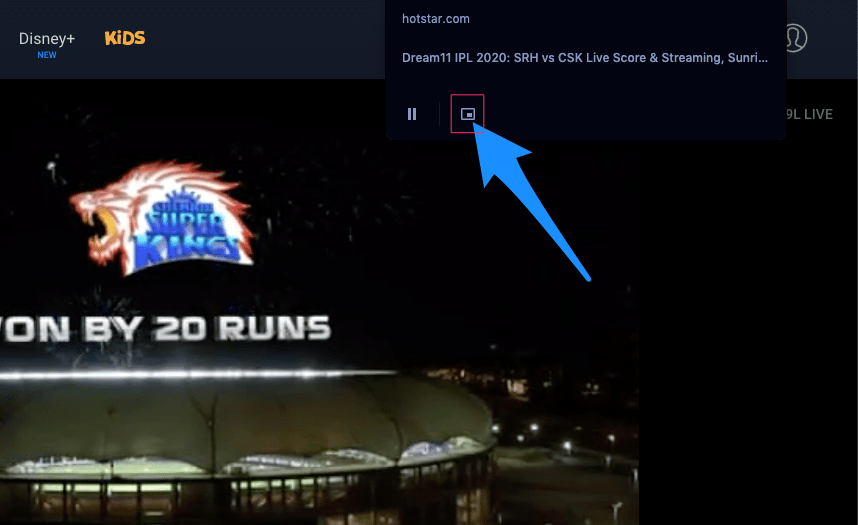
- Klicken Sie auf das PiP-Symbol und Sie sind bereit.
- Genießen Sie die Videos im Mini-Video-Box
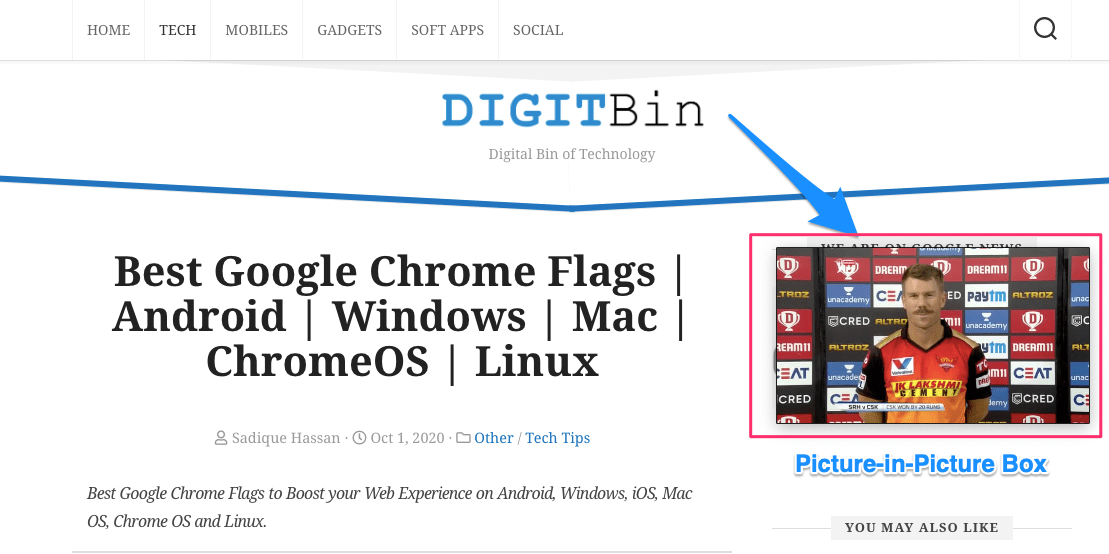
- Sie können auch Chrome minimieren und andere Operationen auf Ihrem PC durchführen.
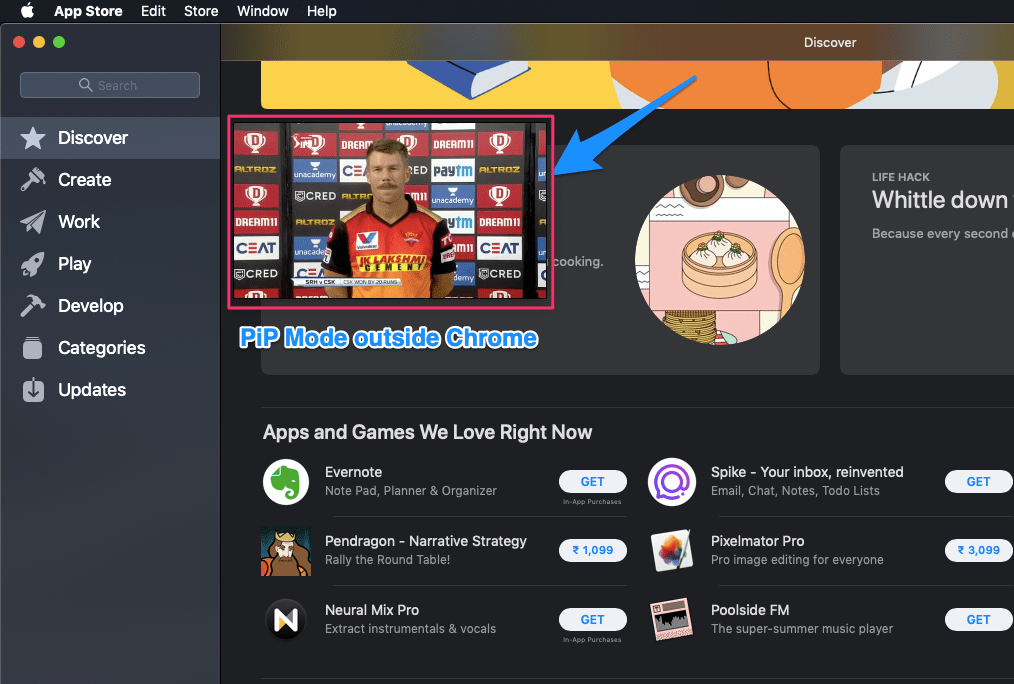
Mit dem PiP-Modus in Google Chrome können Sie Videos im Browser abspielen, während Sie an verschiedenen Tabs arbeiten oder außerhalb des Browsers andere Aufgaben auf dem Desktop-Computer ausführen.
Sie können das PiP-Fenster auch mit der Maus vergrößern, um seine Größe nach Ihren Wünschen anzupassen.
Was ist, wenn der PiP-Modus im Chrome-Browser nicht funktioniert?
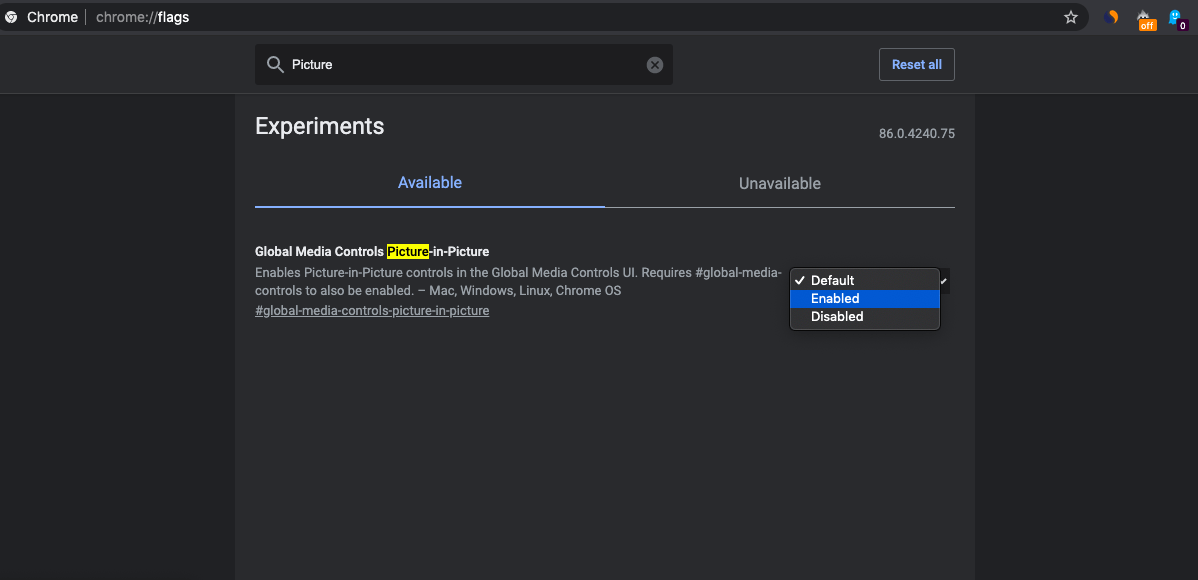
Wenn der Bild-in-Bild-Modus bei Ihnen nicht funktioniert, können Sie die Chrome-Flags überprüfen. Geben Sie Chrome://Flags in die URL-Omnibox ein und suchen Sie nach Bild-in-Bild und aktivieren Sie einfach das Flag. Starten Sie den Chrome-Browser neu und überprüfen Sie, ob das schwebende Fenster funktioniert.
Fazit: Mit dem Bild-in-Bild-Modus im Google Chrome-Browser für Windows, Mac, Linux und Chrome OS können Sie jedes Video mit einem schwebenden Fenster genießen, während Sie einen anderen Tab im Browser verwenden oder eine andere Aufgabe auf dem Computer-PC ausführen.
Wenn Sie Gedanken zu Aktivieren Sie den PiP-Modus für jedes Video im Chrome-Browser für Desktop haben, können Sie gerne unten im Kommentarfeld schreiben. Abonnieren Sie auch unseren DigitBin YouTube-Kanal für Video-Tutorials. Prost!
Erhalte neue Beiträge in deinem Posteingang.
Kein Spam. Jederzeit abmelden.