Gaming PC · 6 min read · Mar 28, 2026
Aktivieren Sie die Xbox-Vollbild-Erfahrung auf Windows-Handheld-Gaming-PCs
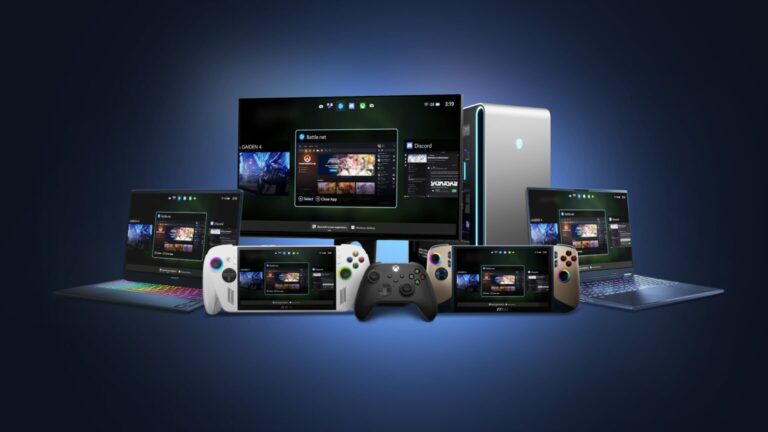
Die Xbox-Vollbild-Erfahrung ist jetzt für alle Windows-Handheld-Gaming-PCs verfügbar. Dies bietet eine reibungslosere, konsolenähnliche Benutzeroberfläche auf Geräten wie dem Legion Go, ROG Ally, MSI Claw und mehr.
Es gibt einige Handhelds, die das Update bereits erhalten haben, aber einige warten noch, was verwirrend sein kann, wenn Sie darauf warten, die neue Benutzeroberfläche auszuprobieren.
Nun, wir haben die XFSE auf unseren ROG Ally-Modellen getestet und auch eine Lösung für Geräte analysiert, die das Update noch nicht erhalten haben. Dieser Leitfaden erklärt beide Methoden und hilft Ihnen, die Vollbildoberfläche einzurichten, ohne Sie zu verwirren.
Also, lassen Sie uns mit dem Leitfaden beginnen und sehen, wie Sie die Xbox-Vollbild-Erfahrung auf Ihrem Windows-Handheld-Gaming-PC aktivieren können.
Lesen: Xbox-Vollbild-Erfahrung erweitert sich, während Microsoft die Ally X-Oberfläche auf große Handhelds bringt
Was genau ist die Xbox-Vollbild-Erfahrung?
Ihr Handheld-Gaming-PC ist leistungsstark, aber seine Standard-Windows-Oberfläche fühlt sich an, als gehöre sie zu einem Laptop und nicht zu einem tragbaren Gaming-Gerät. Die Xbox-Vollbild-Erfahrung behebt dies, indem sie Ihren Handheld in eine tragbare Xbox verwandelt.
Hier ist, was es nützlich macht:
Eine saubere, ablenkungsfreie Benutzeroberfläche
Einfach zu durchsuchen mit einem Controller oder Touchscreen
Schneller Zugriff auf Xbox Game Pass
Unterstützung für Spielstarter von Nicht-Xbox-Titeln
Reduzierte Hintergrundaufgaben für bessere Leistung
Richtiges Layout-Scaling für kleine Displays
Einfache Verknüpfungen wie Win + F11, um es umzuschalten
Es ist der direkte Konkurrent und Microsofts Antwort auf Steam Decks SteamOS, da es einen großen Unterschied macht, wenn Sie auf einem kleinen Laptop-Bildschirm spielen.
So richten Sie die Xbox-Vollbild-Erfahrung auf Ihrem Windows-Handheld ein
Bevor wir mit den Schritten beginnen, beachten Sie, dass XFSE langsam ausgerollt wird; wenn Sie die Option also noch nicht sehen, machen Sie sich keine Sorgen, da es einige Tage dauern kann. Lassen Sie uns nun mit dem Einrichtungsprozess in einfachen und leicht verständlichen Schritten beginnen:
Schritt 1: Windows aktualisieren
Wischen Sie von unten auf dem Bildschirm Ihres Handhelds nach oben.
Tippen Sie auf Einstellungen.
Gehen Sie zu Windows Update.
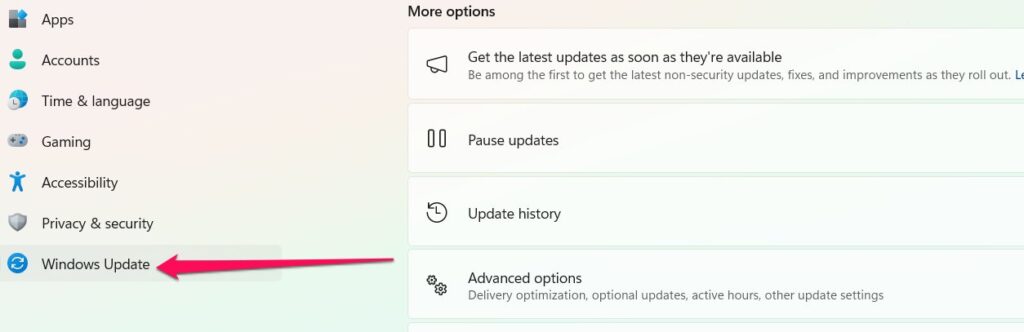
Drücken Sie Auf Updates prüfen.
Stellen Sie sicher, dass Sie das Update mit der Bezeichnung Windows 11, Version 25H2 installieren.
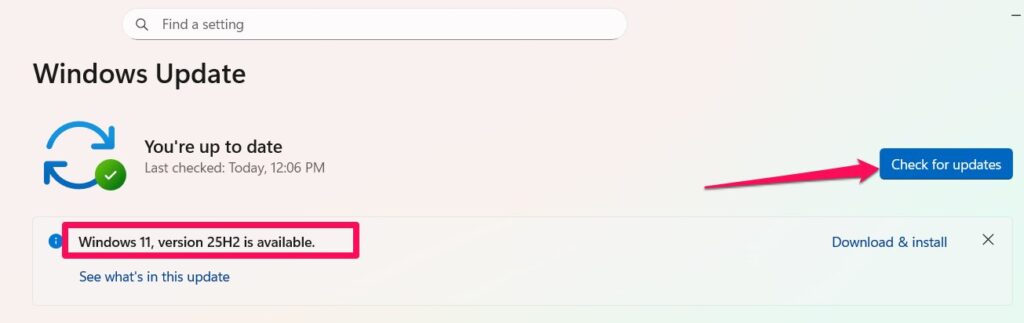
- Starten Sie Ihr Gerät neu, sobald das Update abgeschlossen ist.
Nehmen Sie sich hier Zeit; die Installation kann je nach Geschwindigkeit Ihres Handhelds mehrere Minuten in Anspruch nehmen.
Schritt 2: Vollbild-Erfahrung aktivieren
Nachdem Ihr Gerät hochgefahren ist:
Wischen Sie erneut nach oben.
Öffnen Sie Einstellungen.
Tippen Sie auf Gaming.
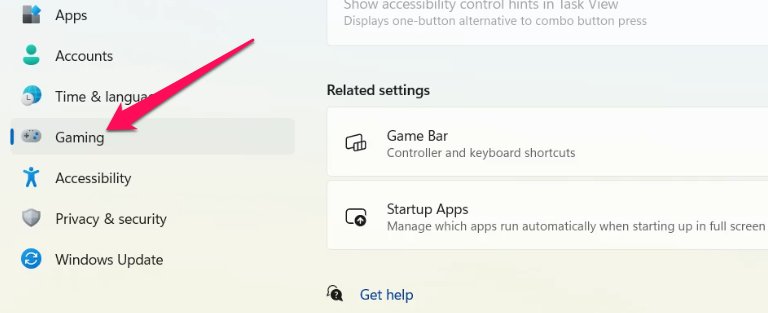
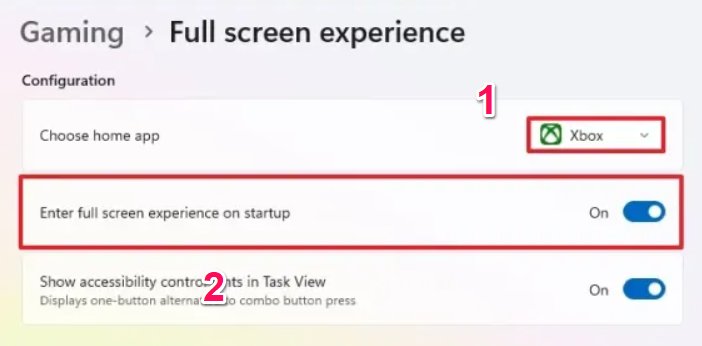
Wählen Sie Vollbild-Erfahrung.
Ändern Sie das Dropdown-Menü auf Xbox.
Um XFSE automatisch beim Start zu starten, aktivieren Sie die Option mit der Bezeichnung Vollbild-Erfahrung beim Start aktivieren.
Schritt 3: In die Xbox-Vollbild-Erfahrung neu starten
Starten Sie Ihren Handheld erneut. Wenn Sie die Auto-Start-Option aktiviert haben, sollte Ihr Gerät jetzt direkt in die Xbox-ähnliche Benutzeroberfläche starten.
Was ist, wenn das Update auf Ihrem Handheld noch nicht angekommen ist?
Das ist uns mit unserem Legion Go 2 passiert. Während unser ROG Ally und Ally X das Update sofort erkannt haben, zeigte der Legion Go 2 einfach nicht die Einstellung für die Vollbild-Erfahrung an. Wenn Sie sich in derselben Situation befinden, haben Sie zwei Möglichkeiten:
Option 1: Warten auf die offizielle Bereitstellung
Nicht ideal, aber manchmal muss man einfach ein wenig warten. Microsoft rollt das Update in Phasen aus.
Option 2: Verwenden Sie ein kostenloses Open-Source-Tool
Wenn Sie nicht warten möchten, gibt es eine Lösung mit einer kostenlosen Open-Source-Anwendung, die die Xbox-Oberfläche fast perfekt nachahmt. Es ist leichtgewichtig, anpassbar und funktioniert auf jedem Windows-Handheld.
Das Tool erstellt einen Launcher, der aussieht und sich anfühlt wie das echte Xbox FSE, komplett mit Vollbildnavigation und Controllerunterstützung.
So lassen Sie einen anderen Launcher im Vollbildmodus starten
Einige Handheld-Besitzer ziehen es vor, andere Launcher anstelle von Xbox zu verwenden, wobei der beliebteste Playnite ist, der einen Vollbildmodus im „Big Picture“-Stil hat. Wenn Sie möchten, dass Ihr Handheld in etwas anderes als Xbox FSE (wie Steam, Playnite, Heroic oder GOG Galaxy) bootet:
Sie können den Windows-Start so konfigurieren, dass Ihr bevorzugter Vollbild-Launcher automatisch gestartet wird.
Viele Benutzer wechseln zu Playnite, da es alle Ihre Spiele von Steam, Epic, Xbox, Ubisoft und mehr in einer sauberen Bibliothek zusammenführt.
Wir haben unseren ROG Ally X so eingerichtet, dass er direkt im Vollbildmodus von Playnite bootet, und es fühlt sich sehr konsolenähnlich an.
So verlassen Sie die Xbox-Vollbild-Erfahrung und kehren zum Desktop zurück
Obwohl XFSE Ihrem Handheld ein konsolenähnliches Gefühl verleiht, möchten Sie möglicherweise zum regulären Windows-Desktop zurückkehren, um Aufgaben wie:
Treiber zu installieren
Dateien zu verwalten
Im Internet zu surfen
Systemeinstellungen zu ändern
Hier ist, wie Sie schnell aussteigen:
Wischen Sie, während XFSE geöffnet ist, von unten auf dem Bildschirm nach oben.
Tippen Sie auf Windows-Desktop.
Wählen Sie Fortfahren.
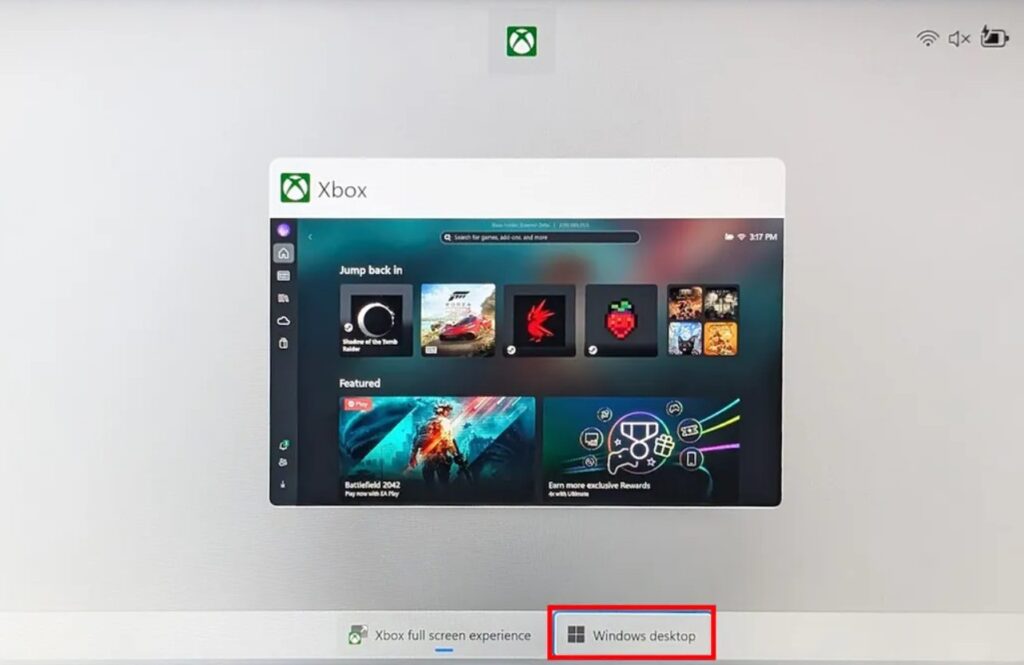
Das war’s. Sie sind sofort wieder im normalen Windows-Modus. Das ist tatsächlich einer der besten Teile von XFSE; Sie sind nicht eingeschlossen wie bei einigen anderen Handheld-UIs. Sie können jederzeit zwischen dem Spielmodus und dem Desktop-Modus wechseln.
Ist die Xbox-Vollbild-Erfahrung die Nutzung wert?
Meiner Erfahrung nach ja, besonders wenn Sie jemand sind, der Ihren Handheld hauptsächlich zum Spielen verwendet. XFSE entfernt das übliche Durcheinander von Windows und bietet Ihnen eine Benutzeroberfläche, die:
Klar und sauber wirkt
Einfach mit einem Controller zu navigieren ist
Ihre Spiele schnell lädt
Xbox Game Pass in den Vordergrund stellt
Unnötige Windows-Aufgaben reduziert
Es entfernt im Grunde die unangenehmen Teile der Windows-Navigation, die auf einem kleinen Touchscreen nicht gut funktionieren. Dies ist besonders hilfreich für Handhelds wie:
ROG Ally
ROG Ally X
Legion Go
MSI Claw
AOKZOE-Modelle
AYANEO-Handhelds
Und mehr Modelle werden profitieren, während der Rollout fortgesetzt wird.
Was kann die Xbox-Vollbild-Erfahrung tun?
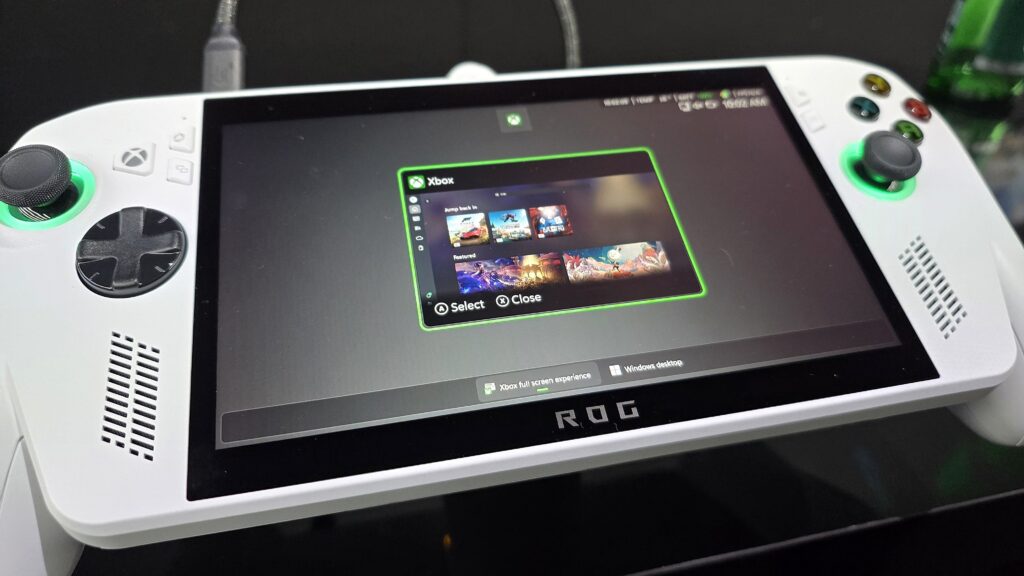
Hier ist eine schnelle Übersicht über die größten Funktionen:
Konsolenähnliche Benutzeroberfläche
Sie erhalten eine Benutzeroberfläche, die der Xbox-Dashboard ähnlich sieht, aber für einen Handheld-Bildschirm optimiert ist.
Deutlich weniger Hintergrundgeräusche
Windows führt normalerweise viele Dienste im Hintergrund aus. XFSE schneidet unnötige heraus, damit Ihre Spiele reibungsloser laufen.
Bessere Controller-Navigation
Menüs fühlen sich nicht eingeengt an, und alles reagiert gut auf Joystick- und D-Pad-Eingaben.
Alle Ihre Spiele an einem Ort
Sie können einfach auf Folgendes zugreifen:
Xbox Game Pass-Titel
Xbox Play Anywhere-Spiele
Spiele aus anderen Stores
Schnelles Wechseln
Halten Sie die Xbox-Controller-Taste gedrückt, und Sie können reibungslos zwischen dem Launcher und anderen Aufgaben wechseln.
Schnelles Umschalten mit Win + F11
Wenn Sie auf einem Desktop sind und wieder in den Vollbildmodus wechseln möchten, ist eine Verknüpfung alles, was es braucht.
Ist die Xbox-Vollbild-Erfahrung überall verfügbar?
Ab dem 23. November 2025 ja, Microsoft hat mit der Bereitstellung für alle Windows-Handhelds begonnen. Wenn Sie die Option heute nicht sehen, sehen Sie sie vielleicht morgen.
Fazit
Wenn Sie etwas wollen, das Ihren ROG Ally, Ally X, Legion Go, MSI Claw oder einen anderen Handheld mehr wie eine echte Spielkonsole erscheinen lässt, ist die Xbox-Vollbild-Erfahrung auf jeden Fall einen Blick wert und die Methode, die wir oben besprochen haben, zu verwenden.
Also, das ist alles, was wir für Sie haben, wie Sie die Xbox-Vollbild-Erfahrung auf Ihrem Windows-Handheld-Gaming-PC aktivieren können. Wir hoffen, dass Ihnen dieser Leitfaden geholfen hat. Für weitere Informationen kommentieren Sie unten und lassen Sie es uns wissen.
Erhalte neue Beiträge in deinem Posteingang.
Kein Spam. Jederzeit abmelden.