Linux Anleitung · 9 min read · Dec 26, 2025
Genießen Sie Linux OS, ohne es auf dem PC zu installieren, mit einem bootfähigen USB-Laufwerk
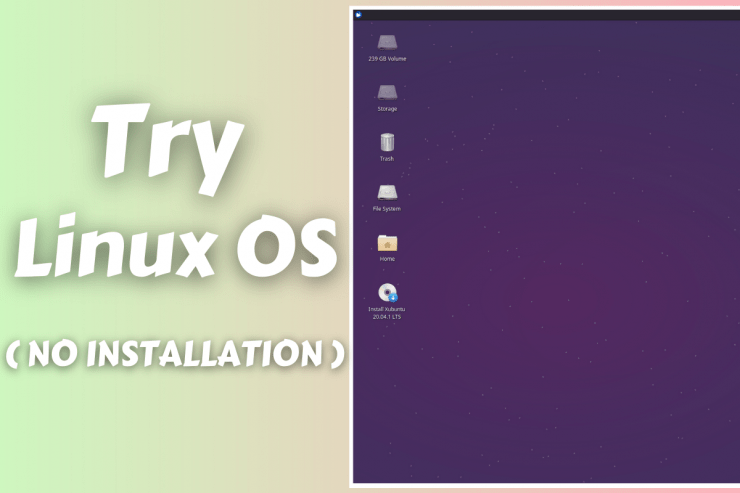
Linux ohne Installation auf dem Computer auszuprobieren, ist eines der leistungsstärksten Merkmale des Linux-Betriebssystems. Die Leser müssen die Software nicht installieren, um etwas Neues auszuprobieren, was es mir ermöglicht hat, Dutzende von Distributionen zu testen. Wir haben alle Informationen bereitgestellt, die Sie über das Ausprobieren von Linux auf einem Computer wissen müssen.
Kann man Linux ohne Installation ausprobieren?
Ja, Benutzer können das Linux-Betriebssystem ausprobieren, ohne es auf dem Computer zu installieren, und es wird das installierte Betriebssystem in keiner Weise beeinträchtigen. Sie können Hunderte von Linux-Distributionen finden, und es ist nicht einfach, eine ideale Distribution zu finden. Wir suchten nach einem geeigneten Ersatz für Windows, und genau dann klopfte das Linux-Betriebssystem an die Tür.
Eine Suche war genug, um viele Alternativen zu finden, aber die meisten der Auflistungen waren beliebte. Bei näherer Betrachtung der Alternativen fanden wir Dutzende von Distributionen, die sich als geeigneter Ersatz erweisen könnten.
In diesem Tutorial werden wir eine Linux-Distribution ausprobieren, ohne sie zu installieren, und Ihnen zeigen, wie Sie denselben Erfolg ohne externe Hilfe wiederholen können. Wir werden einige Mythen auf dem Weg entlarven, damit unser skeptischer Geist die Konsequenzen nicht behindert.
Was ist für das Testen von Linux-Distributionen zu tun?
Niemand kann diesen Teil ignorieren, denn Sie müssen die Hardware- und Softwareanforderungen kennen, um die Ergebnisse zu erzielen.
A. Entfernbare Laufwerke
Die Leser benötigen ein entfernbares Laufwerk, um die ISO-Datei zu brennen und es als Basis für Tests und spätere Installationen zu verwenden. In unserem Fall verwenden wir ein Kingston 16GB USB 3.0-Laufwerk, und Sie können ein USB 2.0-Laufwerk verwenden, aber es wird langsamer sein.
Wenn Sie eine externe Festplatte oder SSD haben, können Sie die ISO-Datei darauf brennen und dann als Basis verwenden. Sie können eine SD-Karte oder eine ähnliche Speicherkarte verwenden, wenn Sie es altmodisch mögen, aber das wird langsamer sein.
Empfohlen: USB-Flash-Laufwerk 3.0
B. Computer
Ja, Sie benötigen die Hilfe eines Computers, der mit Windows, Linux oder macOS betrieben wird, um ein bootfähiges Laufwerk zu erstellen. Sie müssen ein Backup des Laufwerks erstellen, da der Prozess des bootfähigen Laufwerks jede einzelne Datei formatiert.
Empfohlen: Windows-PC
C. Internetverbindung
Sie benötigen eine Hochgeschwindigkeits-Internetverbindung, um eine Vielzahl von Linux-Distributionen herunterzuladen. Die Offline-ISO-Datei benötigt keine aktive Internetverbindung, sodass Sie die Datei an einem anderen Ort herunterladen können und dann keine Internetverbindung benötigen.
D. Systemanforderungen
Es besteht kein Zweifel, dass Sie einen Computer für den Prozess benötigen, aber Sie sollten nach den “Systemanforderungen” suchen, um sicherzustellen, dass es reibungslos funktioniert. Wir möchten nicht, dass die Benutzer den USB-Installer oder unseren Leitfaden für langsame Geschwindigkeiten oder unangenehme Erfahrungen verantwortlich machen.
Unser Testgerät:
CPU: Intel Pentium Dual-Core E2180
RAM: 2GB DDR2 RAM
HDD: 80GB (5200rpm) mechanische Festplatte
GPU: Integriert
Motherboard: Intel D945GCCR
Hinweis: Ich habe meinen neuesten Computer verwendet, um Schnappschüsse zu machen.
Insgesamt haben wir einen 13 Jahre alten Computer, der mit 2 Kernen und 2 GB RAM ausgestattet ist. Glücklicherweise können wir Linux-Distributionen finden, die für ältere Maschinen entwickelt wurden, und sie sind alle auf den Stand von 2021 aktualisiert.
Xubuntu ist eine leichtgewichtige Distribution, die auf einem 13 Jahre alten Computer einwandfrei funktioniert.
Fast alle Entwickler von Linux-Betriebssystemen haben eine spezielle Seite, die die Systemanforderungen erklärt. Stellen Sie sicher, dass Sie die Hardwareanforderungen überprüfen, um sicherzustellen, dass Ihr Computer reibungslos funktioniert.

Wie erstelle ich ein bootfähiges Linux-USB-Laufwerk?
Überspringen Sie den obigen Teil nicht, denn Sie müssen die Hardware- und Softwareanforderungen lernen, die Sie im Prozess benötigen. Stellen Sie sicher, dass Sie die Linux-Distribution Ihrer Wahl herunterladen, und wir haben Xubuntu ausgewählt, da es auf unserem alten Computer reibungslos läuft.
Laden Sie Rufus herunter (nur Windows)
Schritt 1: Schließen Sie das entnehmbare Laufwerk an den Computer an.
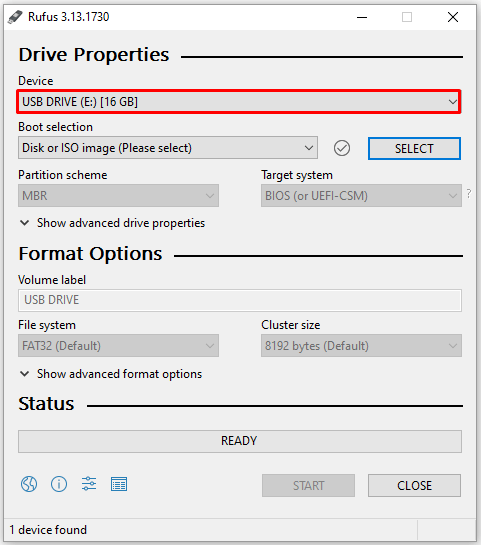
Schritt 2: Starten Sie die ausführbare Datei Rufus als Administrator und stellen Sie sicher, dass das entnehmbare Laufwerk vom Programm erkannt wird.
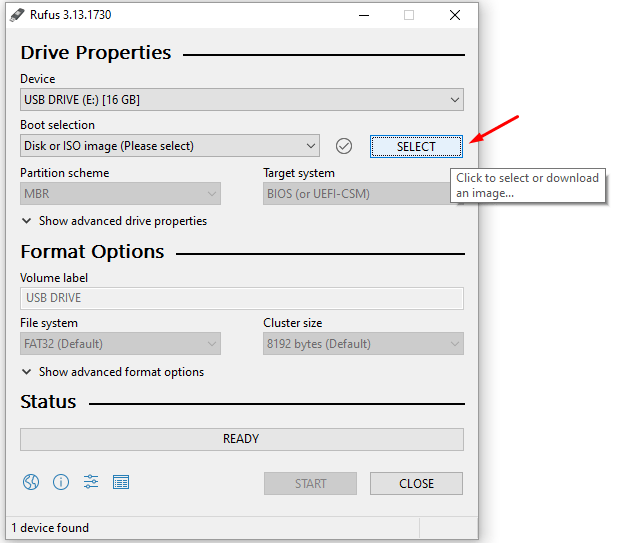
Schritt 3: Klicken Sie auf „ Auswählen “, um den Datei-Explorer zu öffnen.
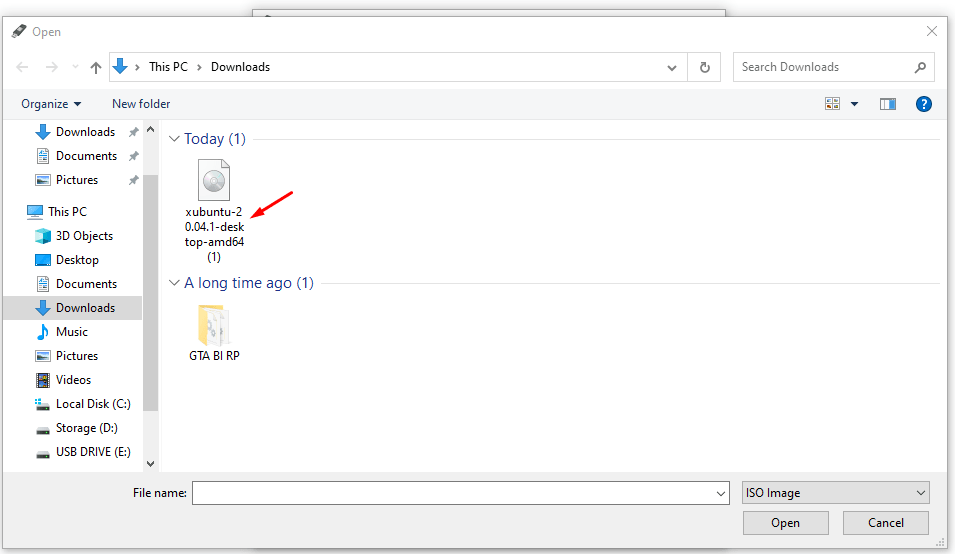
Schritt 4: Finden Sie die heruntergeladene ISO-Datei, wählen Sie sie aus und klicken Sie auf „ Öffnen “.
Schritt 5: Klicken Sie auf „ Starten “, um den Prozess zu beginnen.
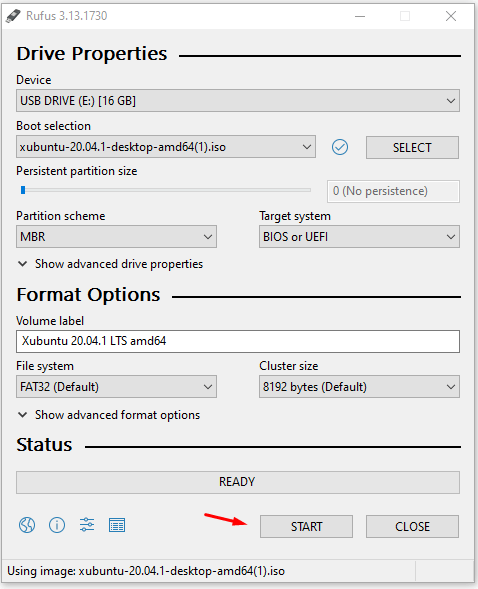
Schritt 6: Ein zusätzliches Dialogfeld wird auf dem Bildschirm angezeigt, und Sie müssen auf „ Ja “ klicken, um fortzufahren.
Hinweis: Sie können das Dialogfeld lesen, um zu verstehen, worum es dabei geht.
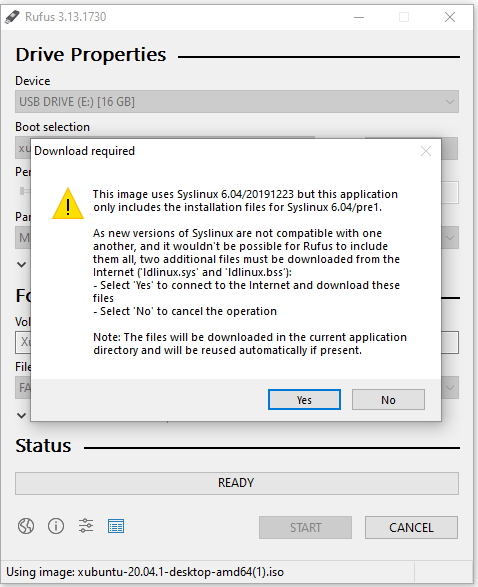
Schritt 7: Ein Dialogfeld wird angezeigt, und klicken Sie auf „ OK “, um fortzufahren.
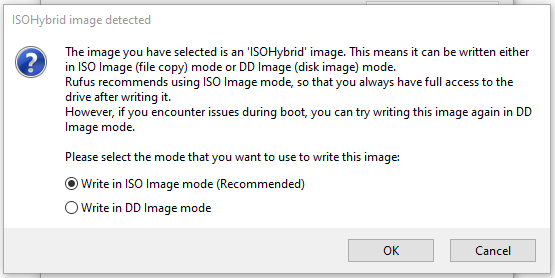
Schritt 8: Ein weiteres Dialogfeld wird angezeigt, und klicken Sie auf „ OK “, um fortzufahren.
Hinweis: Das Programm warnt, dass das Laufwerk alle gespeicherten Daten verlieren wird, also sichern Sie es, um Datenverlust zu vermeiden.
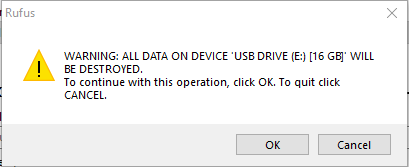
Schritt 9: Lassen Sie das Programm ein bootfähiges Laufwerk erstellen, und alles von hier an läuft automatisch.
Schritt 10: Ihr bootfähiges Laufwerk ist in wenigen Minuten bereit, und klicken Sie auf „ Schließen “, um den Prozess zu beenden.
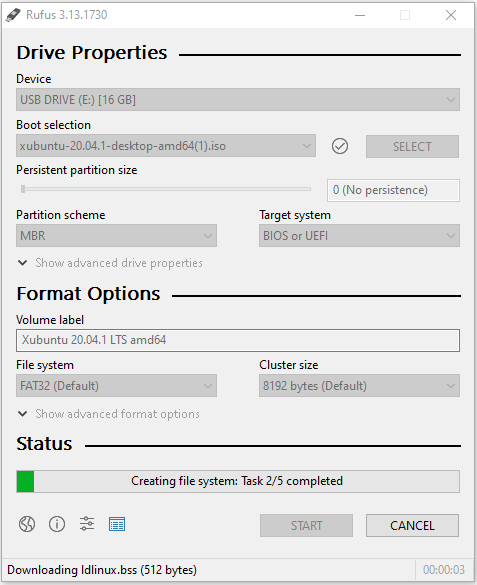
Alles, was Sie benötigen, ist Rufus, ein USB-Laufwerk und eine ISO-Datei, um ein bootfähiges Linux-Distributionslaufwerk für Live-Tests zu erstellen. Falls Sie keinen Windows-PC haben, können Sie auch ein Live-Testlaufwerk für Linux OS mit Balena Etcher erstellen.
Laden Sie Balena Etcher herunter (Windows, macOS & Linux-Maschinen)
Hinweis: Ich bevorzuge Etcher nicht, da es manchmal das Speicherlaufwerk durcheinander bringt, und ich hatte damit schlechte Erfahrungen.
Schritt 1: Schließen Sie das entnehmbare Laufwerk an den Computer an.
Schritt 2: Starten Sie Etcher auf dem Computer und bestätigen Sie, ob das Programm das entnehmbare Laufwerk erkannt hat. Klicken Sie auf „ Von Datei flashen “, um den Prozess zu starten.
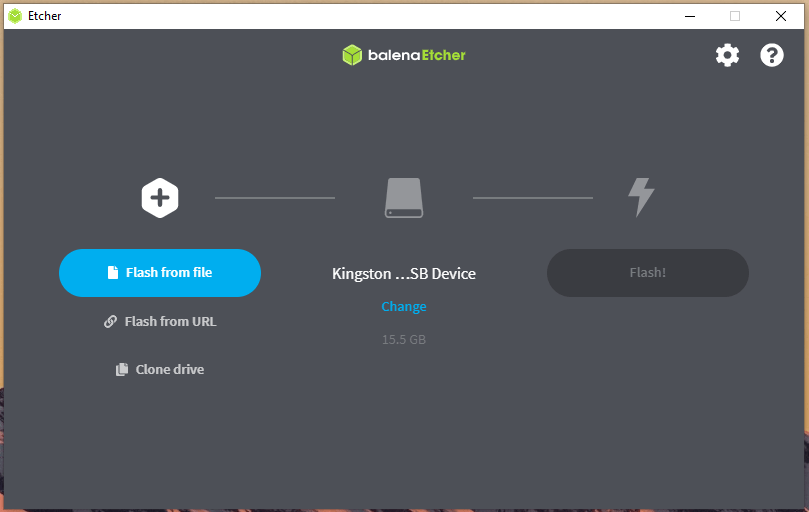
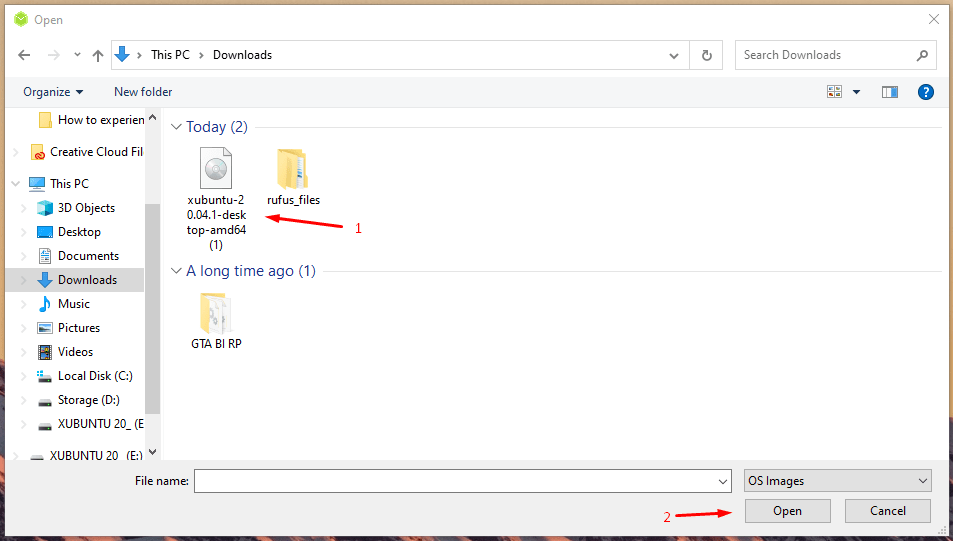
Schritt 3: Finden Sie die ISO-Datei und klicken Sie auf „ Öffnen “.
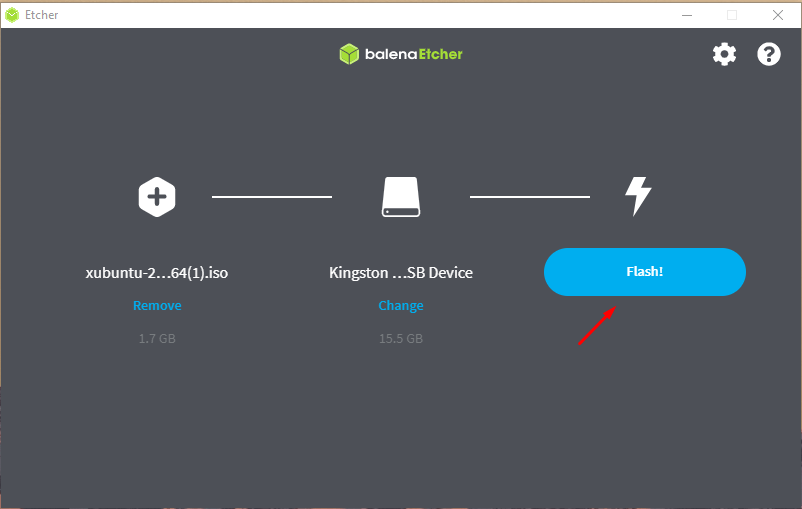
Schritt 4: Sobald die ISO-Datei ausgewählt ist, klicken Sie auf die Schaltfläche „ Flash “, um zu beginnen.
Schritt 5: Warten Sie ein paar Minuten, bis das Programm ein bootfähiges Laufwerk erstellt.
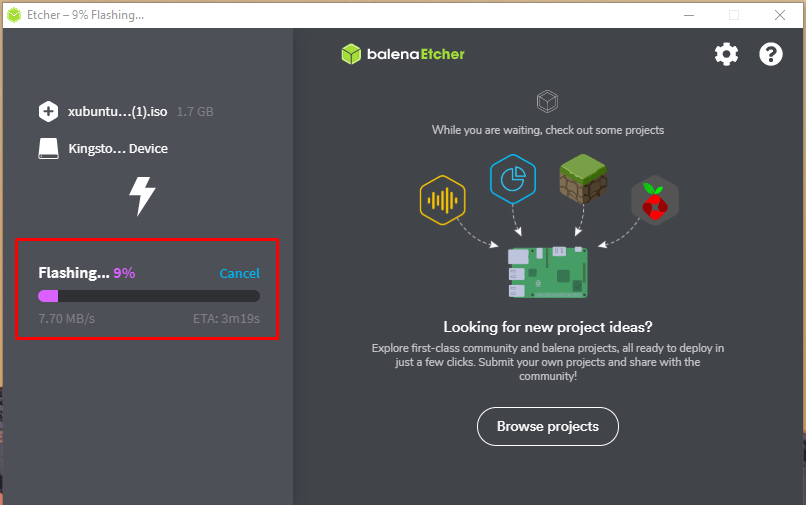
Schritt 6: Balena Etcher benötigt weniger als zehn Minuten, um den Prozess abzuschließen.
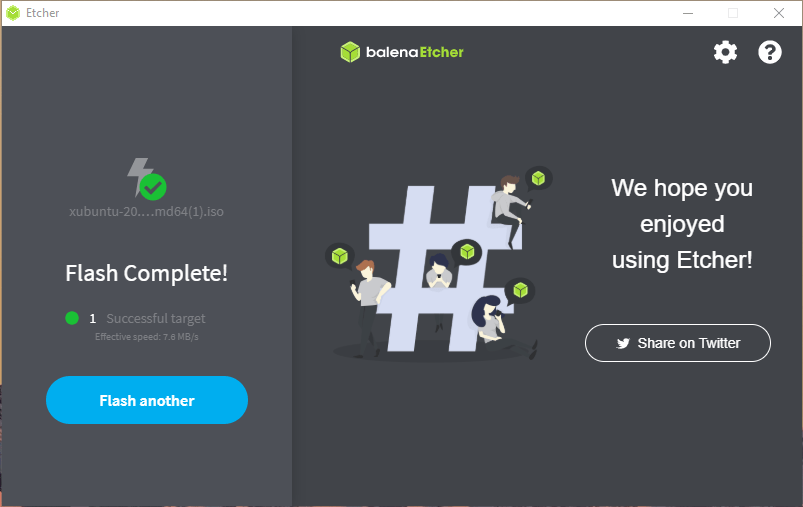
Sie müssen bedenken, dass Etcher das Laufwerk stark durcheinander bringen kann, auch wenn dies gelegentlich passiert.
Boot-Menü-Taste finden
Viele Experten empfehlen den Benutzern, auf das BIOS des Motherboards zuzugreifen und das Bootlaufwerk zu ändern, damit das USB-Laufwerk das Betriebssystem im Computer laden kann. Sie müssen jedoch nicht im BIOS herumfummeln, da Sie dasselbe Ergebnis ohne Änderungen im BIOS erzielen können.
Boot-Menü-Taste:
Die Boot-Menü-Taste variiert je nach Hersteller und Jahr des Motherboards.
Der beste Weg, das Boot-Menü zu finden, besteht darin, online danach zu suchen.
Alles, was ich getan habe, war, nach „ MSI Motherboard Boot-Menü-Taste “ zu suchen, und ich fand die richtige Taste für mein Computer-Motherboard.
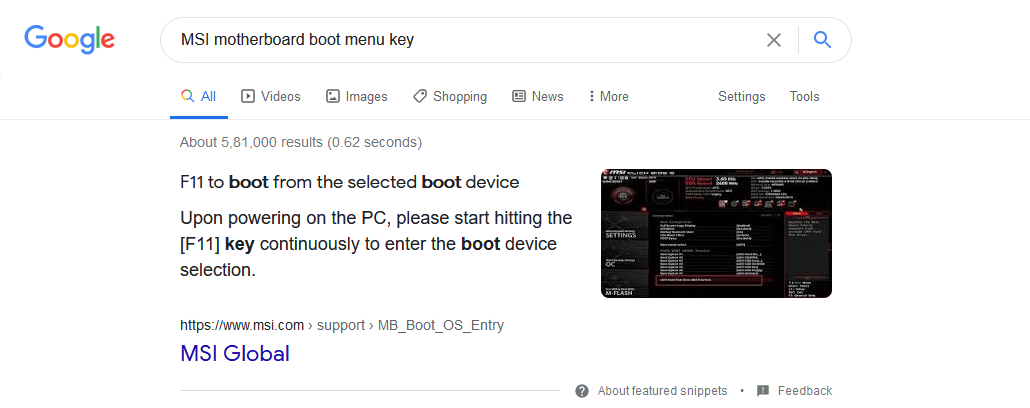
Viele alte Maschinen haben ein unmarkiertes Motherboard, und Sie können die Standardtasten verwenden, um die richtige Taste zu finden.
Boot-Menü-Taste: ESC, F1, F2, F11, F12 und DEL.
Sie können die angegebenen Tasten jedes Mal verwenden, bis die richtige Taste Ihnen den Zugriff auf die bootfähigen Laufwerke im Computer ermöglicht.
Wie man eine Linux-Distribution ohne Installation ausprobiert?
Jetzt sind Sie bereit, eine Linux-Distribution auf dem alten Computer auszuprobieren, und folgen Sie dem Leitfaden, um es richtig zu machen. Schließen Sie das Netzkabel des Computers und des Monitors an, aber schalten Sie den Computer noch nicht ein.
Schritt 1: Schließen Sie das bootfähige USB-Laufwerk an den Anschluss an.
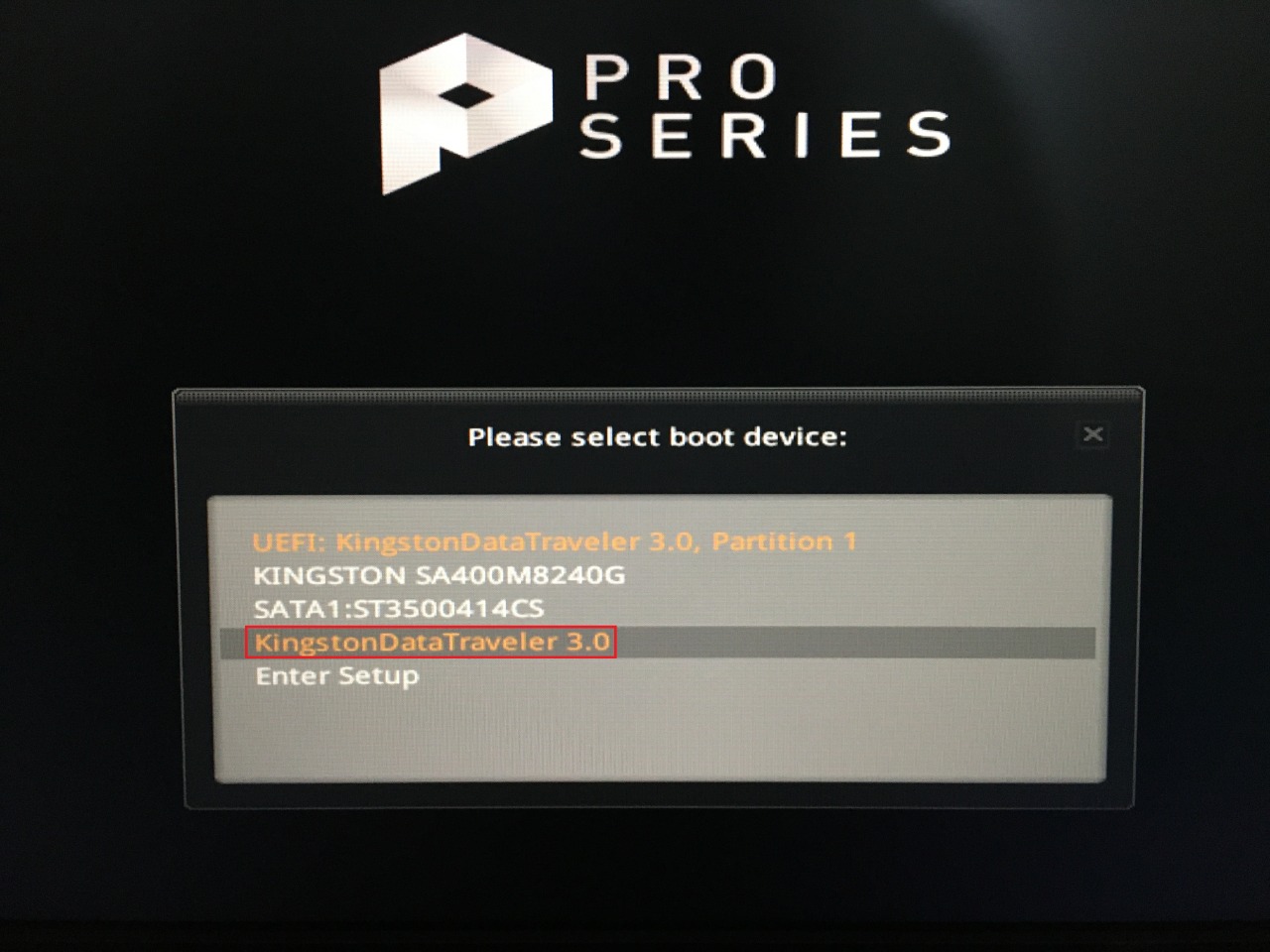
Schritt 2: Schalten Sie den Computer ein und beginnen Sie, die Boot-Menü-Taste (F11 in meinem Fall) zu drücken, und es wird die Anzahl der bootfähigen Laufwerke angezeigt.
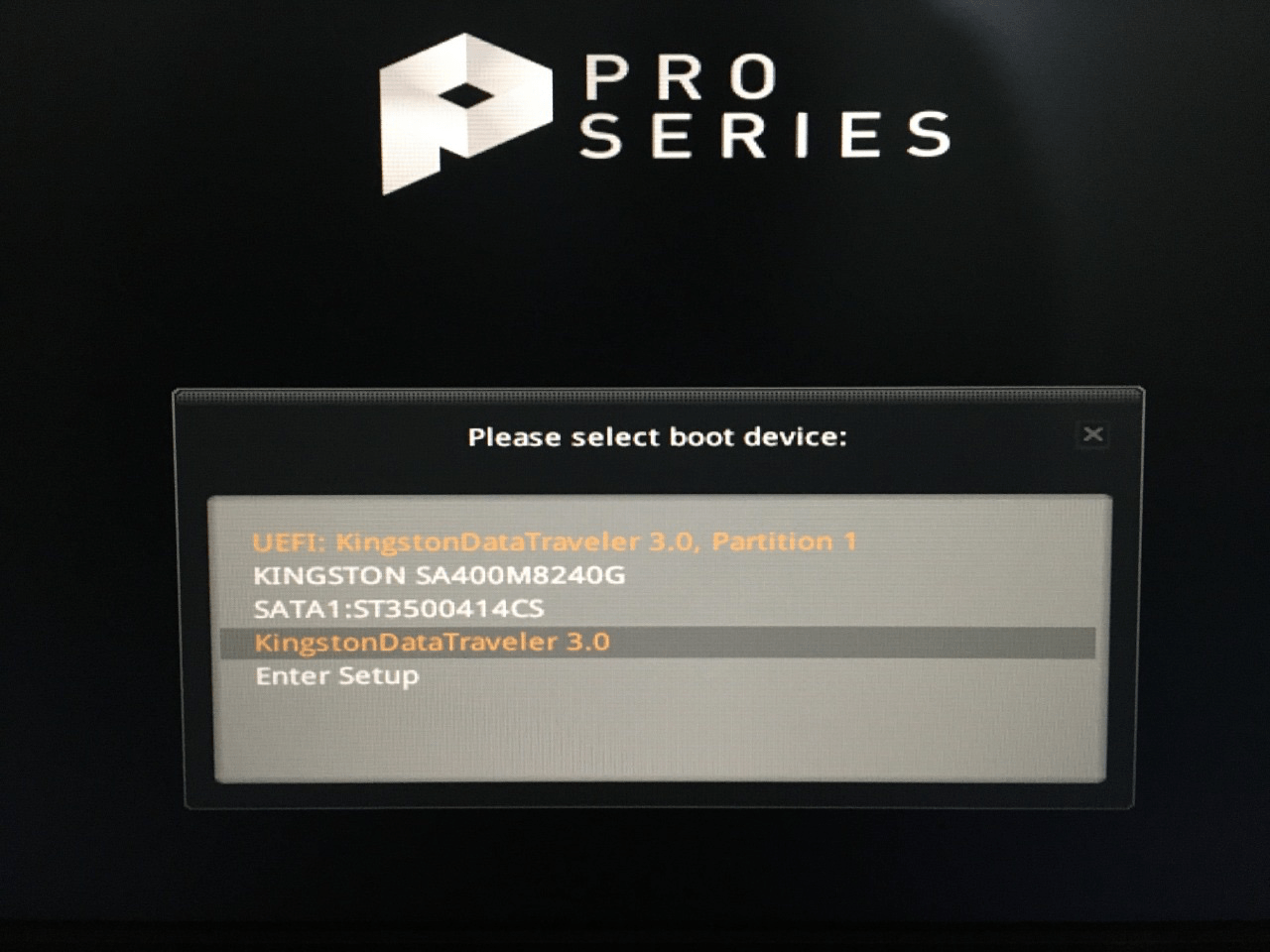
Schritt 3: Wählen Sie das entnehmbare Laufwerk aus, auf dem Sie ein bootfähiges USB-Laufwerk erstellt haben, und ich habe „ Kingston Data Traveler 3.0 “ aus dem Menü ausgewählt.
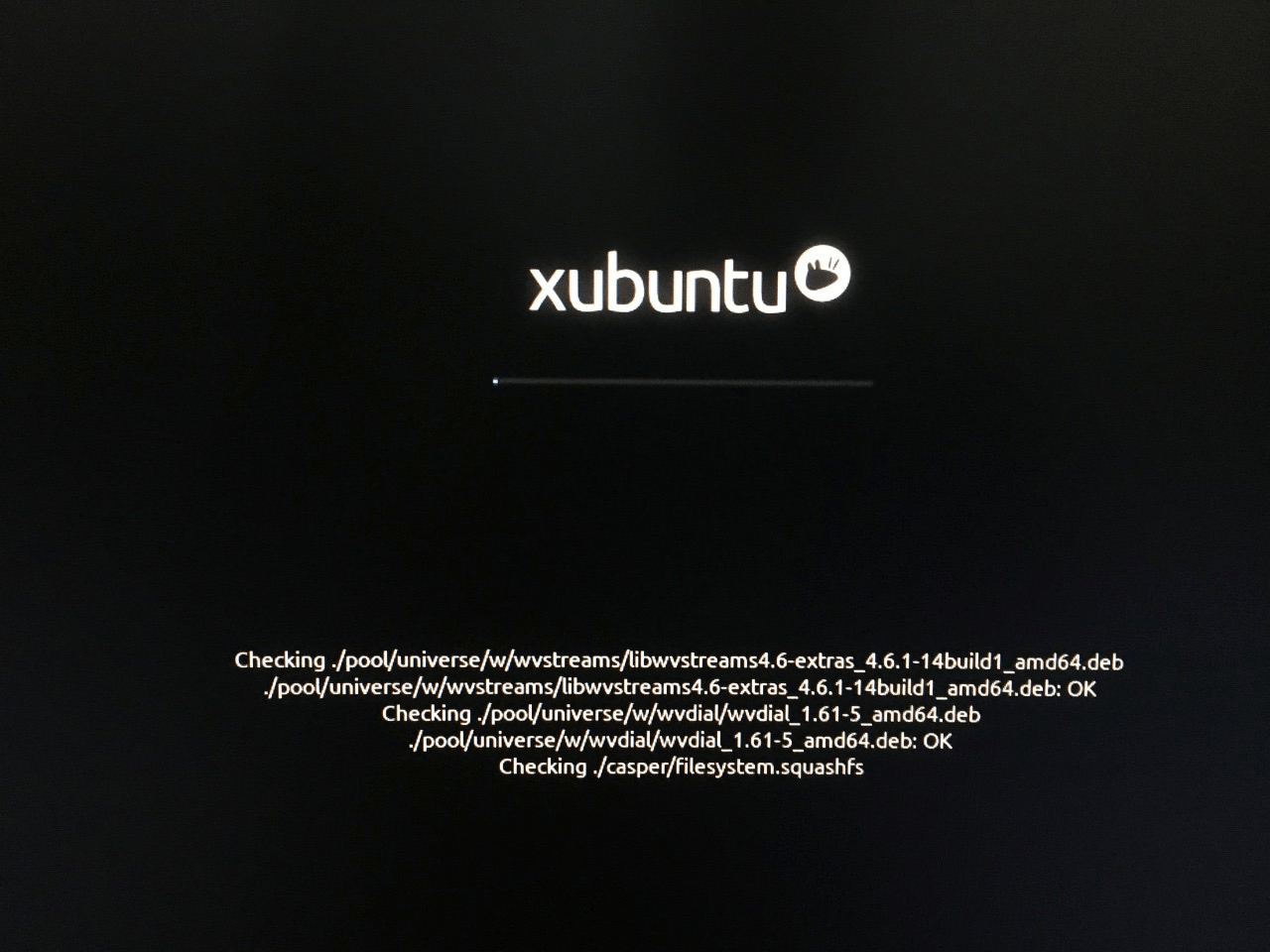
Schritt 4: Lassen Sie die Xubuntu- oder Linux-Distribution laden, und sie wird das entnehmbare Laufwerk auf Fehler und Stabilität überprüfen. Lassen Sie den Scan der Linux-Distribution abschließen, der weniger als zwei Minuten für 3.0-Laufwerke und fünf Minuten für 2.0-Laufwerke dauert.
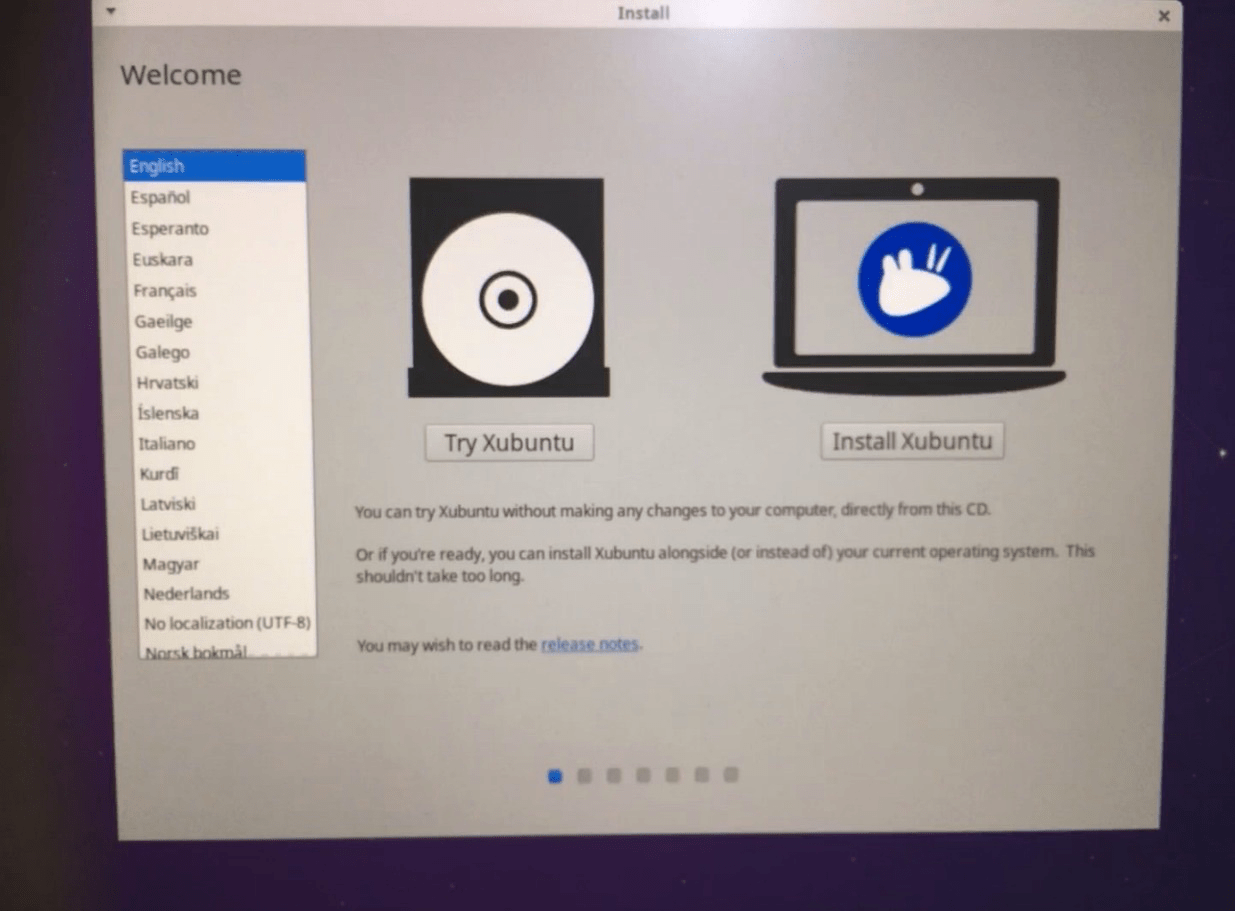
Schritt 5: Der Xubuntu-Bildschirm wird angezeigt, und Sie haben zwei Optionen auf dem Bildschirm.
- Versuchen Sie Xubuntu
- Installieren Sie Xubuntu
Klicken Sie auf „ Versuchen Sie Xubuntu “, um fortzufahren.
Schritt 6: Sie sind im Live-Testmodus gelandet.
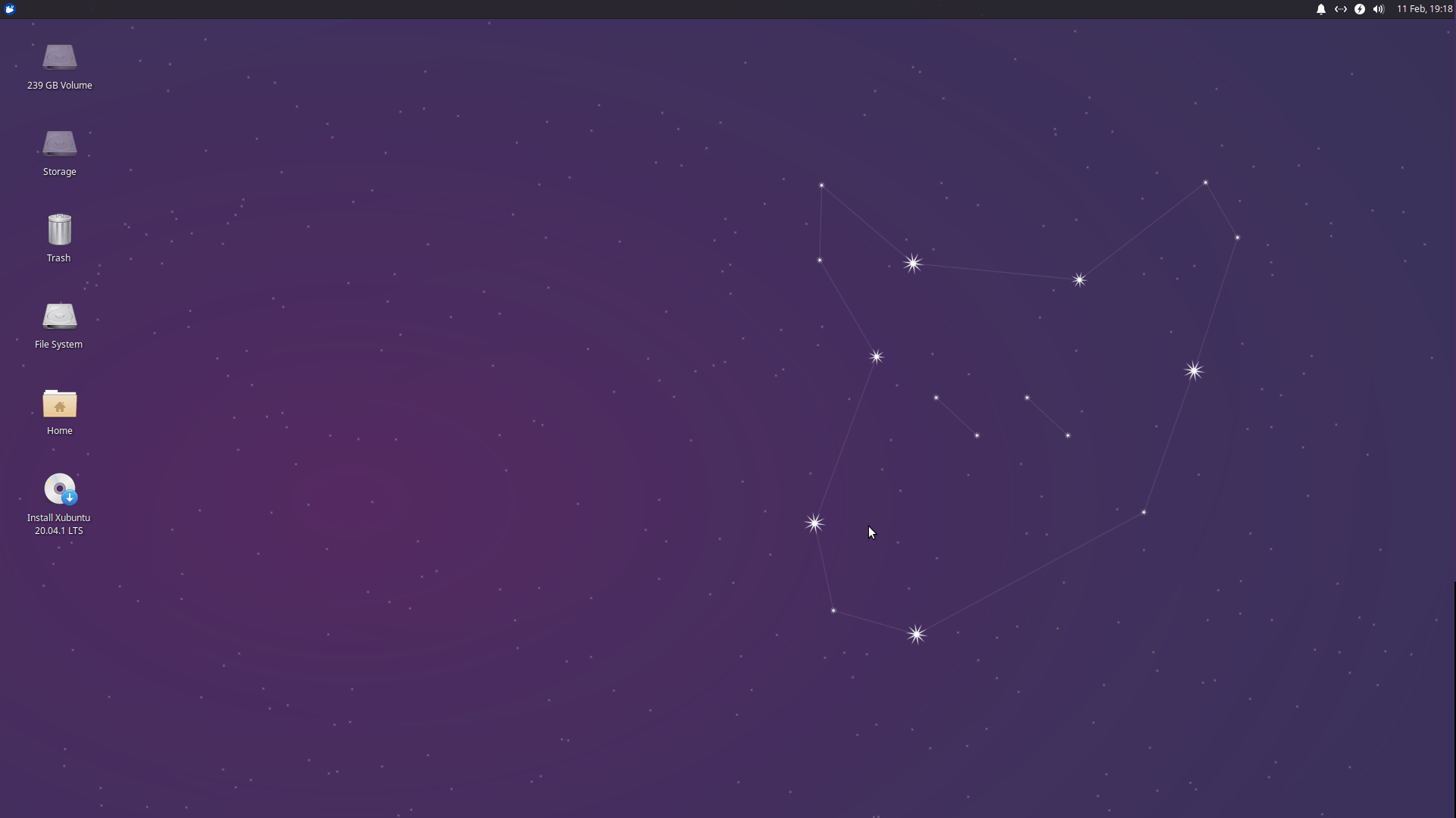
Das Symbol „ Installieren Sie Xubuntu “ auf dem Desktop zeigt an, dass Sie den Testmodus verwenden und es nicht auf dem Computer installiert ist.
Sie können den Linux-Testmodus beenden, indem Sie den Computer herunterfahren und das entnehmbare Laufwerk nach dem Herunterfahren entfernen.
Wichtige Punkte zu beachten
Hier sind einige Dinge, die Sie über den Live-Modus wissen sollten, die Ihnen helfen, häufige Probleme und Missverständnisse zu vermeiden.
- Balena Etcher hat unser entnehmbares Laufwerk ruiniert, und deshalb empfehlen wir es nicht. Wir haben MiniTool Partition Wizard verwendet, um das Laufwerk zu löschen und eine neue Partition zu erstellen, um es wieder in einen funktionierenden Zustand zu bringen.
- Linux-OS-Entwickler sperren die Windows- oder macOS-installierte Partition oder das Laufwerk. Niemand kann Änderungen am Laufwerk vornehmen oder die Dateien berühren oder Dateien übertragen, da es gesperrt ist.
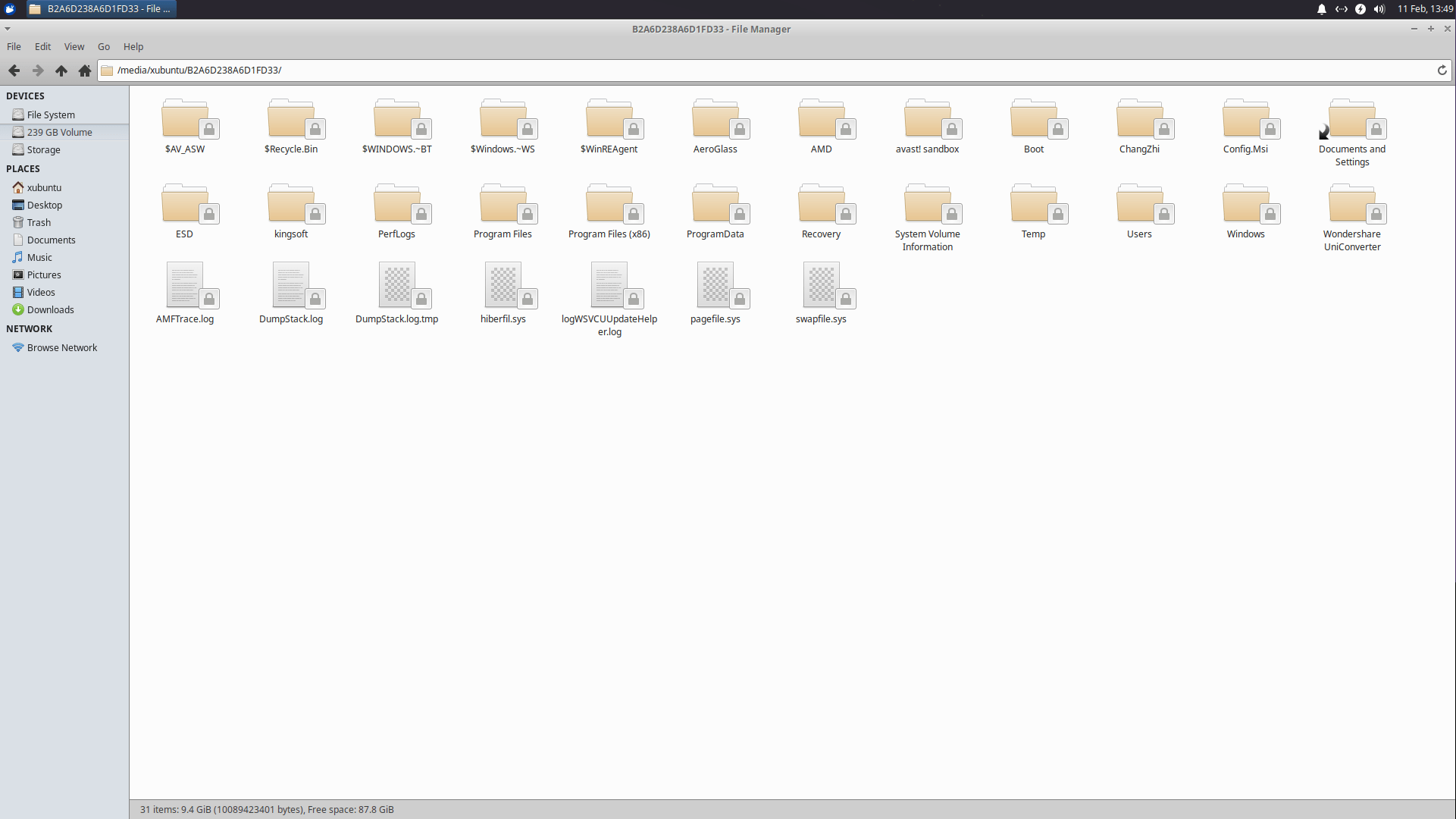
- Sie können auf diese Weise Dutzende von Linux-Distributionen ausprobieren und müssen sich nie Sorgen machen, das vorhandene installierte Windows-OS zu stören. Ich habe dieselbe Methode in den letzten zwei Jahren über 100 Mal verwendet und hatte nie ein Problem mit dem Computer.
- Die Schreib-/Lese-Geschwindigkeiten Ihres entnehmbaren Laufwerks sind wichtig, da der USB-Live-Modus langsamer funktioniert.
- Linux-OS funktioniert nicht mit 100% Kapazität aufgrund der langsameren Geschwindigkeiten des entnehmbaren Laufwerks, aber Sie können es erleben, bevor Sie es installieren, im Gegensatz zu Windows & macOS.
- Sie sollten die Systemanforderungen der Linux-Distributionen überprüfen, bevor Sie ein bootfähiges Laufwerk erstellen. Unser 2007er Computer kann Ubuntu 20.4 nicht reibungslos ausführen, und wir möchten nicht, dass Sie es dem Leitfaden oder dem entnehmbaren Laufwerk anlasten.
- Sie können die ISO-Datei im CD/DVD-Laufwerk brennen und den Live-Modus verwenden.
- Sie können das entnehmbare Laufwerk verwenden, um Dateien zu speichern, nachdem Sie ein bootfähiges Laufwerk in Rufus erstellt haben.
Stellen Sie sicher, dass Sie sich die Punkte merken, die ich oben erwähnt habe, um die Methode clever zu nutzen.
Fazit
Sie können Linux-Distributionen ausprobieren, ohne sie auf dem Computer zu installieren, und müssen sich nie Sorgen machen, es zu installieren, um es zu erleben. Ich habe in den letzten Jahren über hundert verschiedene Distributionen getestet. Lassen Sie uns wissen, auf welche Komplikationen Sie im Kommentarbereich unten gestoßen sind.
Wenn Sie Gedanken zu Genießen Sie Linux OS, ohne es auf dem PC zu installieren, mit einem bootfähigen USB-Laufwerk haben, dann können Sie gerne unten im Kommentarfeld schreiben. Abonnieren Sie auch unseren DigitBin YouTube-Kanal für Video-Tutorials. Prost!
Erhalte neue Beiträge in deinem Posteingang.
Kein Spam. Jederzeit abmelden.