Musikfeatures · 7 min read · Mar 07, 2026
Equalizer und erweiterte iTunes-Funktionen
Alle Musik basiert auf Klangfrequenzen. Live-Musikinstrumente und Stimmen erzeugen Klangfrequenzen, die direkt durch die Luft zu Ihren Ohren reisen. Aufgenommene Musik funktioniert ähnlich: Geräusche werden erfasst und in Daten umgewandelt, dann wandelt Ihr iPod oder Stereoanlage die Daten zurück in Klangfrequenzen, die Ihre Lautsprecher oder die Miniaturlautsprecher in Ihren Ohrhörern bei Frequenzen vibrieren, die den ursprünglichen Klängen ähneln.
Aufgrund von Einschränkungen in der Aufnahme- und Wiedergabetechnologie werden aufgenommene Lieder niemals genau so klingen wie die Originale: Die Qualität einer Aufnahme, Ihre Wiedergabegeräte und der Ort, an dem Sie die Musik hören, beeinflussen den Klang. Hier kommen Equalizer ins Spiel. Mit Hilfe von iTunes und/oder Ihrem iPod können Sie vorübergehende Anpassungen an den Klangfrequenzen vornehmen, die Sie hören, um Mängel in der Aufnahme- und Wiedergabetechnologie zu korrigieren oder zu reduzieren.
Was ist der iTunes Equalizer?
Obwohl viele Menschen nicht wissen, dass er vorhanden ist, enthält iTunes einen integrierten, hochgradig anpassbaren Equalizer, mit dem Sie Anpassungen an zehn verschiedenen Klangfrequenzen vornehmen können. Sie können auf diesen Equalizer zugreifen, indem Sie auf die Equalizer-Schaltfläche in der unteren rechten Ecke des iTunes-Fensters klicken.
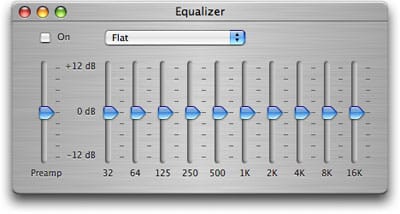
Das Equalizer-Fenster enthält ein Kontrollkästchen, um es ein- oder auszuschalten, ein Menü zum Auswählen und Bearbeiten von Equalizer-Voreinstellungen, einen “Preamp”-Regler und zehn Frequenzband-Regler. Wenn Sie den Equalizer nicht aktivieren, klingt Ihre Musik so gut (oder schlecht) wie die komprimierte Datei, die auf Ihrem Computer gespeichert ist. Wenn Sie ihn jedoch aktivieren, können Sie einzelne Klangelemente in jedem Lied verstärken (oder abschwächen).
Wie der Equalizer von iTunes funktioniert
Der erste Regler, den Sie sehen werden, ist der Preamp-Regler, der ein allgemeiner Lautstärkeverstärker und -reduzierer ist. Es ist wahrscheinlich besser, diesen so zu belassen, wie er ist, und die Lautstärke über Ihre Stereoanlage oder ein anderes Wiedergabegerät zu korrigieren.
Jeder der zehn Frequenzband-Regler von iTunes beeinflusst tatsächlich einen Bereich von Frequenzen um die nummerierte (32/64/125/etc.) Frequenz. Die Equalizer anderer Programme können mehr oder weniger Bänder haben; die Wahl ist etwas willkürlich, aber in allen Fällen entsprechen diese Frequenzbänder verschiedenen Arten von Klängen. Innerhalb von iTunes können Sie diese zehn Bänder in drei Haupttypen von Klängen gruppieren:
Bass: Ohne den Preamp zu berücksichtigen, finden Sie dies in den ersten beiden Reglern: 32 und 64 Hz. Diese Frequenzen decken die tiefsten Noten ab; in vielen Fällen werden Sie diese Bassklänge mit Ihren Lautsprechern nicht hören – insbesondere wenn Sie einfache Computerlautsprecher ohne Subwoofer verwenden. Das Erhöhen dieser Bänder verleiht basslastiger Musik, wie Tanzmusik, Reggae und Rap, mehr Tiefe.
Mitten: Die Mitten sind die nächsten sechs Regler von 125 Hz bis 4K Hz und sind der Bereich, in dem der Großteil des hörbaren Klangs in der Musik tatsächlich stattfindet. Hier befinden sich beispielsweise die Stimmen und die meisten anderen Instrumente wie Gitarren, Klaviere und Schlagzeuge. Das mittlere C eines Klaviers liegt bei etwa 278 Hz.
Es gibt immer noch etwas Bass am unteren Ende (125 Hz) dieses Bereichs.
Höhen: Die letzten beiden Regler, 8K Hz bis 16 K Hz, beeinflussen die hohen, hohen Klänge. Während die meisten Musik in den Mitten angesiedelt ist, halten die Höhen sowohl die sehr hohen Enden vieler Instrumente, wie Geigen, Becken und sogar hohe Stimmen, als auch sehr wichtige Obertöne, oder Klänge, die Vielfache der Frequenzen von Grundtönen sind. Obertöne verleihen der Musik viel Tiefe; wenn Sie diese Frequenzen abschneiden, werden Sie feststellen, dass die Musik “leer” klingt. Obertöne liegen immer über den Tönen; aus diesem Grund sind die Höhenklänge arguably wichtiger als die Bassklänge, obwohl der Bass viel mehr Aufmerksamkeit erhält.
Anpassen des Equalizers
Um die grundlegenden Funktionen des Equalizers zu nutzen, können Sie einfach das Kontrollkästchen “Ein” aktivieren und eine Voreinstellung aus dem Popup-Menü auswählen. Apple enthält Namen wie Bass Booster, Treble Reducer und Small Speakers, die spezifische Frequenzen beeinflussen, um Mängel in bestimmten Arten von Lautsprechern oder Kopfhörern auszugleichen; andere, wie Acoustic, Classical und Electronic, heben die Hauptfrequenzen hervor, die von diesen Musikarten verwendet werden. Sie können auch “Manuell” aus dem Popup-Menü auswählen, um die Regler zu ziehen und Ihre eigenen Einstellungen zu erstellen.
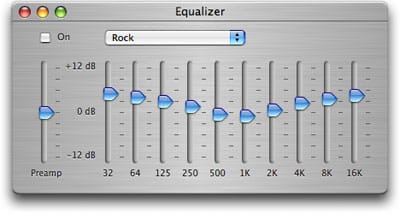
Während die erste Gruppe von Einstellungen nützlich ist und diese Voreinstellungen klar beschriftet sind, ist die zweite Gruppe weniger klar; sie erhöhen oder verringern einfach die Lautstärke bestimmter Frequenzen, um sie hervorzuheben. Wenn Sie sich die Rock-Einstellungen ansehen, werden Sie sehen, dass Bass und Höhen erhöht werden, während die Mittenfrequenzen kaum beeinflusst werden (wenn überhaupt).
Wenn Sie den Equalizer ausprobieren möchten, beginnen Sie damit, einige Ihrer Lieblingsmusik auszuwählen – Lieder, mit denen Sie am vertrautesten sind. Hören Sie einen Titel mit deaktiviertem Equalizer, schalten Sie ihn dann ein und probieren Sie verschiedene Voreinstellungen aus, um zu sehen, ob es besser klingt. Versuchen Sie, über verschiedene Lautsprecher zu hören, um den Unterschied zu hören; eine der effektivsten Möglichkeiten, den Equalizer zu nutzen, besteht darin, die Voreinstellung Bass Booster mit kleinen Computerlautsprechern zu verwenden, die keinen Subwoofer haben. Oder Sie könnten die Bass Reducer-Einstellung bei einigen tragbaren Lautsprechern verwenden, die zu tief klingen. Versuchen Sie auch, verschiedene Kopfhörer an verschiedenen Orten zu hören, um zu sehen, wie die Musik klingt, wenn es Umgebungsgeräusche gibt. Die meisten Ohrhörer profitieren von einer Verstärkung der tiefen Frequenzen.
Wenn Menschen älter werden, beginnen unsere Ohren, bei höheren Frequenzen nachzulassen. Wenn Sie wissen, dass Sie eine Hörbeeinträchtigung haben, kann es helfen, die 4K-, 8K- und 16K-Bänder leicht anzuheben, damit die Musik für Sie viel besser klingt.
Eigene Voreinstellungen erstellen
Wenn Sie beginnen, einen der Regler im Equalizer-Fenster anzupassen, zeigt das Popup-Menü “Manuell” an. Sie können beliebige Anpassungen an den verschiedenen Reglern vornehmen, wobei Sie die allgemeinen Richtlinien für Bass-, Höhen- und Mittenanpassungen oben verwenden. Nachdem Sie dies getan haben, klicken Sie auf das Popup-Menü und wählen Sie “Voreinstellung erstellen”, geben Sie einen Namen für Ihre Voreinstellung ein und klicken Sie dann auf OK.
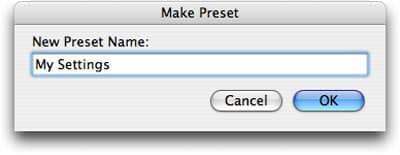
Sie können dann Ihre Voreinstellung aus dem Voreinstellungsmenü auswählen und sie jederzeit anwenden.
Um eine Voreinstellung umzubenennen oder zu löschen, wählen Sie das Bearbeitungsmenü, wählen Sie dann die Voreinstellung aus, die Sie umbenennen oder löschen möchten, und klicken Sie auf eine der Schaltflächen.
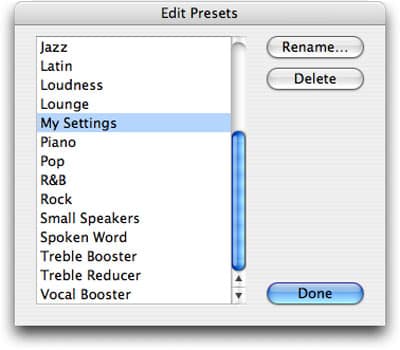
Wenn Sie eine Voreinstellung löschen, fragt iTunes, ob Sie sie von allen Songs entfernen möchten, für die Sie sie festgelegt haben. (Sie werden weiter unten sehen, wie Sie Voreinstellungen auf bestimmte Songs anwenden können.)
Wenn Sie den Equalizer auf diese Weise verwenden, indem Sie ihn einfach in iTunes aktivieren und keine einzelnen Songs auf bestimmte Voreinstellungen einstellen, verwenden alle Songs die gleichen Equalizer-Einstellungen, die Sie erstellt haben.
Voreinstellungen auf einzelne Songs anwenden
Sobald Sie beginnen, mit dem Equalizer zu experimentieren, werden Sie schnell feststellen, dass es keine universelle Lösung gibt. Verschiedene Lieder verwenden unterschiedliche Instrumente und Frequenzen, und die Änderungen, die Sie am Klang eines Liedes vornehmen, haben einen sehr unterschiedlichen Einfluss auf den Gesamtsound eines anderen Liedes. Ein Lied kann von erhöhtem Bass profitieren, während ein anderes matschig klingt. Das Anheben der Höhen kann einigen Instrumenten helfen, aber es lässt Becken und andere hochfrequente Instrumente blechern klingen.
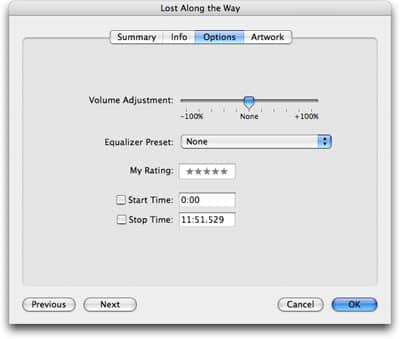
Mit diesem Wissen können Sie Equalizer-Voreinstellungen auf einzelne Lieder oder auf ganze Alben anwenden, wie Sie möchten. Eine Möglichkeit, dies zu tun, besteht darin, ein Lied auszuwählen und dann Datei > Informationen abrufen auszuwählen. Klicken Sie auf die Registerkarte Optionen und wählen Sie eine Voreinstellung aus dem Menü Equalizer-Voreinstellung aus.
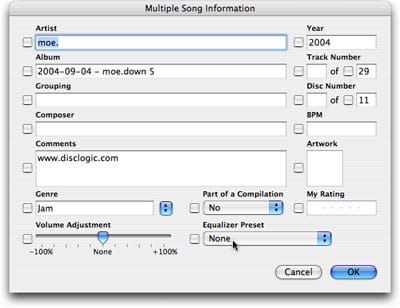
Um dieselbe Voreinstellung auf mehrere Lieder anzuwenden, wählen Sie mehrere Lieder aus und wählen Sie dann Datei > Informationen abrufen. Wählen Sie dann eine Voreinstellung aus dem Menü Equalizer-Voreinstellung aus.
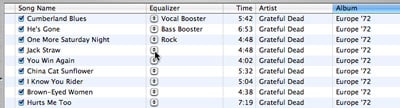
Schließlich, wenn Sie Bearbeiten > Ansicht Optionen wählen und dann Equalizer aktivieren, wird eine Spalte angezeigt, die ein Popup-Menü zeigt, aus dem Sie Equalizer-Voreinstellungen auswählen können. Diese Spalte zeigt an, welche Voreinstellungen Sie angewendet haben, oder bleibt leer für die Lieder, für die Sie keine Voreinstellungen ausgewählt haben.
Verwendung des Equalizers des iPods
Der iPod hat eine abgespeckte Version des iTunes-Equalizers – im Grunde nur die Voreinstellungsnamen, ohne die Möglichkeit, einen der zehn einzelnen Bänder individuell zu ändern. Sie können auf den Equalizer des iPods zugreifen, indem Sie Einstellungen im Hauptmenü des iPods auswählen und dann EQ. Um eine Equalizer-Einstellung auszuwählen, scrollen Sie einfach, um die gewünschte zu finden, und drücken Sie die Auswahltaste auf Ihrem iPod. Die spezifische Equalizer-Einstellung, die Sie wählen, wirkt sich auf alle Songs auf Ihrem iPod aus, es sei denn, wie unten angegeben. Um den Equalizer auszuschalten, wählen Sie Aus.
Ein Nachteil: Wenn Sie benutzerdefinierte Voreinstellungen in iTunes erstellen, werden diese nicht auf den iPod übertragen – Sie können sie nur innerhalb von iTunes verwenden. Wenn Sie jedoch die ursprünglichen Voreinstellungen von Apple auf einzelne Lieder aus iTunes anwenden, überschreiben diese Voreinstellungen jede allgemeine Equalizer-Einstellung, die Sie auf Ihrem iPod ausgewählt haben.
Erhalte neue Beiträge in deinem Posteingang.
Kein Spam. Jederzeit abmelden.