App Probleme · 8 min read · Dec 02, 2025
ESPN App funktioniert nicht: So beheben Sie es
Wie wäre es, wenn Sie das am meisten erwartete Fußballspiel streamen und plötzlich Ihre ESPN-App nicht mehr funktioniert? Nun, das ist eine Situation, mit der nur Sportfans sich identifizieren können. Es ist absolut ärgerlich.
Gleichzeitig würden Sie verzweifelt darauf hoffen, dass die App normal funktioniert. Sie würden sich fragen, ob es an Ihrem Android, iOS, FireStick, Fire TV oder sogar Ihrem Smart TV liegt.
Wenn Sie also Schwierigkeiten haben, die ESPN-App zum Laufen zu bringen, haben wir einen umfassenden Leitfaden zur Behebung des Problems erwähnt!
So beheben Sie, dass die ESPN-App nicht funktioniert?
Es gibt mehrere Methoden, um das Problem mit der nicht funktionierenden ESPN-App zu beheben. Bevor Sie mit jeder einzelnen fortfahren, sollten Sie wissen, wie sie hilft und welche Ursachen dafür verantwortlich sind.
Also, lassen Sie uns anfangen!
Methode 1: Überprüfen Sie die ESPN-Serverausfälle
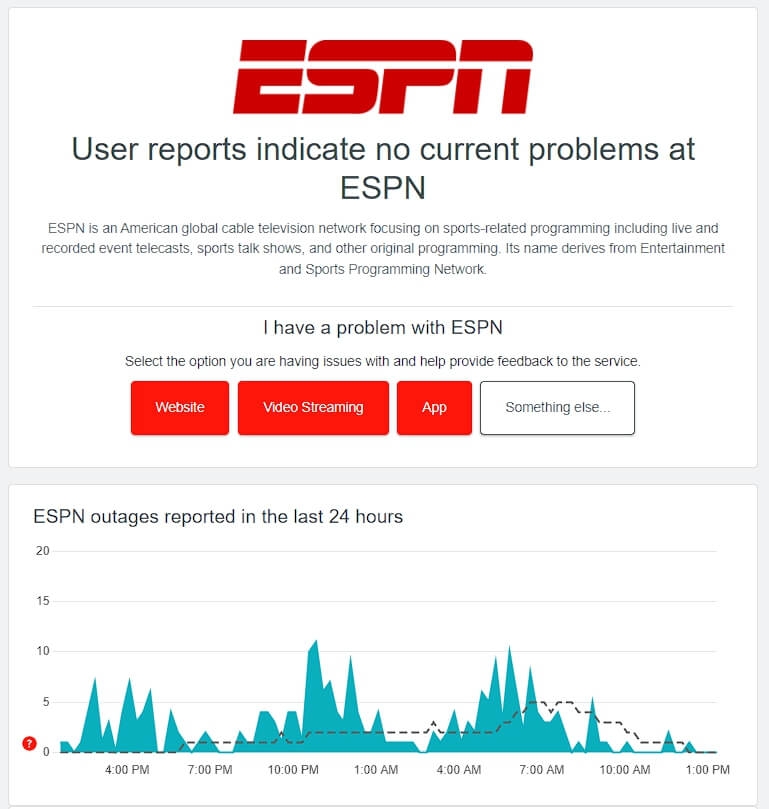
Bevor Sie zu einer anderen Lösung übergehen, stellen Sie sicher, dass das Problem nicht von der Rückseite kommt. Oft sind die Server ausgefallen oder in Wartung, was die Ursache sein kann.
In solchen Fällen müssen Sie den Serverstatus überprüfen. Besuchen Sie dazu die Website hier, und sie zeigt den Serverstatus an.
Methode 2: Beheben Sie Ihr Internetproblem
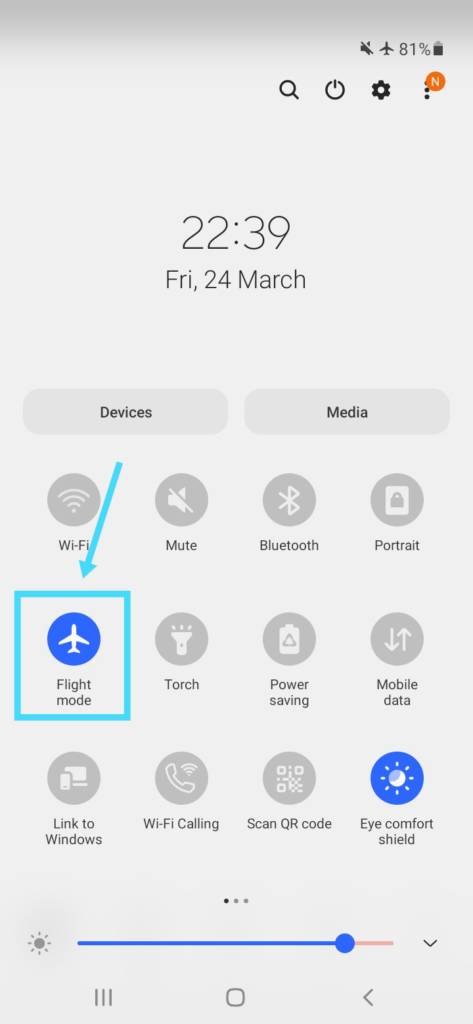
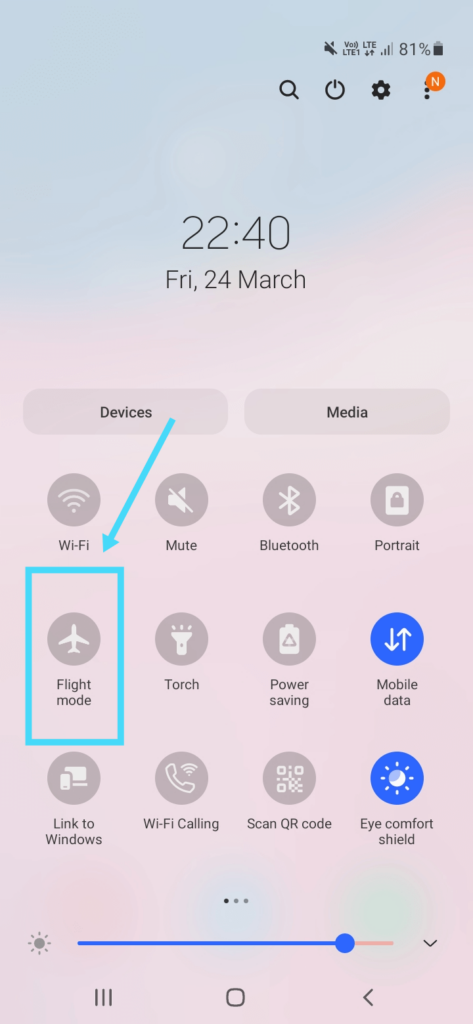
Eine schlechte Internetverbindung ist einer der häufigsten Gründe, warum die ESPN-App nicht funktioniert. In solchen Fällen sollten Sie Ihr Internet/WiFi neu starten. Wenn das Problem weiterhin besteht, sollten Sie das Netzwerk auf Ihrem Telefon mit dem Flugmodus erneut aktivieren.
Befolgen Sie die folgenden Schritte:
Öffnen Sie das Schnellpanel Ihres Android- oder iOS-Geräts und tippen Sie auf das flugzeugförmige Symbol, um es zu aktivieren.
Verlassen Sie nun die App, öffnen Sie das Schnellpanel und tippen Sie erneut auf das Symbol, um es zu deaktivieren.
- Öffnen Sie nach einer Weile die App und überprüfen Sie, ob sie funktioniert.
Ihre ESPN-App sollte dann funktionieren. Wenn nicht, führen Sie einen Geschwindigkeitstest durch, um zu überprüfen, ob Ihre Internetverbindung stabil ist.
Es besteht die Möglichkeit, dass dies nicht der Fall ist; in solchen Fällen können Sie eine andere Verbindung verwenden oder mit Ihrem ISP-Anbieter sprechen, um das Problem zu beheben.
Methode 3: Cache leeren und App neu starten
Zu viel Cache-Speicher für die App ist einer der Gründe, warum Ihre ESPN-App nicht funktioniert. Nachdem Sie den Cache-Speicher geleert haben, können Sie die App neu starten, und sie wird normal funktionieren.
Bevor Sie fortfahren, schließen Sie die ESPN-App.
Befolgen Sie die folgenden Schritte, um den Cache zu leeren und die App neu zu starten:
Für Android
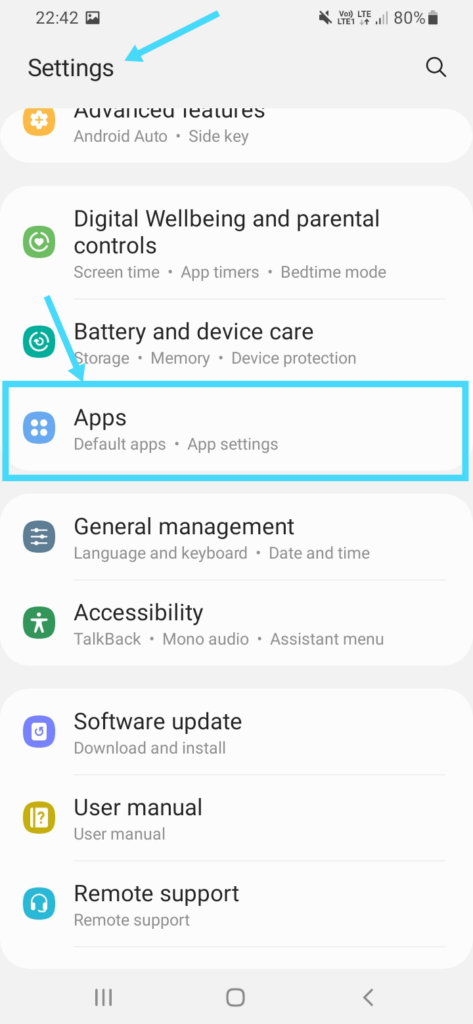
Öffnen Sie die Einstellungen Ihres Android-Geräts und gehen Sie zu Apps.
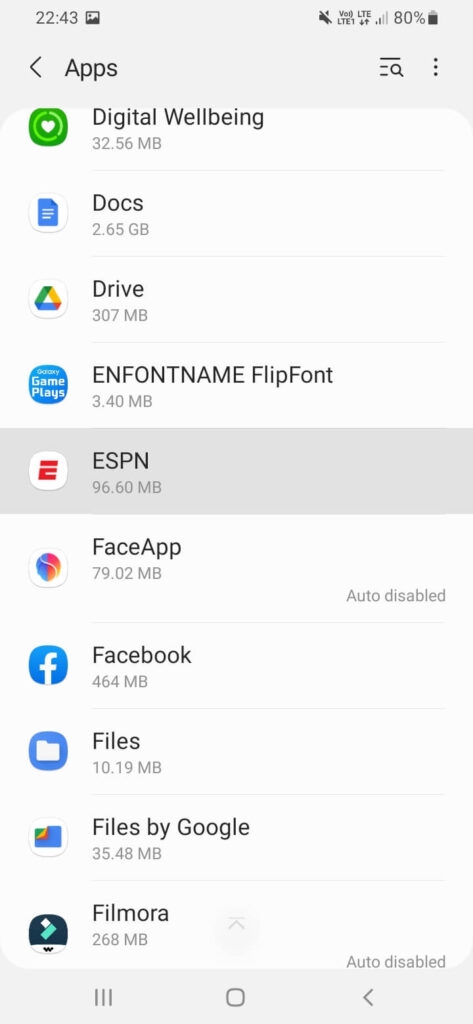
Scrollen Sie nach unten, um ESPN zu finden, und tippen Sie darauf.
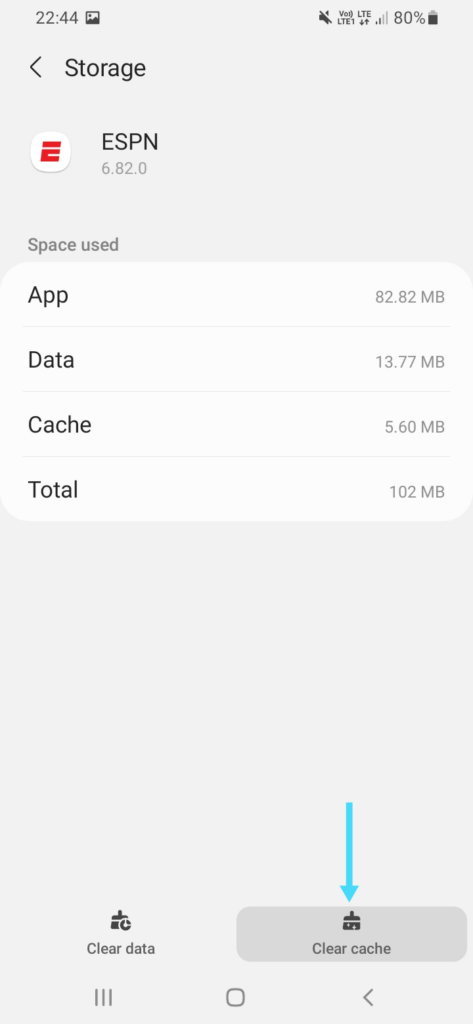
- Klicken Sie auf Speicher und tippen Sie auf Cache leeren.
Für iOS
Um den Cache der ESPN-App auf Ihrem iPhone zu leeren, müssen Sie die App deinstallieren und dann erneut aus dem App Store herunterladen.
So wird der Cache nach dem erneuten Öffnen der App auf iOS geleert. Wenn Sie die App auf Android öffnen, sollte sie einwandfrei funktionieren. Wenn nicht, liegt der Grund woanders; die folgenden Methoden werden Ihnen helfen.
Methode 4: Starten Sie Ihr Telefon neu
Neben dem Cache-Speicher auf ESPN können auch andere Apps, die zu viel Cache auf Ihrem Telefon verbrauchen, zu dem Fehler führen.
Selbst vorübergehende Störungen können eine weitere Hauptursache sein. Daher sollten Sie Ihr Telefon neu starten, um das Problem mit der nicht funktionierenden ESPN-App zu beheben.
Methode 5: Aktualisieren Sie die ESPN-App
Die Verwendung einer veralteten Version der ESPN-App ist ein weiterer Grund, warum sie nicht funktioniert. Dies liegt daran, dass ältere Versionen oft beschädigt oder fehlerhaft sind, während neuere Fehlerbehebungen enthalten. Daher sollten Sie sie auf die neueste Version aktualisieren.
Befolgen Sie die folgenden Schritte, um die ESPN-App zu aktualisieren:
Auf Android
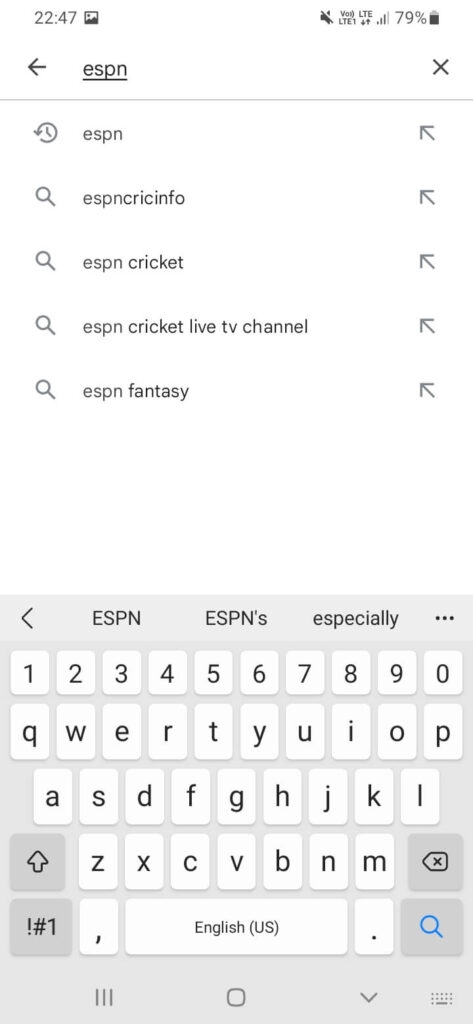
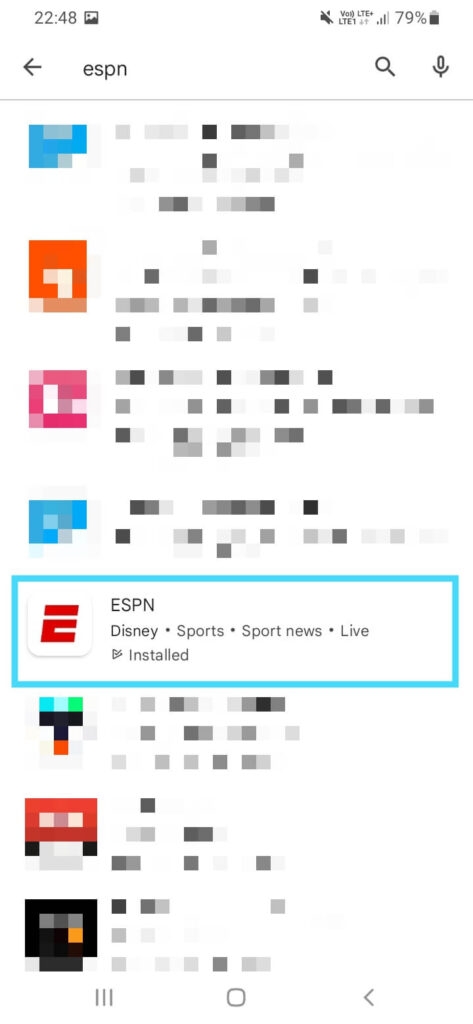
Gehen Sie zum PlayStore auf Ihrem Telefon und suchen Sie nach der ESPN-App.
Klicken Sie auf die Schaltfläche Aktualisieren für die ESPN-App in den Suchergebnissen.
Auf iOS
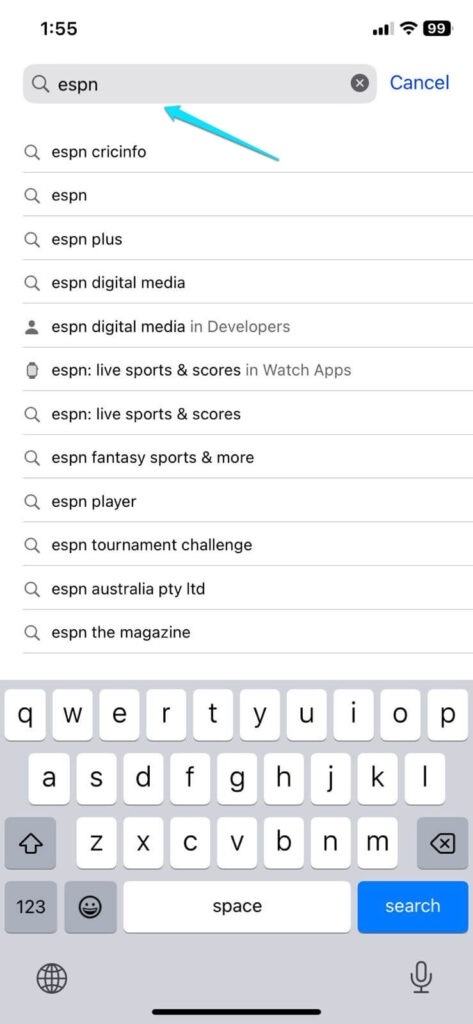
Starten Sie den App Store auf Ihrem iPhone und suchen Sie nach der ESPN-App.
Suchen Sie die ESPN-App und tippen Sie auf Aktualisieren.
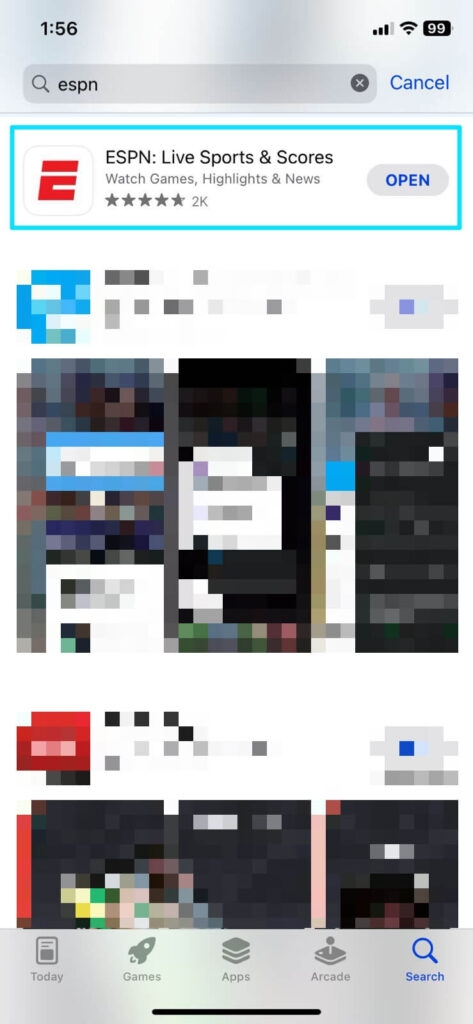
Nachdem Sie die App aktualisieren lassen, stellen Sie sicher, dass der Vorgang abgeschlossen ist, bevor Sie versuchen, die ESPN-App zu verwenden.
Methode 6: Abmelden und Anmelden bei ESPN
Manchmal liegt das Problem nur bei Ihrem ESPN-Konto. Es gibt nicht viel zu beachten, da ein einfaches Abmelden und Anmelden das Problem lösen würde.
Befolgen Sie die folgenden Schritte, um sich von der ESPN-App abzumelden und wieder anzumelden:
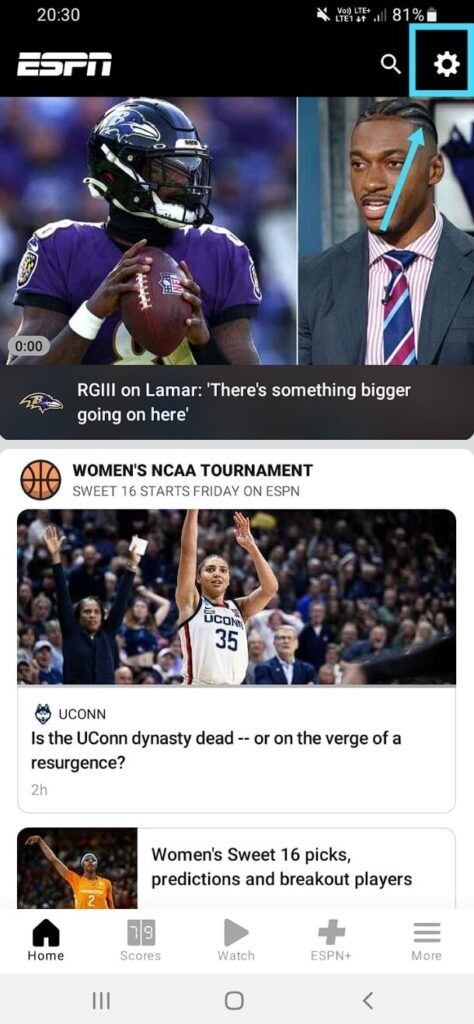
Gehen Sie zur ESPN-App und tippen Sie auf das gear-förmige Symbol oben rechts.
Die Einstellungen öffnen sich, und tippen Sie auf Von ESPN-Konto abmelden.
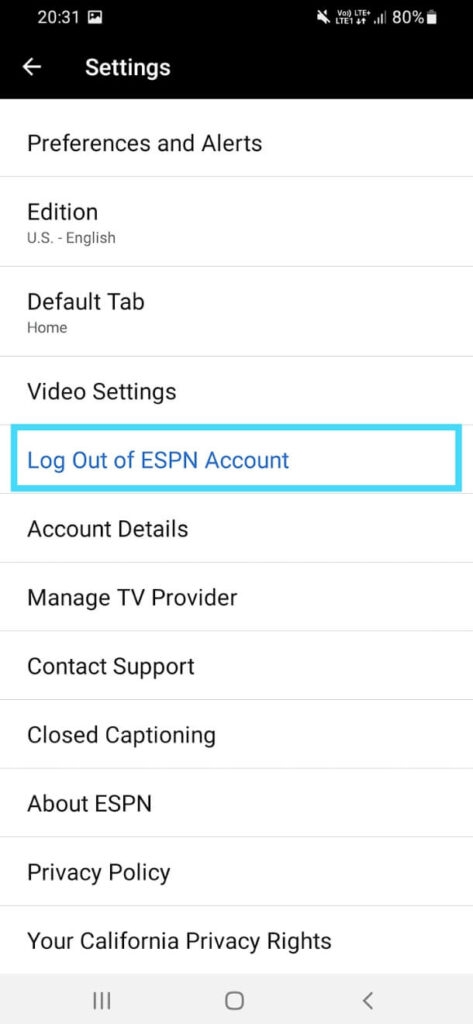
Sie müssen Ihre E-Mail-Adresse und Ihr Passwort eingeben, um fortzufahren.
Jetzt kehrt das Fenster zu den Einstellungen zurück; klicken Sie auf Von ESPN-Konto abmelden.
Ihr Konto sollte zu diesem Zeitpunkt abgemeldet sein.
Jetzt sehen Sie Anmelden bei ESPN-Konto; tippen Sie darauf.
Geben Sie Ihre E-Mail-Adresse und Ihr Passwort ein und klicken Sie auf die Schaltfläche Anmelden.
Wenn es Probleme mit Ihrem Konto gibt, das mit der App verbunden ist, sollte die ESPN-App jetzt ordnungsgemäß funktionieren. Wenn Sie jedoch weiterhin Probleme haben, wird Ihnen die folgende Methode helfen!
Methode 7: ESPN-App neu installieren
Oft wird die auf Ihrem Gerät installierte App beschädigt, was zu Problemen mit der nicht funktionierenden ESPN-App führt. Die effektivste Methode ist, die App auf Ihrem Telefon neu zu installieren.
Befolgen Sie die folgenden Schritte, um die ESPN-App neu zu installieren:
Deinstallieren Sie die ESPN-App auf Ihrem Telefon.
Gehen Sie jetzt zum PlayStore oder App Store und laden Sie die App erneut herunter.
Warten Sie, bis die Installation abgeschlossen ist. Außerdem sollten Sie Ihre Anmeldedaten kennen, um sich anzumelden. Wenn Sie Ihr Passwort vergessen haben, können Sie es jedoch mit einer E-Mail-Adresse zurücksetzen.
So beheben Sie, dass die ESPN Plus-App auf Smart TVs nicht funktioniert?
Ihre Lieblingssportarten auf einem größeren Bildschirm zu sehen, ist ein unglaubliches Erlebnis. Einige von Ihnen würden die App auf Ihren Smart TVs nutzen. Aber es wäre ärgerlich, wenn sie auf Ihrem Smart TV nicht funktioniert. Um das Problem zu beheben, sollten Sie die App auf Ihrem Smart TV neu installieren.
Wir haben die Methode für Samsung Smart TVs erwähnt!
ESPN+ auf Samsung Smart TV neu installieren
- Gehen Sie zum Samsung TV-Startbildschirm und tippen Sie auf Apps.
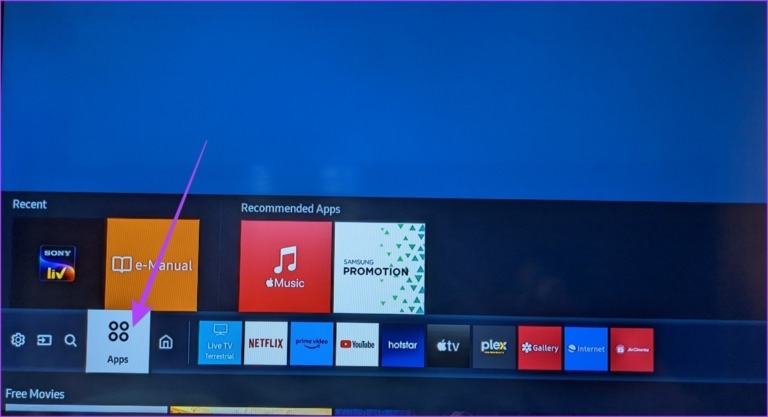
- Klicken Sie auf das gear-förmige Symbol in der oberen rechten Ecke, um die Einstellungen zu öffnen.
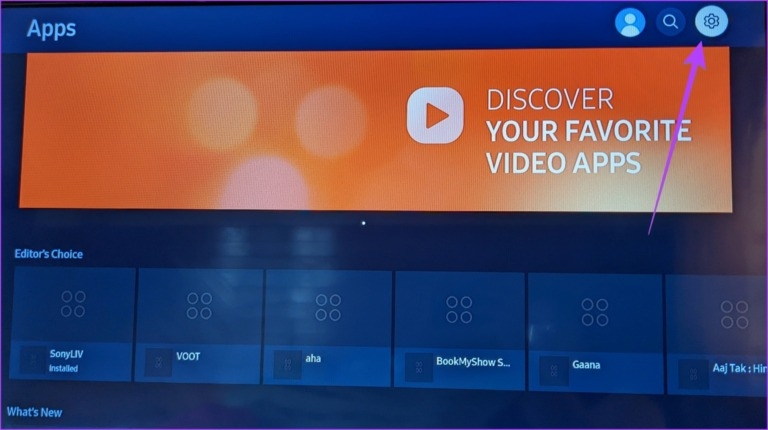
- Suchen Sie die ESPN+-App und wählen Sie Löschen aus dem Dropdown-Menü.
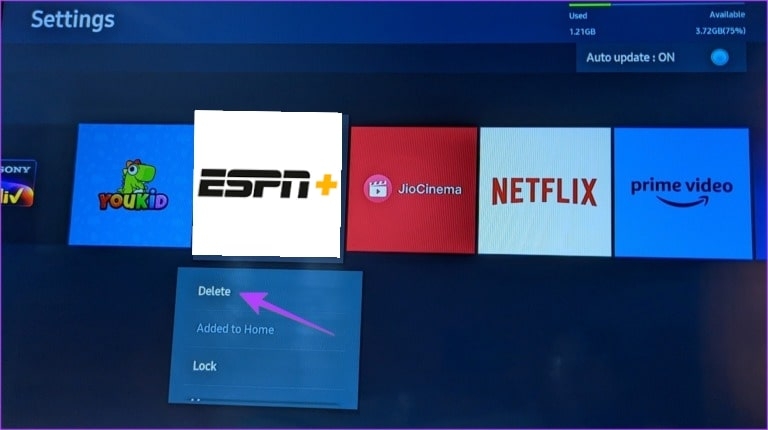
- Nachdem die Deinstallation abgeschlossen ist, laden Sie die ESPN+-App erneut herunter.
Die Methoden können je nach Hersteller und Modell Ihres Fernsehers variieren. Dies war ein Beispiel dafür, wie Sie es für Samsung Smart TVs löschen können.
So beheben Sie, dass ESPN+ auf Fire TV oder Firestick nicht funktioniert?
Firesticks und Fire TV sind die am häufigsten verwendeten Geräte, um Ihre Lieblingsinhalte zu streamen. Wie können Sie also auf Sport verzichten?
Das können Sie nicht, also haben wir erwähnt, wie Sie das Problem mit ESPN+ auf Fire TV oder Firestick beheben können. Es passiert aufgrund von Cache, also müssen Sie die App zwangsweise stoppen und es erneut versuchen, um das Problem zu lösen.
Befolgen Sie die folgenden Schritte:
Schalten Sie Fire TV/Firestick ein und gehen Sie zu den Einstellungen.
Klicken Sie auf die Anwendung und tippen Sie auf Installierte Apps verwalten.
Wählen Sie ESPN+ und klicken Sie auf Zwangsstop.
Tippen Sie auf Cache leeren und Daten löschen.
Öffnen Sie die ESPN+-App und melden Sie sich mit Ihren Anmeldedaten an.
Jetzt sollte die ESPN+-App auf Ihrem Fire TV oder Firestick funktionieren.
Häufig gestellte Fragen
Warum friert meine ESPN-App ständig ein?
Wenn Ihre ESPN-App ständig einfriert, sollten Sie den Cache leeren, sie aus den zuletzt verwendeten Apps entfernen und dann erneut öffnen.
Was ist mit der WatchESPN-App passiert?
Windows hat 2017 die Unterstützung für die WatchESPN-App eingestellt. Daher ist sie 2023 nicht mehr funktionsfähig.
Warum funktioniert die ESPN-App nicht über Wi-Fi?
Bevor Sie etwas anderes überprüfen, sehen Sie nach, ob nur die ESPN-App nicht funktioniert oder ob Ihr WiFi ein Problem hat. Wenn letzteres der Fall ist, beheben Sie es. Wenn nicht, leeren Sie den Cache der App und versuchen Sie es erneut.
Was ist mit ESPN in Indien passiert?
ESPN hat 2012 seine Beziehungen zu Star Sports in Indien beendet. Wenn Star Sports verfügbar ist, besteht keine Notwendigkeit für ESPN; daher wird es nicht mehr angeboten.
Ist ESPN kostenlos mit Amazon?
Nein, ESPN ist nicht kostenlos mit Amazon Prime Video.
In welchem Land gibt es einen ESPN-Kanal?
ESPN sendet in mehr als 200 Ländern, wobei die Hauptstandorte in den Vereinigten Staaten liegen.
Das letzte Wort
Wenn Sie nach einer Lösung für das Problem mit der nicht funktionierenden ESPN-App gesucht haben, haben Sie Ihre Antwort gefunden! Es gibt mehrere Methoden, die Ihnen helfen, das Problem je nach Ursache zu beheben.
Wir empfehlen Ihnen, den Serverstatus zu überprüfen, bevor Sie mit einer der Methoden fortfahren. Darüber hinaus sollten Sie Ihre Internetverbindung überprüfen oder die App nach dem Leeren des Caches neu starten. Wenn nichts funktioniert, sollten Sie die ESPN-App auf Ihrem Android-Gerät neu installieren.
Sie würden auch die ESPN+-App auf Ihren Streaming-Geräten wie Fire TV/FireStick oder Ihrem üblichen Smart TV verwenden. Im ersten Fall hilft das Zwangsstoppen und das Leeren des App-Caches, das Problem zu beheben. Für den letzteren Fall sollten Sie die App neu installieren.
Weiterführende Literatur:
Wie behebt man den Prime Video-Fehlercode 1061?
Wie behebt man den Paramount Plus-Fehlercode 3205?
Wie behebt man den Fehlercode 39 auf Disney Plus?
Erhalte neue Beiträge in deinem Posteingang.
Kein Spam. Jederzeit abmelden.