Untertitel extrahieren · 3 min read · Sep 27, 2025
Hardcodierte Untertitel aus Video auf Windows-PC extrahieren
Eine Untertiteldatei zusammen mit dem Video hat ihre eigenen Vorteile. Wenn Sie beispielsweise eine Datei in einer Fremdsprache ansehen, helfen Ihnen die zugehörigen Untertitel, alles zu verstehen, was gerade auf Ihrem Bildschirm passiert.
Es hängt jedoch letztendlich vom Herausgeber ab, wie er die Untertitel bereitstellen möchte. Während einige sie in einer eigenständigen SRT-Datei bereitstellen, neigen andere dazu, sie direkt im Video selbst zu integrieren. Es ist die letztere Methode, die hardcodierten Untertiteldateien im Video, die für einige Benutzer ein Problem darstellt.
Sie möchten die SRT-Datei erhalten, aber da sie direkt in das Video eingebettet wurde, können sie dies nicht tun. Wenn Sie auch mit diesem Problem konfrontiert sind, machen Sie sich keine Sorgen. Heute zeigen wir Ihnen die Schritte, um die hardcodierten Untertitel aus den Mp4-, AVI-, MKV- und anderen Videos Ihrer Wahl auf Ihrem Windows-PC zu extrahieren. Folgen Sie einfach diesen Schritten;
So extrahieren Sie hardcodierte Untertitel aus Video auf PC?
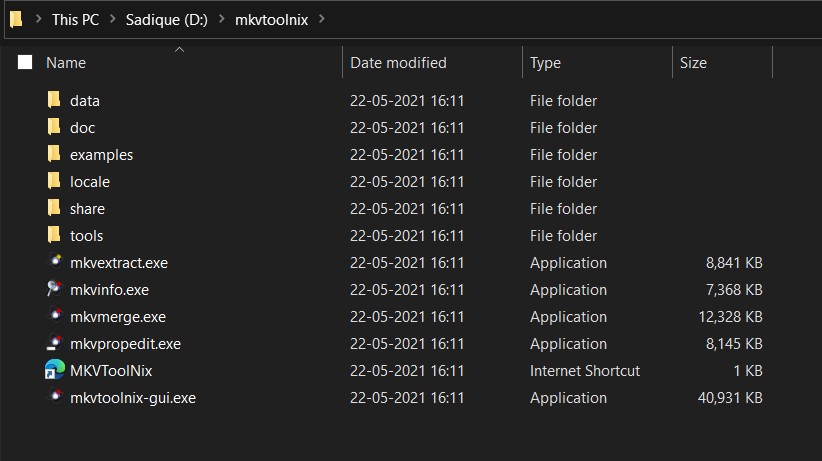
- Zunächst laden Sie MKVToolNix auf Ihren PC herunter. Es gibt zwei verschiedene Versionen: Installer und Portable. Für diesen Leitfaden fahren wir mit der Portable-Version fort.
- Laden Sie es herunter und entpacken Sie es an einem beliebigen Ort auf Ihrem PC.
- Als Nächstes laden Sie die gMKVExtractGUI-Software herunter. Sie bietet die erforderliche Benutzeroberfläche für das oben genannte Tool.
- Entpacken Sie es dann in denselben Ordner, in dem Sie MKVToolNix entpackt haben.
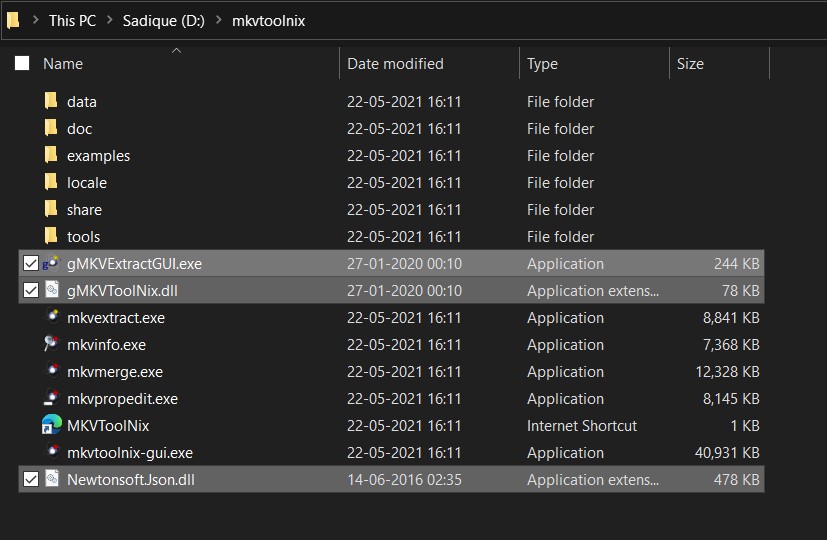
- Übertragen Sie nun die gewünschte Videodatei ebenfalls in dieses Verzeichnis (empfohlen).
- Bis jetzt haben wir MKVToolNix, gMKVExtractGUI und die erforderliche Videodatei im Arbeitsverzeichnis.
- Starten Sie nun das gMKVExtractGUI-Tool über die EXE-Datei und ziehen Sie Ihre Videodatei in den Abschnitt Eingabedateien.
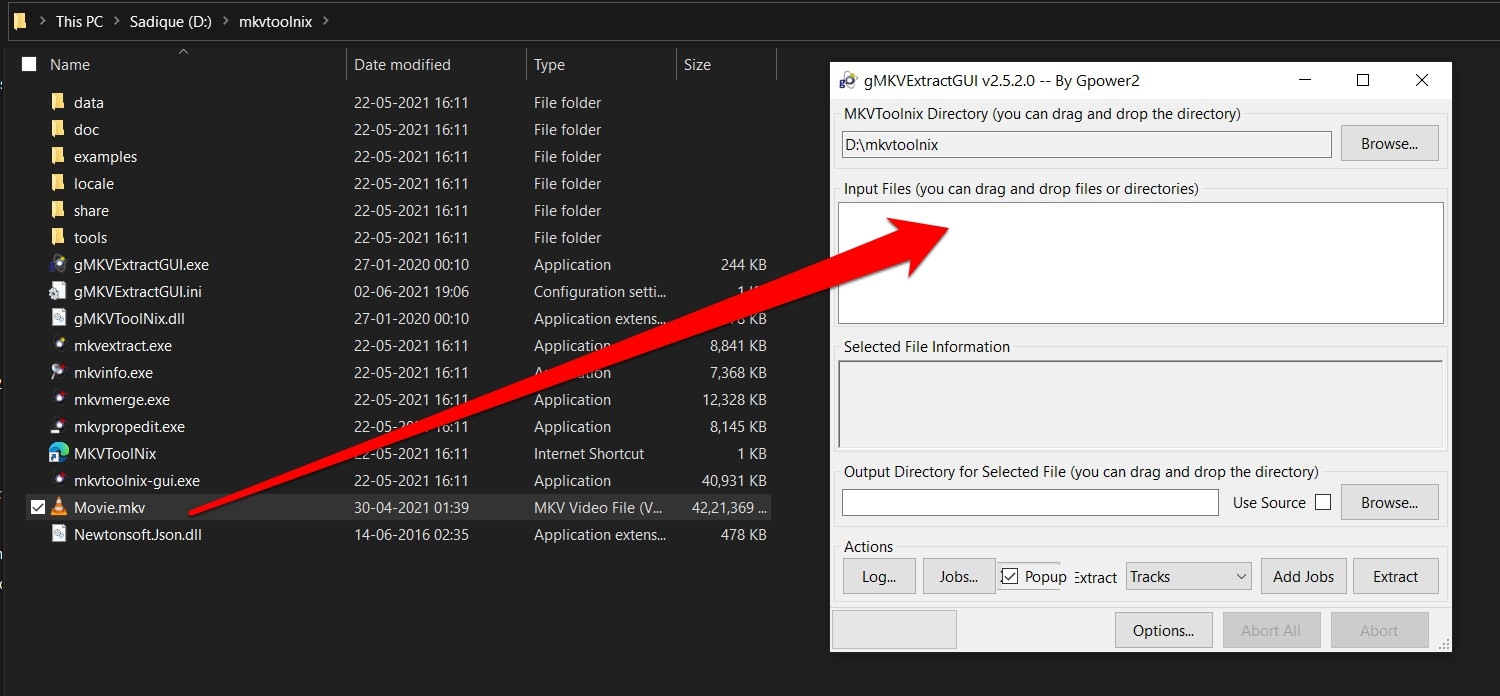
- Es wird eine Liste aller mit diesem Video verbundenen Dateien angezeigt. Setzen Sie ein Häkchen bei der Untertiteldatei.
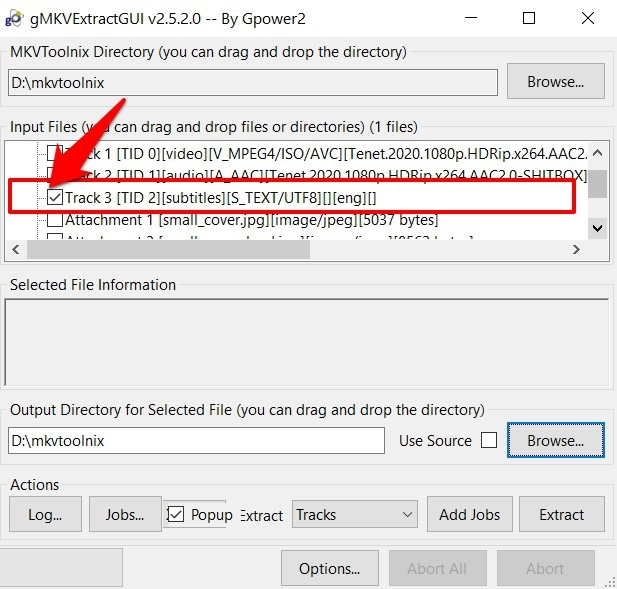
- Als Nächstes müssen Sie das Ausgabeverzeichnis angeben, d.h. den Ort, an dem Sie die extrahierte Untertiteldatei speichern möchten. Sie können die Schaltfläche Durchsuchen dafür verwenden.
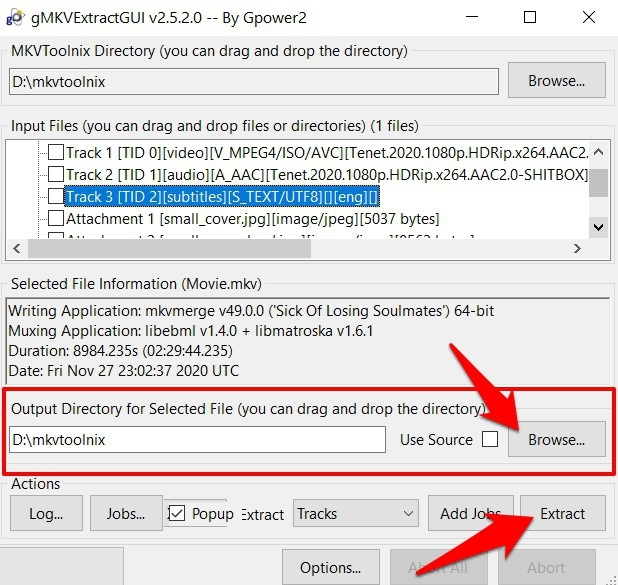
- Sobald das erledigt ist, klicken Sie auf die Schaltfläche Exportieren, die sich unten rechts befindet.
- Der Prozess beginnt nun und kann je nach Größe und Dauer des Videos einige Sekunden bis über eine Minute dauern.
- Sobald die Extraktion abgeschlossen ist, werden Sie darüber informiert. Sie können dann diese SRT-Untertiteldatei aus Ihrem Arbeitsverzeichnis abrufen.
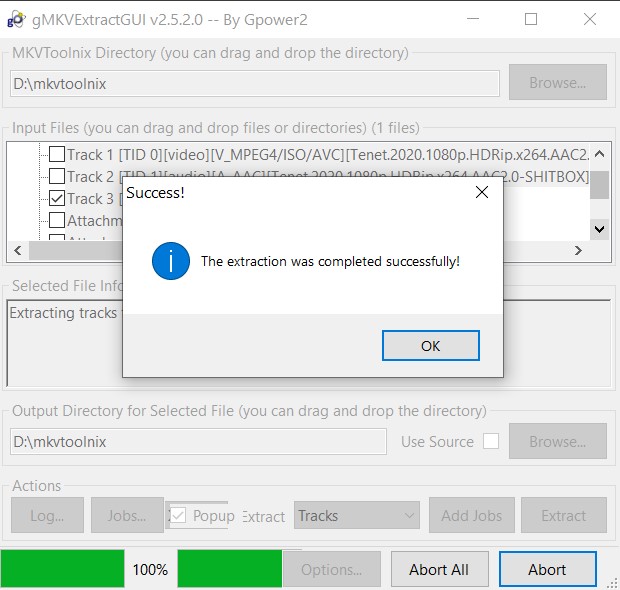
- Um den Inhalt dieser Datei anzuzeigen, können Sie einen erweiterten Texteditor wie Notepad++ verwenden.
Fazit
Dies waren die Schritte, um hardcodierte Untertitel aus einem Video auf Ihrem PC zu extrahieren. Es gibt eine Vielzahl von Apps und Software im Internet, die in der Lage sind, die oben genannten Aufgaben auszuführen.
Das MKVToolNix-Tool hat jedoch die meisten Voraussetzungen erfüllt, mit einer Ausnahme. Es unterstützt nur das MKV-Dateiformat, andere wie MP4 oder 3GP fallen nicht in seinen Bereich.
Wenn Sie also mit einem anderen Dateiformat arbeiten, müssen Sie möglicherweise nach einer Alternative suchen oder diese Aufgabe direkt auf Ihrem Android-Gerät ausführen.
Damit beenden wir diesen Leitfaden. Wenn Sie Fragen zu den gerade abgeschlossenen Anweisungen haben, lassen Sie es uns bitte im Kommentarbereich wissen.
Wenn Sie Gedanken zu Hardcodierte Untertitel aus Video auf Windows-PC extrahieren haben, können Sie gerne das Kommentarfeld unten nutzen. Abonnieren Sie auch unseren DigitBin YouTube-Kanal für Video-Tutorials. Prost!
Erhalte neue Beiträge in deinem Posteingang.
Kein Spam. Jederzeit abmelden.