Windows 11 · 3 min read · Jan 24, 2026
Datei-Explorer hohe CPU nach Windows 11 24H2 Update: Was tun?

Vor ein paar Wochen habe ich mein System auf Windows 11 24H2 aktualisiert. Zunächst fühlte sich alles reibungslos und erfrischend an. Die neuen Funktionen, Designanpassungen und Systemverbesserungen schienen vielversprechend. Aber nach ein paar Tagen bemerkte ich etwas Seltsames. Der Lüfter meines Laptops begann lauter als gewöhnlich zu laufen, und die Leistung war nicht so reaktionsschnell wie zuvor.
Aus Neugier öffnete ich den Task-Manager, um zu überprüfen, was Ressourcen verbrauchte. Zu meiner Überraschung stand der Datei-Explorer ganz oben und verbrauchte einen großen Teil der CPU-Leistung. Es war nicht nur ein vorübergehender Anstieg. Selbst wenn ich nicht aktiv Dateien durchsuchte oder Ordner öffnete, beanspruchte der Datei-Explorer weiterhin die CPU.
Das machte einfache Aufgaben, wie das Verschieben von Dateien oder das Kopieren von Daten, unnötig langsam. Ich stellte fest, dass dies ein größeres Problem war, das viele andere Benutzer ebenfalls mit Windows 11 24H2 gemeldet hatten. In diesem Artikel werde ich meine Erfahrungen teilen und erklären, wie man dieses Problem beheben kann. Wenn Sie dasselbe Problem haben, sollte Ihnen dieser Leitfaden helfen, zu verstehen, was passiert und wie Sie damit umgehen können.
Windows 11 24H2: Datei-Explorer hohe CPU
Der Datei-Explorer ist ein Kernbestandteil von Windows. Er verwaltet alles, von der Öffnung von Ordnern bis zur Vorschau von Dateien und der Verwaltung Ihres Desktops. Mit Windows 11 24H2 hat Microsoft mehrere Änderungen am Datei-Explorer vorgenommen, darunter Designaktualisierungen, verbesserte Kontextmenüs und eine engere Integration mit Cloud-Speicher wie OneDrive. Während diese Änderungen gut sind, scheinen sie auch Leistungsprobleme einzuführen.
Was verursacht, dass mein Windows-Explorer so viel CPU-Leistung verbraucht?
von u/Steiryx in pcmasterrace
Methode 1: Verlauf des Datei-Explorers löschen
- Gehen Sie zu Systemsteuerung > Datei-Explorer-Optionen.

- Navigieren Sie hier zur Registerkarte Allgemein.
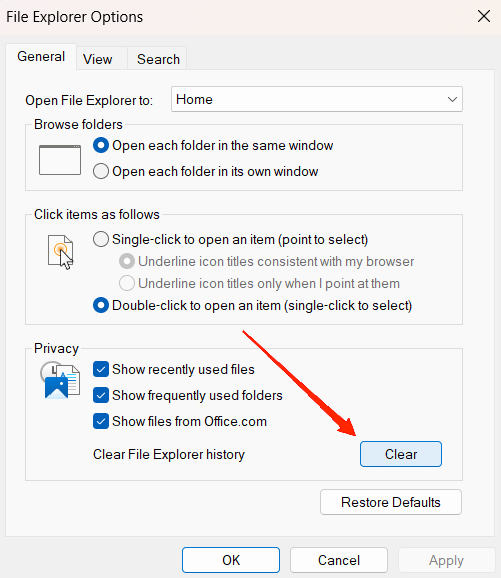
- Klicken Sie auf Löschen unter der Datenschutz-Option.
Methode 2: Dateiindizierung deaktivieren
- Drücken Sie Win + S und geben Sie Indizierungsoptionen ein.
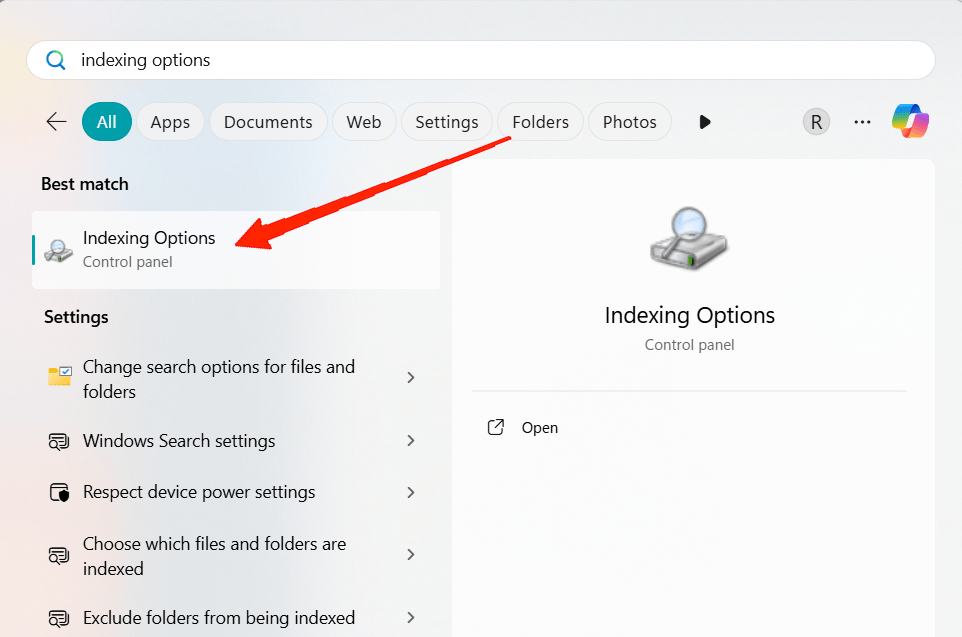
- Dies öffnet das Dialogfeld für die Indizierung.
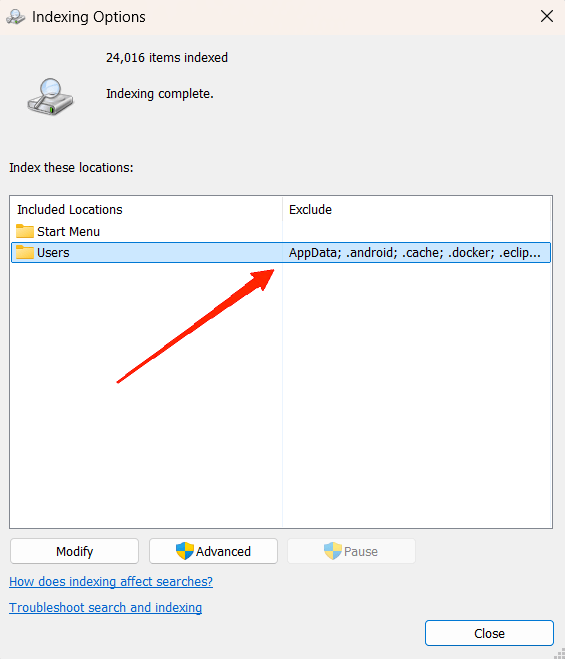
- Hier müssen Sie große Ordner (wie große Mediendateien) ausschließen, um die CPU-Nutzung zu reduzieren.
Methode 3: Nach Malware scannen
Manchmal wird die hohe CPU-Nutzung durch versteckte Malware verursacht, die sich als Explorer-Prozesse tarnt. Führen Sie einen vollständigen Scan mit Windows Defender oder einer beliebigen Anti-Malware-Software Ihrer Wahl durch.
Methode 4: Auf eine ältere Version von Windows 11 24H2 zurücksetzen
Es ist bekannt, dass das Problem weit verbreitet ist und auf ein fehlerhaftes Windows-Update zurückzuführen ist. Wenn das Problem Sie stört, ist es besser, auf eine frühere Version von Windows 11 über Ihren Computertechniker oder Supportanbieter zurückzukehren.
Hinweis: Soweit ich in Foren und Community-Diskussionen gesehen habe, ist Microsoft sich des Problems mit der hohen CPU-Nutzung des Datei-Explorers in Windows 11 24H2 bewusst. Einige kumulative Updates haben bereits Leistungsprobleme behoben, aber nicht alle Benutzer sehen bisher Verbesserungen.
Häufig gestellte Fragen zur hohen CPU-Nutzung des Datei-Explorers in Windows 11 24H2
Frage: Ist eine hohe CPU-Nutzung im Datei-Explorer schädlich für meinen Computer?
Antwort: Kurzfristig ist es nicht schädlich, kann jedoch die Leistung verlangsamen, das Lüftergeräusch erhöhen und die Batterie bei Laptops schneller entladen.
Frage: Wird Microsoft das CPU-Problem des Datei-Explorers in zukünftigen Updates beheben?
Antwort: Ja. Microsoft ist sich des Problems bewusst, und kumulative Updates beheben es schrittweise. Windows auf dem neuesten Stand zu halten, ist der beste Weg, um offizielle Fehlerbehebungen zu erhalten.
Frage: Sollte ich zu einem anderen Dateimanager anstelle des Datei-Explorers wechseln?
Antwort: Wenn das Problem zu störend ist, können Sie vorübergehend Alternativen wie die Dateien-App verwenden oder auf eine frühere Version von Windows 11 zurücksetzen.
Fazit
Damit sind wir am Ende dieses Leitfadens für Windows 11 24H2: Datei-Explorer hohe CPU angekommen. Ein einfaches Dateiverwaltungstool sollte das gesamte System nicht verlangsamen. Aber nachdem ich verschiedene Lösungen ausprobiert und einige Einstellungen angepasst habe, konnte ich das Problem erheblich reduzieren. Ich hoffe, Sie können diese Schritte befolgen, um dieses Problem zu beheben.
Ich glaube, dass Microsoft schließlich einen stabileren Patch herausbringen wird, um dieses Problem zu beheben. Bis dahin sind diese Workarounds der beste Weg, um den Datei-Explorer unter Kontrolle zu halten.
Wenn Sie Gedanken zu Datei-Explorer hohe CPU nach Windows 11 24H2 Update: Was tun? haben, können Sie gerne unten im Kommentarfeld schreiben. Abonnieren Sie auch unseren DigitBin YouTube-Kanal für Video-Tutorials. Prost!
Erhalte neue Beiträge in deinem Posteingang.
Kein Spam. Jederzeit abmelden.