Google Drive · 2 min read · Nov 07, 2025
Dateien oder Ordner werden nicht in Google Drive angezeigt | G-Drive-Dateien fehlen
Google Drive ist die beliebteste Cloud-Speicherplattform, die jedem Gmail-Konto 15 GB kostenlosen Speicherplatz bietet. Da es sich um eine Cloud-Plattform handelt, kann es manchmal eine Weile dauern, bis die Dateien online über die Plattformen synchronisiert werden. Was ist, wenn Sie Ihre Dateien, Fotos, Videos, Dokumente usw. in Google Drive nicht sehen?
Hier sind einige Methoden, um G-Drive-Ordner und -Dateien schnell aus der Unsichtbarkeit zurückzubringen
1. Überprüfen Sie den G-Drive-Papierkorb
Überprüfen Sie den Papierkorb von Google Drive, möglicherweise haben Sie versehentlich einen Ordner oder Dateien gelöscht, die in den Papierkorb von Drive verschoben wurden.
Gehen Sie zu Drive und klicken Sie auf Papierkorb, überprüfen Sie, ob der gesuchte Ordner/die gesuchte Datei verfügbar ist. Wenn verfügbar, stellen Sie die Datei wieder her und greifen Sie darauf zu.
2. Für Android
- Überprüfen Sie Ihre Internetverbindung. Langsame Internetverbindungen können dazu führen, dass einige Dateien verzögert aktualisiert werden.
- Löschen Sie die Daten und den Cache von Drive
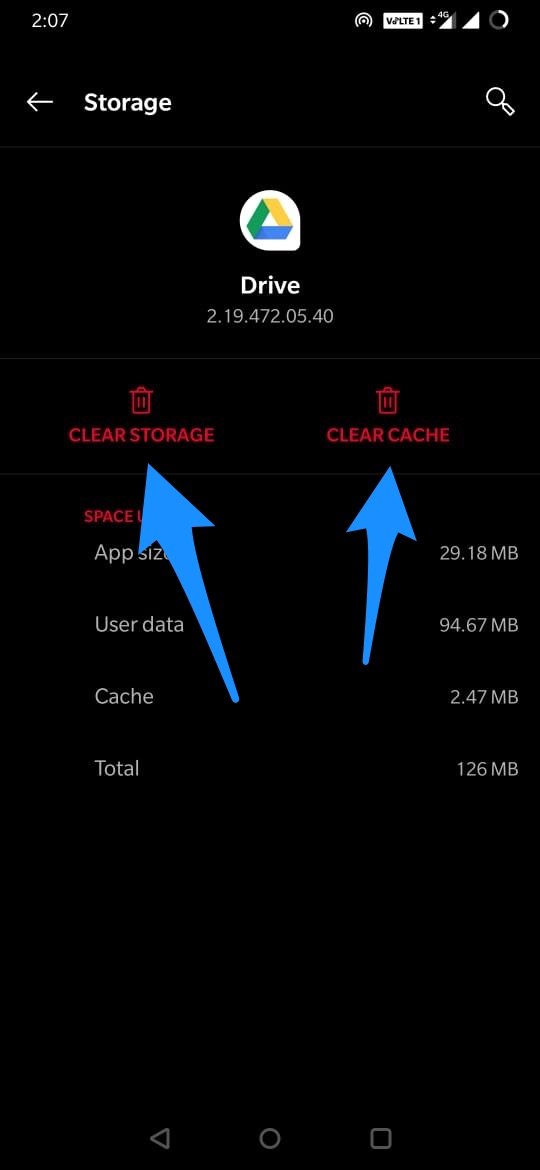
- Aktualisieren Sie Google Drive auf die neueste Version
Hinweis: Das Löschen des Cache und der Daten der App löscht Ihre Dateien nicht, sondern entfernt nur die App-Daten von G-Drive. Sobald Sie sich anmelden, sind alle Ihre Dateien und Ordner wieder in der App.
3. Für das Web
Öffnen Sie G-Drive im Inkognito-Tab. Die Browser speichern den Cache der von Ihnen besuchten Seiten, was Zeit benötigt, um sich mit neueren Daten zu aktualisieren. Daher ist es besser, zu versuchen, das Drive im privaten Modus zu öffnen, der frisch ohne Cookies oder Cache-Speicher läuft. In den meisten Fällen funktioniert diese Methode.
Alternativ können Sie die Site-Daten im Web löschen.
- Öffnen Sie drive.google.com auf Chrome Desktop.
- Klicken Sie nun auf das Schloss-Symbol im URL-Feld
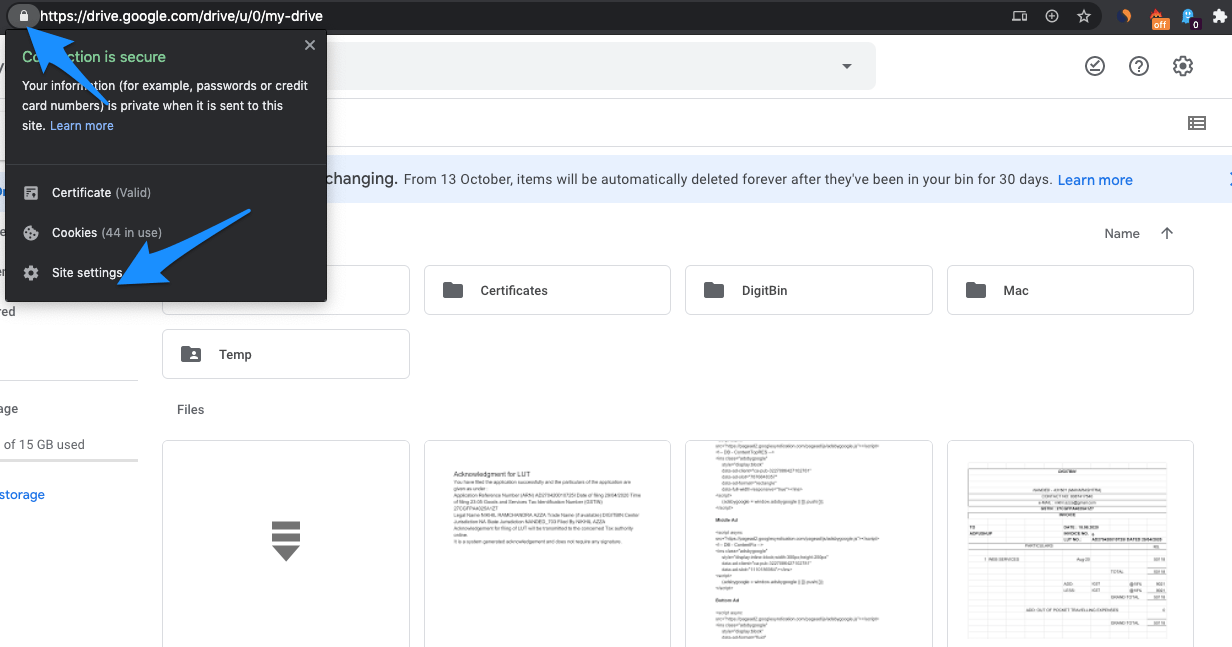
- Hier Site-Einstellungen öffnen.
- Und die Daten des Drives löschen
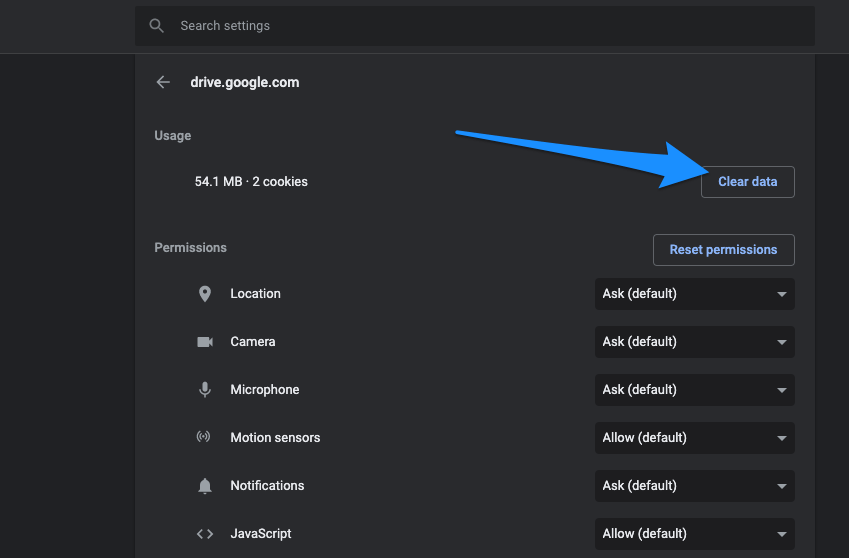
- Öffnen Sie erneut G-Drive und überprüfen Sie die Ordner und Dateien, sie werden wieder im Web angezeigt.
4. Backup und Synchronisierung pausieren oder fortsetzen
Wenn Sie die Drive-App auf Ihrem Windows- und Mac-PC heruntergeladen haben
- Klicken Sie in Ihrer Computer-App auf Backup und Synchronisierung.
- Klicken Sie auf Mehr.
- Setzen Sie fort, wenn die Synchronisierung pausiert ist.
Fazit: Versuchen Sie diese oben genannten Methoden, um unsichtbare Fotos, Videos, Dateien und Ordner zurückzubekommen und Daten über alle Plattformen zu synchronisieren.
Wenn Sie Gedanken zu Dateien oder Ordnern, die nicht in Google Drive angezeigt werden | G-Drive-Dateien fehlen haben, können Sie gerne unten im Kommentarfeld schreiben. Abonnieren Sie auch unseren DigitBin YouTube-Kanal für Video-Tutorials. Prost!
Erhalte neue Beiträge in deinem Posteingang.
Kein Spam. Jederzeit abmelden.