HomeKit Apps · 13 min read · Nov 23, 2025
Die Lücke füllen: Ein Blick auf Drittanbieter-HomeKit-Apps
Apples Einführung von HomeKit war eine interessante — ein im Hintergrund agierendes Framework, das in iOS 8 eingeführt wurde und bis die ersten HomeKit-Zubehörteile mehr als ein Jahr später auf den Markt kamen, größtenteils unsichtbar blieb. Von Anfang an stellte Apple keine eigene HomeKit-App oder Benutzeroberfläche über die grundlegendsten Einstellungen zur Verfügung, sondern verließ sich darauf, dass Drittentwickler — meist Hardwarehersteller — die Lücke füllten, indem sie ihre eigenen Apps bereitstellten. Viele dieser Apps waren (und sind oft immer noch) viel stärker auf ihre eigene Hardware fokussiert, oft zum Ausschluss einer umfassenderen Lösung. Im Dezember gaben wir unsere ersten Eindrücke von Life with HomeKit wieder, und als wir mit der Technologie vertrauter wurden, äußerten wir unsere Meinung dazu, warum wir glauben, dass Apple eine eigene HomeKit-App entwickeln sollte.
In den letzten Monaten hat sich jedoch etwas Interessantes im HomeKit-Ökosystem entwickelt: Drittanbieter-App-Entwickler, von denen die meisten keine direkte Beziehung zu Hardwareanbietern haben, haben begonnen, ihre eigenen dedizierten HomeKit-Apps zu entwickeln, die keinen anderen Zweck erfüllen, als mit Apples HomeKit-Kern zu interagieren und Drittanbieter-Geräte anderer Hersteller zu steuern und zu kontrollieren. Diese Drittanbieter-Apps füllen arguably eine Lücke, die Apple selbst hinterlassen hat, und der hardwareunabhängige Ansatz ermöglicht es diesen Apps, alle HomeKit-Geräte so gleichwertig wie möglich zu behandeln — zumindest so gleichwertig, wie Apple es erlaubt.
Basierend auf einigen unserer eigenen Recherchen und dem Feedback unserer Leser haben wir beschlossen, einen genaueren Blick auf einige dieser Apps zu werfen und einige der faszinierenden Ansätze zu betrachten, die sie gewählt haben, um Benutzern zu ermöglichen, ihre HomeKit-Umgebungen zu verwalten. Viele Apps scheinen etwas Einzigartiges zu bieten, obwohl einige ohne Hardwareverkäufe zur Unterstützung ihrer Entwicklung höhere Preise als ihre kostenlosen, Zubehör-gekoppelten Gegenstücke verlangen.
Eine kurze Einführung: HomeKit-Funktionen + Infrastruktur
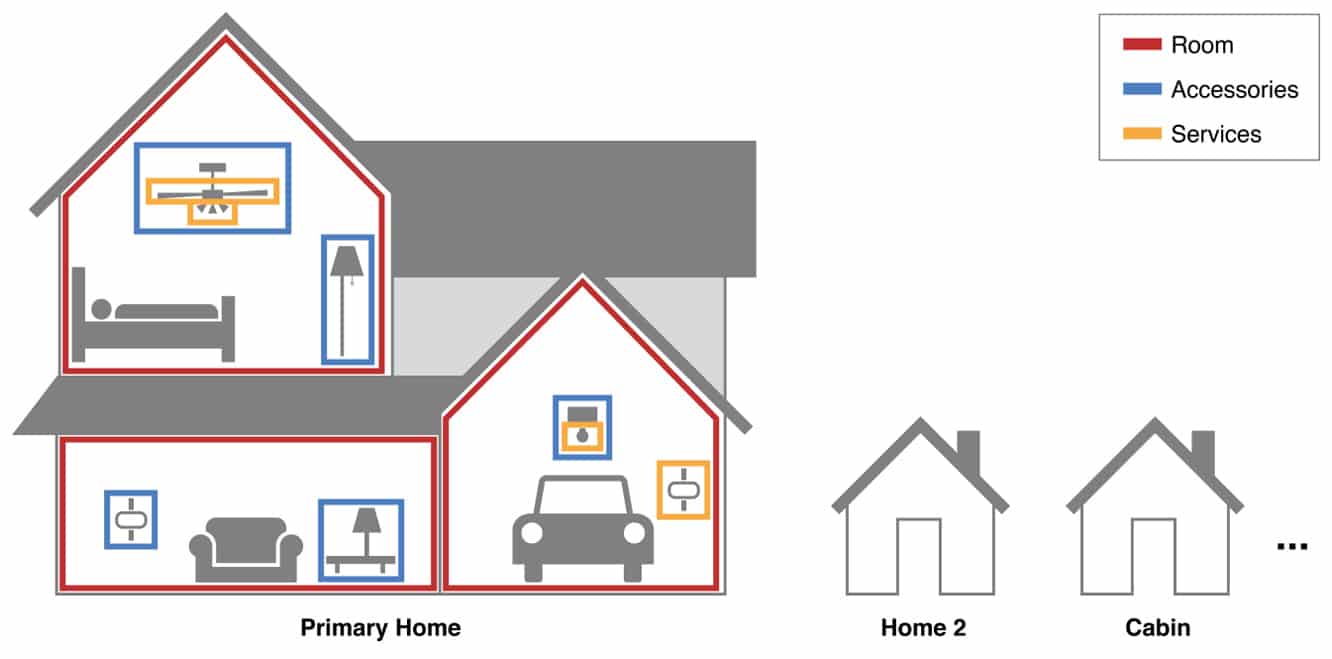
Wir haben die meisten organisatorischen Strukturen von HomeKit in unserem Feature Life with HomeKit im letzten Dezember behandelt, aber um schnell zu überprüfen, hat Apple eine zugrunde liegende HomeKit-Organisation geschaffen, in die Drittanbieter-Apps eingebunden sind, sodass Sie Gemeinsamkeiten zwischen all den verschiedenen HomeKit-Apps sehen werden, die Sie installieren — jede HomeKit-App wird auf Häuser, Zonen, Räume, Szenen und Dienstgruppen verweisen, um die Zubehörteile in Ihrem Zuhause zu organisieren. Alles passt in diese Gruppierungen, die von Apples HomeKit-Framework vorgeschrieben sind. Infolgedessen werden Änderungen, die Sie an Ihrem Wohnlayout in einer App vornehmen, in jeder anderen HomeKit-App widergespiegelt.
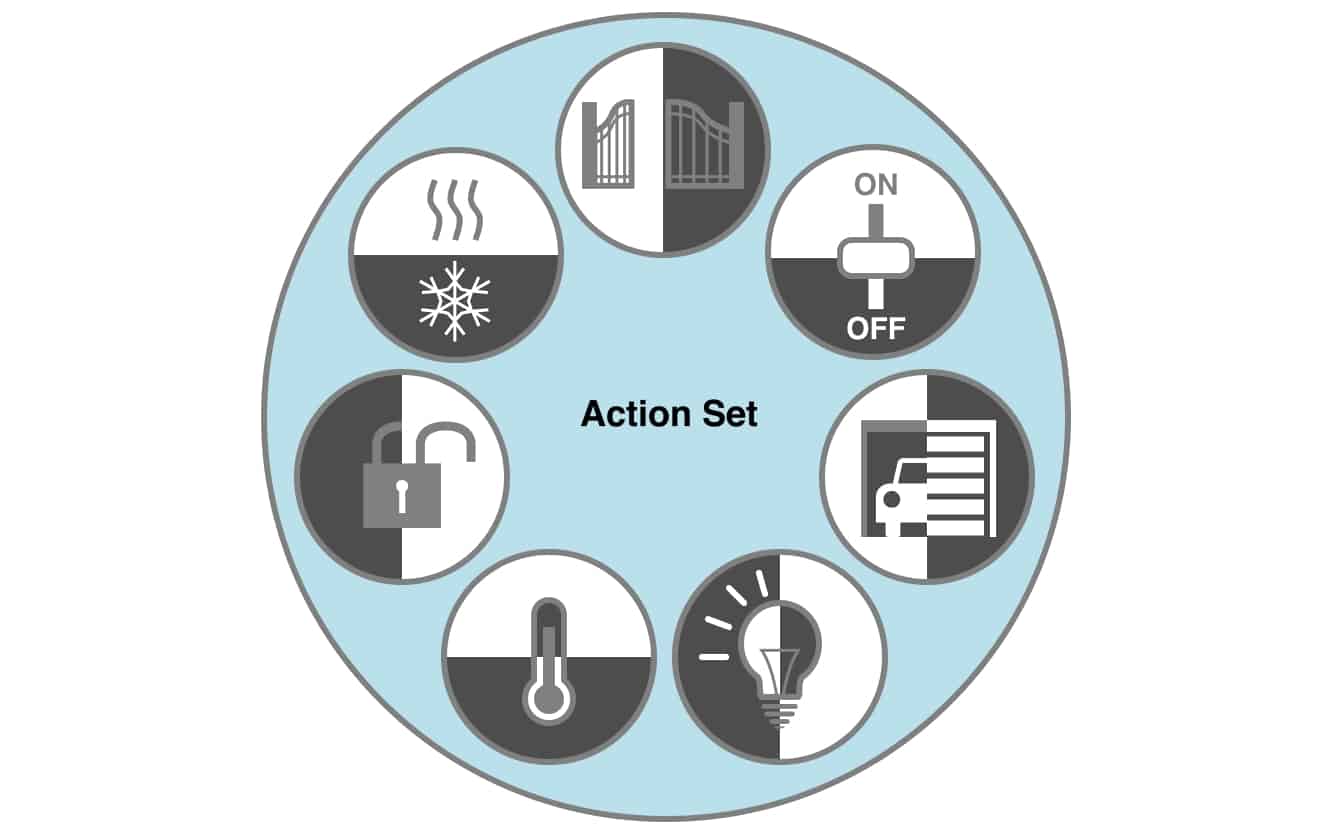
Ein weiterer Bereich von HomeKit, der bis vor kurzem von HomeKit-Apps nicht so stark erkundet wurde, sind HomeKit Trigger. Diese Elemente von HomeKit — die wiederum Teil der Kerninfrastruktur sind — ermöglichen es Ihnen, HomeKit-Szenen basierend auf externen Bedingungen zu initiieren; ursprünglich waren diese auf einfache zeitbasierte Regeln beschränkt. iOS 9 hat sie jedoch erweitert, um standortbasierte und zubehörbasierte Trigger einzuschließen, die komplexere Regeln ermöglichen, die Szenen auslösen können, wenn Sie das Haus verlassen oder ankommen, oder mehrere Aktionen als Ergebnis einer anderen Aktion auslösen. Zum Beispiel kann ein einzelner manueller Schalter wie ein Lutron Caséta Dimmer verwendet werden, um eine Szene auszulösen, die mehrere Lichter gleichzeitig einschalten und sogar ein Thermostat anpassen kann.
Es ist auch wichtig zu verstehen, dass die Regel-Aktions-Beziehung auf Trigger und Szenen basiert — eine Regel, die durch einen Trigger initiiert wird, muss immer eine Szene aktivieren; selbst wenn Sie nur einen Timer einrichten möchten, um ein bestimmtes Gerät zu steuern, muss dieses Gerät und seine Aktion in eine HomeKit-Szene eingeordnet werden.
Trigger-basierte Regeln können auch Bedingungen enthalten, in diesem Fall wird die Regel nur ausgelöst, wenn die erforderlichen Bedingungen erfüllt sind. Bedingungen können auf der Tageszeit oder dem Status anderer HomeKit-Zubehörteile basieren, und mehrere Bedingungen können verwendet werden — wie zum Beispiel das Einschalten der Lichter, wenn Sie nach Hause kommen, wenn es nach Sonnenuntergang ist, oder das Anpassen des Innenthermostats, wenn ein Außentemperatursensor über oder unter einer bestimmten Temperatur liegt.
Einschränkungen
Bevor wir über die einzelnen Apps sprechen, ist es wichtig zu verstehen, dass HomeKit immer noch einige inhärente Einschränkungen hat, die keine App beheben kann, unabhängig davon, ob sie von einem Zubehörhersteller oder einem unabhängigen Drittanbieter geschrieben wurde. Während Apple hinter den Kulissen daran arbeitet, einige dieser Probleme zu beheben, während sich HomeKit weiterentwickelt, gibt es heute bestimmte Dinge, die Sie mit HomeKit einfach nicht tun können. Beispielsweise können Bluetooth LE HomeKit-Geräte wie Elgatos Eve-Sensoren und Schlage Sense Smart Deadbolt nicht als Trigger beim Einrichten von HomeKit-Regeln verwendet werden, sodass Sie keine Aktionen beim Entsperren der Tür oder bei einer Temperaturänderung initiieren können, obwohl Sie diese weiterhin als Bedingungen in Regeln verwenden können, die durch andere Aktionen ausgelöst werden. Uns wurde gesagt, dass Apple kürzlich eine neue BTLE 2.0 HomeKit-Spezifikation veröffentlicht hat, die diese Fähigkeit ermöglichen wird, jedoch scheint es, dass Anbieter von Bluetooth LE-Zubehör Firmware-Updates für ihre Produkte erstellen und verteilen müssen, um dies zu nutzen.
Bitte beachten Sie auch, dass der HomeKit-Fernzugriff einen Apple TV der dritten oder vierten Generation erfordert. Apple verwendet dies als HomeKit “Hub”, um den Zugriff auf HomeKit-Geräte zu ermöglichen, wenn Sie nicht zu Hause sind. Während einige Anbieter ihre eigenen Fernsteuerungsfunktionen anbieten, sind diese unabhängig von Apples HomeKit und beschränken Sie darauf, nur die Geräte dieses Anbieters zu steuern. Drittanbieter-HomeKit-Apps bieten nur Unterstützung für HomeKit und können keine HomeKit-Geräte steuern, es sei denn, ein Apple TV ist im Haus verfügbar. Darüber hinaus, da der Apple TV als Brücke für BTLE-Geräte fungiert, müssen Sie auch sicherstellen, dass diese Geräte nicht zu weit von Ihrem Apple TV entfernt sind — die allgemeine Empfehlung scheint etwa 40 Fuß nicht zu überschreiten, obwohl wir in unseren eigenen Tests mit größeren Entfernungen einige begrenzte Erfolge hatten.
Drittanbieter-HomeKit-Apps
Nachdem all das geklärt ist, können wir uns nun ansehen, was Drittanbieter-Entwickler bei der Erstellung ihrer eigenen, einzigartigen HomeKit-Apps getan haben.
Home — Smart Home Automation
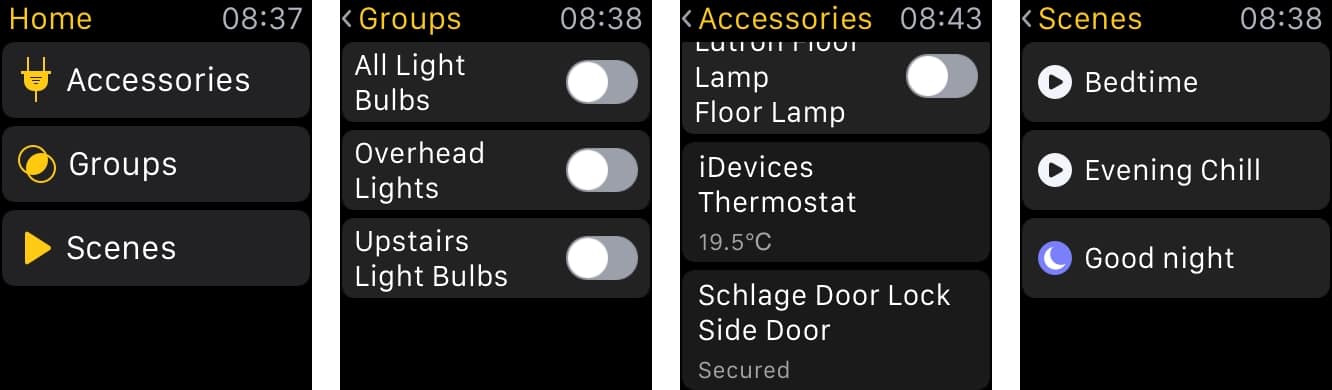
Home ($15) von Matthias Hochgatterer war eine der ersten HomeKit-Apps, die das vollständige Set von HomeKit-Triggern unterstützte, und kam sehr kurz nach der Veröffentlichung von iOS 9 auf den Markt. Die Updates für die App waren ebenfalls relativ aggressiv, einschließlich der Unterstützung nicht nur der neuesten HomeKit-Funktionen, sondern auch der Hinzufügung einer Apple Watch-App und 3D Touch-Unterstützung. Drei separate Heute-Widgets ermöglichen es, Lieblingszubehör, Gruppen und Szenen auf dem Heute-Bildschirm anzuzeigen, als interaktive Widgets, die Ein/Aus-Steuerungen und Statusinformationen bereitstellen.
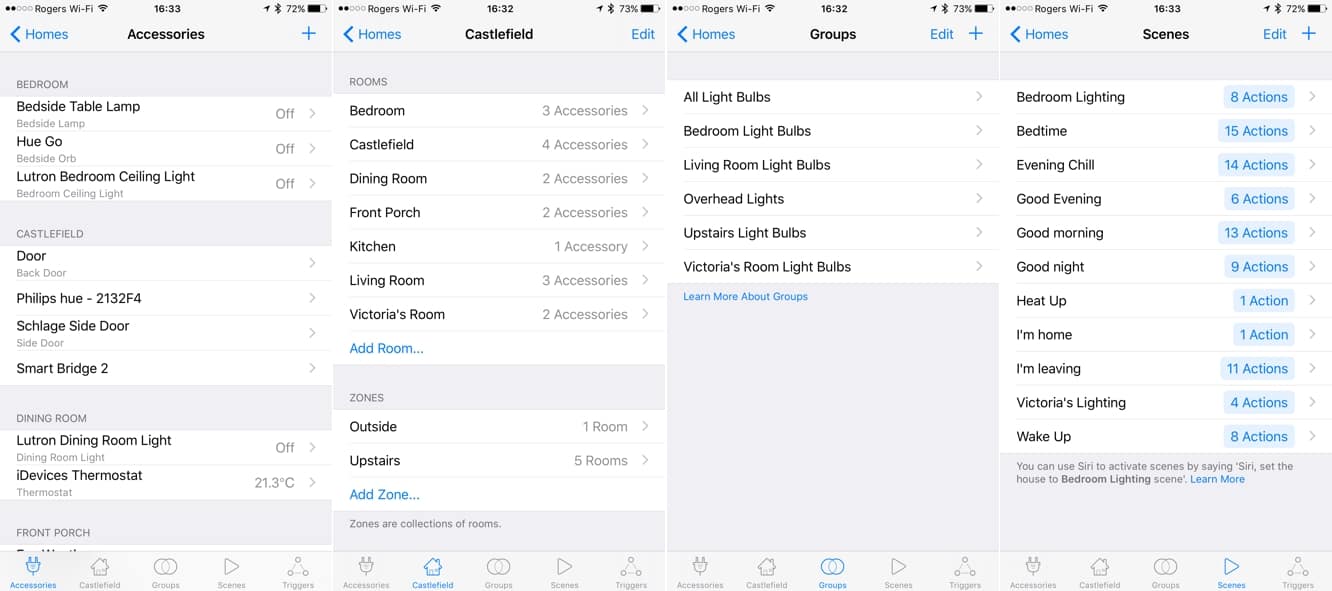
Die Benutzeroberfläche in der App selbst ist utilitaristisch, aber sie erfüllt ihren Zweck, indem sie Registerkarten für Zubehör, Zuhause, Gruppen, Szenen und Trigger präsentiert und die Informationen in jedem Bildschirm in Standardlisten anordnet. Leider sind die Informationen in jeder Liste alphabetisch nach dem Namen des Raums, Zubehörs, der Gruppe oder Szene angeordnet, und es sind keine benutzerdefinierten Sortieroptionen verfügbar, was bedeutet, dass Sie Ihre Zubehörteile nicht in einer Reihenfolge organisieren können, die das Layout Ihres Hauses oder die Art und Weise, wie Sie Ihre Zubehörteile verwenden, genauer widerspiegelt. Die Auswahl eines Zubehörs zeigt einen Bildschirm mit zusätzlichen Informationen und Steuerungen an, einschließlich eines Schalters, um dieses Zubehör als Favorit festzulegen, sodass es im Heute-Bildschirm-Widget und in der Apple Watch Home-App verfügbar ist. Ein ähnlicher Favoritenschalter ist für Gruppen und Szenen verfügbar.
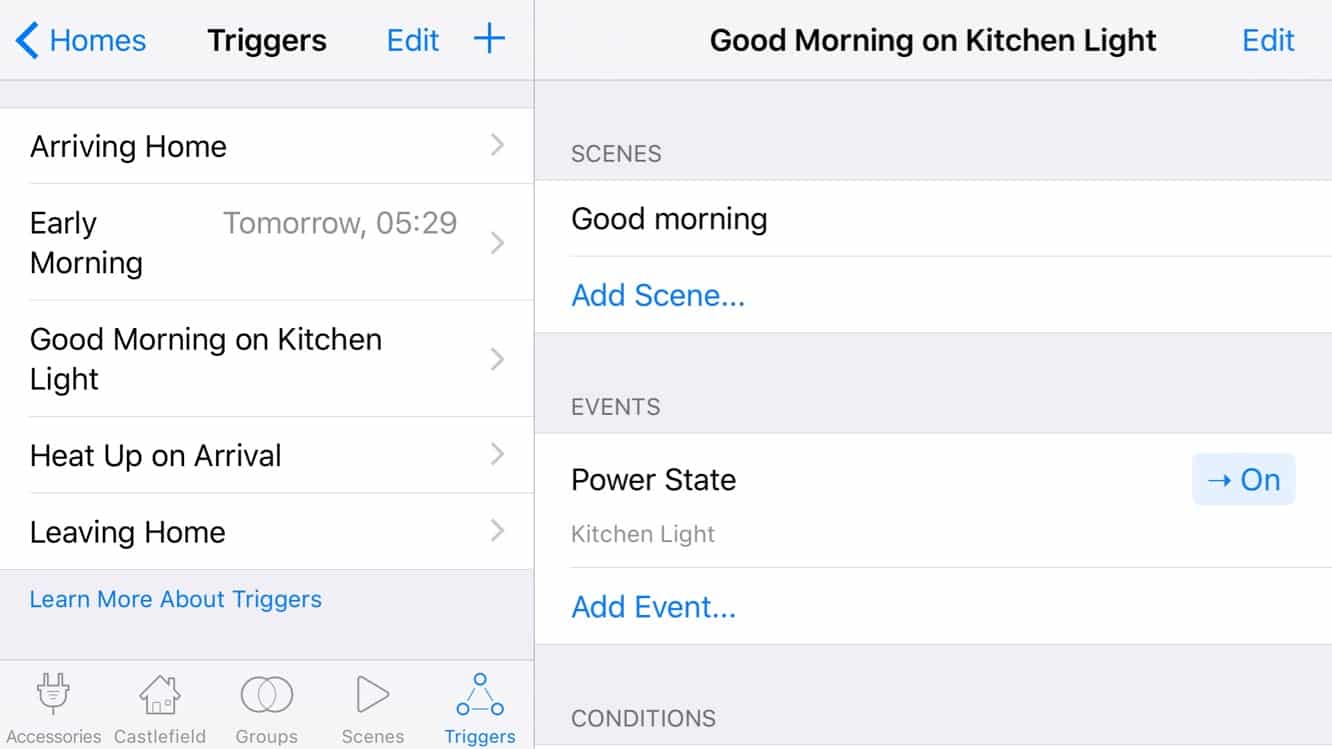
Um alle HomeKit-Zubehörteile vollständig zu nutzen, wollte der Entwickler von Home auch sicherstellen, dass keine potenziell nützlichen Informationen oder Attribute in den Detailbildschirmen weggelassen werden, sodass Sie für viele Zubehörteile eine Fülle von benutzerdefinierten Feldern sehen werden, die wenig mehr als Unordnung zur Anzeige hinzufügen, und leider gibt es keine Möglichkeit, diese auszublenden. Es vermittelt definitiv das Gefühl, dass die App mehr für den ernsthaften HomeKit-Enthusiasten entworfen wurde, der alle Details seiner Zubehörteile erkunden möchte, als für den durchschnittlichen Benutzer, der einfach nur Lichter steuern oder Temperaturen überprüfen möchte. Es ist jedoch erwähnenswert, dass die Favoriten-Einstellung in Kombination mit dem Heute-Widget und der Apple Watch-App eine einfachere Alternative zum Steuern einiger Zubehörteile bietet, obwohl die Steuerungen in diesen Bereichen auf einfache Ein/Aus-Schalter für Beleuchtungszubehör beschränkt sind — Sie können beispielsweise kein Thermostat anpassen oder eine Tür entsperren.
Obwohl Home einen relativ hohen Preis hat — insbesondere im Hinblick auf den kostenlosen Preis sehr guter Zubehör-Apps wie Elgatos Eve-App — könnten frühe Anwender, die Zugang zu allen neuesten HomeKit-Funktionen wollten, den Preis als gerechtfertigt empfinden, und es besteht kein Zweifel, dass dies das Schweizer Taschenmesser der HomeKit-Apps ist, mit vollständiger Unterstützung für eine breite Palette von Zubehörteilen, der Einrichtung komplexer HomeKit-Trigger und der Möglichkeit, auf HomeKit-Zubehör, Gruppen und Szenen vom Heute-Bildschirm und der Apple Watch zuzugreifen.
MyTouchHome
MyTouchHome ($2) von Romain Henry verfolgt einen einzigartigeren Ansatz zur Verwaltung von HomeKit-Zubehör, indem es die klassische listenbasierte Ansicht zugunsten einer verspielteren Reihe von farbigen Kreisen aufgibt, die Zonen, Räume, Zubehör und mehr darstellen. Ein erster Bildschirm präsentiert ein hierarchisches Layout, mit zubehör für das gesamte Zuhause und obersten Zonen (z.B. “Oben”), und das Durchdringen in einzelne Zonen zeigt die Räume in diesen Zonen und dann die Zubehörteile von dort an.
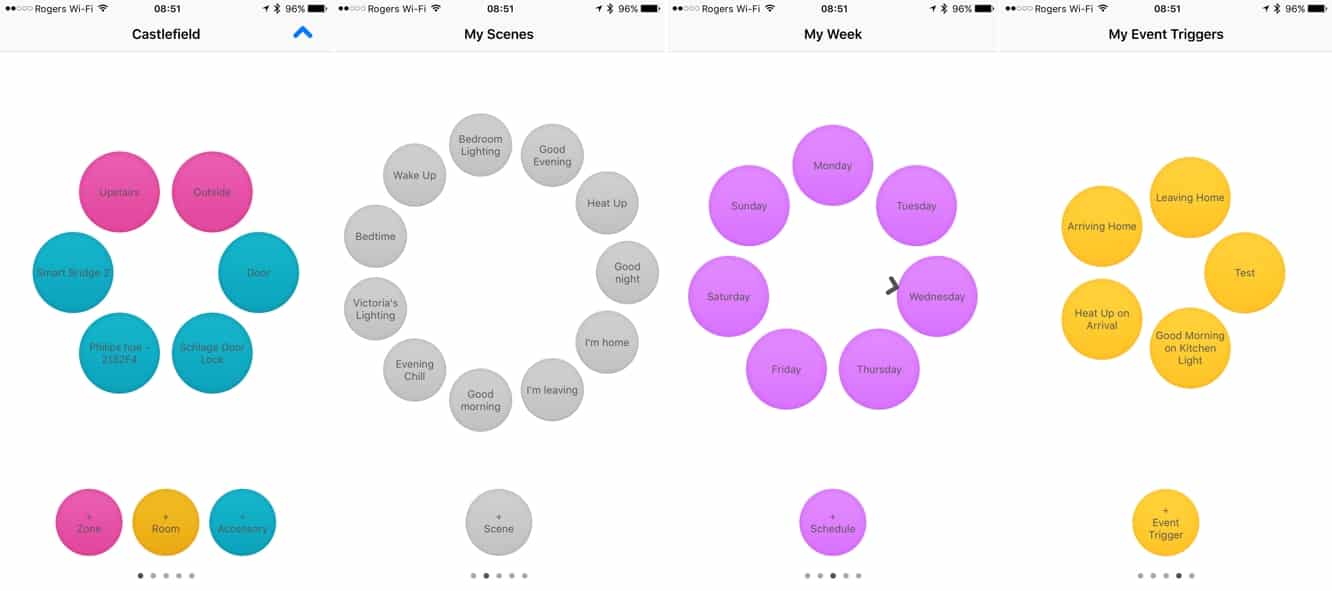
Das Wischen nach rechts vom ersten Bildschirm führt Sie durch ähnliche Bildschirme, die Szenen, geplante Trigger in einer Wochenansicht, Ereignistrigger und Benutzer präsentieren. Sobald Sie auf die unterste Ebene gelangen — normalerweise ein Zubehör mit einem Raum oder einer Szene oder einer spezifischen Triggerkonfiguration — wird Ihnen ein vertrauter Listenansichtsbildschirm präsentiert. Hier präsentiert MyTouchHome die wichtigsten Details und Steuerungen schön, mit zusätzlichen Informationen, die durch Tippen auf die “i”-Schaltfläche in der oberen linken Ecke des Bildschirms verfügbar sind, obwohl dies anscheinend besser mit einfacheren Zubehörteilen wie Lichtern funktioniert — komplexere Geräte wie Thermostate scheinen immer noch eine verwirrende Reihe von Optionen bereitzustellen.
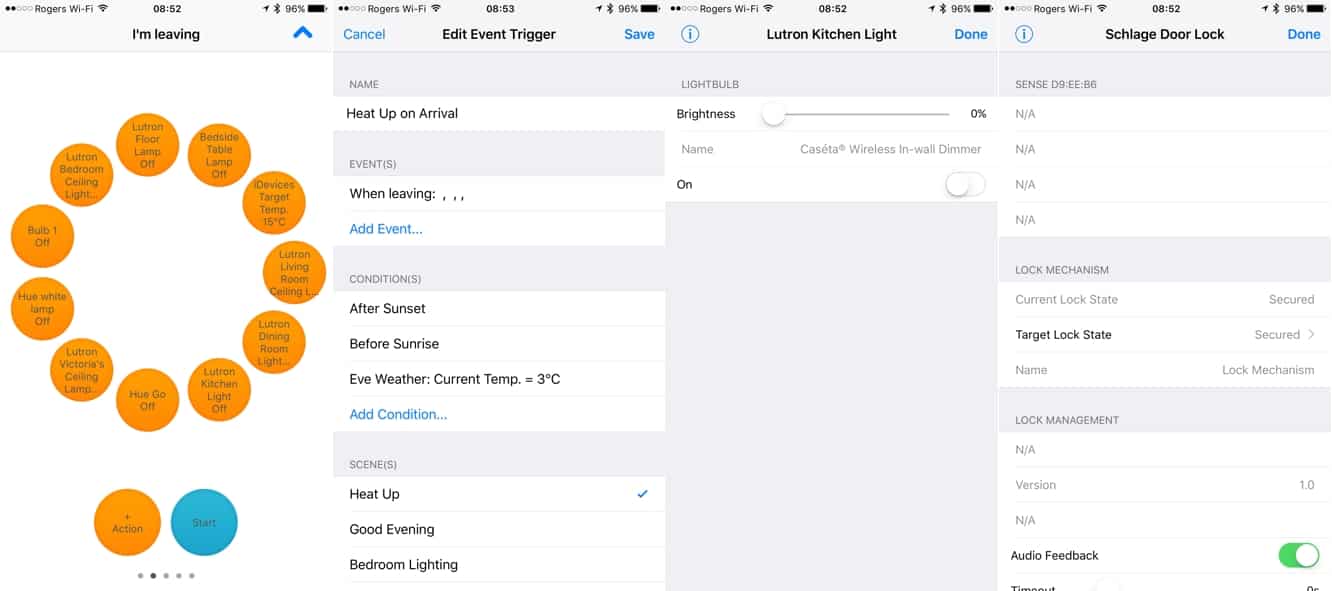
MyTouchHome bietet auch ein Heute-Bildschirm-Widget, dessen Funktionen jedoch auf die Anzeige geplanter bevorstehender zeitbasierter Trigger beschränkt sind. MyTouchHome scheint auch nicht gut darin zu sein, zeitbasierte Trigger zu übernehmen, die in anderen Apps festgelegt wurden — nur die, die über MyTouchHome konfiguriert wurden, werden tatsächlich angezeigt. Trigger werden jedoch nicht von MyTouchHome entfernt, und alle Ihre Trigger werden weiterhin ausgeführt, da es das HomeKit-Framework ist, das sie aktiviert, nicht eine einzelne App. Aber es wird verwirrend sein, wenn Aktionen ausgeführt werden, die Sie in Ihrer bevorzugten App nicht sehen können, und Sie müssen zu einer anderen HomeKit-App zurückkehren, um sie tatsächlich anzupassen. MyTouchHome bietet auch Benachrichtigungen, wenn zeitbasierte Ereignisse ausgelöst werden, obwohl diese von der App selbst generiert werden, nicht von irgendwelchen HomeKit-APIs. Wenn Sie also Ihre zeitbasierten Ereignisse in einer anderen App löschen, kann MyTouchHome weiterhin Benachrichtigungen auslösen, wenn diese Ereignisse stattfinden sollten.
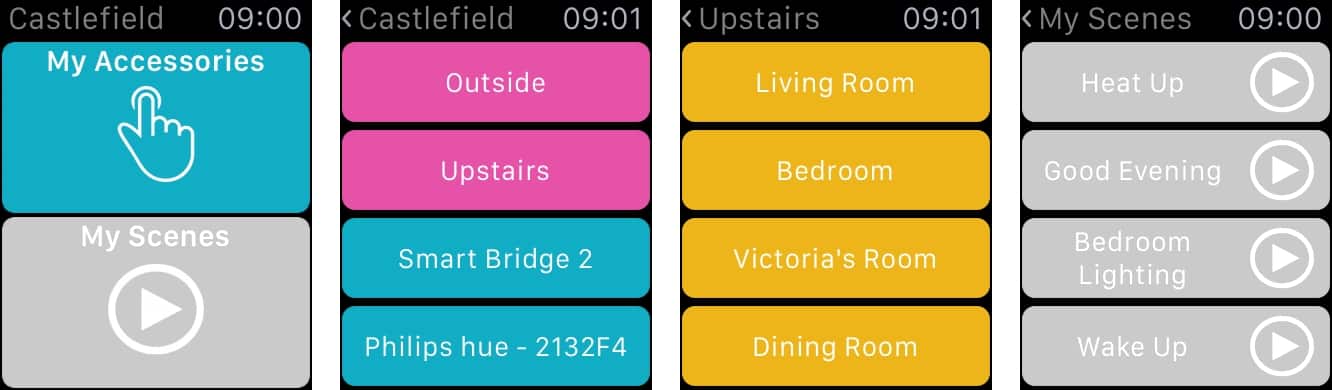
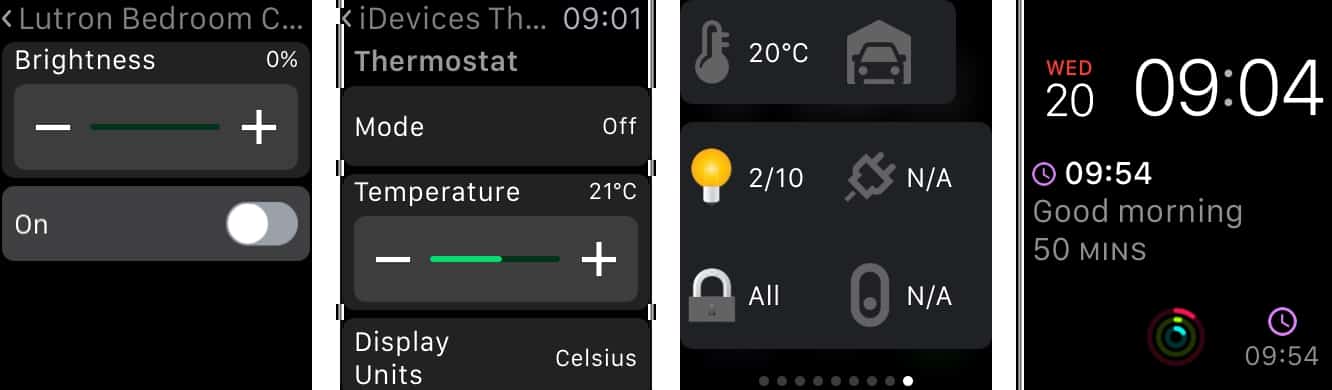
MyTouchHome enthält auch eine Apple Watch-App und ist eine der wenigen Apps, die sowohl einen Glance als auch eine WatchOS 2-Komplikation hinzufügt. Auf der Apple Watch erhalten Sie ein ähnliches Layout von Zonen, Räumen und Zubehör und können bis zu fast jedem Gerät in Ihrer HomeKit-Umgebung steuern, einschließlich Türschlössern und Thermostaten. Obwohl, wie bei der übergeordneten iOS-App, einige der komplexeren Zubehörteile eine Menge überflüssiger Informationen anzeigen.
Der Glance bietet eine interessante Zusammenfassung der Geräte in Ihrem Zuhause nach Kategorie, einschließlich Temperatur, Anzahl der eingeschalteten Lichter, Status der Türschlösser und mehr. Die Komplikation repliziert die Heute-Erweiterung und bietet Informationen über das nächste geplante Ereignis.
Auf den ersten Blick gefiel uns das einzigartige Layout von MyTouchHome, aber es stellt auch die Form über die Funktion, da es viel mehr Navigation nach oben und unten durch unsere HomeKit-Konfiguration erfordert, als wir für notwendig halten — zum Beispiel, wenn Sie Zonen verwenden, können Sie mit mindestens drei Taps rechnen, um zu dem Punkt zu gelangen, an dem Sie tatsächlich die Einstellungen eines Zubehörs anpassen können, dann weitere drei Taps, um zum obersten Level zurückzukehren. Selbst etwas so Einfaches wie das Einschalten von zwei oder drei Lichtern im selben Raum erfordert ein Hin- und Herwechseln zwischen Detailbildschirmen und einem übergeordneten Menü — es gibt keine einzelne Ansicht von Ein/Aus-Steuerungen irgendwo innerhalb der App. Tippen-und-Halten-Gesten funktionieren an einigen Stellen, sind jedoch auf das Umbenennen oder Entfernen von Zonen, Räumen und Zubehörteilen beschränkt, anstatt Optionen für die Steuerung bereitzustellen. Während das Layout von MyTouchHome schön ist und die Apple Watch-Funktionen interessant sind, fanden wir es zu “fiddly”, um praktisch zu sein.
Devices
Devices ($3) von LinkDesk ist eine weitere App, die einen anderen visuellen Ansatz mit einer einfacheren Präsentation der HomeKit-Organisation verfolgt. Alle HomeKit-Zubehörteile sind in einer einzigen Liste angeordnet, anstatt in hierarchische Ebenen unterteilt zu werden. Icons zeigen den Status jedes Zubehörs an — Lichter zeigen Helligkeits- und Farbeinstellungen in einem Halbkreis, Thermostate und Raumfühler zeigen ein Thermometer, das die ungefähre Temperatur widerspiegelt, und Tür- und Schlossfühler zeigen visuell den Status von abgeschlossen/entschlossen und geöffnet/geschlossen an. Das Tippen auf ein beliebiges Icon bietet eine vergrößerte Ansicht, die eine direkte Steuerung dieses Geräts ermöglicht, wobei Tippen- und Wischgesten verwendet werden, um die Helligkeit für Lichter oder Temperaturen für Thermostate anzupassen. Wir fanden die grafischen Steuerungen eine schöne Abwechslung zu den traditionellen Ein/Aus-Schaltern, die die meisten HomeKit-Apps bevölkern.
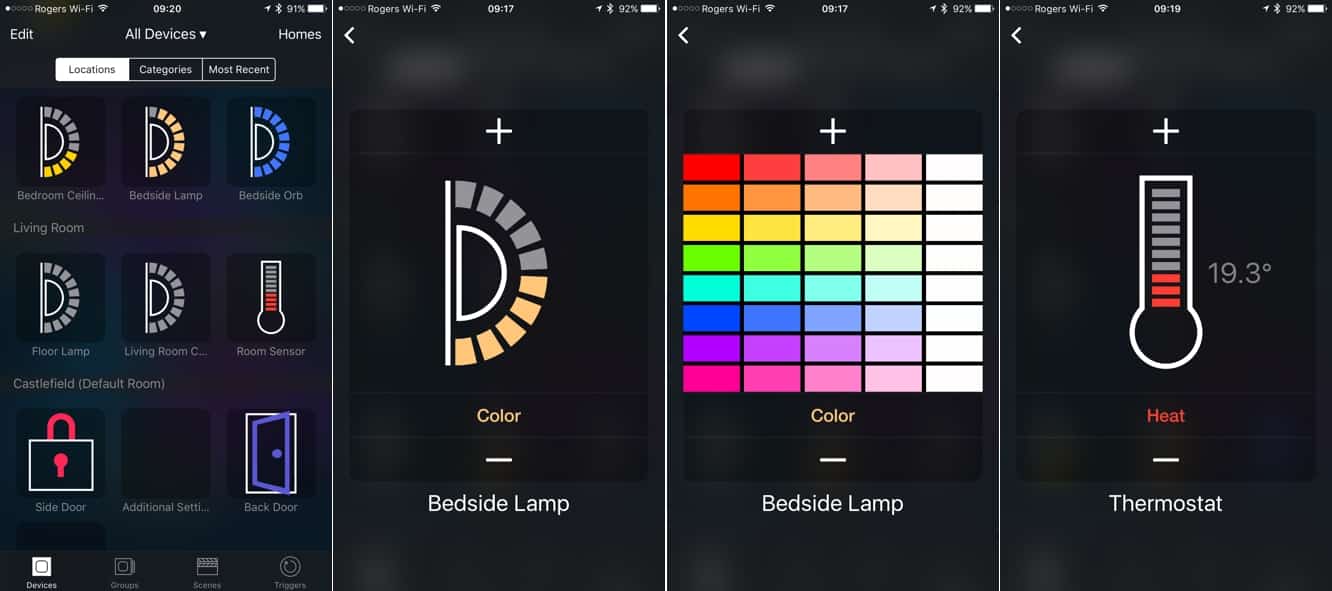
Optionen oben auf dem Bildschirm ermöglichen es, Zubehörteile nach Raum, Kategorie (Art des Zubehörs) und zuletzt verwendet zu gruppieren, und das Tippen auf die Überschrift “Alle Geräte” oben ermöglicht es Ihnen, nach einer Zone zu filtern, wie “Oben” oder “Draußen”. Zubehörteile können in Räume organisiert werden, einschließlich der Möglichkeit, neue Räume zu erstellen, indem Sie die Schaltfläche “Bearbeiten” in der oberen linken Ecke antippen, und Zonen können auf ähnliche Weise verwaltet werden, wenn Sie den Bildschirm zur Zonenwahl anzeigen. Das Herunterziehen zeigt auch ein Suchfeld oben auf dem Bildschirm, das verwendet werden kann, um die Liste der Zubehörteile zu filtern.
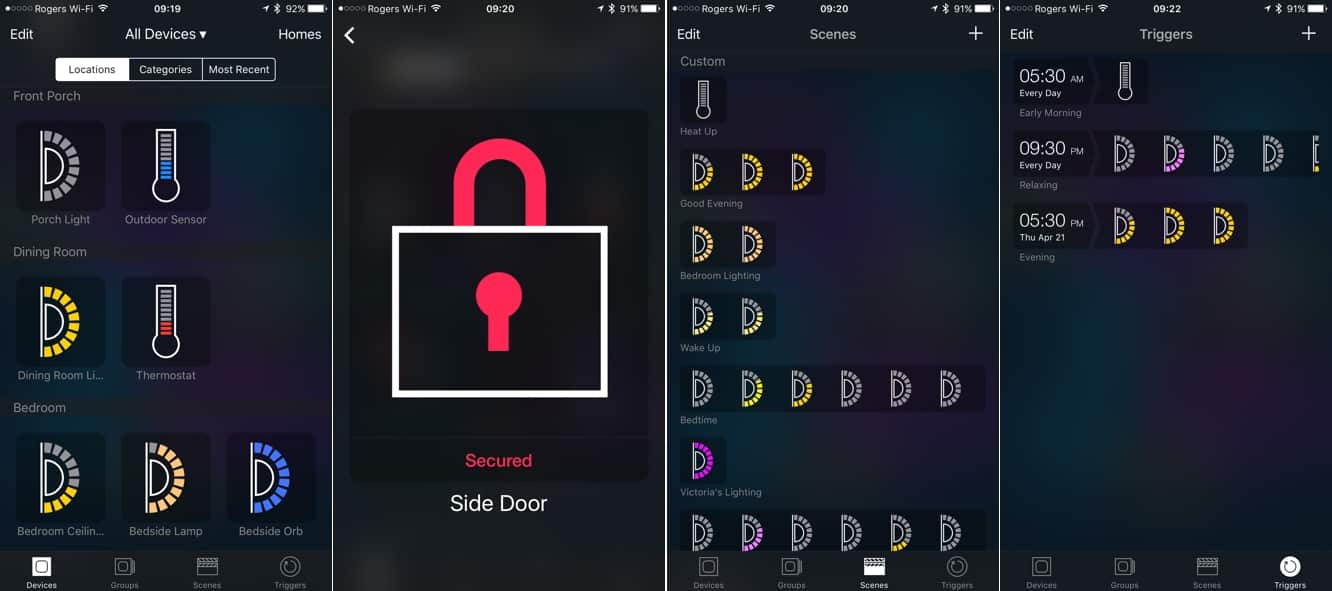
Bildschirme für Gruppen, Szenen und zeitbasierte Trigger sind ebenfalls hier, und Devices verwendet ein schönes visuelles Icon-Layout, um schnell zusammenzufassen, was jede Szene oder jeder Trigger für jedes Gerät tut. Leider unterstützt die App derzeit nur zeitbasierte Trigger, sodass Benutzer, die ereignisbasierte Trigger konfigurieren möchten, eine andere App suchen müssen. Im Gegensatz zu den ersten beiden Apps, die wir uns angesehen haben, ist hier kein Heute-Widget verfügbar. Aber Devices bietet eine grundlegende Apple Watch-App, die eine ähnliche Benutzeroberfläche wie die iPhone-Version präsentiert, mit einer einzigen Liste von Zubehörteilen, die nach Kategorie oder Raum organisiert werden kann, und die App kann durch Tippen gesteuert werden, um Zubehörteile ein- oder auszuschalten, oder durch Verwendung der Digital Crown, um Einstellungen wie Helligkeit und Temperatur anzupassen.
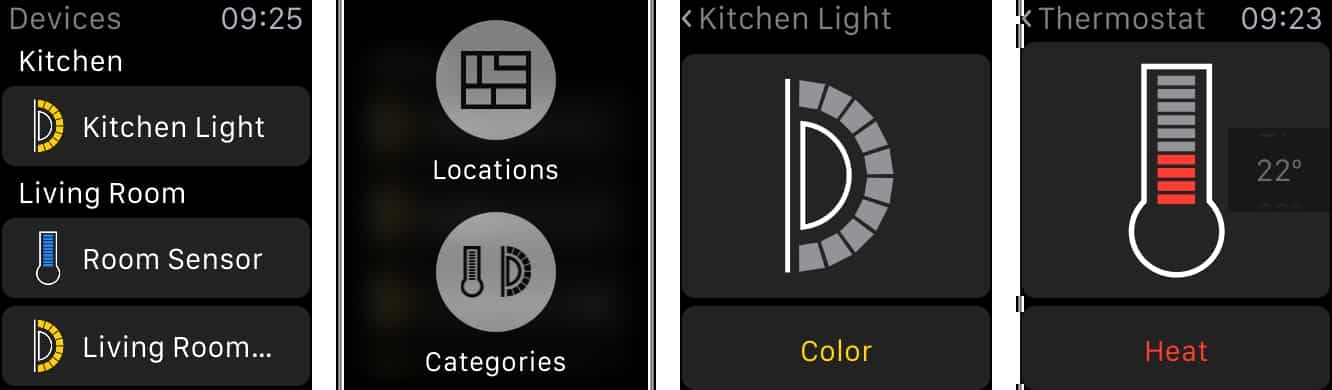
Wenn Sie nach einem anderen Ansatz zur Verwaltung Ihrer HomeKit-Umgebung suchen, ist Devices auf jeden Fall einen Blick wert. Die visuelle Präsentation ist interessant und die Steuerungen für Zubehör sind relativ zugänglich, und wir fanden die Apple Watch-App als nützliche Ergänzung, mit Zugriff auf die überwiegende Mehrheit der Steuerungen für Zubehör. Auch das relativ einfache Layout erfordert nicht zu viel Fiddling. Unsere einzige Enttäuschung war, dass die Trigger im Vergleich zu den anderen Apps, die wir uns angesehen haben, relativ begrenzt sind.
Hesperus
Obwohl wir normalerweise keine Vorabversionen von Apps behandeln, fanden wir, dass Hesperus, eine kommende App von Oltica, erwähnenswert ist. Die App sollte sehr bald im App Store debütieren — sie befindet sich derzeit im Überprüfungsprozess von Apple, und obwohl die Preisgestaltung noch nicht offiziell bekannt gegeben wurde, hat uns der Entwickler von Hesperus mitgeteilt, dass er plant, sie kostenlos ohne Einschränkungen zu veröffentlichen; wir erhielten eine Vorabversion zur Ansicht.
Hesperus verwendet ein ikonbasiertes Layout, das dem von Devices ähnlich ist, bietet jedoch eine ansprechendere visuelle Präsentation und mehr Details auf einen Blick — Temperatursensoren und Thermostate zeigen beispielsweise numerische Werte direkt auf dem Startbildschirm an. Darüber hinaus können Sie grundlegende Aktionen für Zubehörteile — wie Ein/Aus oder Sperren/Entsperren — einfach durch Tippen auf das Icon initiieren, ohne in separate Bildschirme navigieren zu müssen; eine Ellipsen-Schaltfläche in der oberen rechten Ecke jedes Icons bietet Zugriff auf spezifischere Optionen wie Helligkeits-, Farb- und Temperatursteuerungen. Ein subtiler Link “Zubehördetails anzeigen” von diesem Bildschirm bietet Zugriff auf eine detaillierte Ansicht der Zubehörinformationen und -einstellungen, aber wir mochten, dass dies standardmäßig ausgeblendet ist, um die Unordnung einiger anderer HomeKit-Apps, die wir uns angesehen haben, zu vermeiden.
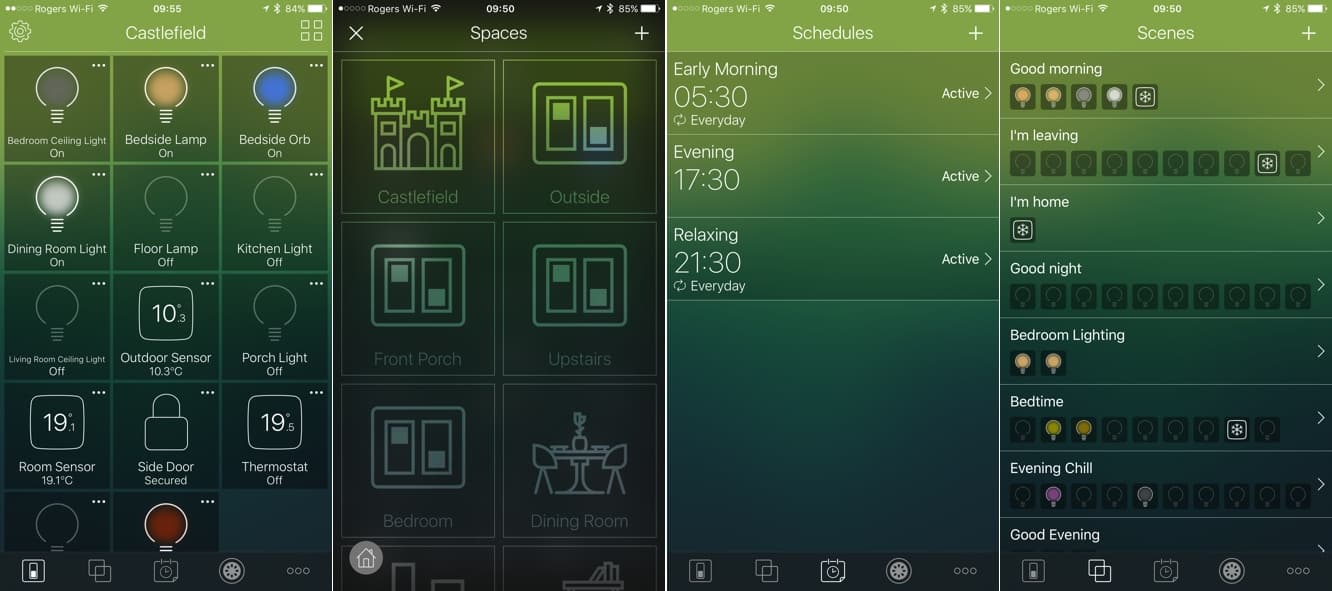
Standardmäßig werden Zubehörteile für das gesamte Zuhause angezeigt.
Erhalte neue Beiträge in deinem Posteingang.
Kein Spam. Jederzeit abmelden.